> ## Documentation Index
> Fetch the complete documentation index at: https://docs.soloent.ai/llms.txt
> Use this file to discover all available pages before exploring further.
# Tu primer día con SoloEnt
> De la descarga a instalar tu primer plugin, en el orden en que realmente lo hace un usuario nuevo
Esta guía sigue el orden en que un usuario nuevo trabaja en la práctica. Calcula unos 15 minutos.
## Paso 1: Descarga
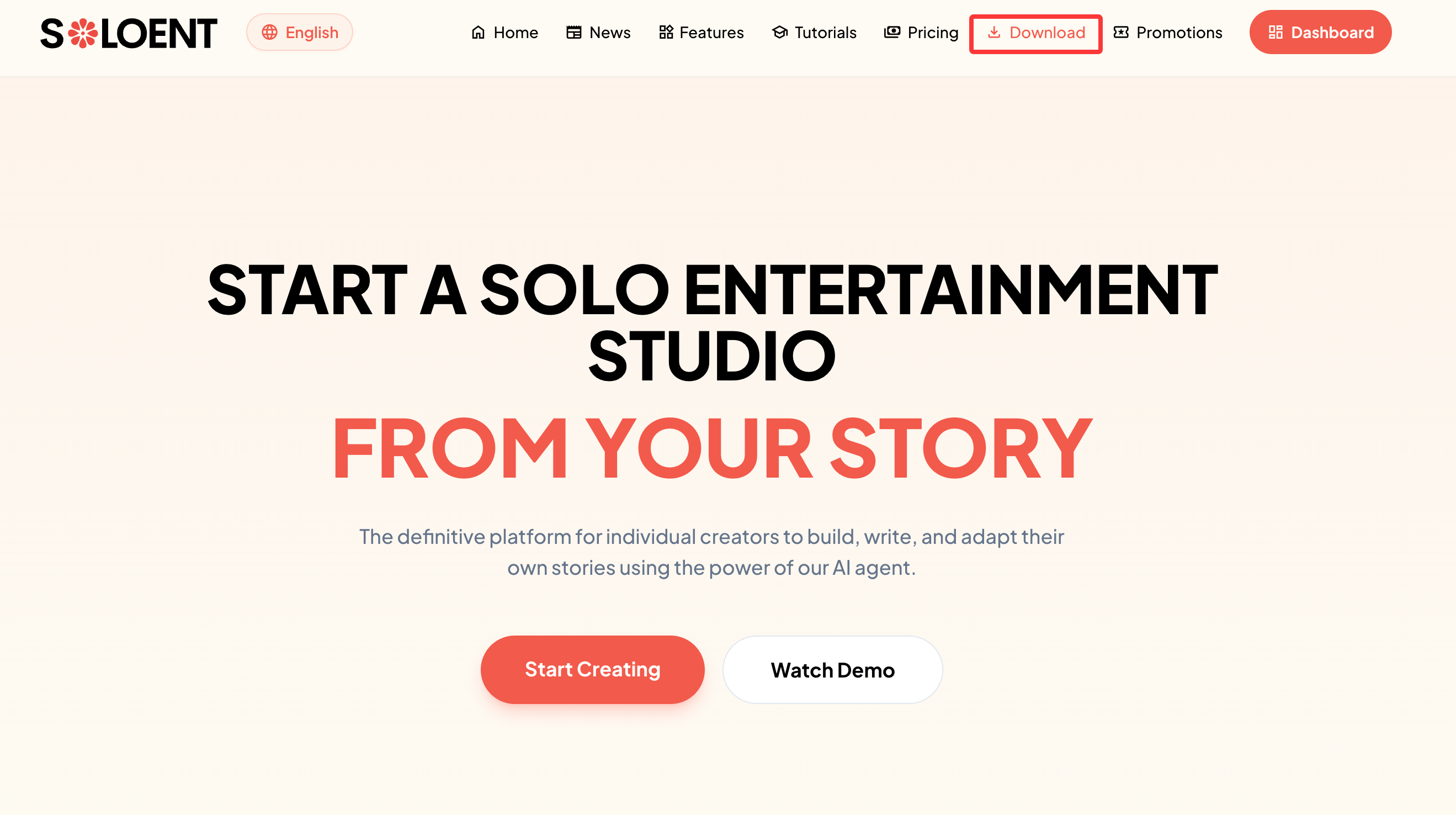
Entra en [soloent.ai](https://soloent.ai/), haz clic en **Download** en la esquina superior derecha y elige la versión correspondiente a tu equipo.
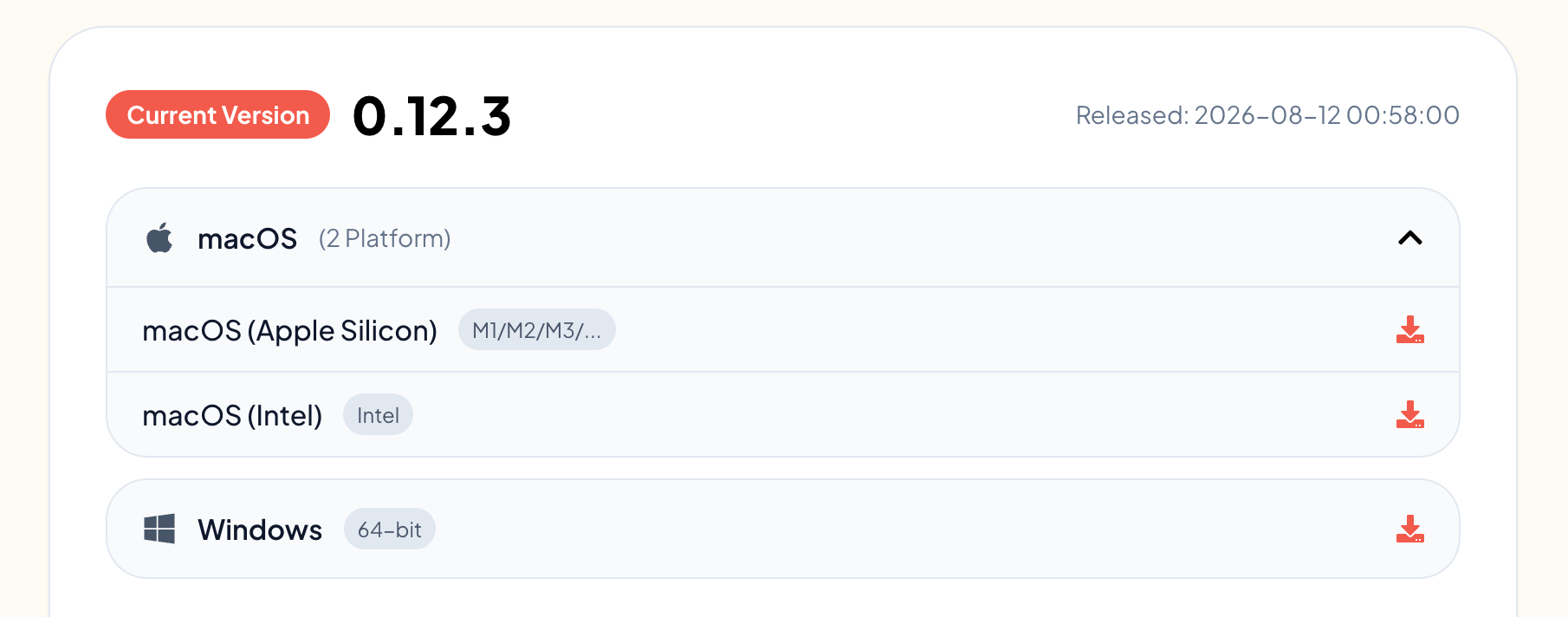
 En Windows, comprueba la arquitectura de tu procesador. En Mac, comprueba si necesitas la versión para Apple Silicon o para Intel.
 ## Paso 2: Instalación
### Windows
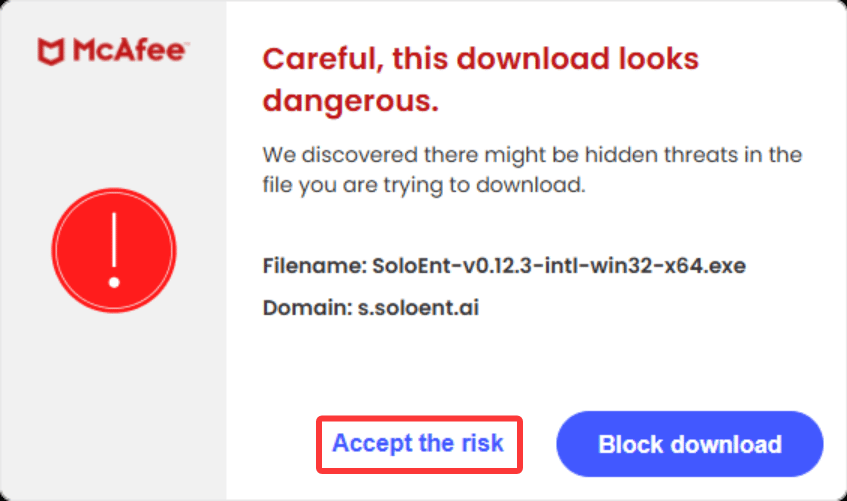
Es posible que aparezca una advertencia de seguridad durante la instalación. Se debe a que SoloEnt no se distribuye a través de Microsoft Store: el instalador es seguro. Elige **Trust**, **Accept**, **Keep** o **Run** para continuar.
Antes de instalar, asegúrate de que no siga abierta ninguna ventana de una versión anterior de SoloEnt, o la instalación fallará.
## Paso 2: Instalación
### Windows
Es posible que aparezca una advertencia de seguridad durante la instalación. Se debe a que SoloEnt no se distribuye a través de Microsoft Store: el instalador es seguro. Elige **Trust**, **Accept**, **Keep** o **Run** para continuar.
Antes de instalar, asegúrate de que no siga abierta ninguna ventana de una versión anterior de SoloEnt, o la instalación fallará.
 ### Mac
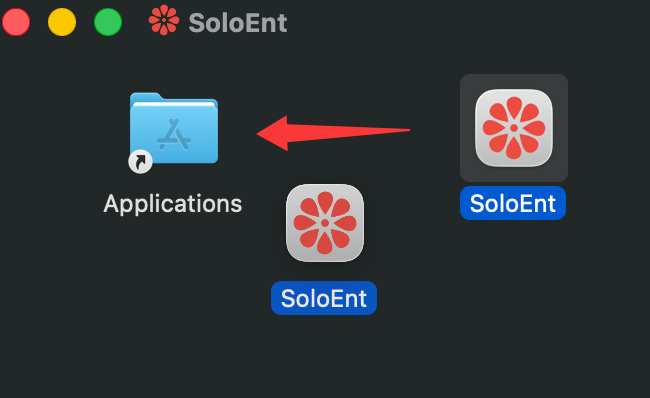
Haz doble clic en el instalador y arrastra la aplicación a la carpeta Aplicaciones.
### Mac
Haz doble clic en el instalador y arrastra la aplicación a la carpeta Aplicaciones.
 ## Paso 3: Configura el idioma
La primera vez que abres SoloEnt, la página de bienvenida tiene un selector de idioma en la esquina superior derecha.
## Paso 3: Configura el idioma
La primera vez que abres SoloEnt, la página de bienvenida tiene un selector de idioma en la esquina superior derecha.
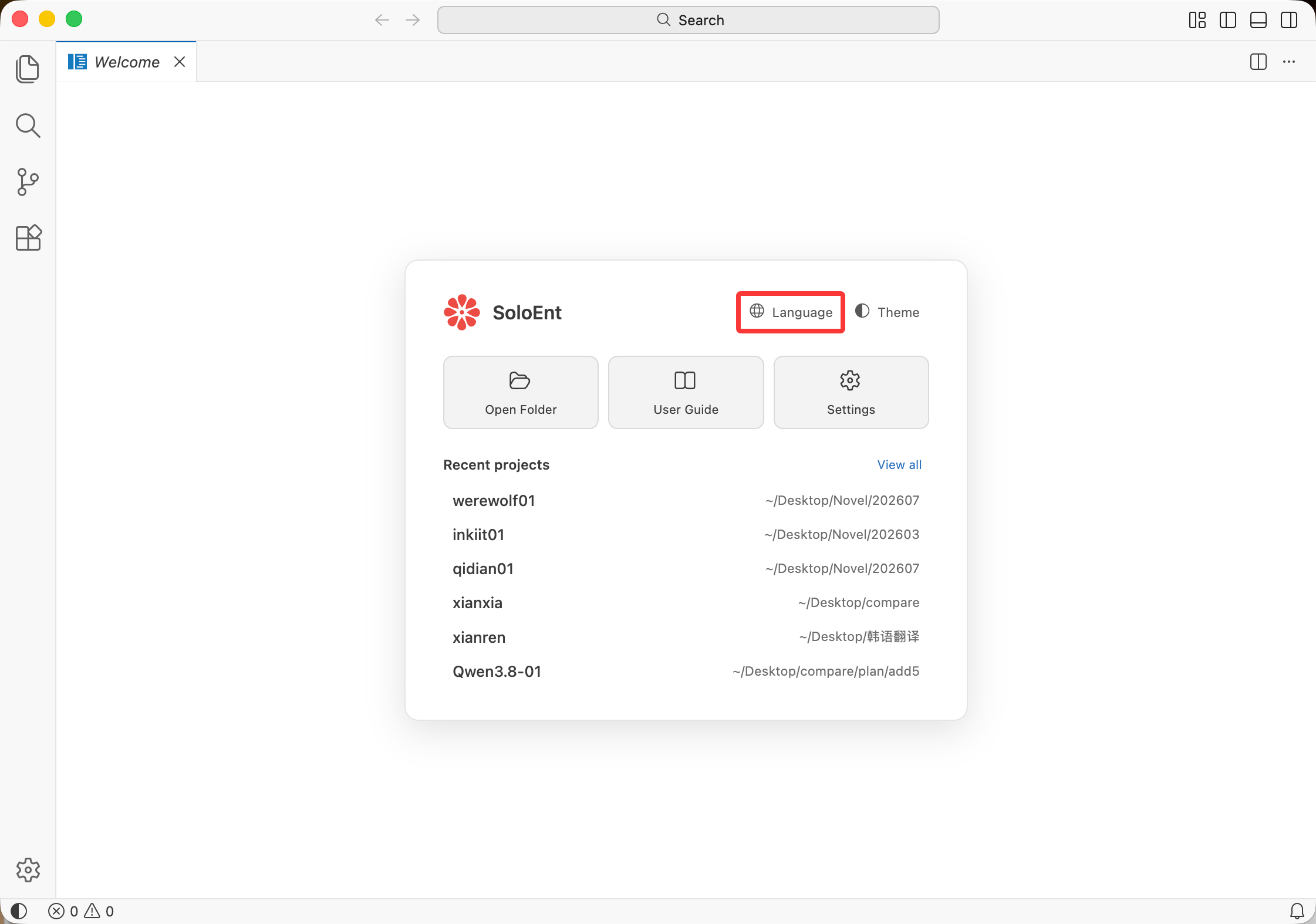 Una vez dentro de la aplicación, el icono de ajustes en la parte superior derecha del panel del Agent te da dos opciones independientes:
* **Preferred Language**: el idioma en el que responde la IA
* **Interface Language**: el idioma de la interfaz del propio panel del Agent
Una vez dentro de la aplicación, el icono de ajustes en la parte superior derecha del panel del Agent te da dos opciones independientes:
* **Preferred Language**: el idioma en el que responde la IA
* **Interface Language**: el idioma de la interfaz del propio panel del Agent
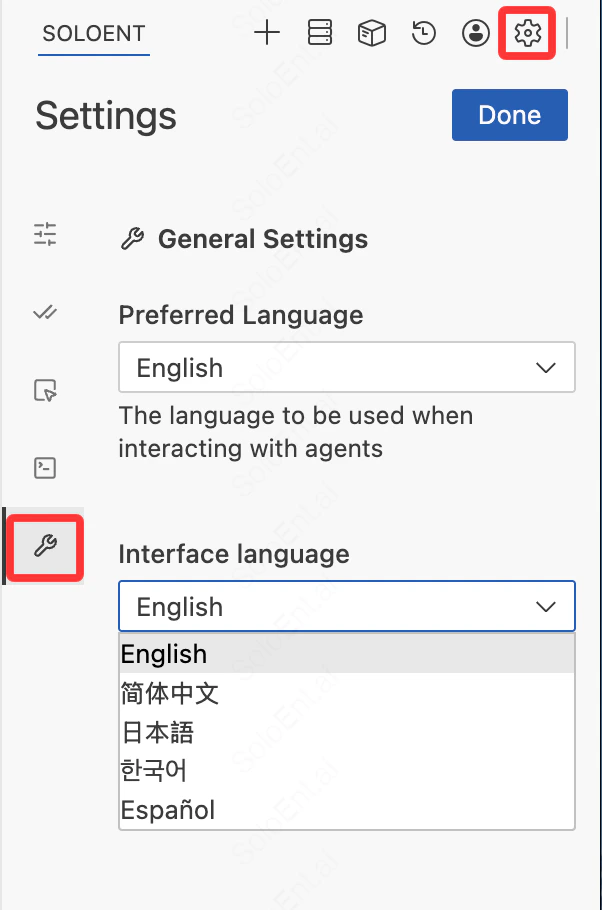 Son independientes, así que una interfaz en inglés con respuestas en español es una combinación válida.
## Paso 4: Elige un tema de color
Si escribes durante sesiones largas, empieza por un tema cómodo para la vista.
Son independientes, así que una interfaz en inglés con respuestas en español es una combinación válida.
## Paso 4: Elige un tema de color
Si escribes durante sesiones largas, empieza por un tema cómodo para la vista.
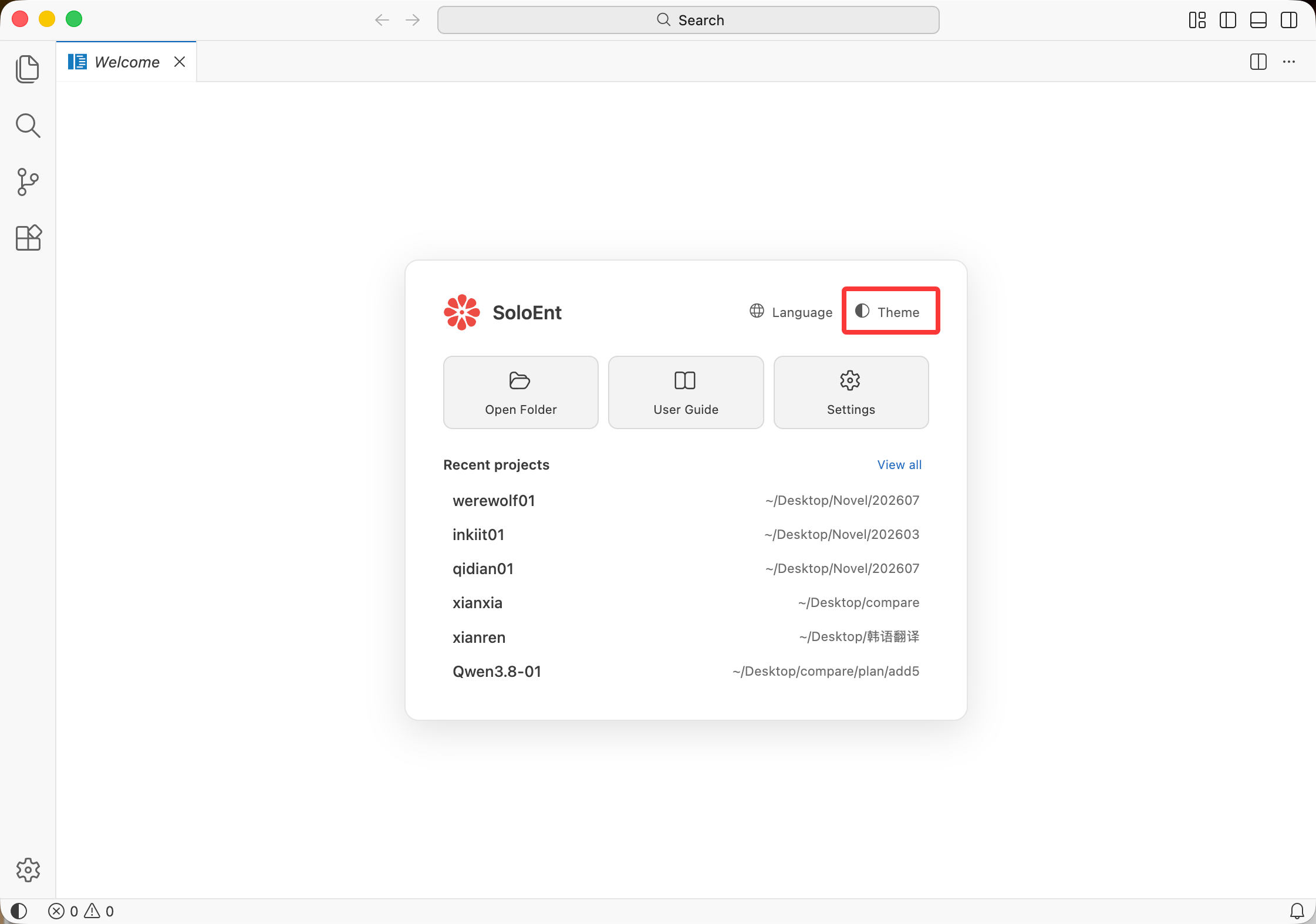 En el selector de temas, usa **las flechas del teclado para previsualizar en vivo** y pulsa **Enter** para confirmar.
 ## Paso 5: Abre o crea un proyecto
**En SoloEnt, una obra equivale a una carpeta** guardada en tu equipo. Lo primero que debes hacer al abrir la aplicación es abrir una carpeta.
### Abrir un proyecto existente
Selecciona la carpeta del proyecto y haz clic en **Open**.
Abre la **carpeta**, no un archivo suelto. Abrir un solo archivo deja al Agent sin el contexto del proyecto.
### Crear un proyecto nuevo
En el selector de archivos, ve hasta donde quieras guardar la obra, haz clic en **New Folder** abajo a la izquierda y ábrela.
## Paso 5: Abre o crea un proyecto
**En SoloEnt, una obra equivale a una carpeta** guardada en tu equipo. Lo primero que debes hacer al abrir la aplicación es abrir una carpeta.
### Abrir un proyecto existente
Selecciona la carpeta del proyecto y haz clic en **Open**.
Abre la **carpeta**, no un archivo suelto. Abrir un solo archivo deja al Agent sin el contexto del proyecto.
### Crear un proyecto nuevo
En el selector de archivos, ve hasta donde quieras guardar la obra, haz clic en **New Folder** abajo a la izquierda y ábrela.
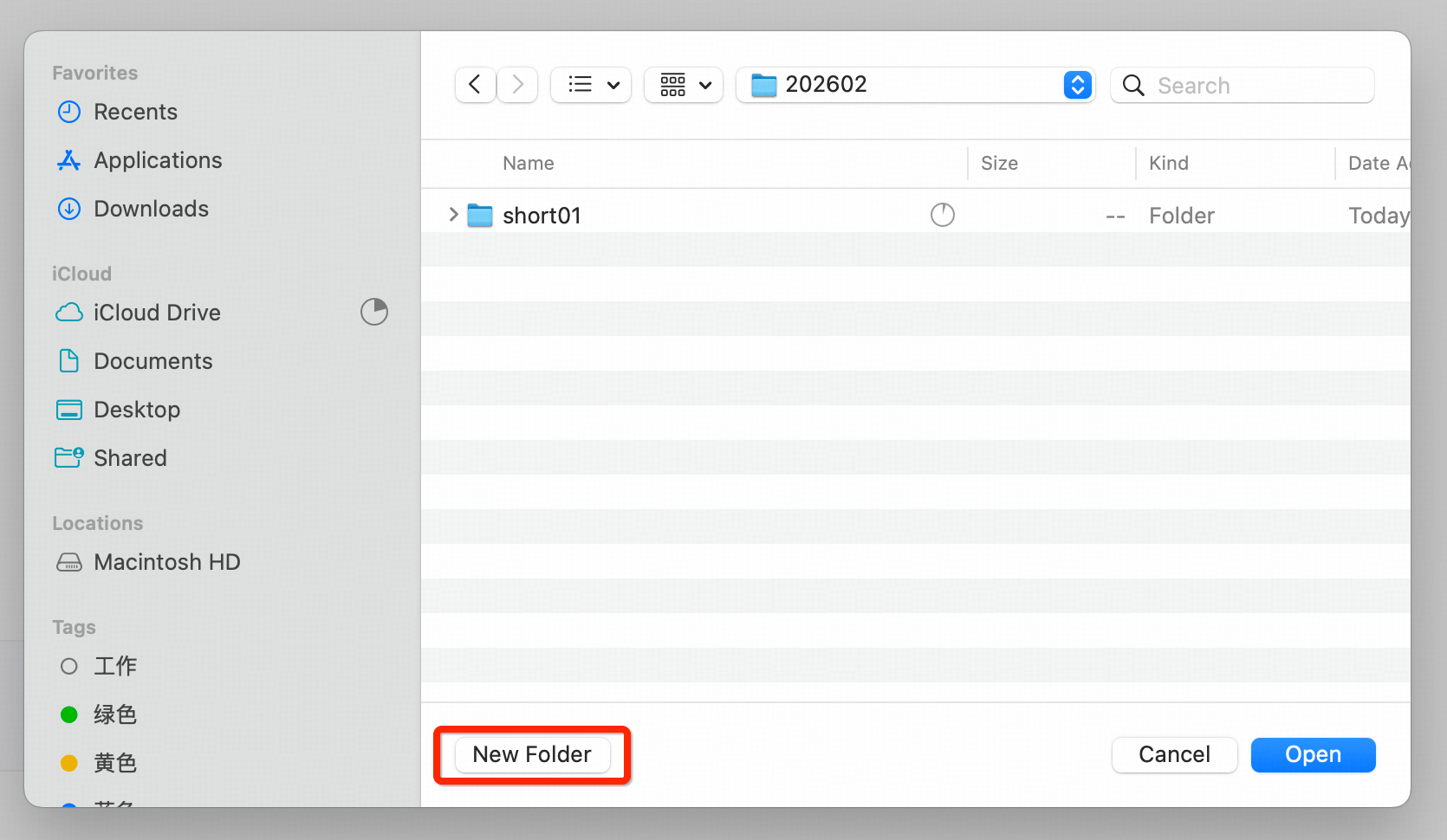 Una vez abierta, el Agent buscará y creará archivos dentro de esa carpeta según lo que requiera tu escritura: mundo, personajes, escaleta, capítulos, etc.
## Paso 6: Conoce la interfaz
La interfaz tiene tres paneles, de izquierda a derecha. Todos los divisores se pueden arrastrar y los cuatro iconos de la esquina superior derecha cambian entre disposiciones predefinidas.
Una vez abierta, el Agent buscará y creará archivos dentro de esa carpeta según lo que requiera tu escritura: mundo, personajes, escaleta, capítulos, etc.
## Paso 6: Conoce la interfaz
La interfaz tiene tres paneles, de izquierda a derecha. Todos los divisores se pueden arrastrar y los cuatro iconos de la esquina superior derecha cambian entre disposiciones predefinidas.
 | Panel | Para qué sirve |
| ------------------------------ | ---------------------------------------------------------------------------------------------------------------------------------------------------------------------------------------------------- |
| Izquierda — gestor de archivos | Gestiona tu obra: mundo, personajes, escaleta, capítulos y todo lo demás que generes tú o la IA |
| Centro — editor | Lee y edita documentos, sobre todo en Markdown. Admite vista dividida, varios paneles y previsualización con formato |
| Derecha — Agent | Habla con el Agent para ejecutar tareas de escritura, alterna entre los modos Plan y Act, arrastra archivos desde la izquierda, cita texto seleccionado en el editor y usa subagentes o búsqueda web |
Dos hábitos que conviene adquirir pronto: **arrastrar archivos al cuadro de chat** y **seleccionar texto en el editor para citarlo en el chat**. Ambos gastan menos tokens y son más precisos que copiar y pegar.
## Paso 7: Inicia sesión
Necesitas iniciar sesión para usar los modelos oficiales y tu crédito gratuito.
Haz clic en el avatar de la esquina superior derecha del panel del Agent e inicia sesión.
| Panel | Para qué sirve |
| ------------------------------ | ---------------------------------------------------------------------------------------------------------------------------------------------------------------------------------------------------- |
| Izquierda — gestor de archivos | Gestiona tu obra: mundo, personajes, escaleta, capítulos y todo lo demás que generes tú o la IA |
| Centro — editor | Lee y edita documentos, sobre todo en Markdown. Admite vista dividida, varios paneles y previsualización con formato |
| Derecha — Agent | Habla con el Agent para ejecutar tareas de escritura, alterna entre los modos Plan y Act, arrastra archivos desde la izquierda, cita texto seleccionado en el editor y usa subagentes o búsqueda web |
Dos hábitos que conviene adquirir pronto: **arrastrar archivos al cuadro de chat** y **seleccionar texto en el editor para citarlo en el chat**. Ambos gastan menos tokens y son más precisos que copiar y pegar.
## Paso 7: Inicia sesión
Necesitas iniciar sesión para usar los modelos oficiales y tu crédito gratuito.
Haz clic en el avatar de la esquina superior derecha del panel del Agent e inicia sesión.
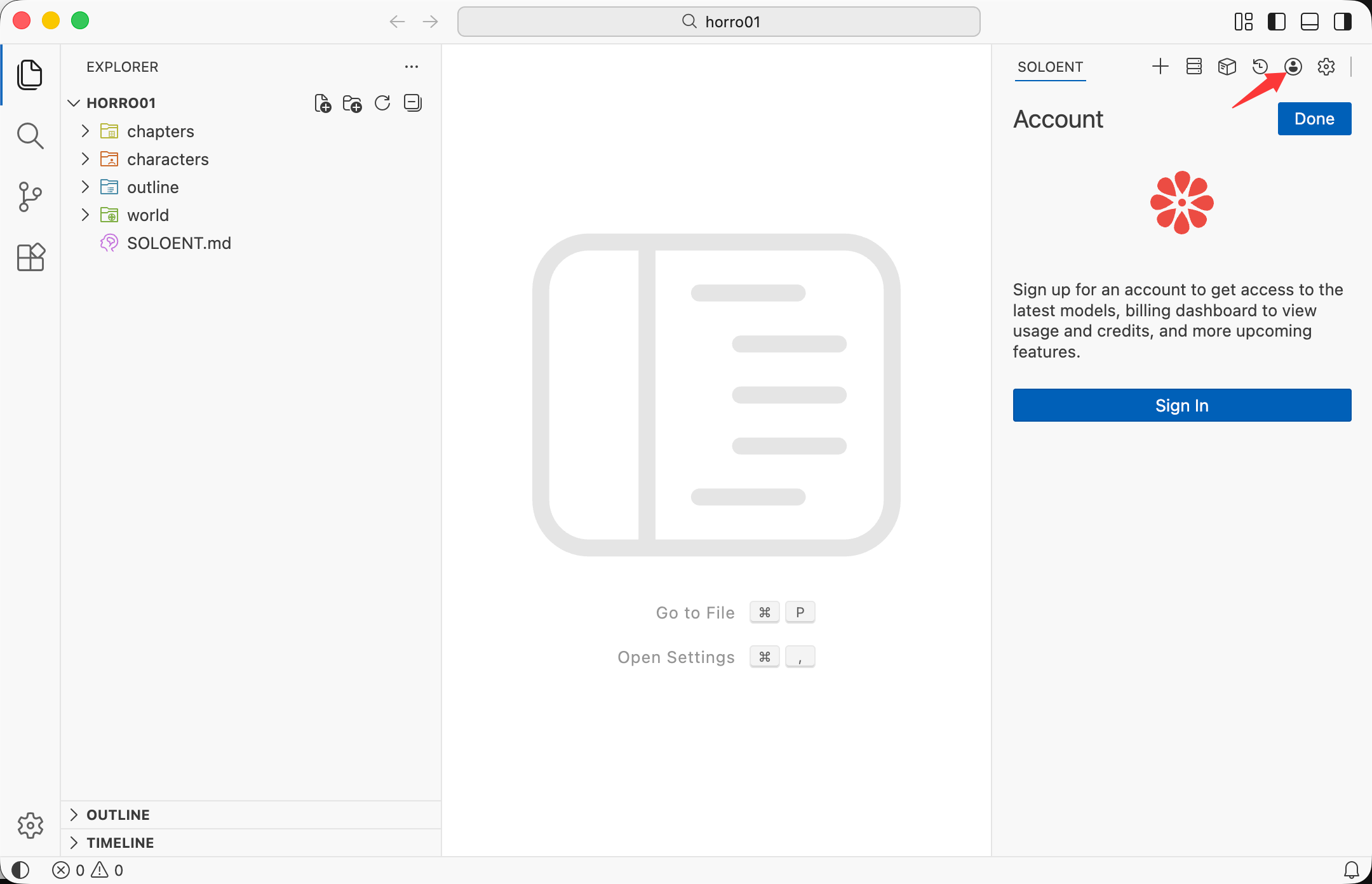 La página de inicio de sesión se abre automáticamente en tu navegador. Entra con Google o Microsoft.
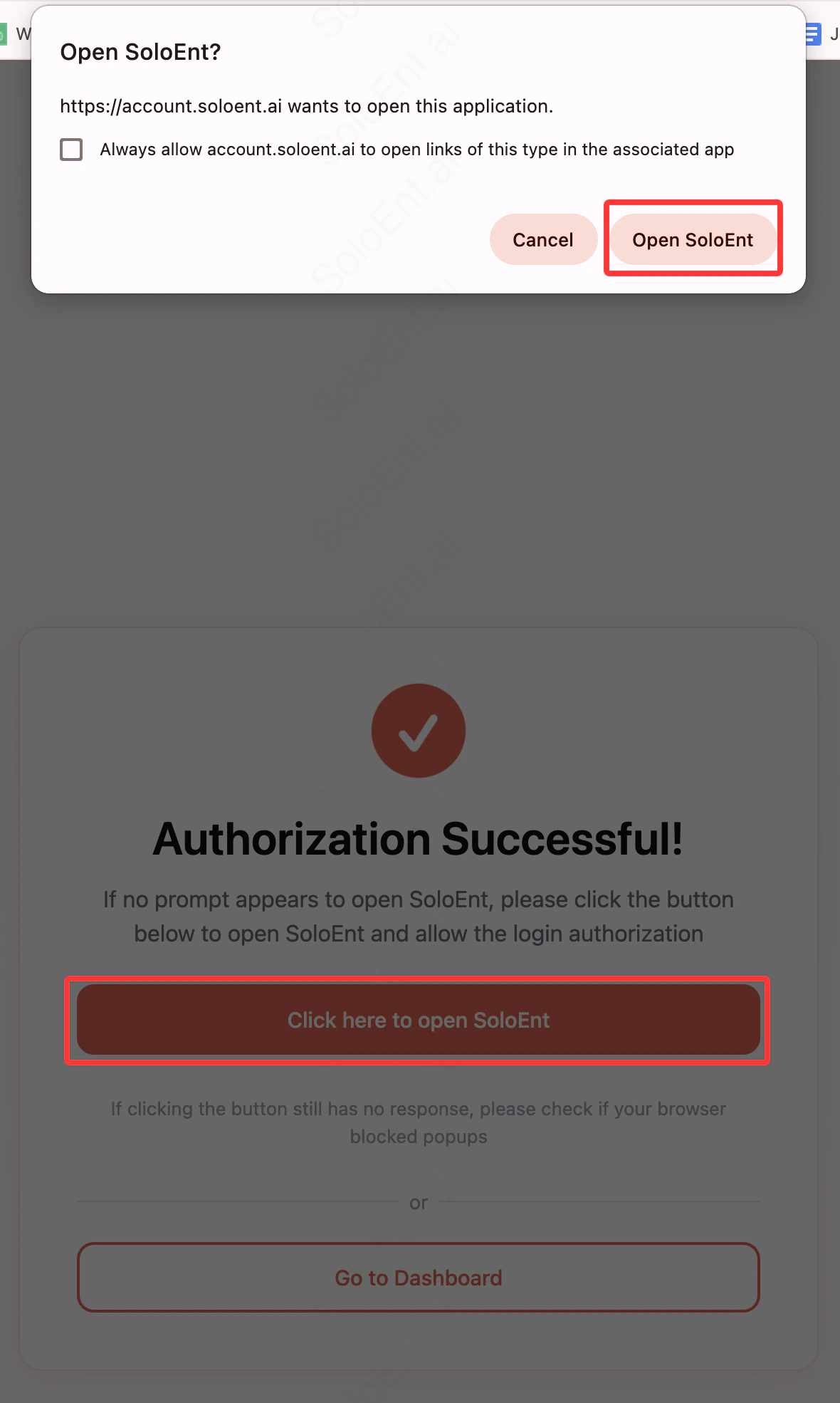
Tras iniciar sesión, la página pregunta si quieres abrir SoloEnt. Haz clic en **Open**.
La página de inicio de sesión se abre automáticamente en tu navegador. Entra con Google o Microsoft.
Tras iniciar sesión, la página pregunta si quieres abrir SoloEnt. Haz clic en **Open**.
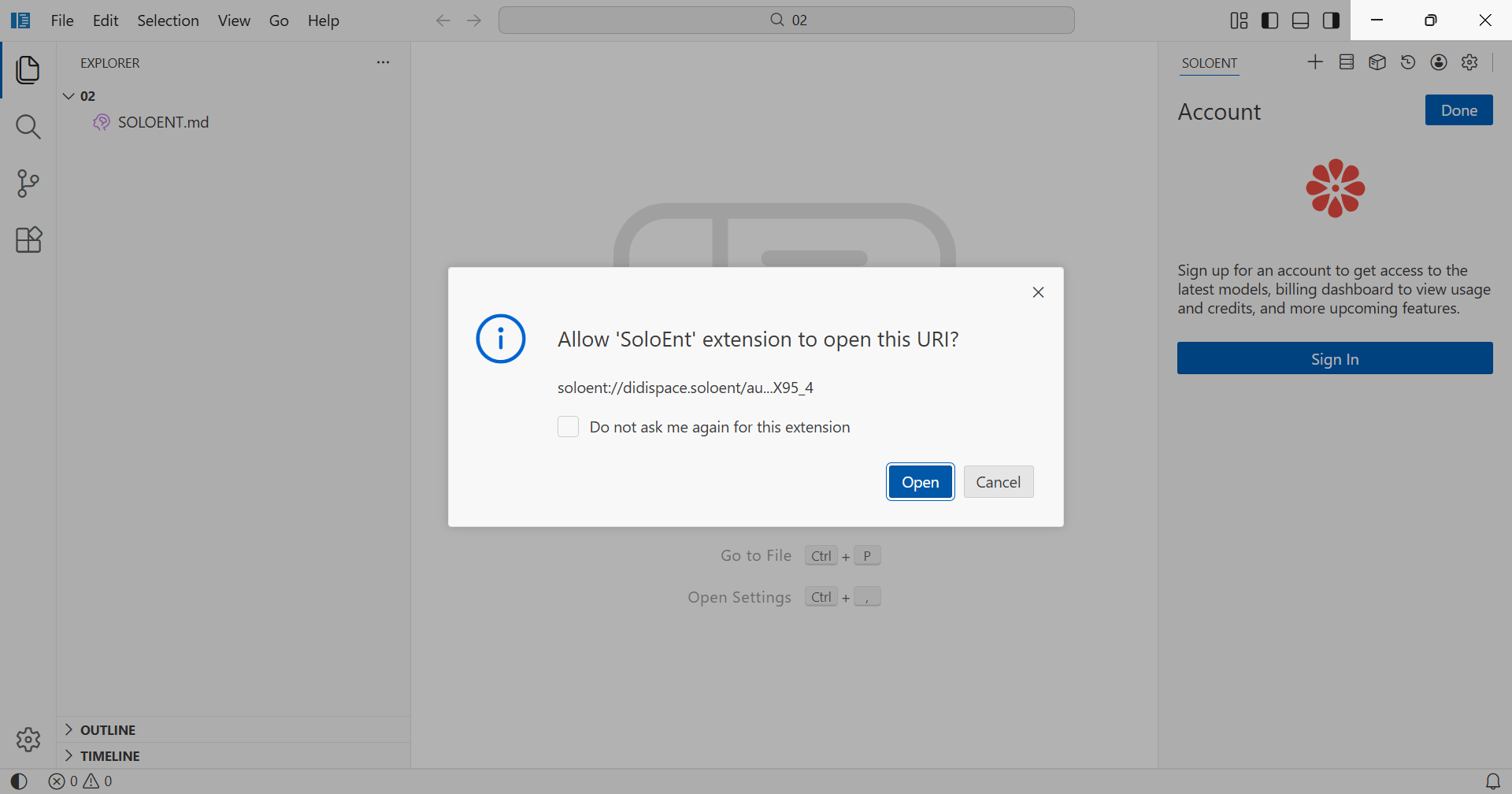
 De vuelta en la aplicación aparece una solicitud de autorización. Haz clic en **Open** para terminar.
 Después de tu primer inicio de sesión con una cuenta externa, puedes configurar un correo y una contraseña en el panel de control y usarlos a partir de entonces.
## Paso 8: Configura la API
Aquí es donde más se atascan los usuarios nuevos, pero en realidad **la mayoría no necesita configurar nada**: inicia sesión y los modelos oficiales gratuitos ya están listos.
### Dos formas de entrar
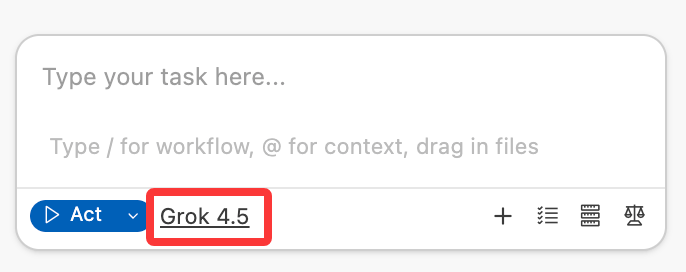
* **Rápida**: haz clic en el nombre del modelo, en la parte inferior del cuadro de chat del Agent, para abrir directamente los ajustes de modelo
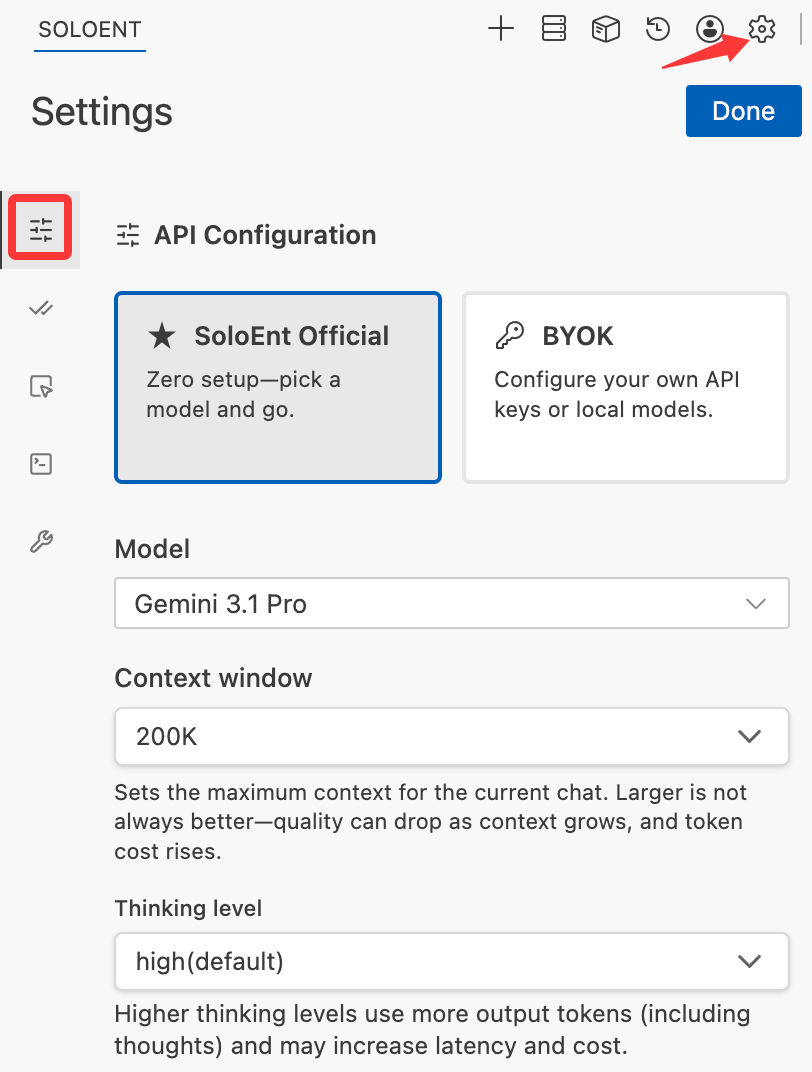
* **Completa**: haz clic en el icono de ajustes del panel del Agent y ve a API Configuration
La página de configuración tiene dos columnas: **Official** (sin configuración, solo elige un modelo) y **BYOK** (usa tu propia clave de API o un modelo local).
Después de tu primer inicio de sesión con una cuenta externa, puedes configurar un correo y una contraseña en el panel de control y usarlos a partir de entonces.
## Paso 8: Configura la API
Aquí es donde más se atascan los usuarios nuevos, pero en realidad **la mayoría no necesita configurar nada**: inicia sesión y los modelos oficiales gratuitos ya están listos.
### Dos formas de entrar
* **Rápida**: haz clic en el nombre del modelo, en la parte inferior del cuadro de chat del Agent, para abrir directamente los ajustes de modelo
* **Completa**: haz clic en el icono de ajustes del panel del Agent y ve a API Configuration
La página de configuración tiene dos columnas: **Official** (sin configuración, solo elige un modelo) y **BYOK** (usa tu propia clave de API o un modelo local).
 ### Opción A: Usa la API oficial (recomendado para empezar)
**No hace falta configurar nada. Inicia sesión y listo.**
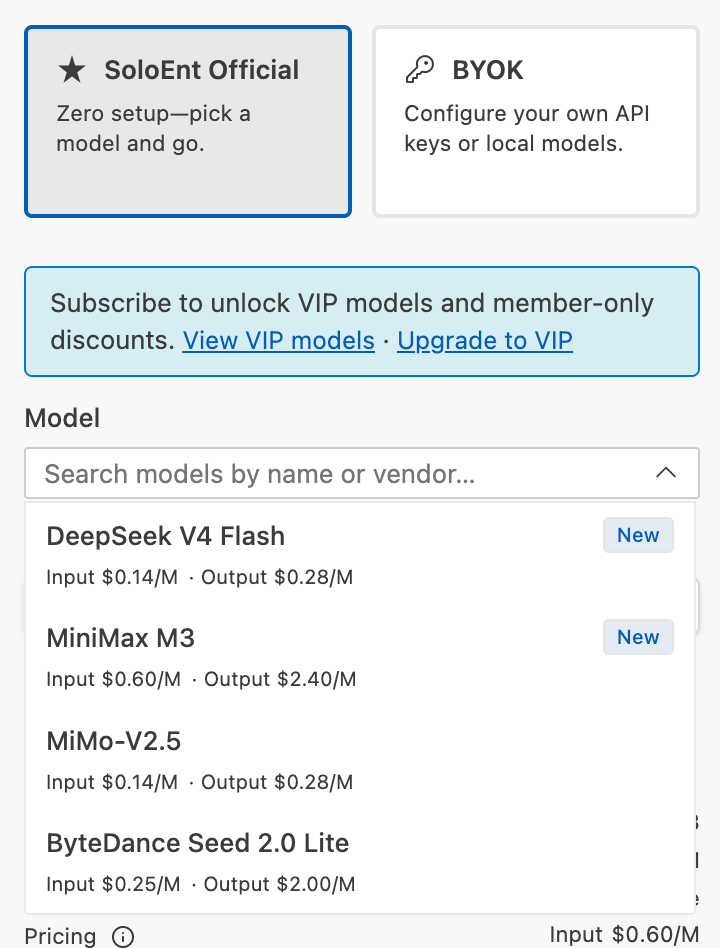
* Se ofrecen modelos gratuitos y cada usuario registrado recibe **US\$0,5** de crédito de prueba
* Puedes conseguir más crédito gratuito participando en las actividades de la plataforma
* La lista de modelos gratuitos y los descuentos cambian según las promociones vigentes
* Los suscriptores de Lite, Pro y Max acceden a todos los modelos de la lista VIP, siempre las versiones oficiales más recientes. Al suscribirte se cambia automáticamente a la lista VIP
* El precio de la API oficial coincide con el precio oficial de cada proveedor de modelos, **sin recargo**
Puedes buscar en la lista de modelos por nombre o proveedor. Cada modelo muestra su longitud de contexto y el precio de entrada y salida.
### Opción A: Usa la API oficial (recomendado para empezar)
**No hace falta configurar nada. Inicia sesión y listo.**
* Se ofrecen modelos gratuitos y cada usuario registrado recibe **US\$0,5** de crédito de prueba
* Puedes conseguir más crédito gratuito participando en las actividades de la plataforma
* La lista de modelos gratuitos y los descuentos cambian según las promociones vigentes
* Los suscriptores de Lite, Pro y Max acceden a todos los modelos de la lista VIP, siempre las versiones oficiales más recientes. Al suscribirte se cambia automáticamente a la lista VIP
* El precio de la API oficial coincide con el precio oficial de cada proveedor de modelos, **sin recargo**
Puedes buscar en la lista de modelos por nombre o proveedor. Cada modelo muestra su longitud de contexto y el precio de entrada y salida.
 ### Opción B: Usa tu propia clave de API de terceros (BYOK)
Antes que nada, algo que conviene tener claro: **una clave de API no es lo mismo que una suscripción en la web del proveedor del modelo.**
Mucha gente da por hecho que un plan de US\$20 al mes en la web de un proveedor incluye acceso a la API. No es así: se facturan por separado. Una clave de API es:
* Tu credencial para invocar el modelo
* Aquello contra lo que se factura tu uso
* Un secreto que conviene proteger. Tiene la forma `sk-abc123xyz456...`; nunca la compartas ni la subas a un repositorio público
Para configurarla:
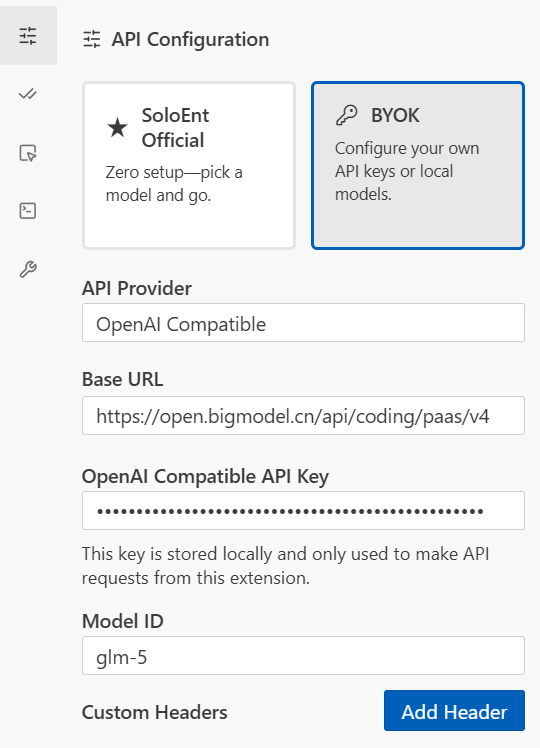
Elige BYOK en la página de configuración.
Selecciónalo en el desplegable.
Rellena los valores que te haya dado tu proveedor.
Solo las claves compradas directamente al proveedor del modelo, y unos pocos agregadores, se pueden configurar eligiendo un proveedor. **La mayoría de proveedores de terceros requieren la opción OpenAI Compatible, que necesita Base URL, API Key y Model ID: los tres.** Confirma esos tres valores con tu proveedor antes de comprar.
### Opción B: Usa tu propia clave de API de terceros (BYOK)
Antes que nada, algo que conviene tener claro: **una clave de API no es lo mismo que una suscripción en la web del proveedor del modelo.**
Mucha gente da por hecho que un plan de US\$20 al mes en la web de un proveedor incluye acceso a la API. No es así: se facturan por separado. Una clave de API es:
* Tu credencial para invocar el modelo
* Aquello contra lo que se factura tu uso
* Un secreto que conviene proteger. Tiene la forma `sk-abc123xyz456...`; nunca la compartas ni la subas a un repositorio público
Para configurarla:
Elige BYOK en la página de configuración.
Selecciónalo en el desplegable.
Rellena los valores que te haya dado tu proveedor.
Solo las claves compradas directamente al proveedor del modelo, y unos pocos agregadores, se pueden configurar eligiendo un proveedor. **La mayoría de proveedores de terceros requieren la opción OpenAI Compatible, que necesita Base URL, API Key y Model ID: los tres.** Confirma esos tres valores con tu proveedor antes de comprar.
 **Compra solo por canales oficiales y ten cuidado con tus datos de pago.**
### Opción C: Reutiliza una suscripción de Codex o Claude Code
Si ya pagas alguna de las dos, puedes consumir esa suscripción dentro de SoloEnt y seguir disfrutando de las Skills de escritura de SoloEnt.
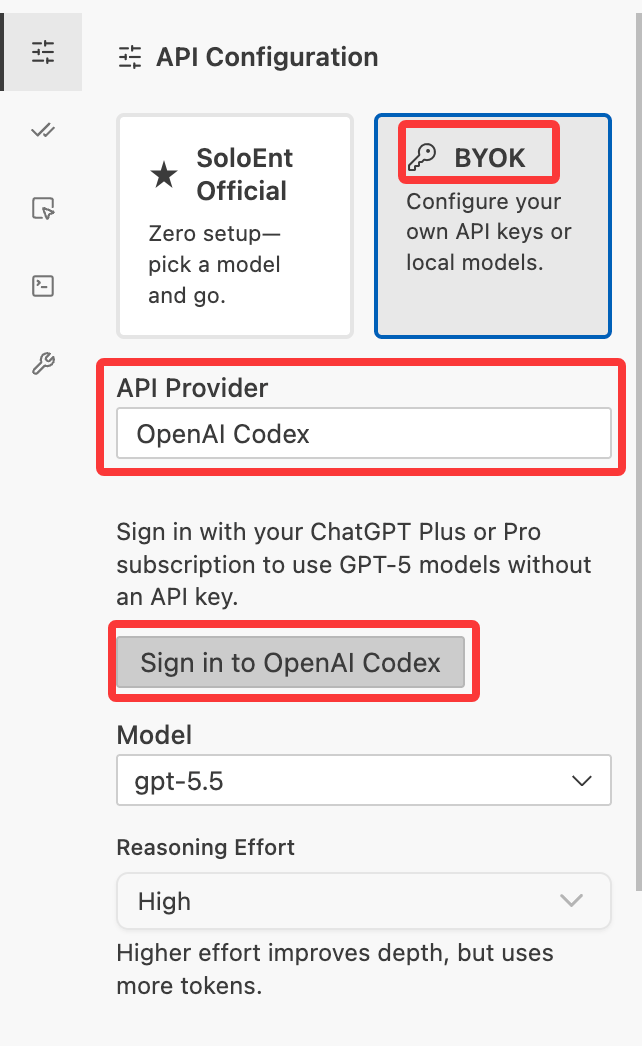
**Codex**: elige BYOK, selecciona **OpenAI Codex** como proveedor, haz clic en Sign in to OpenAI Codex y luego elige un modelo de Codex en la lista.
**Compra solo por canales oficiales y ten cuidado con tus datos de pago.**
### Opción C: Reutiliza una suscripción de Codex o Claude Code
Si ya pagas alguna de las dos, puedes consumir esa suscripción dentro de SoloEnt y seguir disfrutando de las Skills de escritura de SoloEnt.
**Codex**: elige BYOK, selecciona **OpenAI Codex** como proveedor, haz clic en Sign in to OpenAI Codex y luego elige un modelo de Codex en la lista.
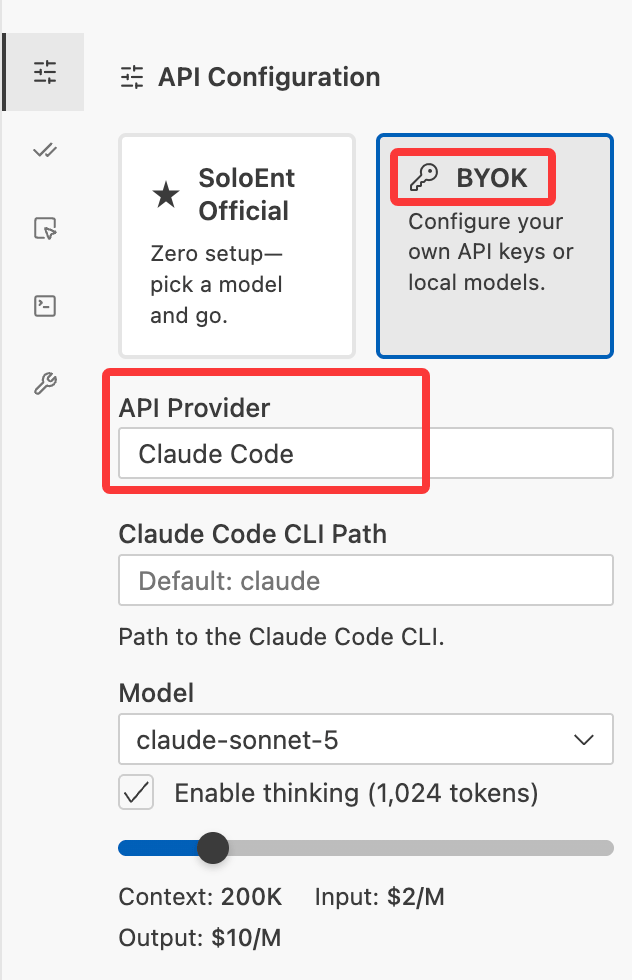
 **Claude Code**: instala primero la CLI de Claude Code en tu equipo e inicia sesión con tu suscripción. Después elige BYOK, selecciona **Claude Code** como proveedor y escoge el modelo de Claude que quieras. No hace falta nada más.
 ### Avanzado: modelos distintos para Plan y Act
Los modelos oficiales se pueden asignar por separado a la planificación y a la ejecución:
* En planificación importan la estructura y las buenas preguntas de aclaración: Sonnet y GLM funcionan bien aquí
* En ejecución importan la velocidad, la concisión o el coste: Gemini y Doubao funcionan bien aquí
### Avanzado: modelos distintos para Plan y Act
Los modelos oficiales se pueden asignar por separado a la planificación y a la ejecución:
* En planificación importan la estructura y las buenas preguntas de aclaración: Sonnet y GLM funcionan bien aquí
* En ejecución importan la velocidad, la concisión o el coste: Gemini y Doubao funcionan bien aquí
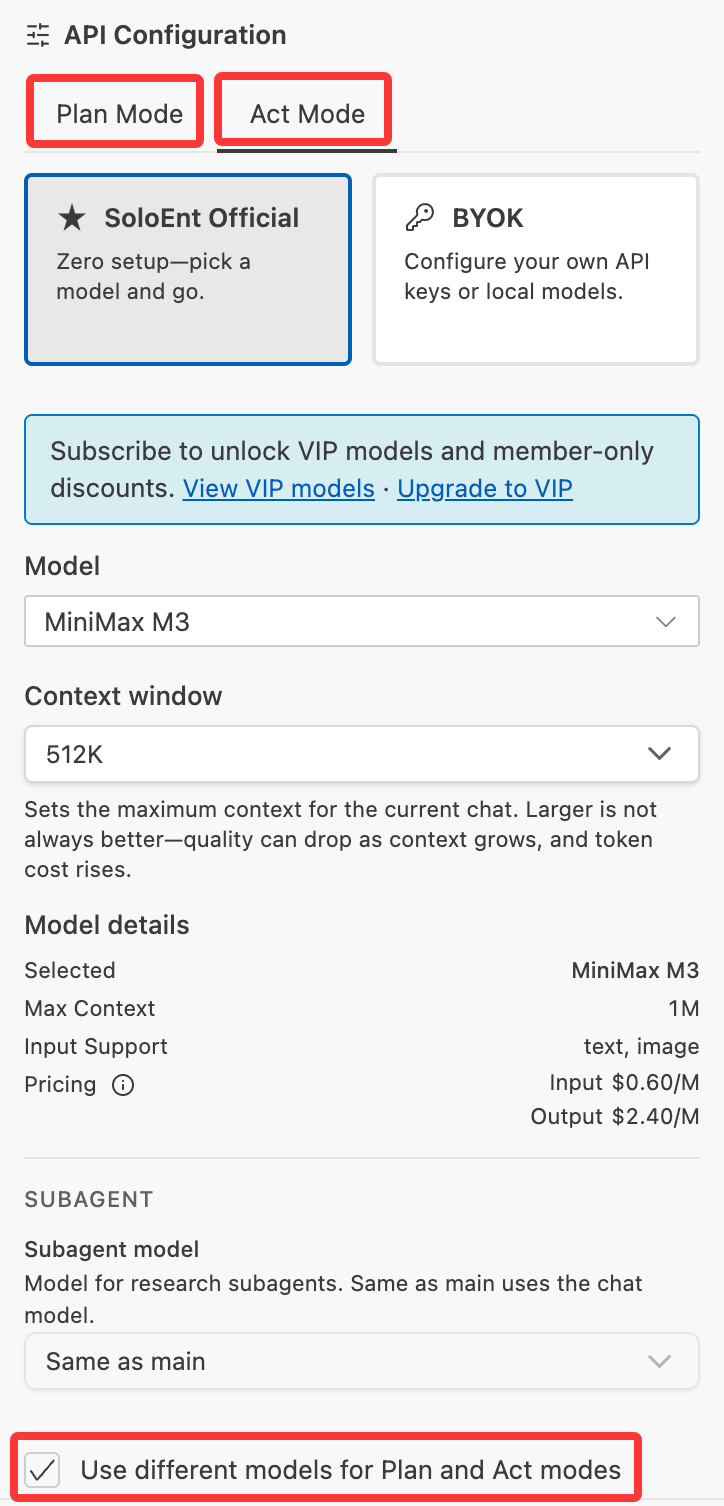 Es opcional. Está pensado para quien conoce bien el carácter de cada modelo; si empiezas, deja los valores por defecto.
## Paso 9: Instala tu primer plugin
Los plugins son la forma en que se distribuyen las capacidades de escritura de SoloEnt. Un plugin puede contener una Rule, un Workflow, una Skill o cualquier combinación, orientada a un escenario de escritura concreto. **Nunca tienes que crear archivos de configuración a mano: instálalo y sigue sus instrucciones.**
Puedes ver todo lo publicado en [soloent.ai/es/plugins](https://soloent.ai/es/plugins).
### Abre un proyecto primero (esto importa)
Los plugins se instalan en **el proyecto activo**, no en un directorio global. Abre el proyecto de escritura en el que quieras usarlo (paso 5) antes de instalarlo. Si instalas sin ningún proyecto abierto, los archivos acaban en el sitio equivocado.
### Abre el Marketplace
Haz clic en el icono del Marketplace (el cubo) en la parte superior del panel del Agent.
Es opcional. Está pensado para quien conoce bien el carácter de cada modelo; si empiezas, deja los valores por defecto.
## Paso 9: Instala tu primer plugin
Los plugins son la forma en que se distribuyen las capacidades de escritura de SoloEnt. Un plugin puede contener una Rule, un Workflow, una Skill o cualquier combinación, orientada a un escenario de escritura concreto. **Nunca tienes que crear archivos de configuración a mano: instálalo y sigue sus instrucciones.**
Puedes ver todo lo publicado en [soloent.ai/es/plugins](https://soloent.ai/es/plugins).
### Abre un proyecto primero (esto importa)
Los plugins se instalan en **el proyecto activo**, no en un directorio global. Abre el proyecto de escritura en el que quieras usarlo (paso 5) antes de instalarlo. Si instalas sin ningún proyecto abierto, los archivos acaban en el sitio equivocado.
### Abre el Marketplace
Haz clic en el icono del Marketplace (el cubo) en la parte superior del panel del Agent.
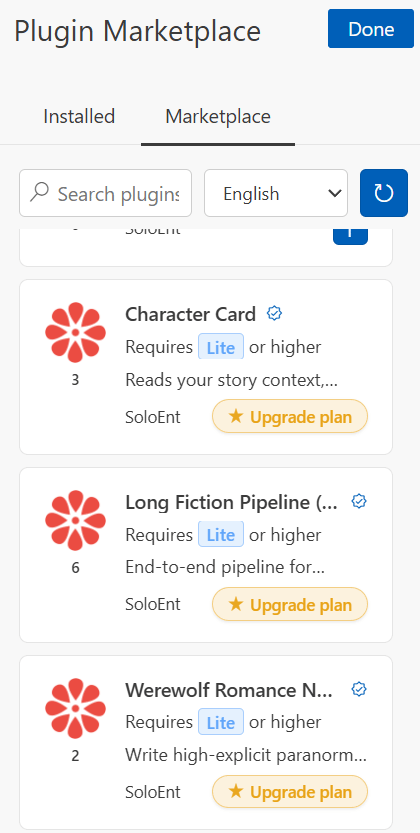 Dos formas de explorar:
* Escribe una palabra clave en la barra de búsqueda
* Usa el filtro de idioma de la esquina superior derecha (English, 中文, 日本語, 한국어, Español)
### Lee la página de detalle
Abre un plugin para ver su página de detalle. Lo que conviene mirar:
* **Nombre y resumen**: una o dos frases sobre el problema que resuelve
* **Número de instalaciones**: una señal aproximada de lo bien que funciona
* **Uso**: cómo invocarlo o activarlo
* **Contenido**: cuáles de Rule / Workflow / Skill incluye
* **Reglas principales**: la lógica que hay detrás, de un vistazo
* **Versión**: la versión disponible actualmente
### Instala y verifica
Haz clic en **Install** en la página de detalle. Los plugins instalados aparecen en la pestaña **Installed**.
Según lo que contenga el plugin, comprueba que los archivos se hayan creado:
| Contenido | Dónde comprobarlo |
| --------- | ---------------------------------- |
| Rule | Panel del Agent → pestaña Rules |
| Workflow | Panel del Agent → pestaña Workflow |
| Skill | Panel del Agent → pestaña Skills |
Un plugin combinado aparecerá en más de un sitio.
### Empieza a usarlo
Los tres tipos de contenido se activan de forma distinta:
* **Rule**: activa en cuanto se instala, no hay que invocarla
* **Workflow**: se activa con su comando
* **Skill**: se activa automáticamente cuando la situación lo requiere
La página de detalle de cada plugin documenta su activación, sus requisitos previos (por ejemplo, tener abierto un archivo de capítulo) y lo que produce. **Léela entera antes de empezar.**
## Después de esto: tres cosas que conviene hacer ya
### 1. Entiende el modo Plan frente al modo Act
Se alternan en la esquina inferior izquierda del cuadro de chat del Agent.
Dos formas de explorar:
* Escribe una palabra clave en la barra de búsqueda
* Usa el filtro de idioma de la esquina superior derecha (English, 中文, 日本語, 한국어, Español)
### Lee la página de detalle
Abre un plugin para ver su página de detalle. Lo que conviene mirar:
* **Nombre y resumen**: una o dos frases sobre el problema que resuelve
* **Número de instalaciones**: una señal aproximada de lo bien que funciona
* **Uso**: cómo invocarlo o activarlo
* **Contenido**: cuáles de Rule / Workflow / Skill incluye
* **Reglas principales**: la lógica que hay detrás, de un vistazo
* **Versión**: la versión disponible actualmente
### Instala y verifica
Haz clic en **Install** en la página de detalle. Los plugins instalados aparecen en la pestaña **Installed**.
Según lo que contenga el plugin, comprueba que los archivos se hayan creado:
| Contenido | Dónde comprobarlo |
| --------- | ---------------------------------- |
| Rule | Panel del Agent → pestaña Rules |
| Workflow | Panel del Agent → pestaña Workflow |
| Skill | Panel del Agent → pestaña Skills |
Un plugin combinado aparecerá en más de un sitio.
### Empieza a usarlo
Los tres tipos de contenido se activan de forma distinta:
* **Rule**: activa en cuanto se instala, no hay que invocarla
* **Workflow**: se activa con su comando
* **Skill**: se activa automáticamente cuando la situación lo requiere
La página de detalle de cada plugin documenta su activación, sus requisitos previos (por ejemplo, tener abierto un archivo de capítulo) y lo que produce. **Léela entera antes de empezar.**
## Después de esto: tres cosas que conviene hacer ya
### 1. Entiende el modo Plan frente al modo Act
Se alternan en la esquina inferior izquierda del cuadro de chat del Agent.
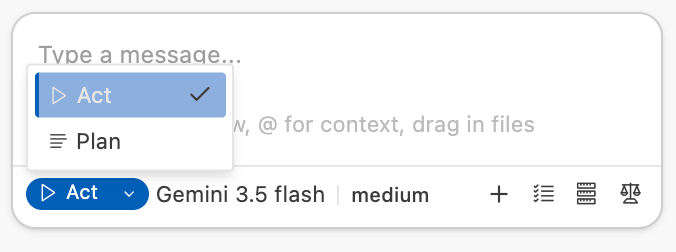 * **Plan**: produce una propuesta sin tocar archivos. Úsalo al empezar un libro, cuando te atascas o cuando reestructuras. Analiza, divide el trabajo en pasos y pide confirmación, y termina con un plan que tú has aprobado.
* **Act**: hace el trabajo: crea archivos, edita texto, ejecuta comandos. La escritura del día a día se queda en Act.
Si el Agent solo da opiniones y nunca genera archivos, comprueba si sigues en modo Plan.
Un buen ritmo: empieza cada proyecto nuevo en Plan, cambia a Act cuando el plan esté acordado y vuelve a Plan cuando te atasques o hagas un cambio grande.
### 2. Inicializa SOLOENT.md
Escribe `/init` en el chat y SoloEnt generará un `SOLOENT.md` para el proyecto actual. Es el panel de control del proyecto y la memoria a largo plazo de la IA, con ocho secciones: ADN del proyecto, sistema del mundo, personajes, trama y estructura, guía de estilo, restricciones y tabúes, estado de escritura en vivo y hoja de ruta.
Existe para resolver la consistencia en obras largas. **Los proyectos cortos y la no ficción no lo necesitan.**
Mientras escribes, el Agent mantiene por su cuenta las secciones de estado de escritura y hoja de ruta. Las dos que deberías editar a mano son la guía de estilo y las restricciones.
### 3. Dónde conseguir ayuda
Respuestas a las dudas más habituales
Inicio de sesión, API, formatos de archivo y entorno
[support@soloent.cn](mailto:support@soloent.cn)
Planes, pago y gestión de la suscripción
* **Plan**: produce una propuesta sin tocar archivos. Úsalo al empezar un libro, cuando te atascas o cuando reestructuras. Analiza, divide el trabajo en pasos y pide confirmación, y termina con un plan que tú has aprobado.
* **Act**: hace el trabajo: crea archivos, edita texto, ejecuta comandos. La escritura del día a día se queda en Act.
Si el Agent solo da opiniones y nunca genera archivos, comprueba si sigues en modo Plan.
Un buen ritmo: empieza cada proyecto nuevo en Plan, cambia a Act cuando el plan esté acordado y vuelve a Plan cuando te atasques o hagas un cambio grande.
### 2. Inicializa SOLOENT.md
Escribe `/init` en el chat y SoloEnt generará un `SOLOENT.md` para el proyecto actual. Es el panel de control del proyecto y la memoria a largo plazo de la IA, con ocho secciones: ADN del proyecto, sistema del mundo, personajes, trama y estructura, guía de estilo, restricciones y tabúes, estado de escritura en vivo y hoja de ruta.
Existe para resolver la consistencia en obras largas. **Los proyectos cortos y la no ficción no lo necesitan.**
Mientras escribes, el Agent mantiene por su cuenta las secciones de estado de escritura y hoja de ruta. Las dos que deberías editar a mano son la guía de estilo y las restricciones.
### 3. Dónde conseguir ayuda
Respuestas a las dudas más habituales
Inicio de sesión, API, formatos de archivo y entorno
[support@soloent.cn](mailto:support@soloent.cn)
Planes, pago y gestión de la suscripción