> ## Documentation Index
> Fetch the complete documentation index at: https://docs.soloent.ai/llms.txt
> Use this file to discover all available pages before exploring further.
# FAQ
> Respuestas breves a preguntas frecuentes sobre SoloEnt
Respuestas ilustradas a preguntas frecuentes — desplácese según necesite. Si su problema no aparece en la lista, consulte la página correspondiente en este manual para más detalles.
**¿Sigue sin resolverse?** Escriba a [team@soloent.ai](mailto:team@soloent.ai) e incluya la siguiente información:
1. Correo de su cuenta
2. Versión del cliente que está usando
3. Pasos detallados para reproducir el problema
4. Capturas de pantalla relevantes
## No aparece la ventana de redirección al iniciar sesión
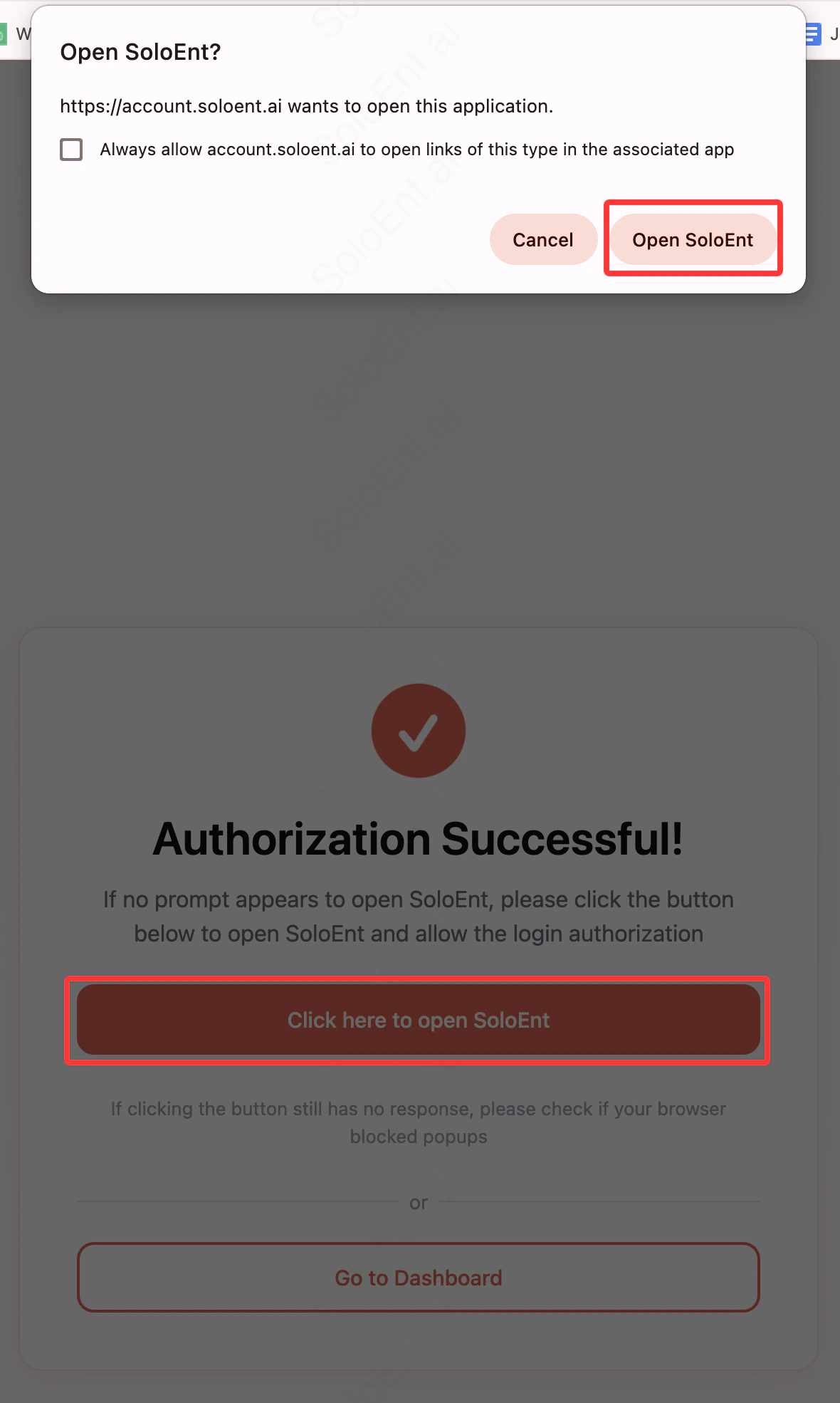
Tras autorizar, el navegador suele preguntar si debe abrir SoloEnt y la página incluye un botón alternativo:
* En el diálogo, elija **Open SoloEnt** para permitir la aplicación de escritorio
* Si no hay diálogo, pulse **Click here to open SoloEnt**
 Si no ocurre nada, el navegador probablemente bloquea ventanas emergentes. En Chrome: **Configuración → Privacidad y seguridad → Configuración del sitio** (ubicación, cámara, **ventanas emergentes**, etc.) y permita ventanas y redirecciones para `account.soloent.ai`.
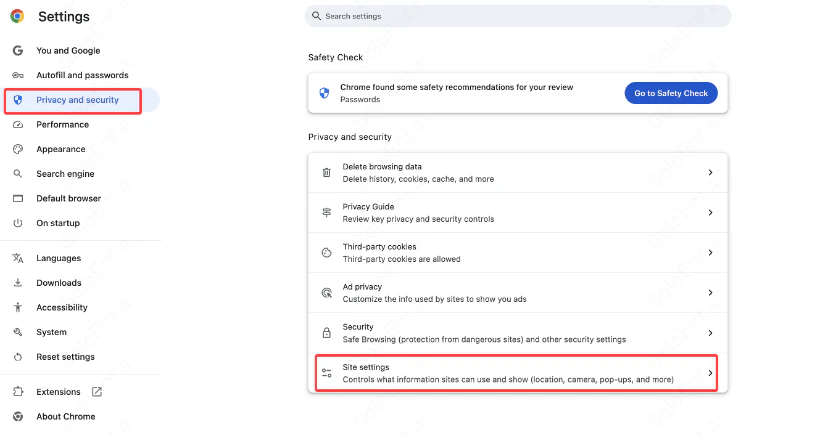 En **Configuración del sitio**, abra **Ventanas emergentes y redirecciones**, permita los sitios relacionados con SoloEnt e intente iniciar sesión de nuevo.
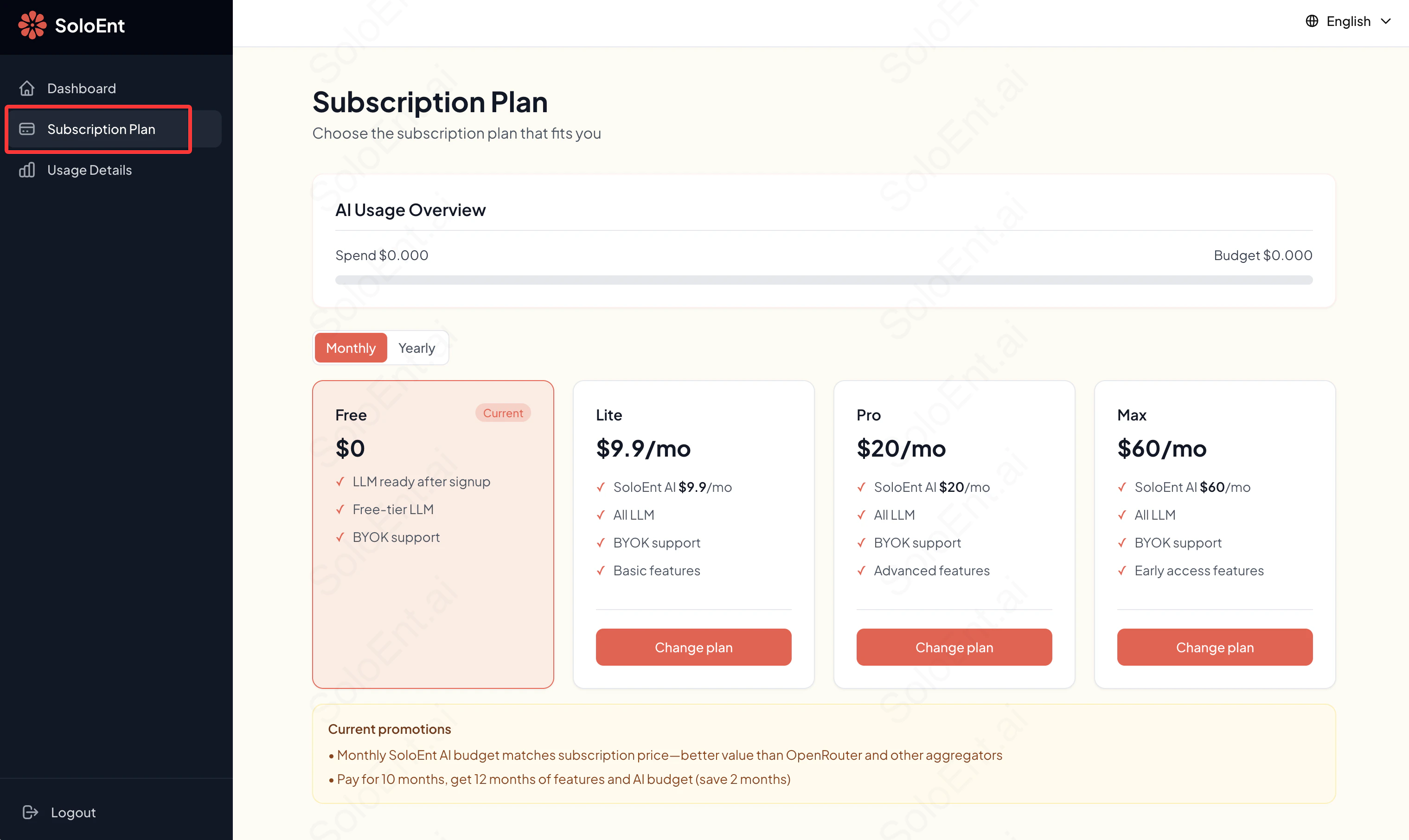
## No encuentro la entrada de la suscripción
Hay dos formas de abrir el panel de suscripción:
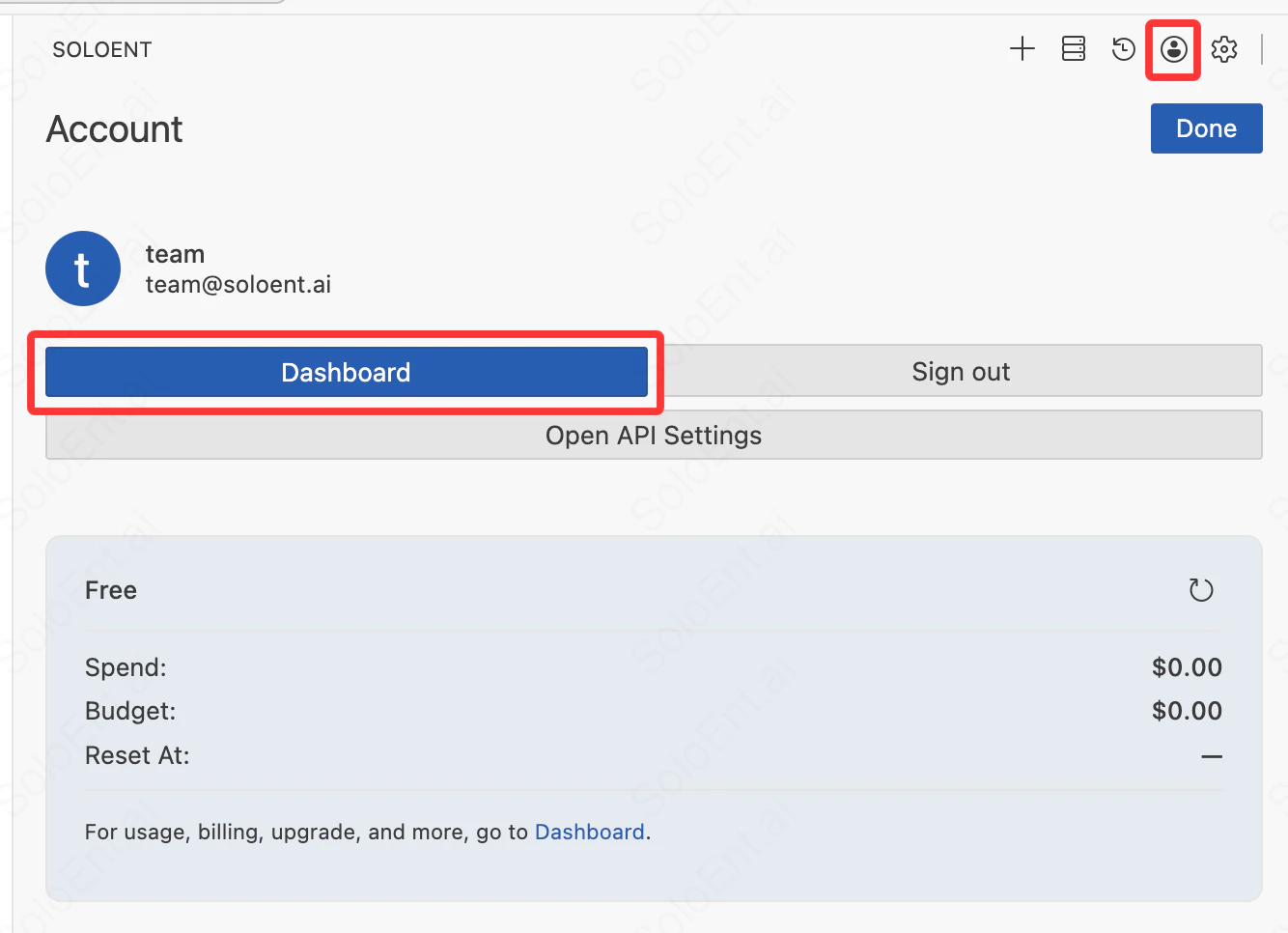
* **Opción 1:** Avatar de cuenta → **Dashboard** → [account.soloent.ai/en/dashboard](https://account.soloent.ai/en/dashboard/)
En **Configuración del sitio**, abra **Ventanas emergentes y redirecciones**, permita los sitios relacionados con SoloEnt e intente iniciar sesión de nuevo.
## No encuentro la entrada de la suscripción
Hay dos formas de abrir el panel de suscripción:
* **Opción 1:** Avatar de cuenta → **Dashboard** → [account.soloent.ai/en/dashboard](https://account.soloent.ai/en/dashboard/)
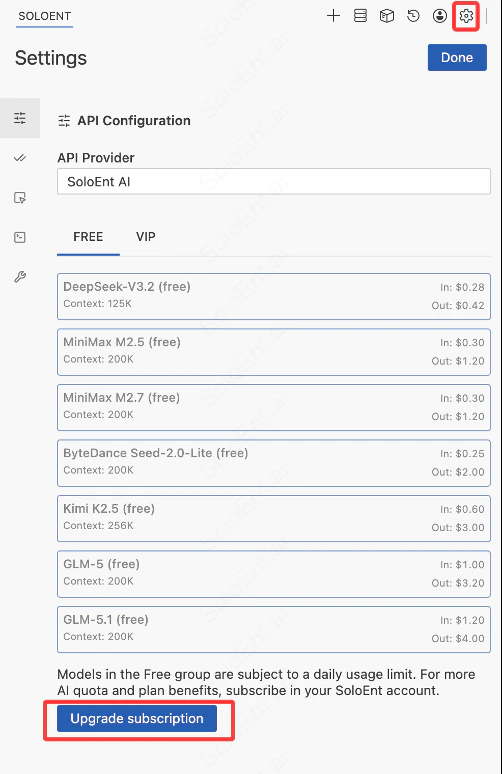
 * **Opción 2** (desde v0.3.5): **Ajustes** (engranaje) → **API Configuration** → **Upgrade subscription** bajo la lista de modelos gratuitos
 En la consola web, abra la pestaña **Subscription Plan** y elija Lite, Pro o Max y facturación mensual o anual.
 ## ¿Puedo cancelar y recuperar el dinero? ¿Y si me quedo sin cupo?
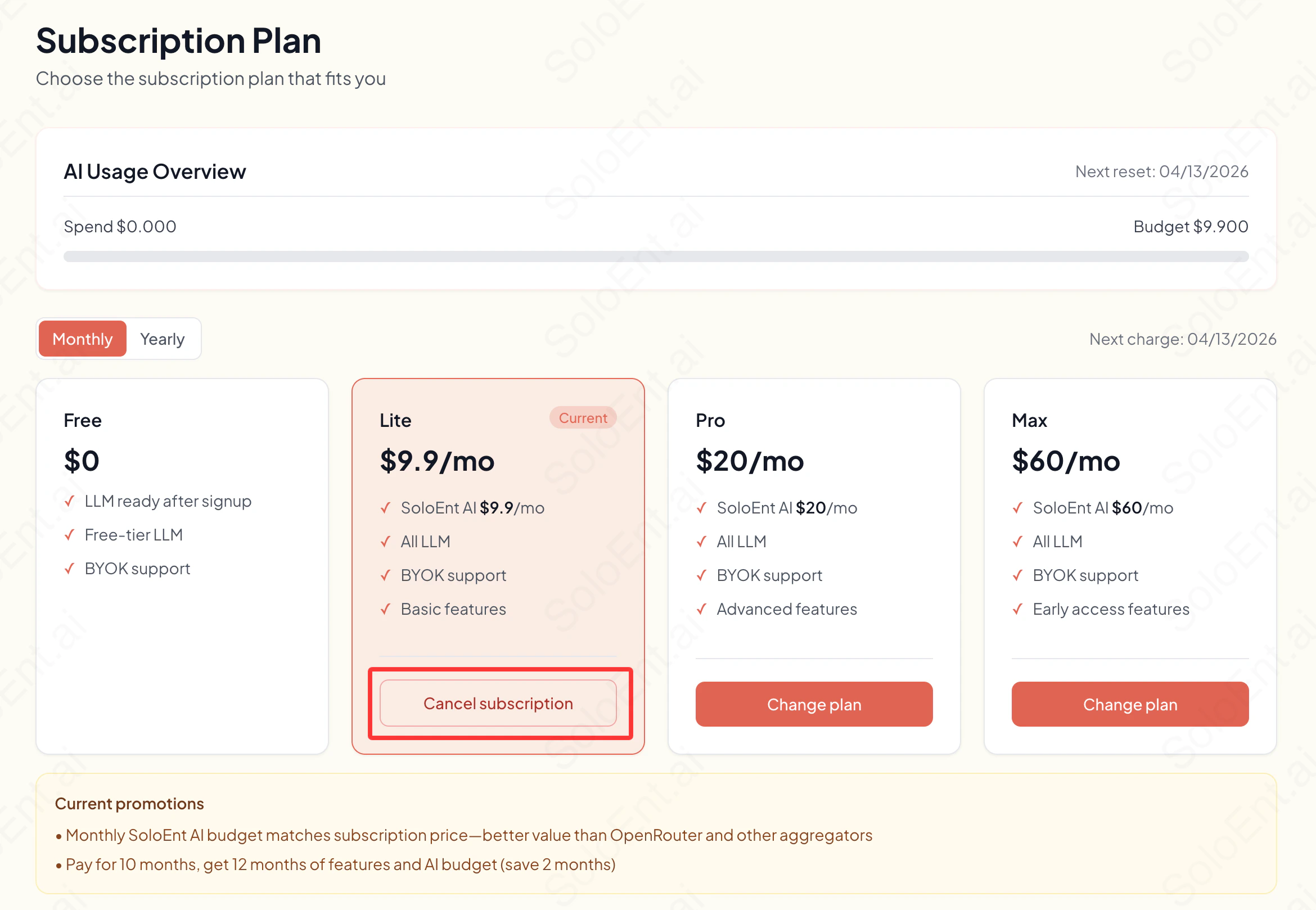
En el panel, el plan activo muestra **Cancel subscription**. Confirme para cancelar.
* **No** hay reembolso del período en curso. Los beneficios duran hasta el fin del ciclo; no se renueva automáticamente
* Si agota el cupo, puede pasar a un plan superior o **comprar créditos adicionales por separado** (no se pueden comprar sin una suscripción activa)
Los créditos adicionales solo aplican al ciclo de facturación actual y **no se trasladan** al siguiente ciclo — se reinician al renovar o cambiar de plan.
Vea [Administrar suscripción](/es/subscription/manage-subscription) y [Realizar el pago](/es/subscription/make-the-payment).
## ¿Puedo cancelar y recuperar el dinero? ¿Y si me quedo sin cupo?
En el panel, el plan activo muestra **Cancel subscription**. Confirme para cancelar.
* **No** hay reembolso del período en curso. Los beneficios duran hasta el fin del ciclo; no se renueva automáticamente
* Si agota el cupo, puede pasar a un plan superior o **comprar créditos adicionales por separado** (no se pueden comprar sin una suscripción activa)
Los créditos adicionales solo aplican al ciclo de facturación actual y **no se trasladan** al siguiente ciclo — se reinician al renovar o cambiar de plan.
Vea [Administrar suscripción](/es/subscription/manage-subscription) y [Realizar el pago](/es/subscription/make-the-payment).
 ## Cómo configuro una clave API de un tercero
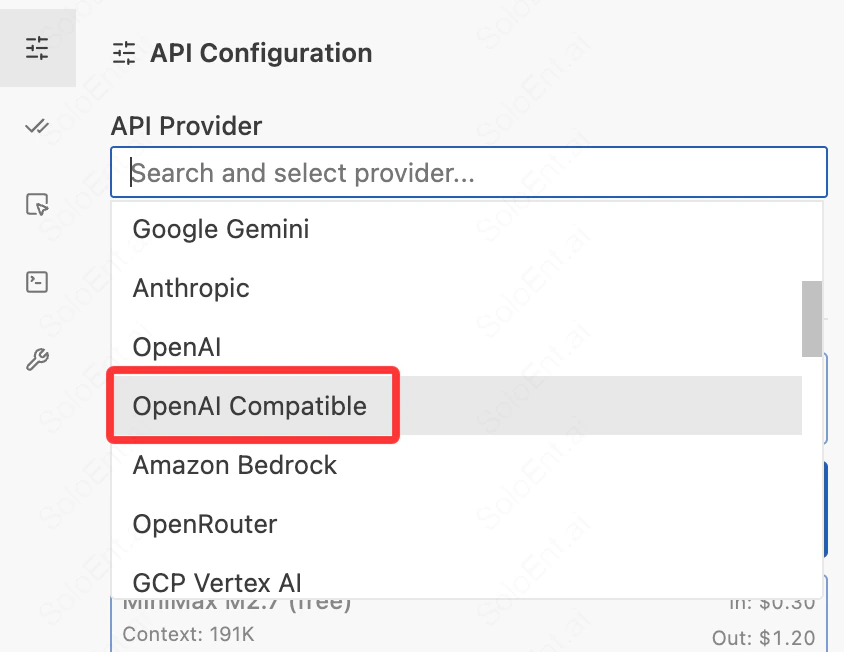
La mayoría usan **OpenAI Compatible** — elija en el desplegable **API Provider** de ajustes.
Debe rellenar los tres campos:
* **Base URL**
* **API Key**
* **Model ID**
Si falla, verifique primero estos tres. Confirme con su proveedor antes de comprar.
Vea [Configuración de API](/es/quickstart/api-configuration).
## Cómo configuro una clave API de un tercero
La mayoría usan **OpenAI Compatible** — elija en el desplegable **API Provider** de ajustes.
Debe rellenar los tres campos:
* **Base URL**
* **API Key**
* **Model ID**
Si falla, verifique primero estos tres. Confirme con su proveedor antes de comprar.
Vea [Configuración de API](/es/quickstart/api-configuration).
 ## El panel del Agent no se muestra en mi idioma preferido
Desde **v0.3.8**, el panel del Agent tiene dos configuraciones de idioma independientes. Asegúrese de tener la última versión, luego haga clic en el icono de ajustes en la esquina superior derecha del panel del Agent y busque en la configuración general:
* **Preferred Language**: Controla el idioma que usa la IA al responder
* **Interface Language**: Controla el idioma de visualización de la interfaz del panel (menús, botones, etc.). Compatible con English, 简体中文, 日本語, 한국어 y Español
Si cambias el idioma principal de la interfaz pero el panel del Agent sigue mostrándose en inglés, verifica que **Interface Language** haya sido cambiado. Consulta [Configuración de idioma](/es/quickstart/language-settings).
## El Agent no crea archivos / no guarda / pide guardar siempre
Revise ambos puntos.
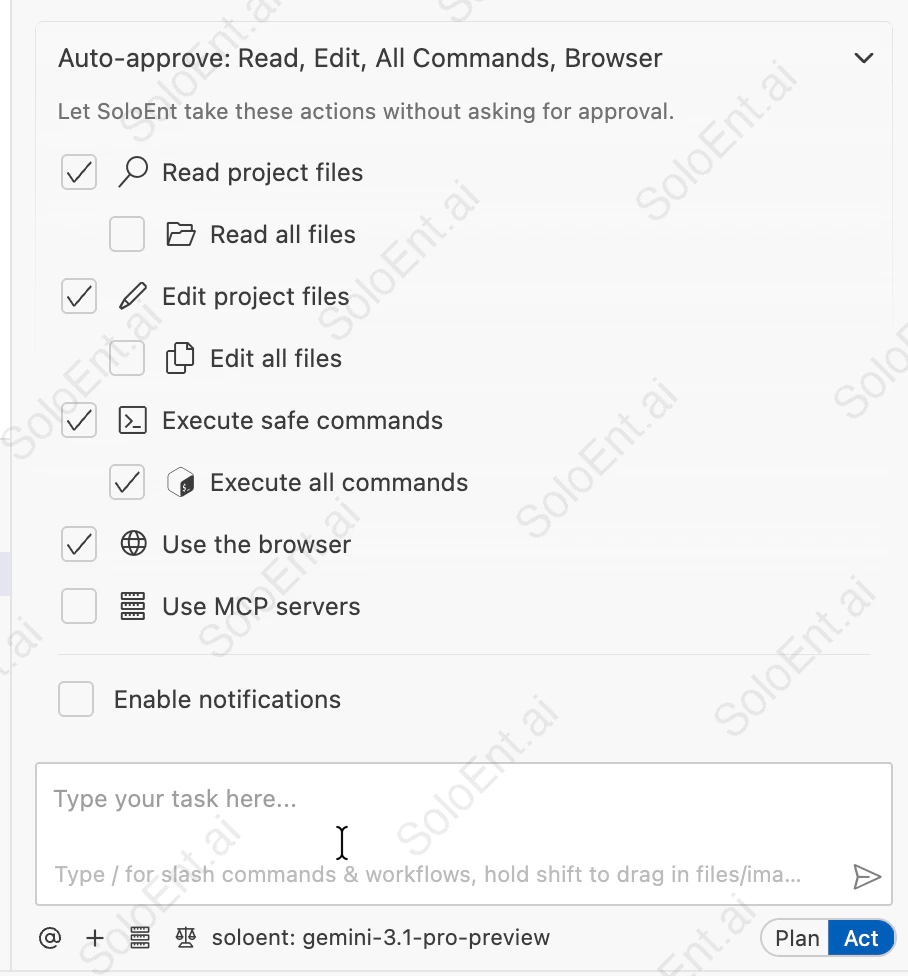
**1. Autoaprobación**\
En **Ajustes del Agent → Autoaprobación** (o equivalente), si **Edit** puede escribir en los archivos del proyecto. Activado, el Agent escribe directamente; desactivado, a veces debe confirmar cada vez. Vea [Autoaprobación](/es/quickstart/auto-approve).
## El panel del Agent no se muestra en mi idioma preferido
Desde **v0.3.8**, el panel del Agent tiene dos configuraciones de idioma independientes. Asegúrese de tener la última versión, luego haga clic en el icono de ajustes en la esquina superior derecha del panel del Agent y busque en la configuración general:
* **Preferred Language**: Controla el idioma que usa la IA al responder
* **Interface Language**: Controla el idioma de visualización de la interfaz del panel (menús, botones, etc.). Compatible con English, 简体中文, 日本語, 한국어 y Español
Si cambias el idioma principal de la interfaz pero el panel del Agent sigue mostrándose en inglés, verifica que **Interface Language** haya sido cambiado. Consulta [Configuración de idioma](/es/quickstart/language-settings).
## El Agent no crea archivos / no guarda / pide guardar siempre
Revise ambos puntos.
**1. Autoaprobación**\
En **Ajustes del Agent → Autoaprobación** (o equivalente), si **Edit** puede escribir en los archivos del proyecto. Activado, el Agent escribe directamente; desactivado, a veces debe confirmar cada vez. Vea [Autoaprobación](/es/quickstart/auto-approve).
 **2. Background Edit**\
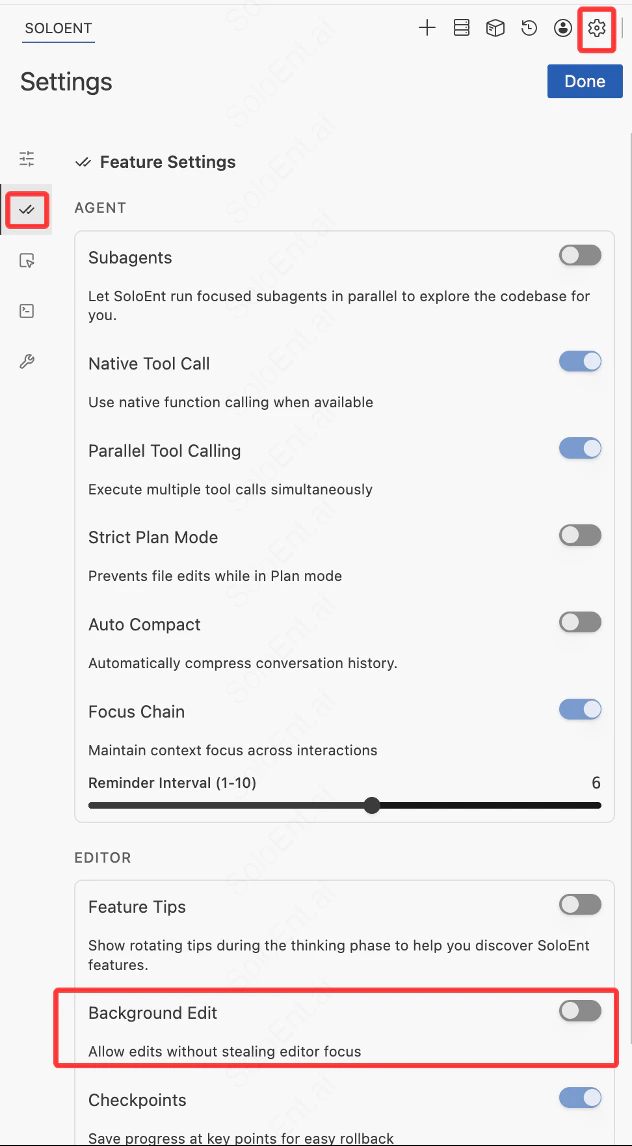
En **Ajustes → Feature Settings** (icono de doble marca a la izquierda), la sección **EDITOR** y **Background Edit** controla si el Agent puede editar **sin robar el foco del editor**. Desactivación si quiere revisar todo antes.
**2. Background Edit**\
En **Ajustes → Feature Settings** (icono de doble marca a la izquierda), la sección **EDITOR** y **Background Edit** controla si el Agent puede editar **sin robar el foco del editor**. Desactivación si quiere revisar todo antes.
 ## Aviso de Git (checkpoints)
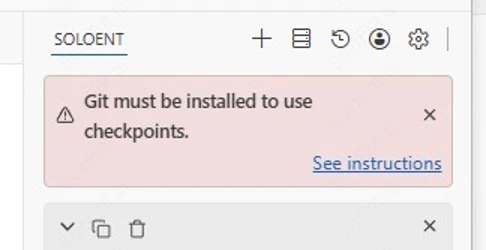
Los usuarios de Windows pueden ver este aviso la primera vez que abren SoloEnt. Significa que Git no está instalado, pero **no afecta al uso normal**.
Git se usa para guardar checkpoints durante una conversación, permitiendo volver a un estado anterior y recomenzar desde allí. macOS suele incluir Git por defecto; en Windows se requiere instalación manual. Si no necesita la función de reversión, puede ignorar esto por ahora. Para habilitarla, descargue Git desde [git-scm.com](https://git-scm.com).
## Aviso de Git (checkpoints)
Los usuarios de Windows pueden ver este aviso la primera vez que abren SoloEnt. Significa que Git no está instalado, pero **no afecta al uso normal**.
Git se usa para guardar checkpoints durante una conversación, permitiendo volver a un estado anterior y recomenzar desde allí. macOS suele incluir Git por defecto; en Windows se requiere instalación manual. Si no necesita la función de reversión, puede ignorar esto por ahora. Para habilitarla, descargue Git desde [git-scm.com](https://git-scm.com).
 ## ¿Qué es la ventana de contexto? ¿Cuándo abrir una nueva sesión?
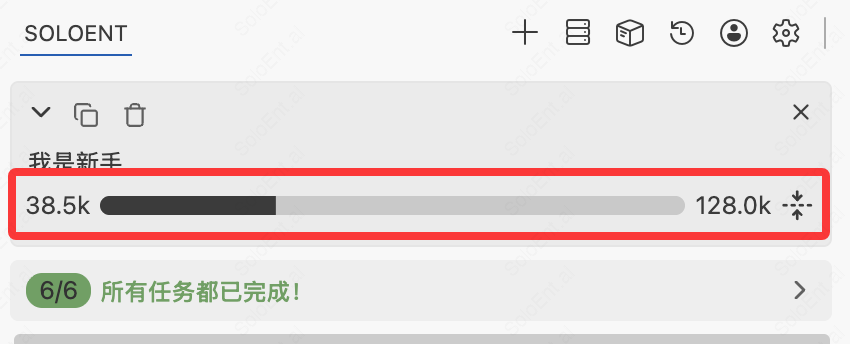
Cada sesión tiene un límite de longitud de contexto. Puedes ver el uso actual en la barra sobre el chat — por ejemplo, **38.5k / 128.0k** significa 38.5k tokens usados de un límite de 128k.
## ¿Qué es la ventana de contexto? ¿Cuándo abrir una nueva sesión?
Cada sesión tiene un límite de longitud de contexto. Puedes ver el uso actual en la barra sobre el chat — por ejemplo, **38.5k / 128.0k** significa 38.5k tokens usados de un límite de 128k.
 Cuando se consume mucho contexto, la memoria del modelo sobre el contenido anterior se vuelve imprecisa y puede perder el hilo en tareas largas. Considera abrir una nueva sesión cuando:
* La tarea actual está terminada y vas a empezar una nueva independiente
* El uso de contexto ronda el 60–70% y el modelo parece estar "olvidando" cosas
* Cambias a un tema completamente diferente
**Enfoque recomendado para escritura de largo aliento**: Usa `/init` para generar `SOLOENT.md` en tu proyecto y escribe en él el contexto clave — personajes, esquema, progreso actual. Así, cada nueva sesión puede recuperar el panorama completo del proyecto leyendo `SOLOENT.md`, sin depender del contexto acumulado en una sola sesión. Abrir nuevas sesiones con regularidad, de hecho, ayuda al modelo a mantenerse enfocado y eficaz.
Consulta la [guía de SOLOENT.md](/es/tips/SoloEnt).
## ¿Por qué mi proyecto ya no genera SOLOENT.md automáticamente
Desde **v0.2.0**, `SOLOENT.md` **ya no se crea solo**. Use `/init` cuando quiera, en cualquier fase; en proyectos cortos que no necesiten contexto entre sesiones puede omitirlo.
Cuando se consume mucho contexto, la memoria del modelo sobre el contenido anterior se vuelve imprecisa y puede perder el hilo en tareas largas. Considera abrir una nueva sesión cuando:
* La tarea actual está terminada y vas a empezar una nueva independiente
* El uso de contexto ronda el 60–70% y el modelo parece estar "olvidando" cosas
* Cambias a un tema completamente diferente
**Enfoque recomendado para escritura de largo aliento**: Usa `/init` para generar `SOLOENT.md` en tu proyecto y escribe en él el contexto clave — personajes, esquema, progreso actual. Así, cada nueva sesión puede recuperar el panorama completo del proyecto leyendo `SOLOENT.md`, sin depender del contexto acumulado en una sola sesión. Abrir nuevas sesiones con regularidad, de hecho, ayuda al modelo a mantenerse enfocado y eficaz.
Consulta la [guía de SOLOENT.md](/es/tips/SoloEnt).
## ¿Por qué mi proyecto ya no genera SOLOENT.md automáticamente
Desde **v0.2.0**, `SOLOENT.md` **ya no se crea solo**. Use `/init` cuando quiera, en cualquier fase; en proyectos cortos que no necesiten contexto entre sesiones puede omitirlo.