> ## Documentation Index
> Fetch the complete documentation index at: https://docs.soloent.ai/llms.txt
> Use this file to discover all available pages before exploring further.
# Configuración de idioma
> Configura el idioma de la interfaz y del Agent
Configura tu idioma preferido para la interfaz de SoloEnt y el Agent de IA.
## Dos configuraciones de idioma
Menús, botones y elementos de la interfaz
Idioma de la conversación con la IA
## Configurar el idioma de la interfaz
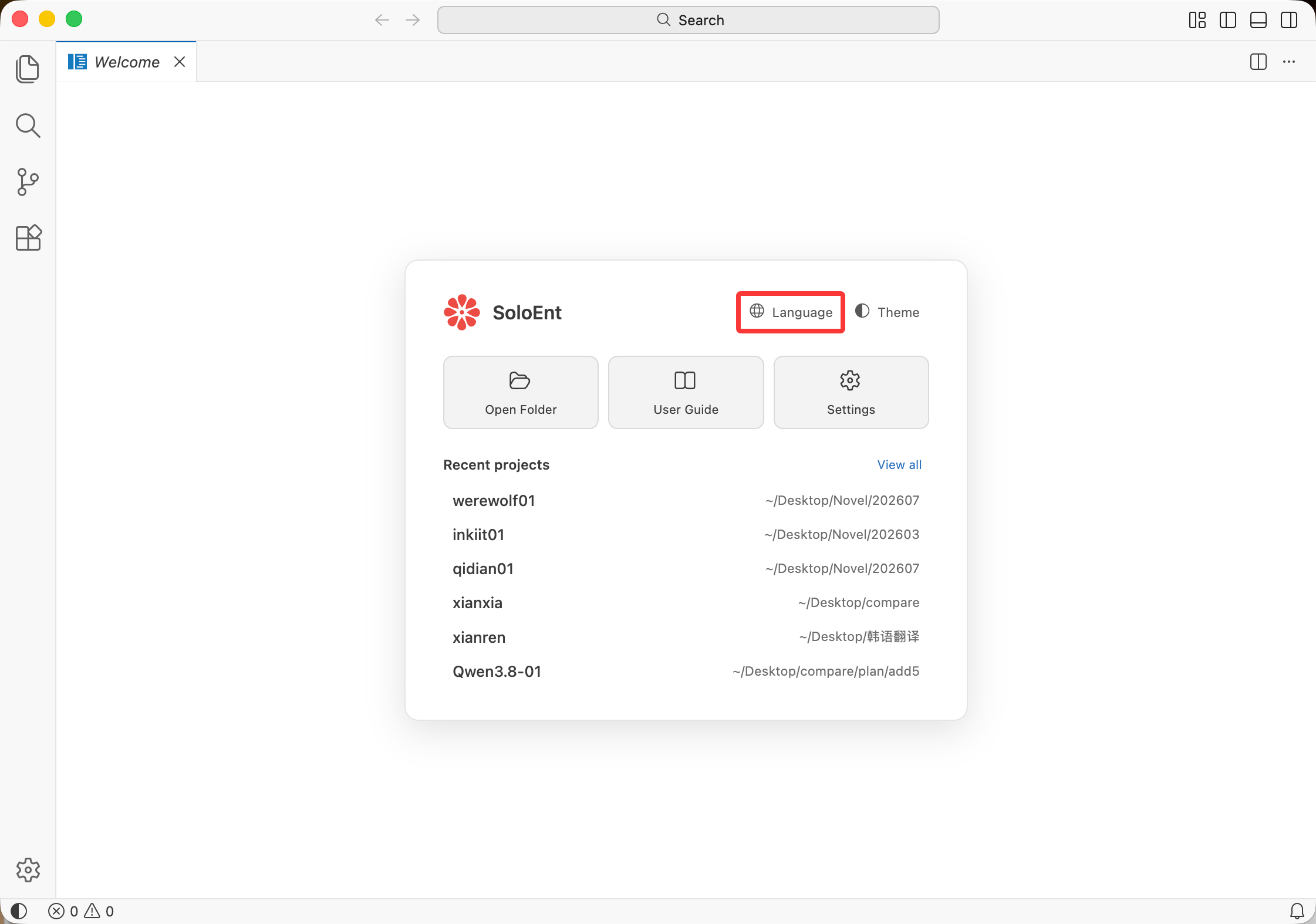
### En el primer inicio
La pantalla de bienvenida te permite elegir el idioma de la interfaz.
 ## Configurar el idioma del Agent
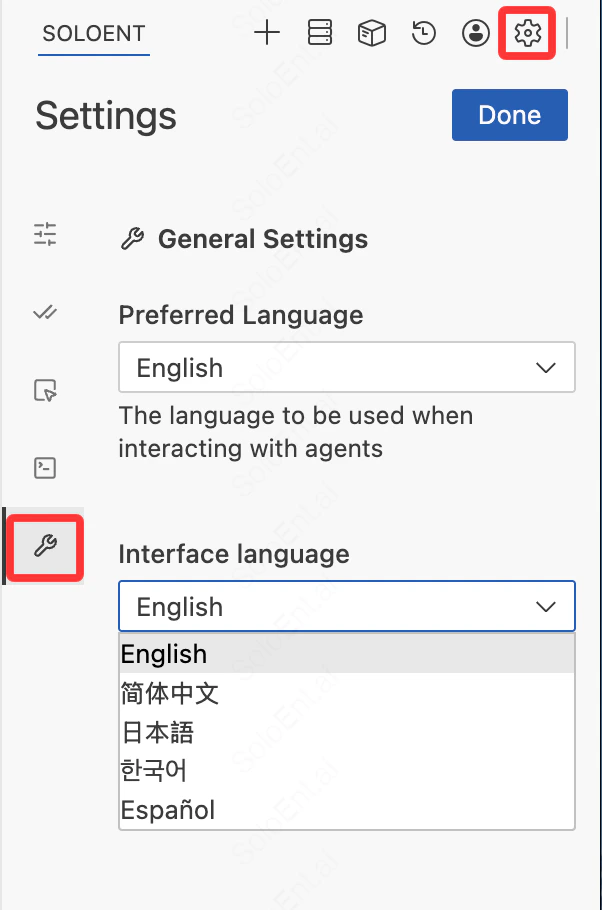
El idioma del Agent debe configurarse de forma independiente.
Haz clic en el **icono de configuración** de la esquina superior derecha del panel del Agent. En Ajustes generales puedes configurar estas dos opciones:
* **Preferred Language (idioma de conversación)**: establece el idioma que usa la IA al responder, es decir, el idioma de las respuestas que recibes al conversar con el Agent
* **Interface Language (idioma de la interfaz)**: establece el idioma de visualización del propio panel del Agent de la derecha. Admite English, 简体中文, 日本語, 한국어 y Español
## Configurar el idioma del Agent
El idioma del Agent debe configurarse de forma independiente.
Haz clic en el **icono de configuración** de la esquina superior derecha del panel del Agent. En Ajustes generales puedes configurar estas dos opciones:
* **Preferred Language (idioma de conversación)**: establece el idioma que usa la IA al responder, es decir, el idioma de las respuestas que recibes al conversar con el Agent
* **Interface Language (idioma de la interfaz)**: establece el idioma de visualización del propio panel del Agent de la derecha. Admite English, 简体中文, 日本語, 한국어 y Español
 ## Próximos pasos
Personaliza la apariencia visual
Configura los ajustes de la API
## Próximos pasos
Personaliza la apariencia visual
Configura los ajustes de la API