> ## Documentation Index
> Fetch the complete documentation index at: https://docs.soloent.ai/llms.txt
> Use this file to discover all available pages before exploring further.
# Control de versiones con Git
> Inicializa tu proyecto como un repositorio Git local, confirma instantáneas en hitos clave y vuelve a una versión que te convenza
SoloEnt te permite controlar las versiones de todo tu proyecto (workspace) con Git. Puedes inicializar el proyecto abierto como un **repositorio local** (sin necesidad de internet ni alojamiento remoto), confirmar el progreso por etapas como instantáneas mientras escribes y, más tarde, revertir todo el proyecto a un punto satisfactorio si no te convencen los cambios posteriores de la IA.
## Inicializar el repositorio
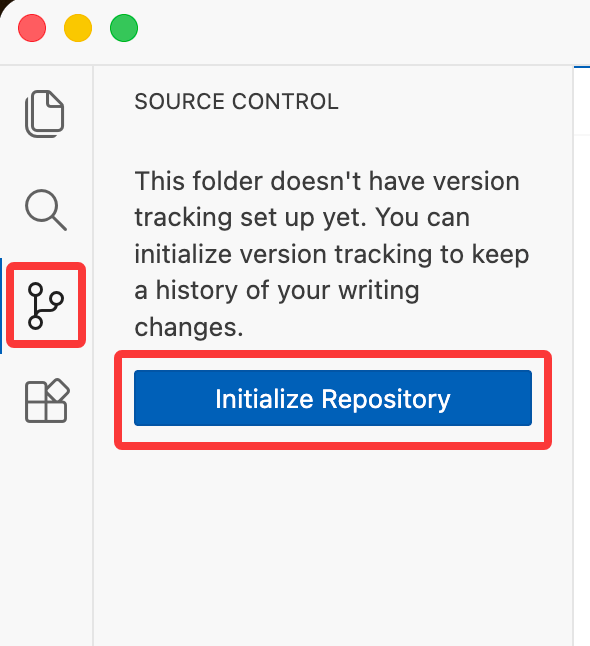
En la barra lateral izquierda, selecciona la tercera pestaña (**Control de código fuente**) y haz clic en **Inicializar repositorio** para convertir el proyecto actual en un repositorio Git local.
 ## Confirmar cambios
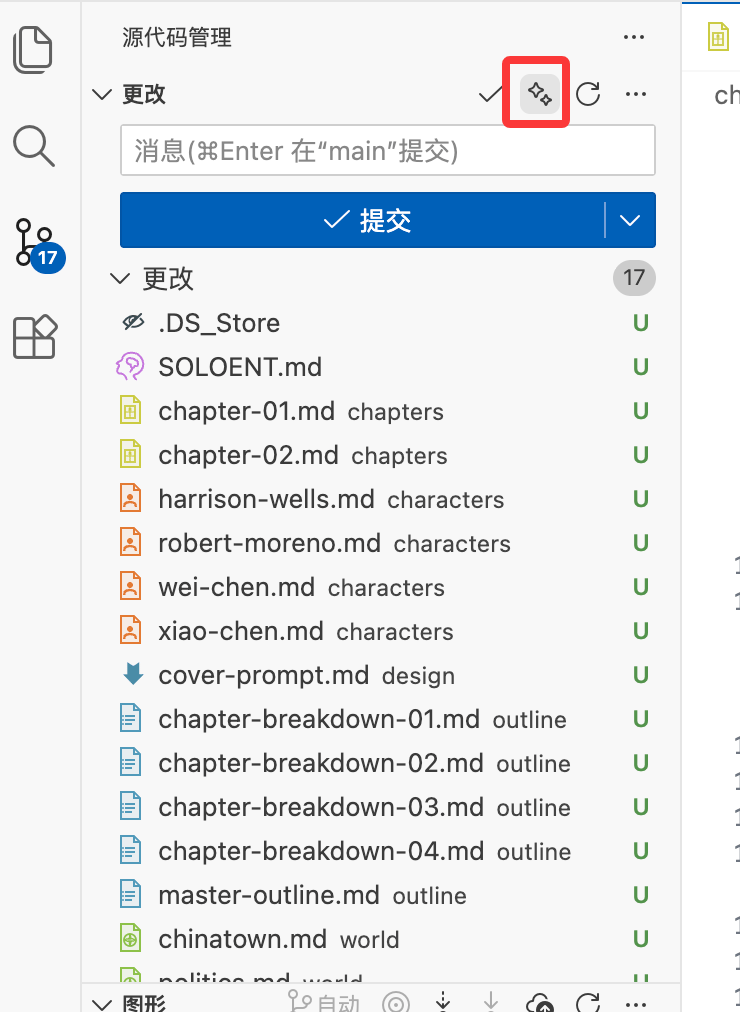
Tras inicializar, cada vez que termines una tarea puedes confirmar los cambios en el repositorio desde el panel de Control de código fuente.
La parte izquierda del panel enumera los archivos modificados esta vez (los archivos nuevos se marcan con **U**).
Haz clic en el segundo icono de la parte superior derecha del panel para autogenerar un mensaje de commit con la función de **resumen de commit** de SoloEnt.
Tras confirmar el mensaje, haz clic en **Commit** para guardar este cambio como un punto de versión.
## Confirmar cambios
Tras inicializar, cada vez que termines una tarea puedes confirmar los cambios en el repositorio desde el panel de Control de código fuente.
La parte izquierda del panel enumera los archivos modificados esta vez (los archivos nuevos se marcan con **U**).
Haz clic en el segundo icono de la parte superior derecha del panel para autogenerar un mensaje de commit con la función de **resumen de commit** de SoloEnt.
Tras confirmar el mensaje, haz clic en **Commit** para guardar este cambio como un punto de versión.
 ## Cuándo confirmar
Si te preocupa que el contenido de una versión pueda perderse o estropearse más adelante, confirma después de cada **tarea de hito**, por ejemplo:
* Terminar el esquema de todo el libro
* Terminar los primeros 10 capítulos
* Hacer un cambio importante de worldbuilding o ambientación
Así, si más adelante crees que las ediciones de la IA no son buenas, puedes revertir todo el proyecto a un punto confirmado anteriormente y empezar de nuevo.
Cuanto más a menudo y de forma más limpia confirmes, más fácil será encontrar esa versión limpia "de antes de que se estropeara" al revertir.
Usa `SOLOENT.md` para registrar la visión completa de tu proyecto y que cada sesión nueva recupere rápidamente el contexto
Consulta aquí problemas como el aviso "instalar Git" y los checkpoints
## Cuándo confirmar
Si te preocupa que el contenido de una versión pueda perderse o estropearse más adelante, confirma después de cada **tarea de hito**, por ejemplo:
* Terminar el esquema de todo el libro
* Terminar los primeros 10 capítulos
* Hacer un cambio importante de worldbuilding o ambientación
Así, si más adelante crees que las ediciones de la IA no son buenas, puedes revertir todo el proyecto a un punto confirmado anteriormente y empezar de nuevo.
Cuanto más a menudo y de forma más limpia confirmes, más fácil será encontrar esa versión limpia "de antes de que se estropeara" al revertir.
Usa `SOLOENT.md` para registrar la visión completa de tu proyecto y que cada sesión nueva recupere rápidamente el contexto
Consulta aquí problemas como el aviso "instalar Git" y los checkpoints