> ## Documentation Index
> Fetch the complete documentation index at: https://docs.soloent.ai/llms.txt
> Use this file to discover all available pages before exploring further.
# Marketplace
> Explora e instala plugins de escritura oficiales con un solo clic — reglas, flujos de trabajo, habilidades y combinaciones
Marketplace está disponible desde la versión **v0.3.0**.
Marketplace requiere v0.3.0 o posterior
El Marketplace es el canal oficial de distribución de plugins de escritura. Cada plugin puede contener reglas, flujos de trabajo, habilidades, o una combinación de los tres — diseñados para un escenario de escritura específico, como un "asistente de continuación de romance" o un "flujo de trabajo de revisión de capítulos." No se necesita configuración manual; una vez instalado, sigue la documentación del plugin para empezar a usarlo.
## Abrir el Marketplace
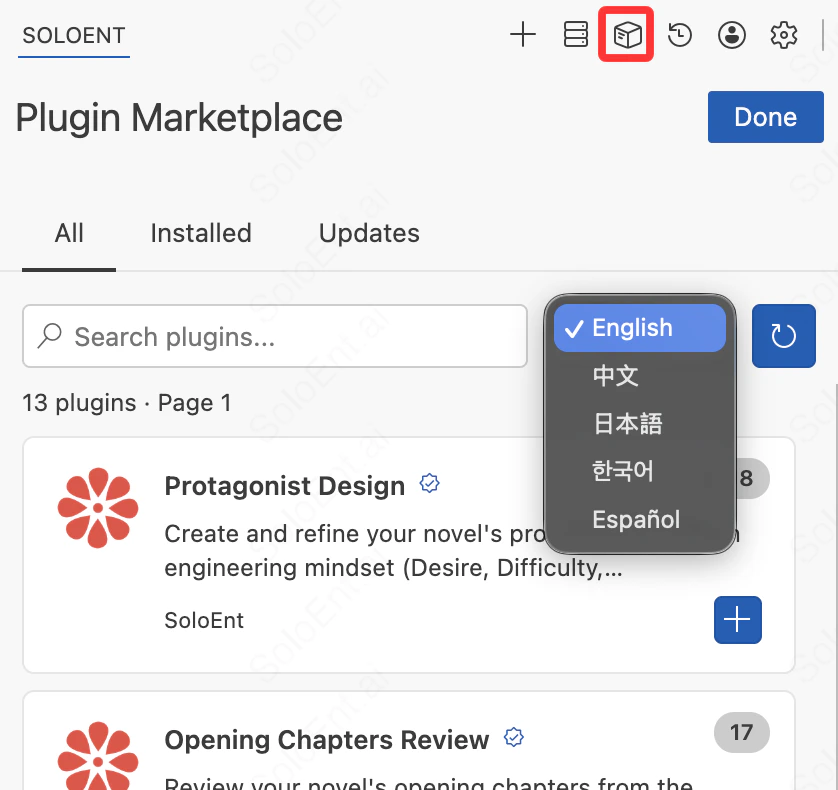
Haz clic en el **icono de Marketplace** en la parte superior del panel del Agente de SoloEnt para abrir el Plugin Marketplace. Puedes explorar de dos formas:
* Busca por palabra clave usando la barra de búsqueda
* Usa el filtro de idioma en la esquina superior derecha para encontrar plugins adaptados a un idioma específico
 Haz clic en un plugin para abrir su página de detalles. Cada página de detalles muestra:
* **Nombre y resumen**: una o dos frases que describen qué problema resuelve este plugin
* **Instalaciones**: cuántos usuarios han instalado este plugin
* **Uso**: cómo invocar o activar el plugin
* **Contenido**: qué combinación de reglas, flujos de trabajo y habilidades incluye
* **Reglas principales**: un resumen rápido de la lógica interna del plugin
* **Versión**: el número de versión actualmente disponible
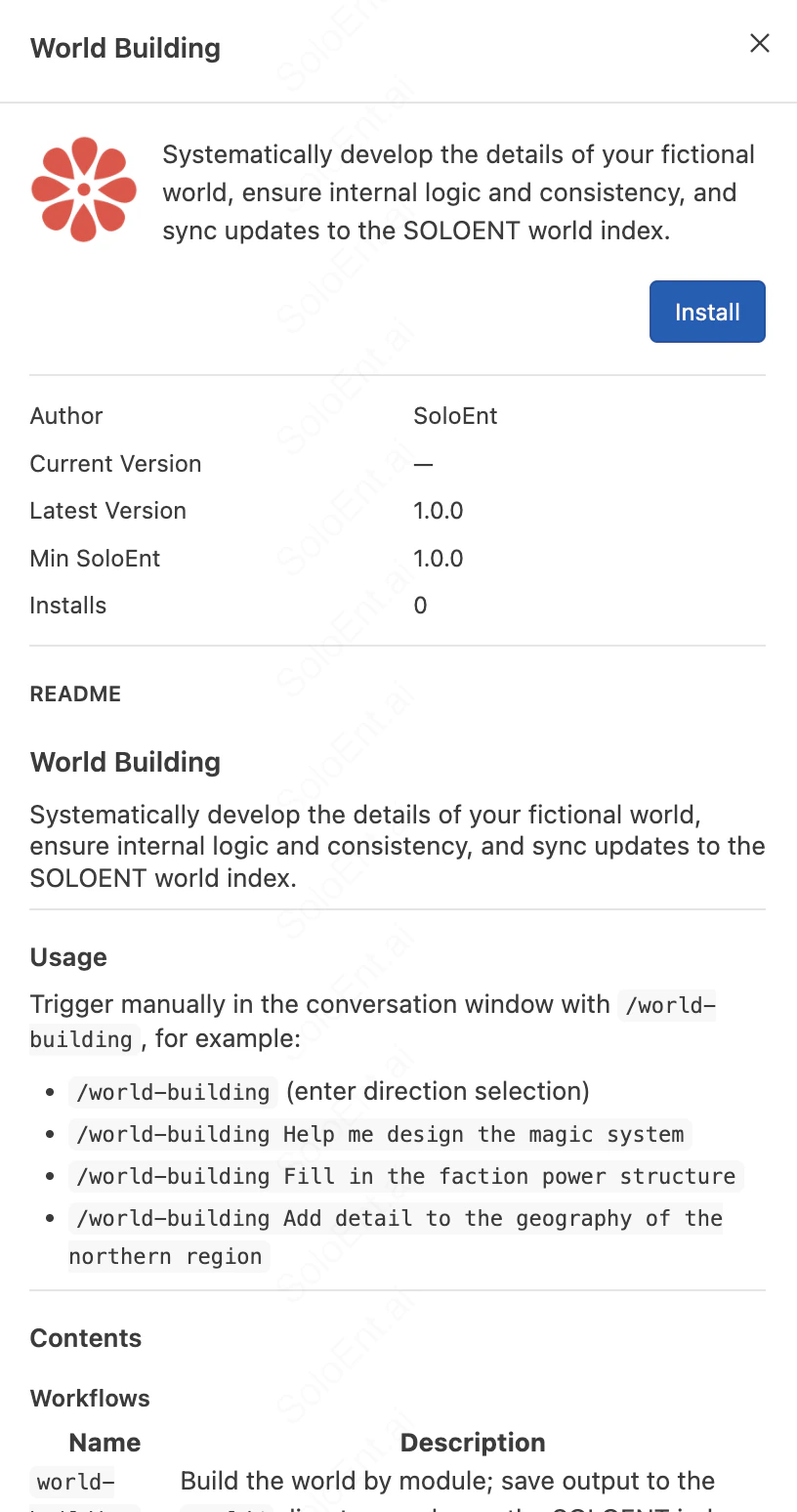
Haz clic en un plugin para abrir su página de detalles. Cada página de detalles muestra:
* **Nombre y resumen**: una o dos frases que describen qué problema resuelve este plugin
* **Instalaciones**: cuántos usuarios han instalado este plugin
* **Uso**: cómo invocar o activar el plugin
* **Contenido**: qué combinación de reglas, flujos de trabajo y habilidades incluye
* **Reglas principales**: un resumen rápido de la lógica interna del plugin
* **Versión**: el número de versión actualmente disponible
 Explora plugins de la comunidad y oficiales en el sitio web de SoloEnt
## Instalar un plugin
Debes tener un proyecto abierto antes de instalar. Los plugins se instalan en el proyecto activo actual de forma predeterminada, no en tu directorio global.
Antes de instalar cualquier plugin, abre el proyecto de escritura en el que quieres usarlo.
Explora o busca en el Marketplace, luego haz clic en una tarjeta de plugin para leer su documentación completa.
Haz clic en el botón **Install** en la página de detalles del plugin. Una vez completado, el plugin aparece en la pestaña **Installed**.
## Verificar la instalación
Después de la instalación, comprueba las siguientes ubicaciones para confirmar que los archivos se escribieron correctamente:
| Tipo de contenido | Dónde buscar |
| ----------------- | ------------------------------------ |
| Regla | Panel del Agente → pestaña Rules |
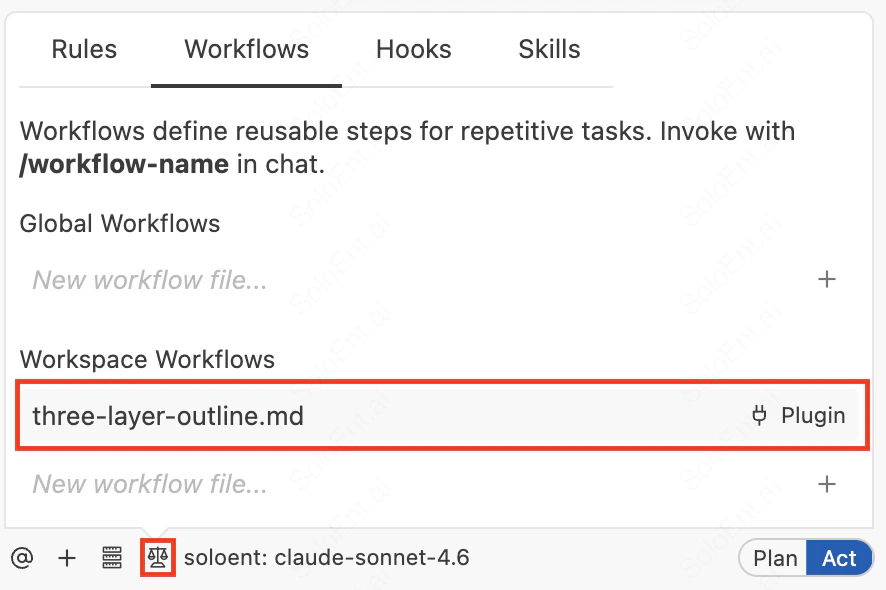
| Flujo de trabajo | Panel del Agente → pestaña Workflows |
| Habilidad | Panel del Agente → pestaña Skills |
Para plugins combinados, los archivos aparecerán en múltiples ubicaciones.
Explora plugins de la comunidad y oficiales en el sitio web de SoloEnt
## Instalar un plugin
Debes tener un proyecto abierto antes de instalar. Los plugins se instalan en el proyecto activo actual de forma predeterminada, no en tu directorio global.
Antes de instalar cualquier plugin, abre el proyecto de escritura en el que quieres usarlo.
Explora o busca en el Marketplace, luego haz clic en una tarjeta de plugin para leer su documentación completa.
Haz clic en el botón **Install** en la página de detalles del plugin. Una vez completado, el plugin aparece en la pestaña **Installed**.
## Verificar la instalación
Después de la instalación, comprueba las siguientes ubicaciones para confirmar que los archivos se escribieron correctamente:
| Tipo de contenido | Dónde buscar |
| ----------------- | ------------------------------------ |
| Regla | Panel del Agente → pestaña Rules |
| Flujo de trabajo | Panel del Agente → pestaña Workflows |
| Habilidad | Panel del Agente → pestaña Skills |
Para plugins combinados, los archivos aparecerán en múltiples ubicaciones.
 ## Usar un plugin
La página de detalles de cada plugin incluye instrucciones de uso que cubren:
* **Cómo activarlo**: cómo invocar los flujos de trabajo o habilidades incluidos
* **Requisitos previos**: qué necesitas tener preparado antes de usar (por ejemplo, un archivo de capítulo abierto)
* **Resultado esperado**: qué produce el plugin cuando se ejecuta
Abre el panel del Agente y sigue las instrucciones de activación en la documentación.
* **Regla** se activa automáticamente tras la instalación — no requiere invocación manual
* **Flujo de trabajo** se ejecuta con el comando correspondiente
* **Habilidad** se activa automáticamente según el contexto de uso
Después de instalar, lee la documentación completa del plugin antes de usarlo.
## Próximas versiones
Una versión futura permitirá a los usuarios subir sus propios plugins, haciendo posible compartir las reglas, flujos de trabajo y habilidades que hayas perfeccionado con otros escritores.
Aprende cómo funcionan las habilidades y crea las tuyas desde cero
Comprende la estructura de los flujos de trabajo y personaliza tu proceso de escritura
## Usar un plugin
La página de detalles de cada plugin incluye instrucciones de uso que cubren:
* **Cómo activarlo**: cómo invocar los flujos de trabajo o habilidades incluidos
* **Requisitos previos**: qué necesitas tener preparado antes de usar (por ejemplo, un archivo de capítulo abierto)
* **Resultado esperado**: qué produce el plugin cuando se ejecuta
Abre el panel del Agente y sigue las instrucciones de activación en la documentación.
* **Regla** se activa automáticamente tras la instalación — no requiere invocación manual
* **Flujo de trabajo** se ejecuta con el comando correspondiente
* **Habilidad** se activa automáticamente según el contexto de uso
Después de instalar, lee la documentación completa del plugin antes de usarlo.
## Próximas versiones
Una versión futura permitirá a los usuarios subir sus propios plugins, haciendo posible compartir las reglas, flujos de trabajo y habilidades que hayas perfeccionado con otros escritores.
Aprende cómo funcionan las habilidades y crea las tuyas desde cero
Comprende la estructura de los flujos de trabajo y personaliza tu proceso de escritura