> ## Documentation Index
> Fetch the complete documentation index at: https://docs.soloent.ai/llms.txt
> Use this file to discover all available pages before exploring further.
# FAQ
> SoloEnt に関するよくある質問への短い回答
よくある質問を画像付きでまとめています。必要なところまでスクロールしてご覧ください。一覧に該当する項目がない場合は、本ハンドブック内の対応する機能ページの詳細をご確認ください。
**それでも解決しない場合は** [team@soloent.ai](mailto:team@soloent.ai) までメールでご連絡いただき、以下の情報をお知らせください:
1. ログインに使っているアカウント(メールアドレス)
2. お使いのクライアントのバージョン
3. 詳細な再現手順
4. 関連する画面のスクリーンショット
## ログイン時にリダイレクトのポップアップが出ない
認証成功後、ブラウザーが SoloEnt を開くか確認したり、ページに代替ボタンが表示されたりします:
* ダイアログで **Open SoloEnt** を選び、デスクトップアプリの起動を許可する
* ダイアログが出ない場合は、ページの **Click here to open SoloEnt** をクリック
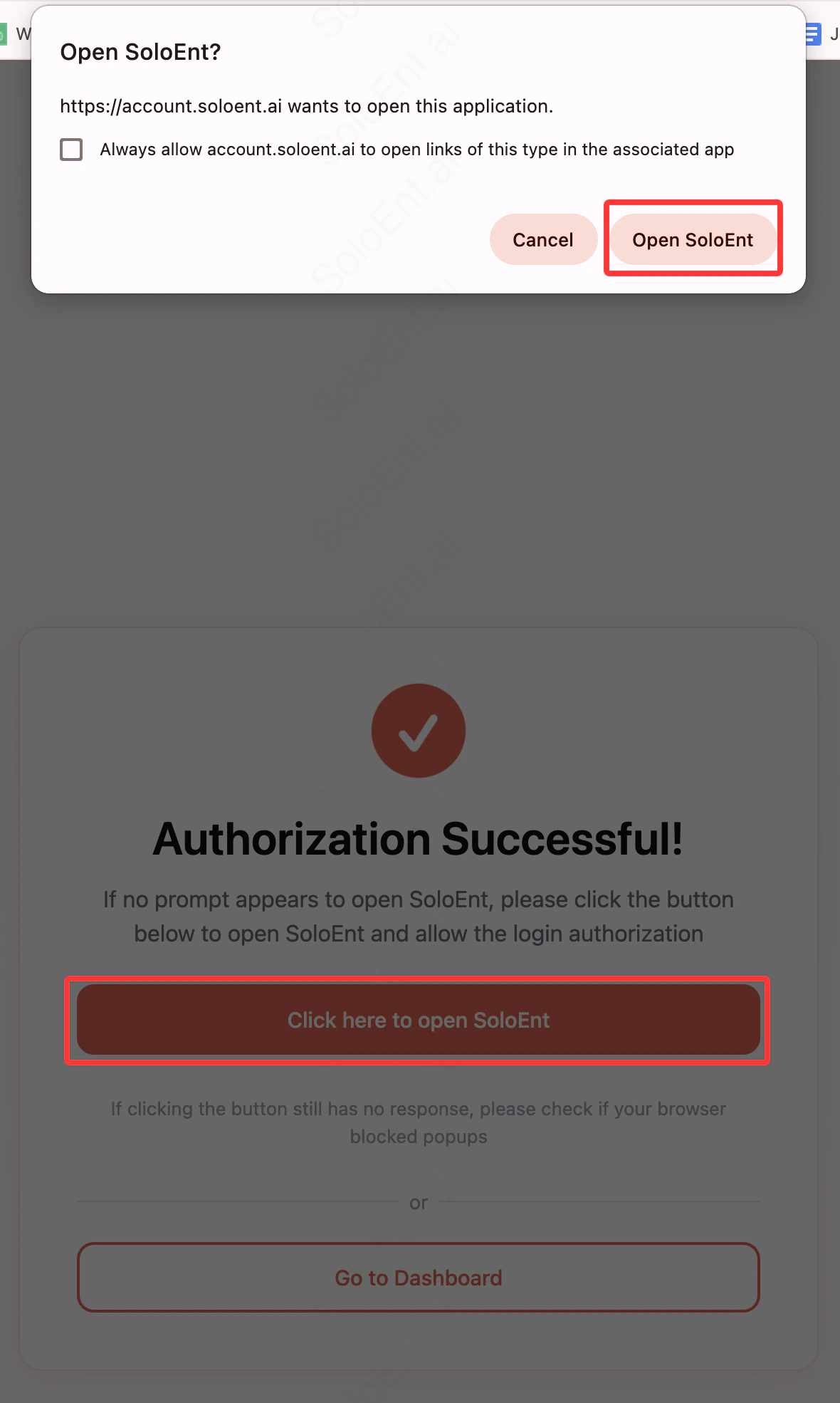 反応がない場合はポップアップがブロックされている可能性があります。Chrome の例:**設定 → プライバシーとセキュリティ → サイトの設定**(位置情報・カメラ・**ポップアップ**など)で、`account.soloent.ai` にポップアップとリダイレクトを許可します。
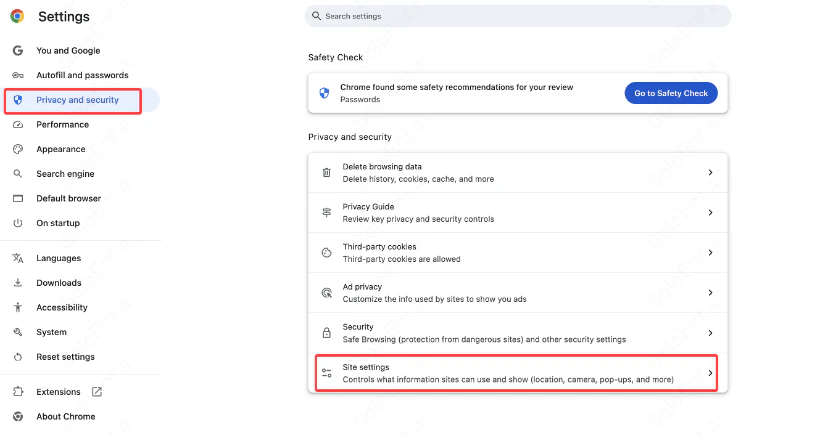 **サイトの設定**の **ポップアップとリダイレクト**で SoloEnt 関連を許可し、ログインをやり直してください。
## サブスクリプションの入口が見つからない
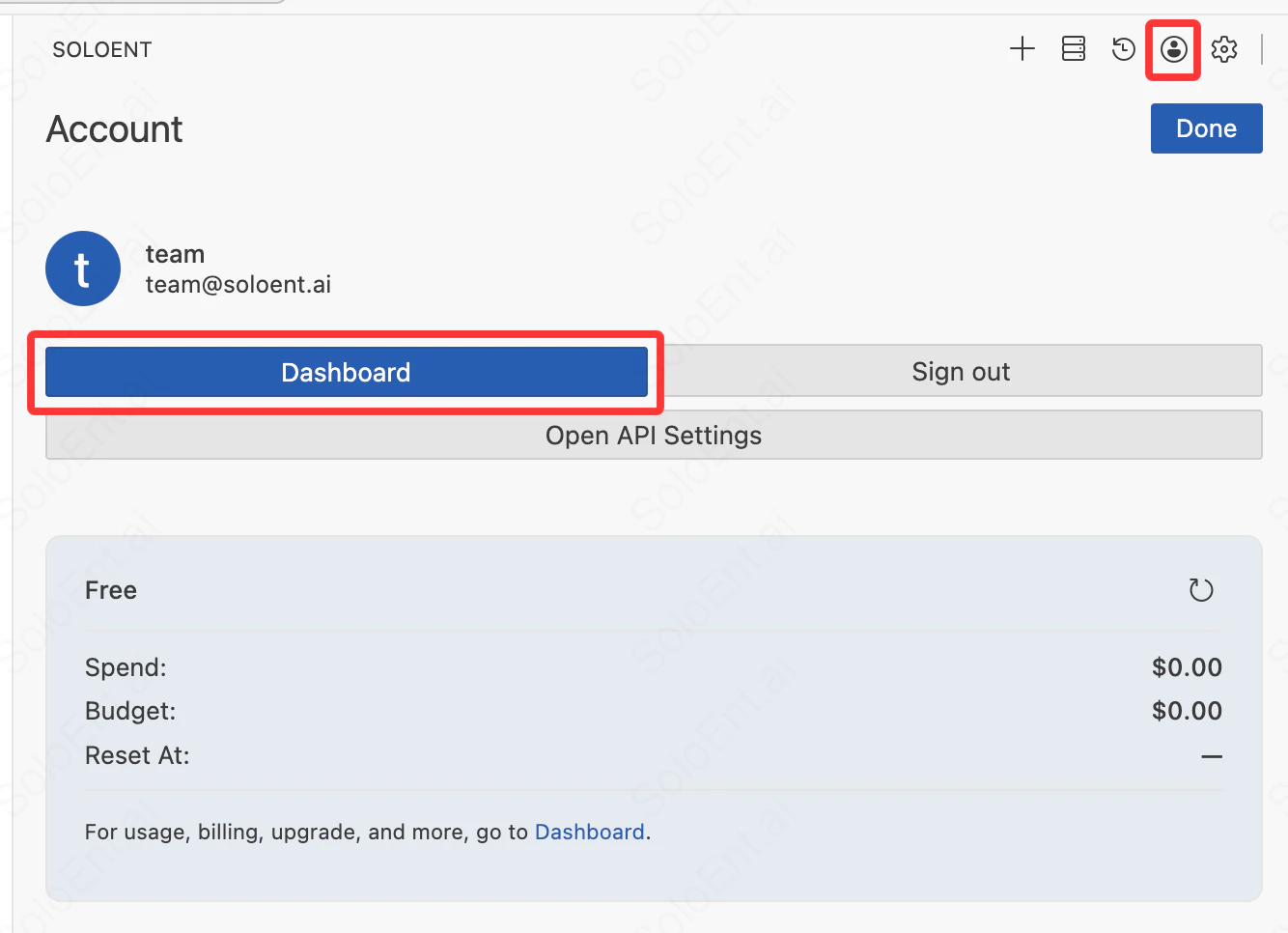
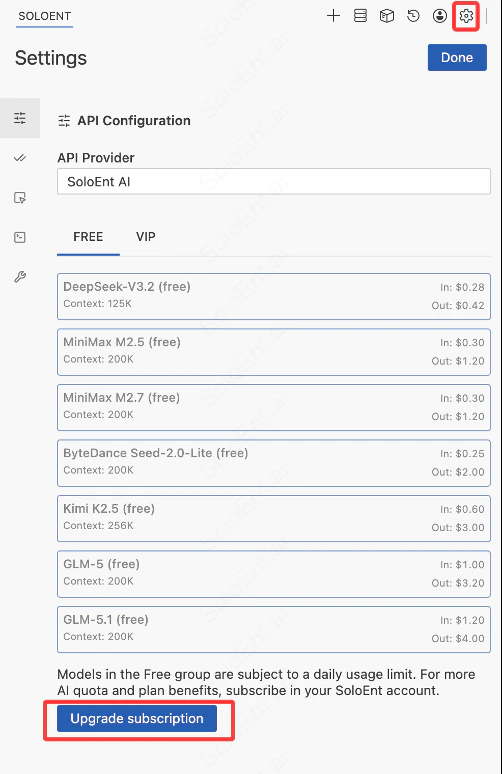
サブスクリプションダッシュボードへの経路は2つあります:
* **方法1**:アカウントアバター → **Dashboard** → [account.soloent.ai/en/dashboard](https://account.soloent.ai/en/dashboard/)
**サイトの設定**の **ポップアップとリダイレクト**で SoloEnt 関連を許可し、ログインをやり直してください。
## サブスクリプションの入口が見つからない
サブスクリプションダッシュボードへの経路は2つあります:
* **方法1**:アカウントアバター → **Dashboard** → [account.soloent.ai/en/dashboard](https://account.soloent.ai/en/dashboard/)
 * **方法2**(v0.3.5 以降):アプリ内 **設定**(歯車)→ **API Configuration** → 無料モデル一覧の下の **Upgrade subscription**
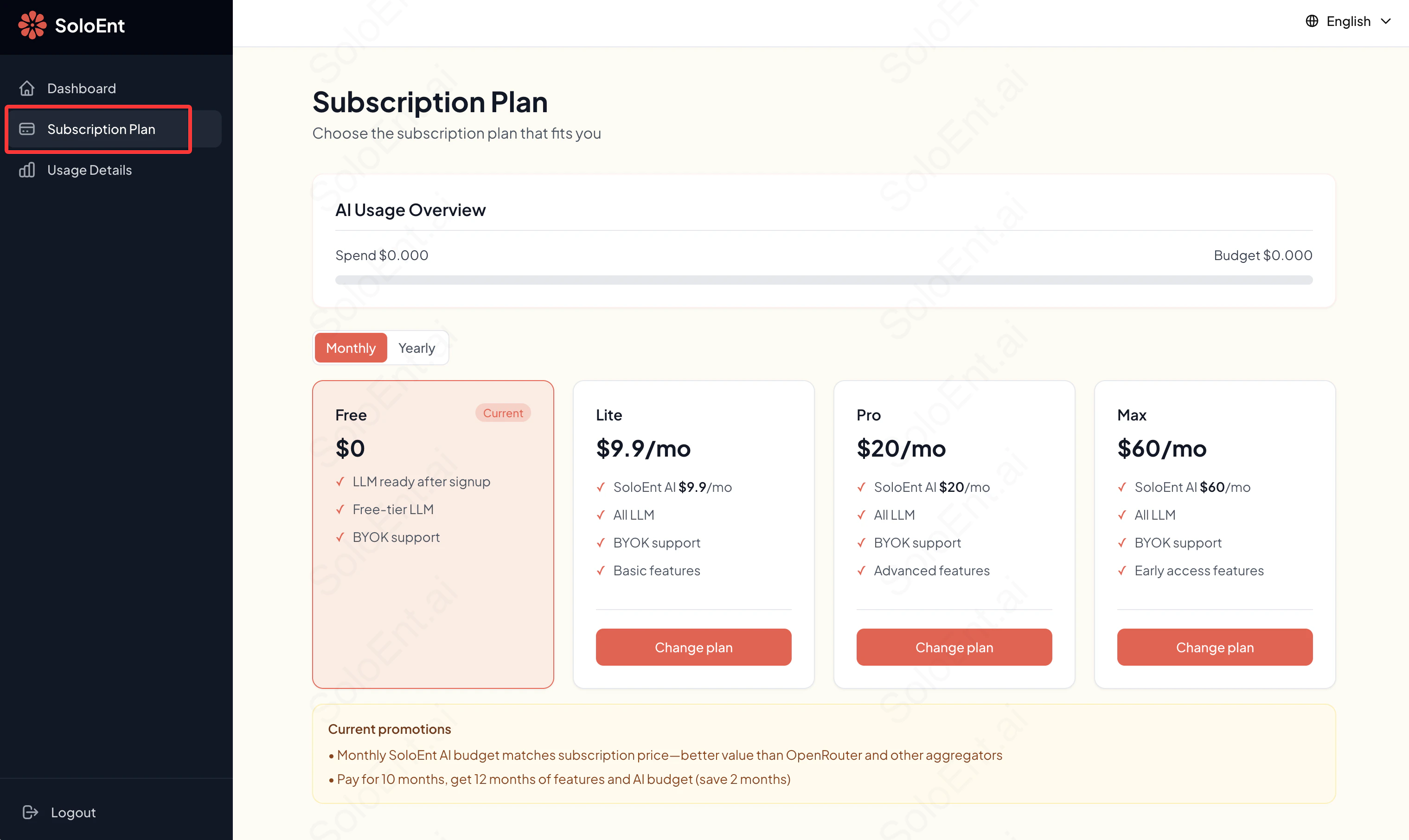
 Web コンソールで **Subscription Plan** タブを開き、Lite / Pro / Max と月払い・年払いを選びます。
 ## サブスクは解約・返金できる?権益が尽きたら?
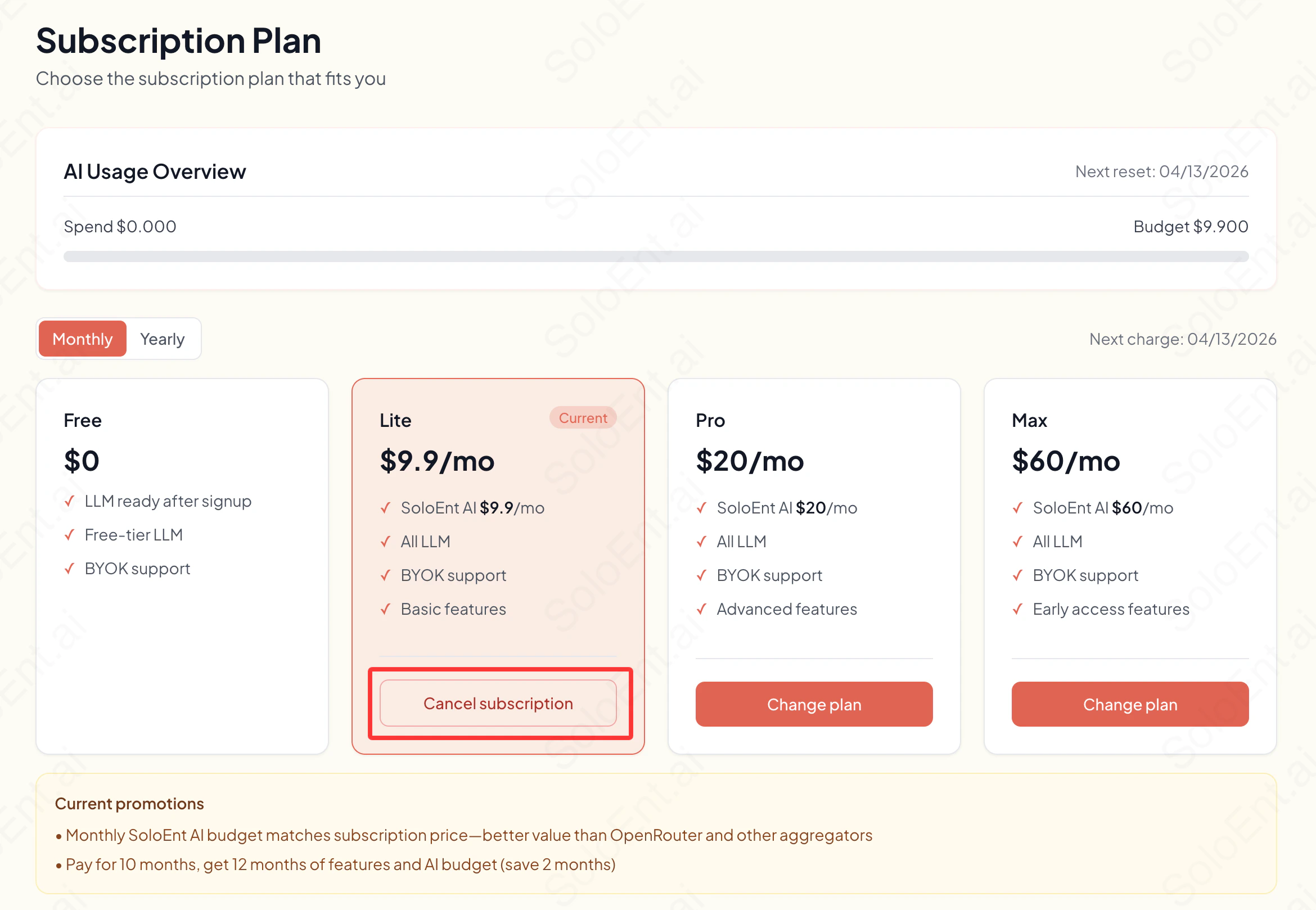
ダッシュボードで有効プランに **Cancel subscription** が表示されます。確認すると解約されます。
* **当期の返金はありません**。権益は請求期間の終わりまで有効で、自動更新は止まります
* 枠を使い切った場合は上位プランへのアップグレード、または**追加クレジットの個別購入**が可能です(サブスクリプション未加入の場合は購入できません)
追加クレジットは当月の請求サイクルのみ有効で、**翌月へは繰り越されません**。更新やプラン変更時にリセットされます。
詳しくは [サブスクリプションの管理](/ja/subscription/manage-subscription) と [支払いを完了](/ja/subscription/make-the-payment)。
## サブスクは解約・返金できる?権益が尽きたら?
ダッシュボードで有効プランに **Cancel subscription** が表示されます。確認すると解約されます。
* **当期の返金はありません**。権益は請求期間の終わりまで有効で、自動更新は止まります
* 枠を使い切った場合は上位プランへのアップグレード、または**追加クレジットの個別購入**が可能です(サブスクリプション未加入の場合は購入できません)
追加クレジットは当月の請求サイクルのみ有効で、**翌月へは繰り越されません**。更新やプラン変更時にリセットされます。
詳しくは [サブスクリプションの管理](/ja/subscription/manage-subscription) と [支払いを完了](/ja/subscription/make-the-payment)。
 ## サードパーティの API キーはどう設定する
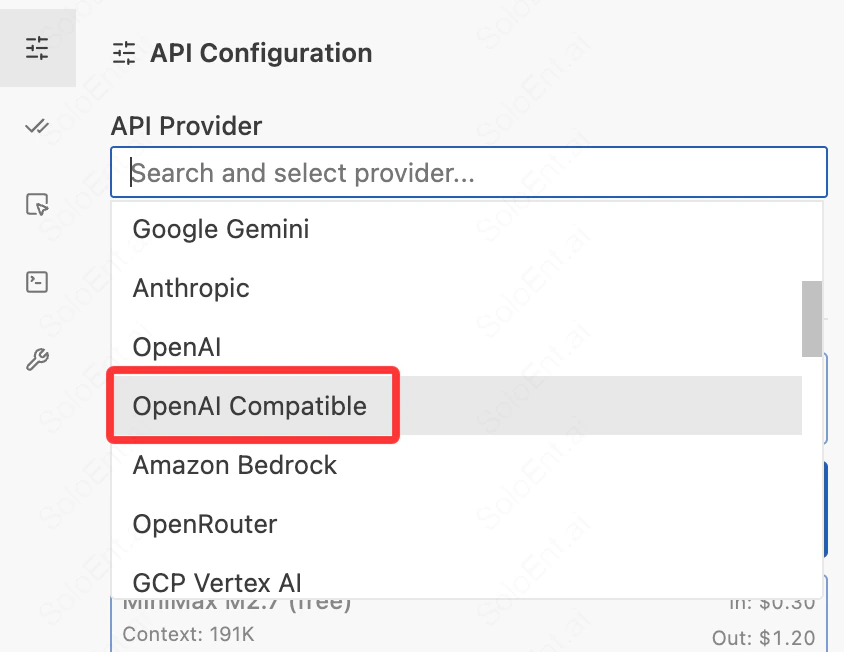
多くのプロバイダーは **OpenAI Compatible** です。設定の **API Provider** から選びます。
次の3つはすべて必須です:
* **Base URL**
* **API Key**
* **Model ID**
動かないときはまずこの3つを確認してください。購入前にプロバイダーへ確認を。
詳しくは [API 設定](/ja/quickstart/api-configuration)。
## サードパーティの API キーはどう設定する
多くのプロバイダーは **OpenAI Compatible** です。設定の **API Provider** から選びます。
次の3つはすべて必須です:
* **Base URL**
* **API Key**
* **Model ID**
動かないときはまずこの3つを確認してください。購入前にプロバイダーへ確認を。
詳しくは [API 設定](/ja/quickstart/api-configuration)。
 ## Agentパネルが希望の言語で表示されない
**v0.3.8** 以降、Agentパネルには2つの独立した言語設定があります。まず最新バージョンに更新してから、Agentパネル右上の設定アイコンをクリックし、一般設定から以下を設定できます:
* **Preferred Language**:AIが返信する際に使用する言語を制御します
* **Interface Language**:Agentパネル UI(メニュー、ボタンなど)の表示言語を制御します。English、简体中文、日本語、한국어、Españolに対応
メインのインターフェース言語を切り替えても右側のAgentパネルがまだ英語で表示される場合は、**Interface Language** が切り替わっているか確認してください。[言語設定](/ja/quickstart/language-settings) を参照。
## Agent がファイルを作らない / 保存しない / 毎回保存を求められる
次の2点を確認してください。
**1. 自動承認**\
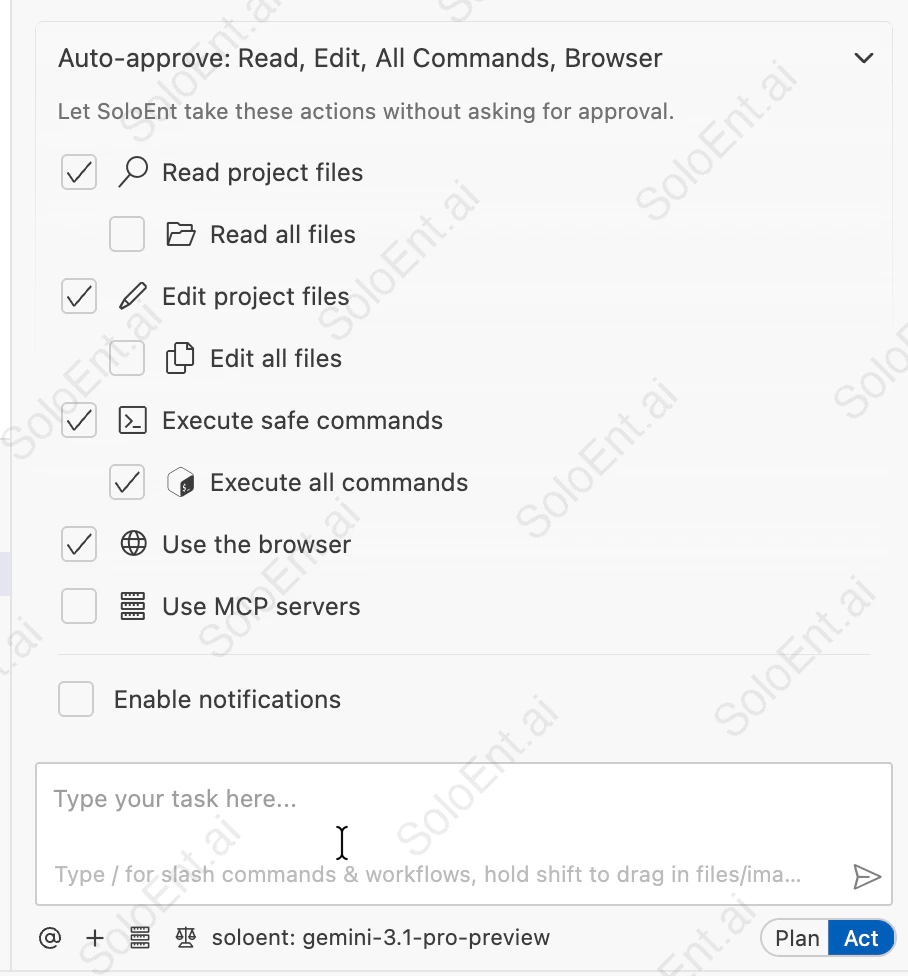
**Agent 設定 → 自動承認**(相当)で、**Edit** によるプロジェクトファイル書き込みが許可されているか。オンなら直接書き込み可能、オフなら毎回確認が必要なことが多いです。 [自動承認](/ja/quickstart/auto-approve) を参照。
## Agentパネルが希望の言語で表示されない
**v0.3.8** 以降、Agentパネルには2つの独立した言語設定があります。まず最新バージョンに更新してから、Agentパネル右上の設定アイコンをクリックし、一般設定から以下を設定できます:
* **Preferred Language**:AIが返信する際に使用する言語を制御します
* **Interface Language**:Agentパネル UI(メニュー、ボタンなど)の表示言語を制御します。English、简体中文、日本語、한국어、Españolに対応
メインのインターフェース言語を切り替えても右側のAgentパネルがまだ英語で表示される場合は、**Interface Language** が切り替わっているか確認してください。[言語設定](/ja/quickstart/language-settings) を参照。
## Agent がファイルを作らない / 保存しない / 毎回保存を求められる
次の2点を確認してください。
**1. 自動承認**\
**Agent 設定 → 自動承認**(相当)で、**Edit** によるプロジェクトファイル書き込みが許可されているか。オンなら直接書き込み可能、オフなら毎回確認が必要なことが多いです。 [自動承認](/ja/quickstart/auto-approve) を参照。
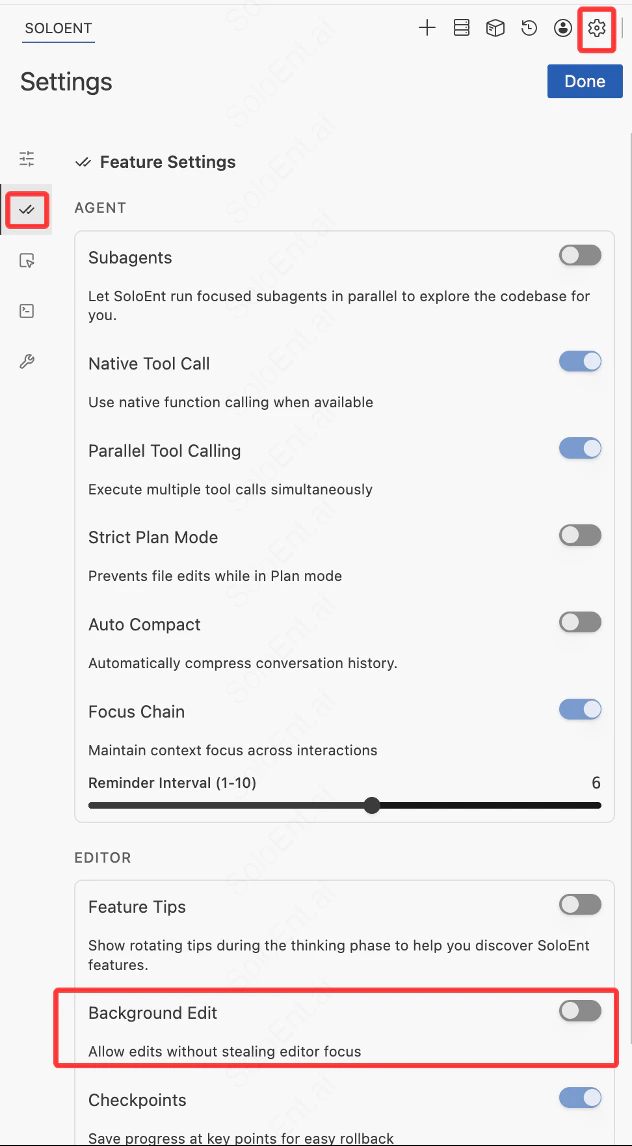
 **2. Background Edit**\
**設定 → Feature Settings**(左の二重チェックアイコン)の **EDITOR** にある **Background Edit** は、**エディタのフォーカスを奪わず**にバックグラウンド編集を許可するかどうかです。自分で必ず内容を確認したい場合はオフにできます。
**2. Background Edit**\
**設定 → Feature Settings**(左の二重チェックアイコン)の **EDITOR** にある **Background Edit** は、**エディタのフォーカスを奪わず**にバックグラウンド編集を許可するかどうかです。自分で必ず内容を確認したい場合はオフにできます。
 ## Git のインストール(チェックポイント)
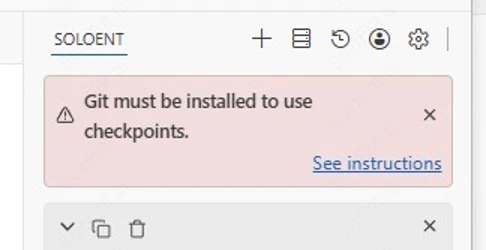
Windows ユーザーが SoloEnt を初めて起動したときに、このプロンプトが表示されることがあります。Git がインストールされていないことを示していますが、**通常の使用には影響しません**。
Git は会話中にチェックポイントを保存し、特定の状態に戻って再開できるようにするためのものです。Mac にはほとんどの場合 Git がプリインストールされていますが、Windows では手動インストールが必要です。チェックポイントの巻き戻しが不要であれば、このまま無視しても構いません。使いたい場合は [git-scm.com](https://git-scm.com) からインストールしてください。
## Git のインストール(チェックポイント)
Windows ユーザーが SoloEnt を初めて起動したときに、このプロンプトが表示されることがあります。Git がインストールされていないことを示していますが、**通常の使用には影響しません**。
Git は会話中にチェックポイントを保存し、特定の状態に戻って再開できるようにするためのものです。Mac にはほとんどの場合 Git がプリインストールされていますが、Windows では手動インストールが必要です。チェックポイントの巻き戻しが不要であれば、このまま無視しても構いません。使いたい場合は [git-scm.com](https://git-scm.com) からインストールしてください。
 ## コンテキストウィンドウとは?新しいセッションを開くべきタイミングは?
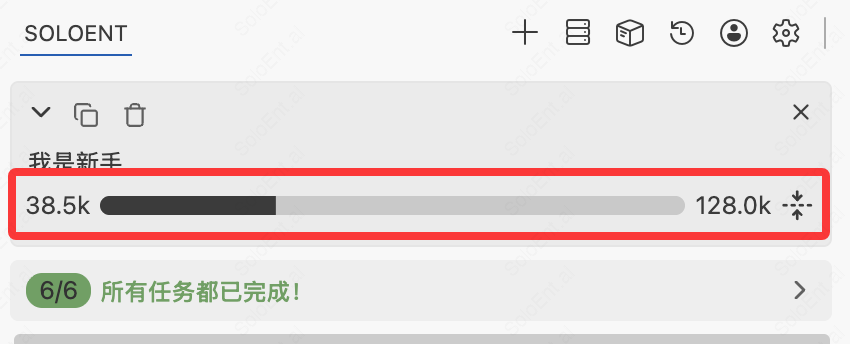
各セッションにはコンテキスト長の上限があります。チャット上部のバーで使用量を確認できます——例えば **38.5k / 128.0k** は、上限128kに対して38.5kトークンを使用済みであることを示します。
## コンテキストウィンドウとは?新しいセッションを開くべきタイミングは?
各セッションにはコンテキスト長の上限があります。チャット上部のバーで使用量を確認できます——例えば **38.5k / 128.0k** は、上限128kに対して38.5kトークンを使用済みであることを示します。
 コンテキストの消費が多くなると、モデルが過去の内容を正確に把握できなくなり、長いタスクでは方向性を失いやすくなります。以下の場合に新しいセッションを開くことをお勧めします:
* 現在のタスクが完了し、新しい独立したタスクを始めるとき
* コンテキスト使用量が60〜70%程度になり、モデルが「忘れている」と感じるとき
* まったく別のトピックに切り替えるとき
**長編執筆の推奨方法**:プロジェクトで `/init` を使って `SOLOENT.md` を生成し、キャラクター・アウトライン・現在の進捗などの重要な情報を書き込んでおきましょう。新しいセッションを開くたびに、モデルは `SOLOENT.md` を読むことでプロジェクト全体を把握できるため、単一セッションのコンテキストに依存する必要がなくなります。適切に新しいセッションを開くことは、むしろモデルの集中力と実行力の維持に役立ちます。
詳しくは [SOLOENT.md ガイド](/ja/tips/SoloEnt)。
## なぜプロジェクトで SOLOENT.md が自動生成されなくなった
**v0.2.0** 以降、`SOLOENT.md` は**自動では作られません**。プロジェクトのどの段階でも `/init` で手動作成できます。セッションをまたいだコンテキストが不要な短い作品なら使わなくても構いません。
コンテキストの消費が多くなると、モデルが過去の内容を正確に把握できなくなり、長いタスクでは方向性を失いやすくなります。以下の場合に新しいセッションを開くことをお勧めします:
* 現在のタスクが完了し、新しい独立したタスクを始めるとき
* コンテキスト使用量が60〜70%程度になり、モデルが「忘れている」と感じるとき
* まったく別のトピックに切り替えるとき
**長編執筆の推奨方法**:プロジェクトで `/init` を使って `SOLOENT.md` を生成し、キャラクター・アウトライン・現在の進捗などの重要な情報を書き込んでおきましょう。新しいセッションを開くたびに、モデルは `SOLOENT.md` を読むことでプロジェクト全体を把握できるため、単一セッションのコンテキストに依存する必要がなくなります。適切に新しいセッションを開くことは、むしろモデルの集中力と実行力の維持に役立ちます。
詳しくは [SOLOENT.md ガイド](/ja/tips/SoloEnt)。
## なぜプロジェクトで SOLOENT.md が自動生成されなくなった
**v0.2.0** 以降、`SOLOENT.md` は**自動では作られません**。プロジェクトのどの段階でも `/init` で手動作成できます。セッションをまたいだコンテキストが不要な短い作品なら使わなくても構いません。