> ## Documentation Index
> Fetch the complete documentation index at: https://docs.soloent.ai/llms.txt
> Use this file to discover all available pages before exploring further.
# 自動承認設定
> SoloEnt がどの操作を毎回確認なしで実行できるかを設定する
デフォルトでは、SoloEnt はファイルの読み取り、コンテンツの保存、ウェブ閲覧など、すべての操作に対して承認を求めます。自動承認を使うと、信頼できる操作の確認プロンプトをスキップできます。
 ## ライター向けの推奨設定
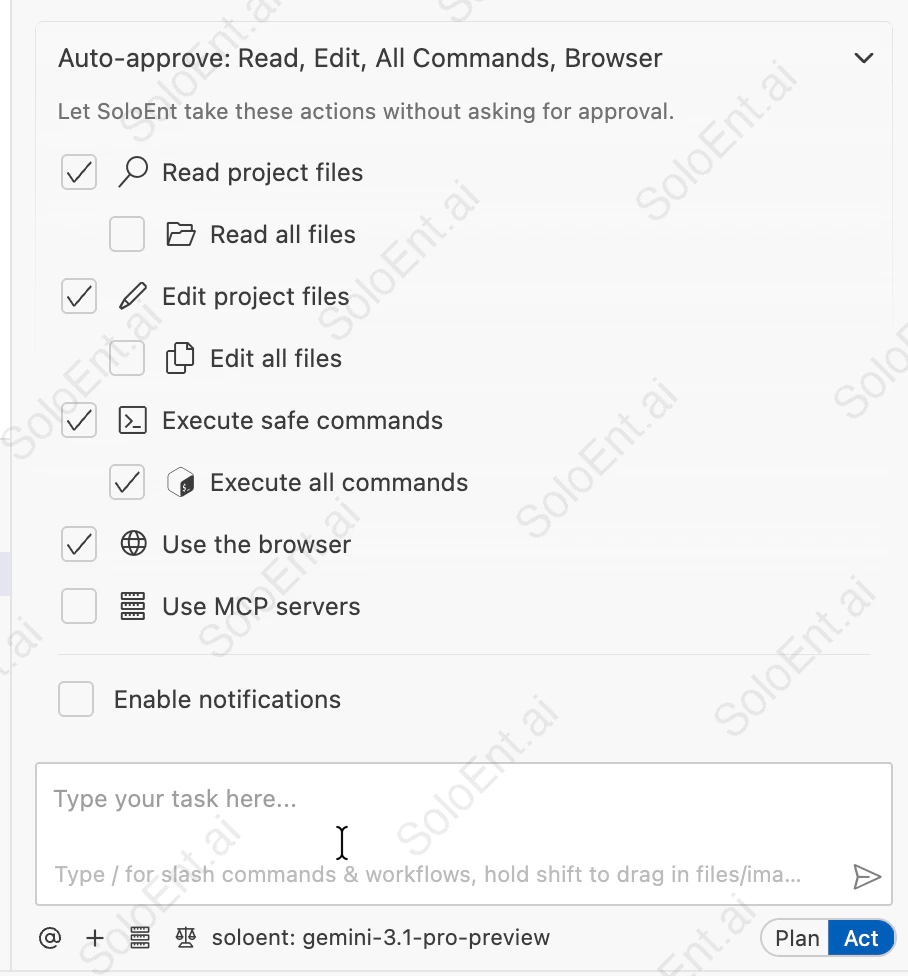
ほとんどのライターにとって、次の基本設定で十分です:
**プロジェクトファイルの読み取り** — SoloEnt が毎回確認なしで章、アウトライン、キャラクターシートを読み取れるようになります
**プロジェクトファイルの編集** — SoloEnt が生成したコンテンツを直接ファイルに保存するため、内容が失われません
**安全なコマンドの実行** — ワークフローはコマンドを使って自動実行し、レポートを保存します
**ブラウザの使用** — SoloEnt が執筆中に事実確認や参考資料の検索ができます
**すべてのコマンドの実行** と **MCPサーバーの使用** は執筆作業には不要です — オフのままにしてください。
## 各権限の意味
| 権限 | ライターにとっての意味 |
| ------------------- | ------------------------------------------------------ |
| **プロジェクトファイルの読み取り** | SoloEnt が章、アウトライン、キャラクターシートをコンテキストとして読み取れます |
| すべてのファイルの読み取り | プロジェクトフォルダ外のファイルも読み取れます |
| **プロジェクトファイルの編集** | SoloEnt が生成したコンテンツを直接ファイルに保存します |
| すべてのファイルの編集 | プロジェクトフォルダ外のファイルも編集できます |
| **安全なコマンドの実行** | ワークフローの基盤 — プロジェクトファイルを読み取り、ワークフローを実行し、指定場所にレポートを保存します |
| すべてのコマンドの実行 | 任意のシステムコマンドを実行 — 執筆には不要 |
| **ブラウザの使用** | SoloEnt が執筆中にオンラインで情報を検索できます |
| MCPサーバーの使用 | 高度なツール連携 — ほとんどのライターには不要 |
| 通知の有効化 | 長時間のタスクが完了したときに通知を送信します |
「すべてのファイルの読み取り」と「すべてのファイルの編集」は、基本トグルが有効な場合のみ機能します。プロジェクトフォルダ外へのアクセスを拡張するためのものです。
## よくある執筆シナリオ
**安全なコマンドの実行**を有効にしてください。SoloEnt の組み込みワークフロー(`/review` による章のクオリティチェック、`/marketing` による出版戦略分析など)はこの権限を使って、プロジェクトファイルの読み取り、ワークフローの実行、`notes/` フォルダへのレポート保存を行います。この権限がないと、すべてのステップで手動確認が必要になります。
**プロジェクトファイルの編集**を有効にしてください。SoloEnt は生成しながら内容をファイルに直接保存します——ウィンドウを閉じたり、セッションが中断されたりしても、作業が失われることはありません。
編集権限を有効にすると、SoloEnt が既存のコンテンツを上書きする可能性があります。変更を注意深く確認し、意図しない変更があった場合はチャット履歴から復元してください。
**ブラウザの使用**を有効にしてください。SoloEnt が歴史的事実、地名、専門用語、その他の参考資料を検索できるため、タブを切り替える必要がありません。
すべてをオフのままにしてください。SoloEnt はアイデアの議論、プロットの提案、思考の整理はできます——ファイルの読み取りや変更は行いません。コンテンツはチャットに直接貼り付けてください。
**通知の有効化**をオンにしてください。タスクが完了すると通知が届くので、画面を見続ける必要がありません。
## 次のステップ
3パネルワークスペースについて学ぶ
APIキーを設定する
## ライター向けの推奨設定
ほとんどのライターにとって、次の基本設定で十分です:
**プロジェクトファイルの読み取り** — SoloEnt が毎回確認なしで章、アウトライン、キャラクターシートを読み取れるようになります
**プロジェクトファイルの編集** — SoloEnt が生成したコンテンツを直接ファイルに保存するため、内容が失われません
**安全なコマンドの実行** — ワークフローはコマンドを使って自動実行し、レポートを保存します
**ブラウザの使用** — SoloEnt が執筆中に事実確認や参考資料の検索ができます
**すべてのコマンドの実行** と **MCPサーバーの使用** は執筆作業には不要です — オフのままにしてください。
## 各権限の意味
| 権限 | ライターにとっての意味 |
| ------------------- | ------------------------------------------------------ |
| **プロジェクトファイルの読み取り** | SoloEnt が章、アウトライン、キャラクターシートをコンテキストとして読み取れます |
| すべてのファイルの読み取り | プロジェクトフォルダ外のファイルも読み取れます |
| **プロジェクトファイルの編集** | SoloEnt が生成したコンテンツを直接ファイルに保存します |
| すべてのファイルの編集 | プロジェクトフォルダ外のファイルも編集できます |
| **安全なコマンドの実行** | ワークフローの基盤 — プロジェクトファイルを読み取り、ワークフローを実行し、指定場所にレポートを保存します |
| すべてのコマンドの実行 | 任意のシステムコマンドを実行 — 執筆には不要 |
| **ブラウザの使用** | SoloEnt が執筆中にオンラインで情報を検索できます |
| MCPサーバーの使用 | 高度なツール連携 — ほとんどのライターには不要 |
| 通知の有効化 | 長時間のタスクが完了したときに通知を送信します |
「すべてのファイルの読み取り」と「すべてのファイルの編集」は、基本トグルが有効な場合のみ機能します。プロジェクトフォルダ外へのアクセスを拡張するためのものです。
## よくある執筆シナリオ
**安全なコマンドの実行**を有効にしてください。SoloEnt の組み込みワークフロー(`/review` による章のクオリティチェック、`/marketing` による出版戦略分析など)はこの権限を使って、プロジェクトファイルの読み取り、ワークフローの実行、`notes/` フォルダへのレポート保存を行います。この権限がないと、すべてのステップで手動確認が必要になります。
**プロジェクトファイルの編集**を有効にしてください。SoloEnt は生成しながら内容をファイルに直接保存します——ウィンドウを閉じたり、セッションが中断されたりしても、作業が失われることはありません。
編集権限を有効にすると、SoloEnt が既存のコンテンツを上書きする可能性があります。変更を注意深く確認し、意図しない変更があった場合はチャット履歴から復元してください。
**ブラウザの使用**を有効にしてください。SoloEnt が歴史的事実、地名、専門用語、その他の参考資料を検索できるため、タブを切り替える必要がありません。
すべてをオフのままにしてください。SoloEnt はアイデアの議論、プロットの提案、思考の整理はできます——ファイルの読み取りや変更は行いません。コンテンツはチャットに直接貼り付けてください。
**通知の有効化**をオンにしてください。タスクが完了すると通知が届くので、画面を見続ける必要がありません。
## 次のステップ
3パネルワークスペースについて学ぶ
APIキーを設定する