> ## Documentation Index
> Fetch the complete documentation index at: https://docs.soloent.ai/llms.txt
> Use this file to discover all available pages before exploring further.
# 支払いを完了
> Stripe または Creem で SoloEnt サブスクリプションを安全に完了
SoloEnt は [Stripe](https://stripe.com) / [Creem](https://creem.io) を決済プロセッサとして使用しています。両社はマーチャント・オブ・レコード(MoR)として、チェックアウト、決済処理、コンプライアンスを担当します。
## 支払いの流れ
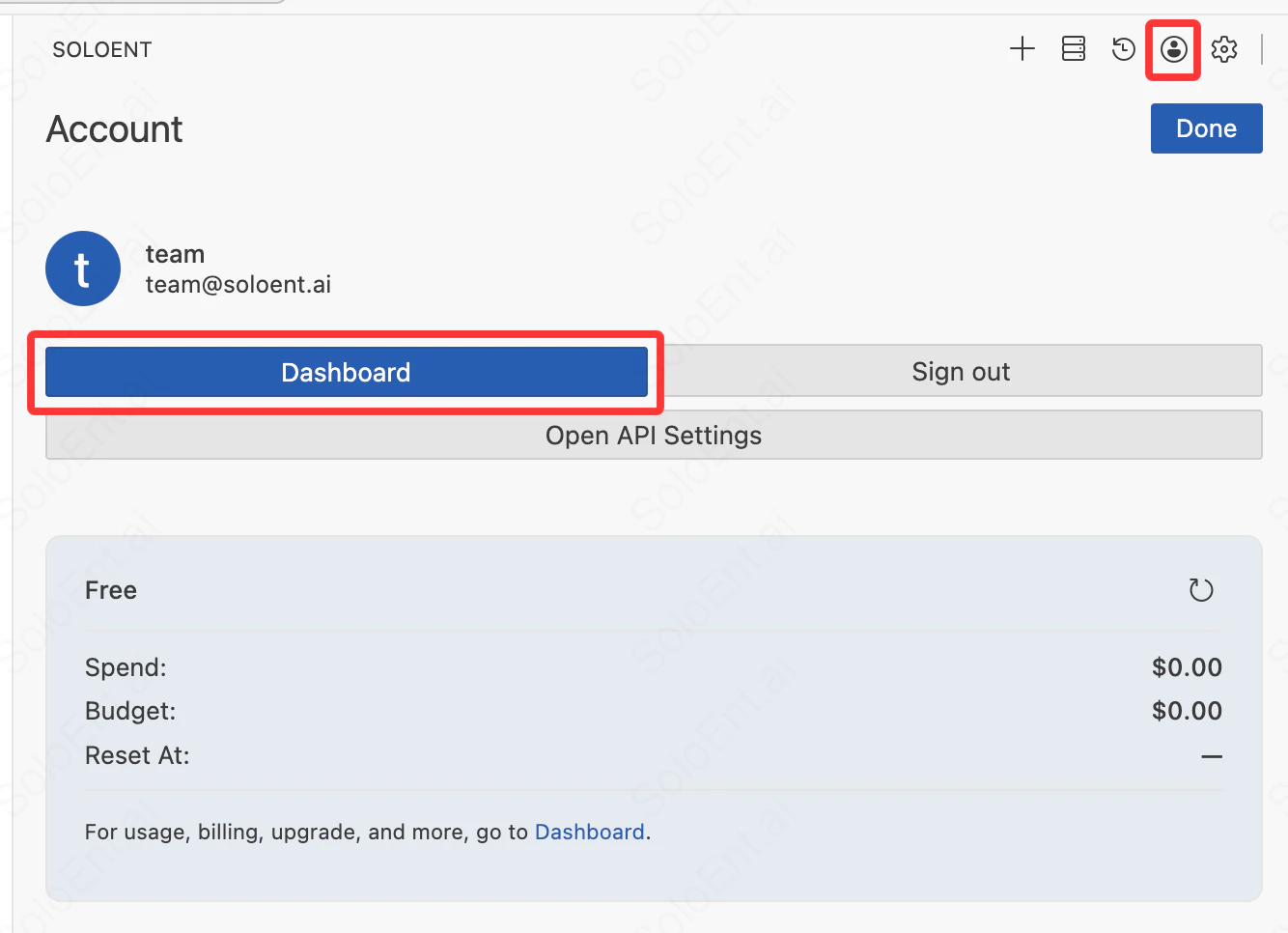
サブスクリプションダッシュボードにアクセスする方法は2つあります:
* **方法1**:Agent 右上のアカウントアバターをクリックしてメニューを開き、**ダッシュボード**を選択する
* **方法2**:無料モデルリストの一番下にある**サブスクリプションをアップグレード**をクリックする
どちらも [account.soloent.ai/en/dashboard](https://account.soloent.ai/en/dashboard/) に移動します。
 ダッシュボードの左サイドバーで**サブスクリプションプラン**に移動し、利用可能なプランを確認します。プラン(Lite、Pro、Max)と請求サイクル(月払いまたは年払い)を選択してください。
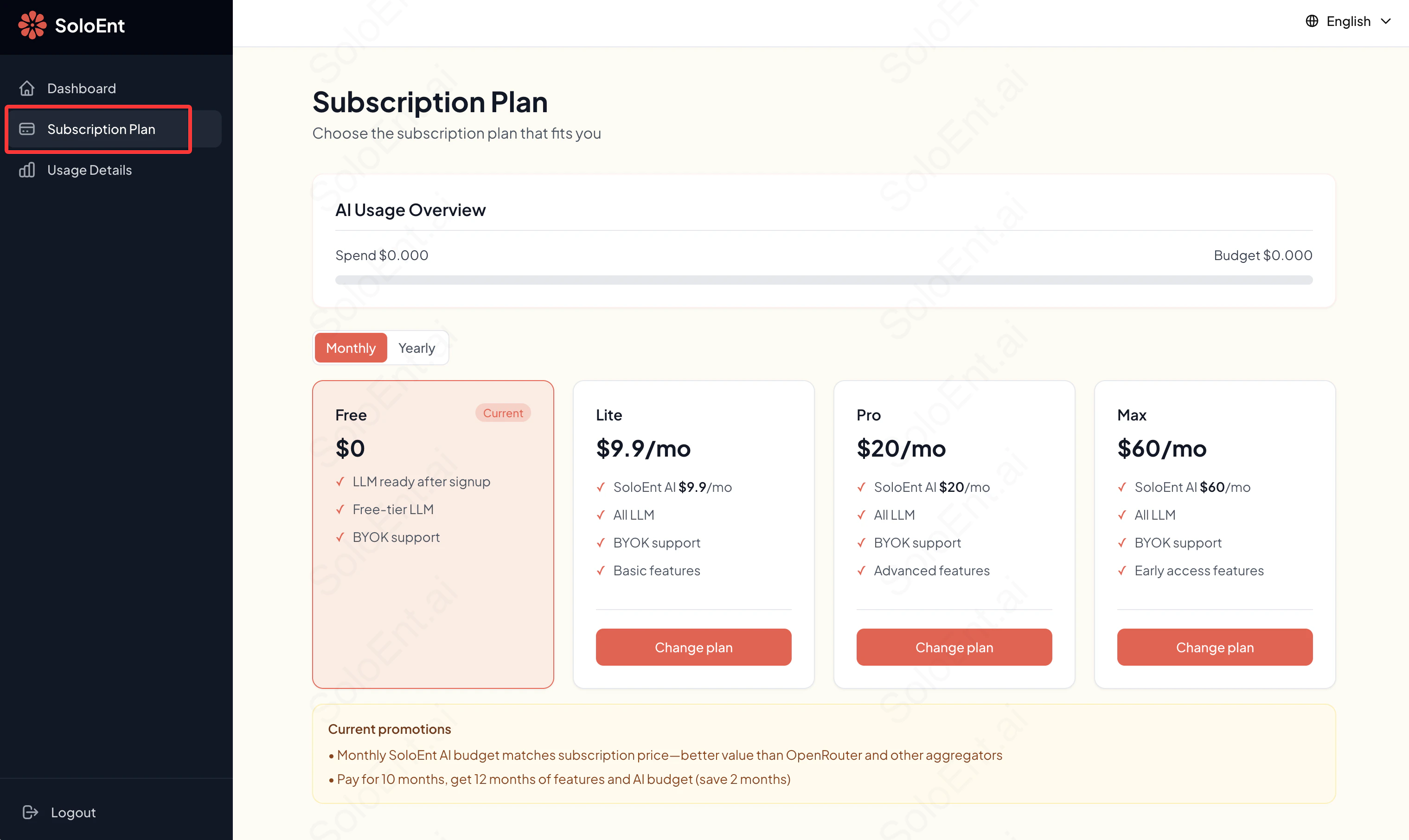 **Change plan** をクリックしてチェックアウトを開始します。Stripe または Creem の安全なチェックアウトページにリダイレクトされます。
チェックアウトページで支払い情報を入力します。主要なクレジットカードや地域の決済方法に対応しています。
**Change plan** をクリックしてチェックアウトを開始します。Stripe または Creem の安全なチェックアウトページにリダイレクトされます。
チェックアウトページで支払い情報を入力します。主要なクレジットカードや地域の決済方法に対応しています。
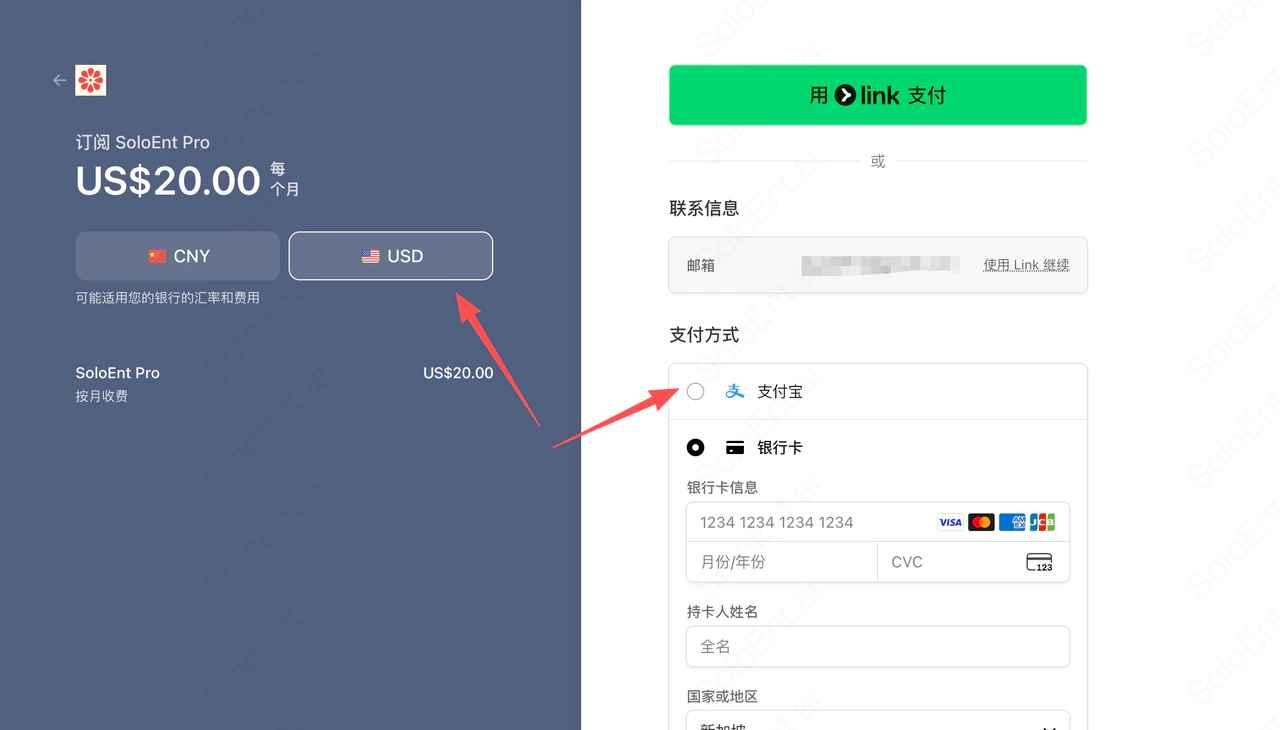 注文を確認して確定します。確認メールが届き、サブスクリプションが有効になります。
支払い後、SoloEnt にリダイレクトされます。新しいプランの機能はすぐに利用可能です。
## セキュリティのヒント
支払い情報、API キー、アカウント認証情報を誰にも共有しないでください。SoloEnt、Stripe、Creem はメールやチャットでフルカード番号やパスワードを要求することはありません。
**支払い時は:**
* **URL を確認** — 支払い情報を入力する前に、正規のドメイン(soloent.ai、stripe.com、creem.io)であることを確認してください。
* **安全な接続を使用** — ブラウザのアドレスバーに鍵アイコン(HTTPS)が表示されていることを確認してください。
* **公衆 Wi‑Fi を避ける** — チェックアウト完了時は、プライベートまたは信頼できるネットワークを使用してください。
* **明細を確認** — 銀行またはカードの明細を確認し、請求がサブスクリプションと一致しているか確認してください。
* **認証情報を保護** — SoloEnt アカウントのパスワードやセッショントークンを共有しないでください。
Stripe と Creem は業界標準の暗号化を使用し、マーチャントとして不正防止と決済コンプライアンスを担当します。API キーと Webhook は認証と HMAC-SHA256 署名で保護されています。
## 追加クレジットの上限なし補充
Lite、Pro、Max プランのサブスクライバーは、月間クォータを使い切った後、いつでも追加クレジットを購入できます。補充に上限はありません。
注文を確認して確定します。確認メールが届き、サブスクリプションが有効になります。
支払い後、SoloEnt にリダイレクトされます。新しいプランの機能はすぐに利用可能です。
## セキュリティのヒント
支払い情報、API キー、アカウント認証情報を誰にも共有しないでください。SoloEnt、Stripe、Creem はメールやチャットでフルカード番号やパスワードを要求することはありません。
**支払い時は:**
* **URL を確認** — 支払い情報を入力する前に、正規のドメイン(soloent.ai、stripe.com、creem.io)であることを確認してください。
* **安全な接続を使用** — ブラウザのアドレスバーに鍵アイコン(HTTPS)が表示されていることを確認してください。
* **公衆 Wi‑Fi を避ける** — チェックアウト完了時は、プライベートまたは信頼できるネットワークを使用してください。
* **明細を確認** — 銀行またはカードの明細を確認し、請求がサブスクリプションと一致しているか確認してください。
* **認証情報を保護** — SoloEnt アカウントのパスワードやセッショントークンを共有しないでください。
Stripe と Creem は業界標準の暗号化を使用し、マーチャントとして不正防止と決済コンプライアンスを担当します。API キーと Webhook は認証と HMAC-SHA256 署名で保護されています。
## 追加クレジットの上限なし補充
Lite、Pro、Max プランのサブスクライバーは、月間クォータを使い切った後、いつでも追加クレジットを購入できます。補充に上限はありません。
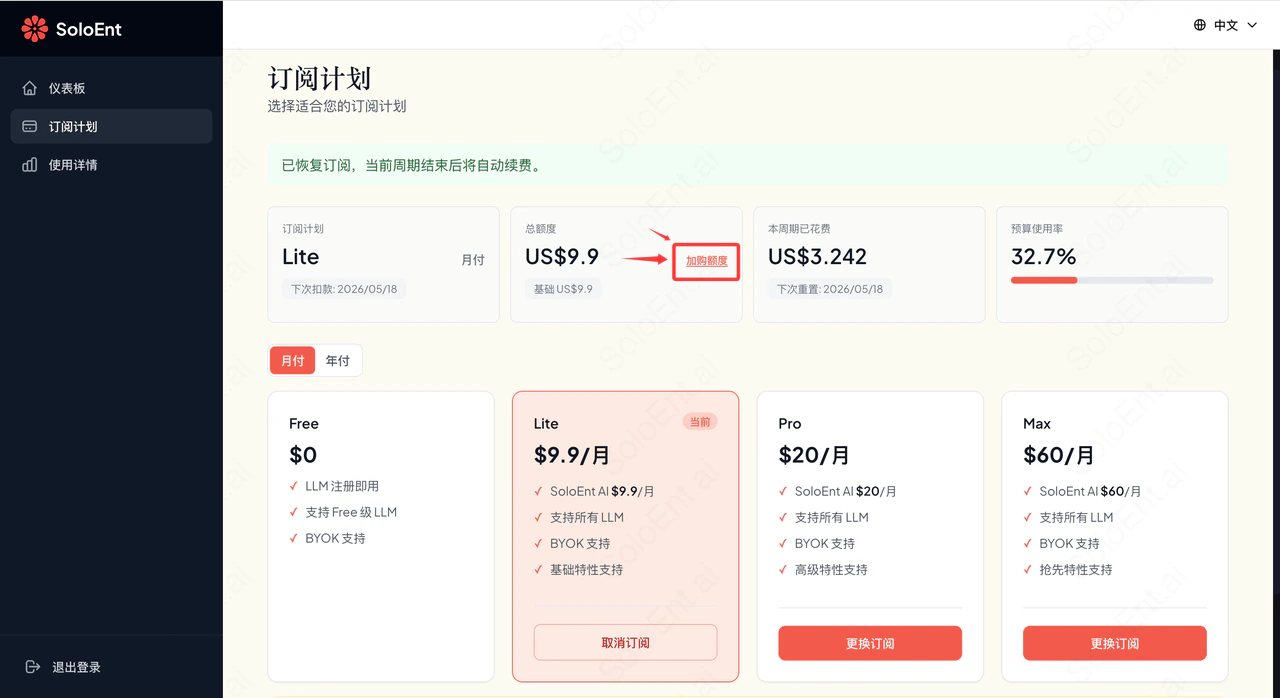 補充クレジットは現在の請求サイクルのみに適用されます。次のサイクルには繰り越されず、サブスクリプションの更新またはプラン変更(アップグレード、ダウングレード、請求期間の切り替え)時にリセットされます。
## トラブルシューティング
**支払いが拒否された**
カード情報が正しいか、そのカードが国際取引に対応しているか確認してください。一部の銀行は海外決済をデフォルトでブロックしているため、銀行に承認を依頼してから再試行してください。
**支払い後にサブスクリプションが有効にならない**
数分待ってダッシュボードを更新してください。プランが更新されない場合は、支払い確認メールを添えてサポートにお問い合わせください。
**二重請求**
同じ期間に複数の請求が表示された場合は、取引 ID を持ってすぐにサポートにご連絡ください。
**チェックアウトページにアクセスできない**
別のブラウザをお試しいただくか、サードパーティスクリプトをブロックするブラウザ拡張機能を無効にしてください。creem.io の Cookie が有効になっていることを確認してください。
## カスタマーサービス
請求に関する問題、支払いに関する質問、またはアカウントの問題については、SoloEnt チームまでご連絡ください:
[team@soloent.ai](mailto:team@soloent.ai)
お問い合わせ時には以下をご記載ください:
* アカウントのメールアドレス
* 問題の説明
* 支払い確認番号または取引 ID(該当する場合)
[Discord コミュニティ](https://discord.com/invite/NUh3skEFuY) に参加すると、チームからより迅速なサポートを受けられます。
## 次のステップ
プランと料金を比較
残高・請求書・キャンセル
補充クレジットは現在の請求サイクルのみに適用されます。次のサイクルには繰り越されず、サブスクリプションの更新またはプラン変更(アップグレード、ダウングレード、請求期間の切り替え)時にリセットされます。
## トラブルシューティング
**支払いが拒否された**
カード情報が正しいか、そのカードが国際取引に対応しているか確認してください。一部の銀行は海外決済をデフォルトでブロックしているため、銀行に承認を依頼してから再試行してください。
**支払い後にサブスクリプションが有効にならない**
数分待ってダッシュボードを更新してください。プランが更新されない場合は、支払い確認メールを添えてサポートにお問い合わせください。
**二重請求**
同じ期間に複数の請求が表示された場合は、取引 ID を持ってすぐにサポートにご連絡ください。
**チェックアウトページにアクセスできない**
別のブラウザをお試しいただくか、サードパーティスクリプトをブロックするブラウザ拡張機能を無効にしてください。creem.io の Cookie が有効になっていることを確認してください。
## カスタマーサービス
請求に関する問題、支払いに関する質問、またはアカウントの問題については、SoloEnt チームまでご連絡ください:
[team@soloent.ai](mailto:team@soloent.ai)
お問い合わせ時には以下をご記載ください:
* アカウントのメールアドレス
* 問題の説明
* 支払い確認番号または取引 ID(該当する場合)
[Discord コミュニティ](https://discord.com/invite/NUh3skEFuY) に参加すると、チームからより迅速なサポートを受けられます。
## 次のステップ
プランと料金を比較
残高・請求書・キャンセル