> ## Documentation Index
> Fetch the complete documentation index at: https://docs.soloent.ai/llms.txt
> Use this file to discover all available pages before exploring further.
# Plan モード
> 戦略的な計画のために Plan モードをいつ・どう使うかを理解する
Plan モードは、行動を起こす前に複雑な執筆タスクを考え抜くのに役立ちます。アイデアを探り、要件を明確にし、変更を加える前に戦略を立てる必要がある場面向けに設計されています。
## モードを切り替える
SoloEnt Agent の対話ウィンドウ左下のモードセレクターで、Plan モードと Act モードを切り替えられます。
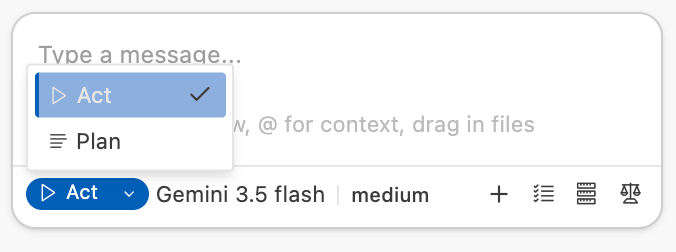 まず考え、後で行動
タスクを即座に実行
## Plan モード:「三思而後行(よく考えてから動く)」
Plan モードでは、AI の主な仕事はあなたの要件を理解し、青写真を作ることです。すぐにファイルを変更したりコマンドを実行したりはしません。代わりに「これが私のやろうとしていることです」とあなたに確認します。
### Plan モードを使うとき
大まかな構想だけで新作を始めるとき(例:「SF 小説を書きたい」)、Plan モードはアイデアの探索と構造化を助けます。
外部からの入力や議論が必要な難しい執筆状況(書けなくなる、プロットの進め方に迷うなど)に直面したとき。
複数のファイルに影響する大規模な変更や、トレードオフを慎重に検討する必要があるとき。
### Plan モードの仕組み
AI があなたのリクエストを検討し、主要な課題と要件を特定します。
明確なステップと理由を備えた詳細な行動計画を作ります。
何らかの行動を起こす前に、計画を提示して承認を求めます。
満足するまで計画を議論・修正・改善できます。
### 主な特徴
複数回の議論と明確化が必要な複雑な要件の処理に適しています。
ドキュメントを変更せずに計画を提示します。
なぜ特定のアプローチを推奨するのかを説明し、抜けや改善点を見つける助けになります。
実行前の対話と洗練を促します。
Plan モードでは、SoloEnt Agent はいかなるタスクの実行もファイルの生成も行いません。戦略的なガイダンスと計画だけを提供します。
## Act モード:「とにかくやる」
Act モードに切り替えると、AI は実行者になります。設定された目標や特定されたステップに基づいて、直接操作を実行します。
### Act モードを使うとき
タスクが非常に明確で具体的なときに Act モードを使います:
* 「最初の 10 章のアウトラインを生成して」
* 「主人公の名前を王に変えて」
* 「敵役のキャラクター設定を作って」
* 何をしたいか分かっている通常の執筆セッションで
ほとんどの通常の執筆タスクでは、Act モードが既定の選択です。戦略的な思考と計画が必要なときだけ Plan モードに切り替えます。
### Act モードの仕組み
AI があなたのリクエストに基づいて、何をすべきかを認識します。
確認を求めずに、必要な操作を実行します。
あなたのフィードバックに基づいて、結果を洗練または修正します。
### 主な特徴
繰り返しの確認を省き、結果を直接届けます。
ファイルの作成、内容の変更、コマンドの実行を自動で行えます。
変更と結果をすぐに確認できます。
議論よりも実行に集中します。
Agent が実行やファイル生成をせず提案だけをしていると気づいたら、Plan モードになっていないか確認してください。
## 正しいモードを選ぶ
この決定木を使って適切なモードを選びます:
```mermaid theme={null}
graph TD
A[新しいタスク] --> B{タスクは明確で具体的?}
B -->|はい| C[Act モードを使う]
B -->|いいえ| D{選択肢を探る必要がある?}
D -->|はい| E[Plan モードを使う]
D -->|いいえ| F{複数のアプローチがある?}
F -->|はい| E
F -->|いいえ| C
E --> G[計画を議論して洗練]
G --> H{計画は承認された?}
H -->|はい| I[Act モードに切り替え]
H -->|いいえ| G
I --> C
C --> J[タスクを実行]
```
## ベストプラクティス
新しい執筆プロジェクトを始めるときは、執筆に入る前に Plan モードで構造・キャラクター・プロットを確立します。
明確な計画ができたら、Act モードに切り替えて効率的に実装します。
書けなくなったり大きな変更が必要になったりしたら、Plan モードに戻って選択肢を考えます。
作品を再構成したり大規模な変更を行ったりするとき、Plan モードはミスを避け一貫性を保つのに役立ちます。
## モードごとに異なるモデルを設定する
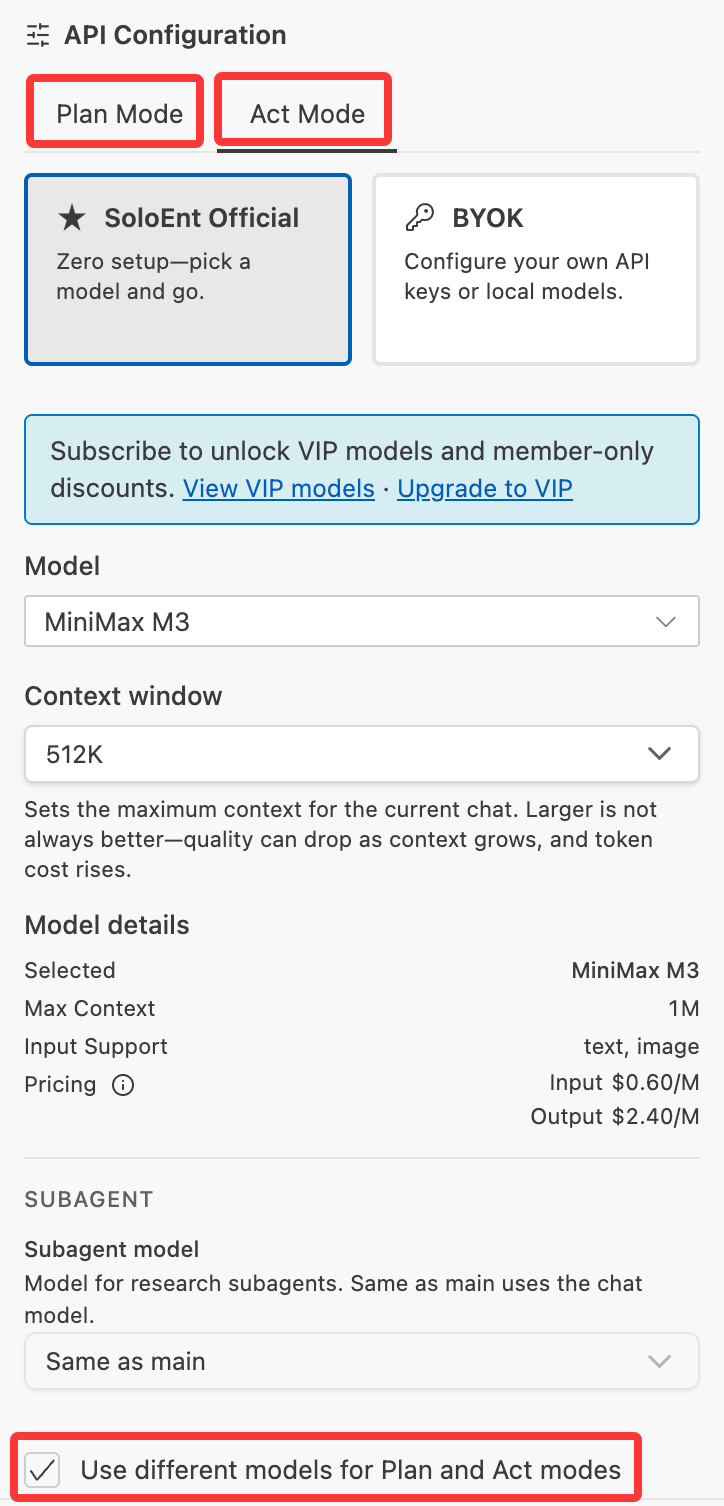
公式モデルでは、**Plan モード** と **Act モード** にそれぞれ異なるモデルをすばやく設定できます:
* 計画段階でより整理されており、あなたとの往復の明確化を高めるモデル(Sonnet 4.6、GLM-5 など)
* 実行段階のニーズに近い、より簡潔な、あるいは低コストなモデル(Gemini、DeepSeek など)
分けて設定するのは必須ではなく、異なるモデルを深く理解している上級ユーザー向けです。
まず考え、後で行動
タスクを即座に実行
## Plan モード:「三思而後行(よく考えてから動く)」
Plan モードでは、AI の主な仕事はあなたの要件を理解し、青写真を作ることです。すぐにファイルを変更したりコマンドを実行したりはしません。代わりに「これが私のやろうとしていることです」とあなたに確認します。
### Plan モードを使うとき
大まかな構想だけで新作を始めるとき(例:「SF 小説を書きたい」)、Plan モードはアイデアの探索と構造化を助けます。
外部からの入力や議論が必要な難しい執筆状況(書けなくなる、プロットの進め方に迷うなど)に直面したとき。
複数のファイルに影響する大規模な変更や、トレードオフを慎重に検討する必要があるとき。
### Plan モードの仕組み
AI があなたのリクエストを検討し、主要な課題と要件を特定します。
明確なステップと理由を備えた詳細な行動計画を作ります。
何らかの行動を起こす前に、計画を提示して承認を求めます。
満足するまで計画を議論・修正・改善できます。
### 主な特徴
複数回の議論と明確化が必要な複雑な要件の処理に適しています。
ドキュメントを変更せずに計画を提示します。
なぜ特定のアプローチを推奨するのかを説明し、抜けや改善点を見つける助けになります。
実行前の対話と洗練を促します。
Plan モードでは、SoloEnt Agent はいかなるタスクの実行もファイルの生成も行いません。戦略的なガイダンスと計画だけを提供します。
## Act モード:「とにかくやる」
Act モードに切り替えると、AI は実行者になります。設定された目標や特定されたステップに基づいて、直接操作を実行します。
### Act モードを使うとき
タスクが非常に明確で具体的なときに Act モードを使います:
* 「最初の 10 章のアウトラインを生成して」
* 「主人公の名前を王に変えて」
* 「敵役のキャラクター設定を作って」
* 何をしたいか分かっている通常の執筆セッションで
ほとんどの通常の執筆タスクでは、Act モードが既定の選択です。戦略的な思考と計画が必要なときだけ Plan モードに切り替えます。
### Act モードの仕組み
AI があなたのリクエストに基づいて、何をすべきかを認識します。
確認を求めずに、必要な操作を実行します。
あなたのフィードバックに基づいて、結果を洗練または修正します。
### 主な特徴
繰り返しの確認を省き、結果を直接届けます。
ファイルの作成、内容の変更、コマンドの実行を自動で行えます。
変更と結果をすぐに確認できます。
議論よりも実行に集中します。
Agent が実行やファイル生成をせず提案だけをしていると気づいたら、Plan モードになっていないか確認してください。
## 正しいモードを選ぶ
この決定木を使って適切なモードを選びます:
```mermaid theme={null}
graph TD
A[新しいタスク] --> B{タスクは明確で具体的?}
B -->|はい| C[Act モードを使う]
B -->|いいえ| D{選択肢を探る必要がある?}
D -->|はい| E[Plan モードを使う]
D -->|いいえ| F{複数のアプローチがある?}
F -->|はい| E
F -->|いいえ| C
E --> G[計画を議論して洗練]
G --> H{計画は承認された?}
H -->|はい| I[Act モードに切り替え]
H -->|いいえ| G
I --> C
C --> J[タスクを実行]
```
## ベストプラクティス
新しい執筆プロジェクトを始めるときは、執筆に入る前に Plan モードで構造・キャラクター・プロットを確立します。
明確な計画ができたら、Act モードに切り替えて効率的に実装します。
書けなくなったり大きな変更が必要になったりしたら、Plan モードに戻って選択肢を考えます。
作品を再構成したり大規模な変更を行ったりするとき、Plan モードはミスを避け一貫性を保つのに役立ちます。
## モードごとに異なるモデルを設定する
公式モデルでは、**Plan モード** と **Act モード** にそれぞれ異なるモデルをすばやく設定できます:
* 計画段階でより整理されており、あなたとの往復の明確化を高めるモデル(Sonnet 4.6、GLM-5 など)
* 実行段階のニーズに近い、より簡潔な、あるいは低コストなモデル(Gemini、DeepSeek など)
分けて設定するのは必須ではなく、異なるモデルを深く理解している上級ユーザー向けです。
 ## よくあるシーン
### シーン 1:新しい小説を書き始める
ジャンル、テーマ、キャラクター、プロット構造を議論します。
方向性に満足するまで計画を反復します。
承認した計画に基づいて章を書き始めます。
### シーン 2:プロットの穴を修正する
プロットの穴を分析し、潜在的な解決策を探ります。
異なるアプローチの長所と短所を議論します。
あなたの物語に最適なアプローチを選びます。
選んだ解決策を実装します。
### シーン 3:日常の執筆セッション
通常の執筆タスクでは、Act モードの方が効率的です。
中断せずに内容を生み出すことに集中します。
大きな判断ポイントに直面したときだけ切り替えます。
## トラブルシューティング
**問題:** Agent が行動を起こさず提案だけをする。
**解決策:** Plan モードになっていないか確認してください。Act モードに切り替えると実行できます。
**問題:** Agent が承認なしに変更を加える。
**解決策:** Act モードになっています。実行前に計画を確認したい場合は Plan モードに切り替えてください。
**問題:** Agent が計画に時間をかけすぎる。
**解決策:** タスクが単純なら、Act モードに切り替えて結果を早く得ます。
**問題:** 提案された計画が自分の構想と合わない。
**解決策:** Plan モードのまま議論を続けます。より多くのコンテキストや制約を与えて計画を洗練します。
## 次のステップ
SoloEnt で新しい執筆プロジェクトを始める方法を学ぶ
執筆・編集機能を探る
SoloEnt の執筆方法論を理解する
コマンドシステムを使いこなして効率的に執筆する
## よくあるシーン
### シーン 1:新しい小説を書き始める
ジャンル、テーマ、キャラクター、プロット構造を議論します。
方向性に満足するまで計画を反復します。
承認した計画に基づいて章を書き始めます。
### シーン 2:プロットの穴を修正する
プロットの穴を分析し、潜在的な解決策を探ります。
異なるアプローチの長所と短所を議論します。
あなたの物語に最適なアプローチを選びます。
選んだ解決策を実装します。
### シーン 3:日常の執筆セッション
通常の執筆タスクでは、Act モードの方が効率的です。
中断せずに内容を生み出すことに集中します。
大きな判断ポイントに直面したときだけ切り替えます。
## トラブルシューティング
**問題:** Agent が行動を起こさず提案だけをする。
**解決策:** Plan モードになっていないか確認してください。Act モードに切り替えると実行できます。
**問題:** Agent が承認なしに変更を加える。
**解決策:** Act モードになっています。実行前に計画を確認したい場合は Plan モードに切り替えてください。
**問題:** Agent が計画に時間をかけすぎる。
**解決策:** タスクが単純なら、Act モードに切り替えて結果を早く得ます。
**問題:** 提案された計画が自分の構想と合わない。
**解決策:** Plan モードのまま議論を続けます。より多くのコンテキストや制約を与えて計画を洗練します。
## 次のステップ
SoloEnt で新しい執筆プロジェクトを始める方法を学ぶ
執筆・編集機能を探る
SoloEnt の執筆方法論を理解する
コマンドシステムを使いこなして効率的に執筆する