> ## Documentation Index
> Fetch the complete documentation index at: https://docs.soloent.ai/llms.txt
> Use this file to discover all available pages before exploring further.
# ワークフロー
> 繰り返しの執筆タスクを再利用可能なステップファイルにまとめ、1つのコマンドで完全なプロセスを実行する
ワークフローは、複雑または繰り返しのタスクをAgentに実行させるための一連のステップを定義するMarkdownファイルです。エディターで `/` に続けてワークフローのファイル名を入力して呼び出します(例:`/bookcover.md`)。
執筆はプロセスの積み重ねです。大まかな概要を作り、巻の構成に落とし込み、それを章ごとに4〜5ステップで品質を高めていく——このような作業はそれぞれ十数のステップを正しい順番で実行し、ファイルを更新していく必要があります。一つでも抜けると最初からやり直しになります。ワークフローはこうした複数ステップのプロセスを1つのコマンドに変えます。`/chapteroutline.md` と入力すれば、Agentが物語の設定を読み込み、章の概要を出力し、あなたの確認を待ってから次に進みます。以降のすべてのバッチで同じコマンドを再利用できます。あなたはレビューと判断だけに集中できます。
## ワークフローの呼び出し
チャット入力欄で `/` を入力すると、SoloEntが利用可能なすべてのワークフローを表示します。ファイル名の続きを入力して絞り込めます——`/book` と入力すれば `bookcover.md` がマッチします。ワークフローを選んでEnterキーを押して開始します。
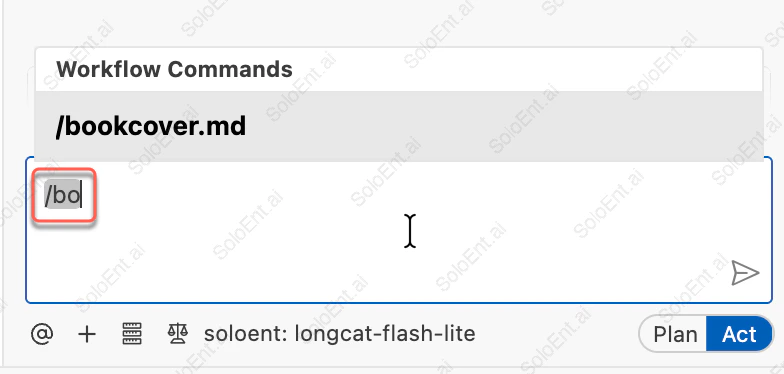 Agentは各ステップを順番に実行し、判断が必要なときは一時停止して待機します。会話中いつでもワークフローを中断できます。
新しいタスクを完了したあと、Agentに「今やった流れをワークフローファイルにまとめて」と伝えてみてください。Agentが会話を分析してステップを抽出し、ワークフローファイルを生成します。積み重ねた経験が再利用可能な自動化になります。
## ワークフローの保存場所
ワークフローは2つの場所に保存できます:執筆プロジェクトのディレクトリ、またはシステム全体のグローバルディレクトリです。
**グローバルワークフロー**はシステムレベルのディレクトリに保存され、すべてのプロジェクトから呼び出せます。表紙プロンプトの生成・汎用原稿チェックリスト・出版準備など、プロジェクトをまたいで使う汎用プロセスに適しています。
**ワークスペースワークフロー**はプロジェクトルートの `.soloent/workflows/` に保存されます。この本の章構成のリズムや、このシリーズ固有のチェックルールなど、特定のプロジェクトに紐づくプロセスに適しています。
```text theme={null}
your-novel/
├── .soloent/
│ └── workflows/ # ワークスペースワークフロー(このプロジェクトのみ)
│ └── chapteroutline.md
├── SOLOENT.md
├── chapters/
└── ...
```
グローバルとワークスペースで同名のワークフローがある場合、ワークスペースワークフローが優先されます。
### ワークフローのオン/オフ
各ワークフローには独立したトグルがあり、ファイルを削除せずに `/` メニューへの表示を制御できます。
コマンドで呼び出さない限り、ワークフローが自動的に実行されることはありません。
## ワークフローの作成
Agentは各ステップを順番に実行し、判断が必要なときは一時停止して待機します。会話中いつでもワークフローを中断できます。
新しいタスクを完了したあと、Agentに「今やった流れをワークフローファイルにまとめて」と伝えてみてください。Agentが会話を分析してステップを抽出し、ワークフローファイルを生成します。積み重ねた経験が再利用可能な自動化になります。
## ワークフローの保存場所
ワークフローは2つの場所に保存できます:執筆プロジェクトのディレクトリ、またはシステム全体のグローバルディレクトリです。
**グローバルワークフロー**はシステムレベルのディレクトリに保存され、すべてのプロジェクトから呼び出せます。表紙プロンプトの生成・汎用原稿チェックリスト・出版準備など、プロジェクトをまたいで使う汎用プロセスに適しています。
**ワークスペースワークフロー**はプロジェクトルートの `.soloent/workflows/` に保存されます。この本の章構成のリズムや、このシリーズ固有のチェックルールなど、特定のプロジェクトに紐づくプロセスに適しています。
```text theme={null}
your-novel/
├── .soloent/
│ └── workflows/ # ワークスペースワークフロー(このプロジェクトのみ)
│ └── chapteroutline.md
├── SOLOENT.md
├── chapters/
└── ...
```
グローバルとワークスペースで同名のワークフローがある場合、ワークスペースワークフローが優先されます。
### ワークフローのオン/オフ
各ワークフローには独立したトグルがあり、ファイルを削除せずに `/` メニューへの表示を制御できます。
コマンドで呼び出さない限り、ワークフローが自動的に実行されることはありません。
## ワークフローの作成
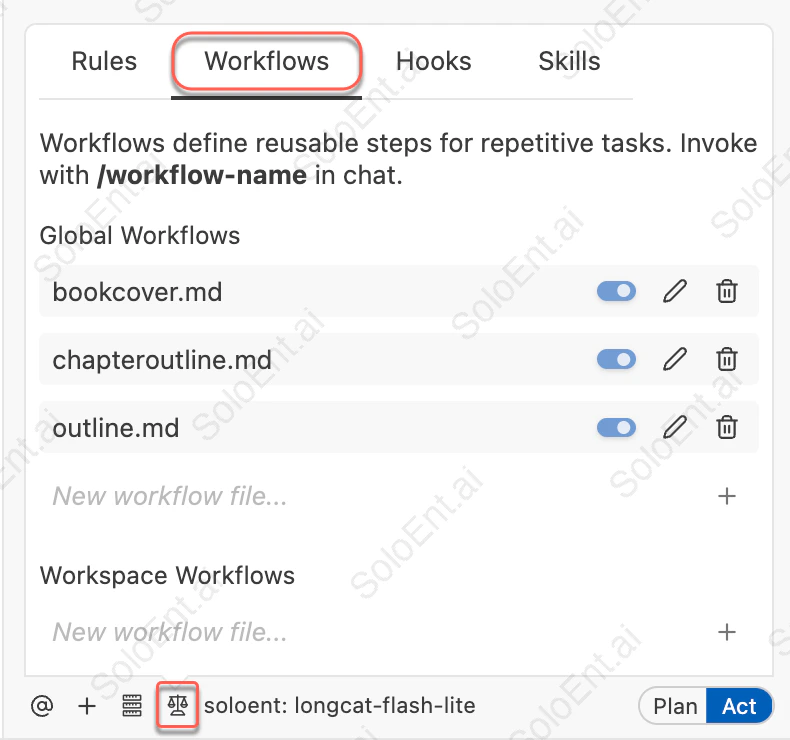 Agentパネルの左から4番目のアイコンをクリックして、ワークフローマネージャーを開きます。
「New workflow file...」をクリックし、ファイル名(例:`bookcover`)を入力して「+」をクリックします。ファイルは `.md` 拡張子で作成されます。
タイトルとステップをMarkdown形式で追加します。各ステップで何を達成するかを説明してください。
## ワークフローの構造
ワークフローはタイトルと番号付きステップを持つMarkdownファイルです。ファイル名がコマンドになります:`bookcover.md` は `/bookcover.md` で呼び出します。
ステップはさまざまな詳細度で書けます:
* **高レベルの指示**:「小説の概要を分析して主人公の性格特徴を抽出する」——Agentに実行方法を判断させる
* **精確な制御**:特定のフォーマット要件やテンプレートを使用する——固定の出力が必要なとき
## ワークフローに書けること
### 自然言語の指示
平易な文章でステップを書くと、Agentが理解して実行します:
```markdown theme={null}
## ステップ1:小説の基本情報を収集する
SOLOENT.mdを読んで抽出する:書名、主要人物、世界観のトーン、ジャンル。
情報が不足している場合は、著者に質問して回答を待ってから続ける。
## ステップ2:表紙の方向性を確認する
物語のトーンに基づいて3つの表紙デザインの方向性を提案し、著者が選択するのを待つ。
```
このアプローチは、ロジックは明確でも実行の詳細にAgentの柔軟な判断が必要な場合に有効です。
### 精確なテンプレート制御
固定の出力フォーマットが必要なときは、テンプレートをワークフローに直接組み込みます:
````markdown theme={null}
## ステップ3:表紙プロンプトを生成する
以下のテンプレートを使用してプロンプトを生成し、`***` をすべて具体的な内容に置き換える:
```
私の小説「***」の表紙を生成してください。
サイズ:600×800ピクセル(印刷品質は1800×2400)
デザイン要素:
- 背景:
- カラーパレット:
- イメージ:
タイポグラフィ:
- タイトル:太くエレガントなセリフ体
- 著者名:シンプルなサンセリフ体
レイアウト:
[上部20%] 余白と雰囲気
[中部40%] タイトル
[下部30%] 著者名
[下部10%] オプションのタグライン(小文字)
```
````
## ワークフローの例
### 表紙プロンプト生成
このワークフローは、表紙プロンプトを生成する前にまず小説を理解します。物語の雰囲気とかけ離れた表紙にならないようにするためです。
```markdown theme={null}
# 書籍の表紙プロンプト
この小説の表紙プロンプトを生成する。
## ステップ1:小説を理解する
SOLOENT.mdを読んで概要と主要人物を把握する。SOLOENT.mdがない、または完全な作品情報が含まれていない場合は、著者に以下を確認する:
- 書名と著者名
- ジャンルとトーン(明るい/暗い/ファンタジー/リアル……)
- 主要なイメージや象徴的な場面
## ステップ2:表紙プロンプトを生成する
以下のテンプレートを使用して、すべての `***` を具体的な内容に置き換える:
私の小説「***」の表紙を生成してください。
サイズ:600×800ピクセル(印刷品質は1800×2400)
デザイン要素:
- 背景:
- カラーパレット:
- イメージ:
タイポグラフィ:
- タイトル:太くエレガントなセリフ体、軽いテクスチャー
- 著者名:シンプルなサンセリフ体
- オプションのタグライン:「」
レイアウト:
[上部20%] オーロラ効果のある余白
[中部40%] タイトル
[下部30%] 著者名
[下部10%] オプションのタグライン(小文字)
```
### バッチ章概要生成
このワークフローは、長編小説の章概要を管理しやすいバッチに分割します。一度に確認できる量以上を渡されないよう、各バッチを確認してから次に進みます。
````markdown theme={null}
# バッチ章概要生成
5章ずつの詳細な概要を生成し、各バッチを確認してから続ける。
**1章あたりの目標文字数:2,000〜3,000字**
## ステップ1:このバッチを提案する
SOLOENT.mdの物語概要を読み、このバッチの章の範囲を提案する(第X章から第Y章):
- このバッチがカバーする章番号を明記する
- 物語の構成からペース配分を参照する(例:大きな山場の前には2章の緊張が必要)
- 各章に一文の概要を提供する
**著者が概要を確認するまで待ち、確認後に次のステップへ進む。**
## ステップ2:各章の概要を詳細化する
このバッチの各章について、以下のフォーマットで完全な概要を出力する:
```markdown
## 第X章:[章タイトル]
**概要**:[一文]
**シーン構成**:
- シーン1:[何が起きるか] + [執筆ガイダンス:感情的なトーン、詳細の要件]
- シーン2:[何が起きるか] + [執筆ガイダンス:感情的なトーン、詳細の要件]
**伏線と糸**:
- 埋める:[新しい伏線](第Y章での回収予定)
- 展開:[進行中の既存の糸]
- 回収:[伏線の回収](第Z章へのコールバック)
**章末フック**:[読者を次の章へ引っ張るクリフハンガーまたは問い]
```
**著者がこのバッチを確認するまで待ち、確認後に次のステップへ進む。**
## ステップ3:設定を見直して調整する
バッチを完了したあとに実行する:
- **パワーシステムの確認**:既存の設定でこの巻の主要な見せ場を支えられるか?支えられない場合は調整案を提案する
- **キャラクターの確認**:この巻に新しいサポートキャラクターが必要か?主人公に意味のある成長があるか?
**著者の確認を待ち、次のバッチのステップ1に戻るか、この巻の概要を完成とする。**
````
## 効果的なワークフローの書き方
* **まずシンプルに書く。** 最初は自然言語でステップを書き、固定の出力フォーマットが必要なときだけ精確なテンプレートを追加する。
* **判断ポイントを明確にする。** あなたの選択が必要なステップは明確に記述する:「著者が確認するまで待って続ける。」
* **失敗時の対応を書く。** 何かが不足しているときにAgentがすべきことを伝える:「情報が不足している場合は著者に質問し、自分で推測しない。」
* **焦点を絞る。** `bookcover.md` は表紙だけ。`chapteroutline.md` は章概要だけ。複雑なプロセスは独立して実行できる複数のワークフローに分割する。
ワークフローはあなたの権限で実行され、プロジェクトファイルを読み取り・変更できます。外部ソースのワークフローは、実行前に内容を確認してください。
## ワークフロー vs. コマンド
内蔵コマンド(`/review`・`/marketing`)は、SoloEntが最初から提供するワークフローで、執筆の専門家が設計しており、セットアップなしで使えます。ワークフローは自分で定義するもので、自分のプロジェクトとプロセスに合わせて完全にカスタマイズできます。
両者は補完し合います:標準化されたチェックには内蔵コマンドを使い、自分の執筆プロセス固有のものを自動化するにはカスタムワークフローを使います。
## トラブルシューティング
**以下を確認してください:**
* ワークフローは Workflows パネルでオンになっている必要があります——オフのワークフローはメニューに表示されません
* ファイルは `.md` 拡張子を持ち、グローバルワークフローディレクトリまたはプロジェクトの `.soloent/workflows/` フォルダに置かれている必要があります
* 作成したばかりの場合は、パネルを閉じて再度開いてリストを更新してみてください
**Agentは明示的に待つよう指示されない限り、自動的に進みます。**
* すべての判断ポイントに明確な一時停止指示を追加する:「著者が確認するまで待って、それから続ける」
* ステップを連続したブロックとして書くのを避ける——個別の番号付きセクションに分割して、Agentが各セクションを独立したステージとして扱うようにする
* ステップが完全にスキップされている場合、その指示が到達可能かどうか確認する(Agentが例として読んでしまったテンプレートブロックの中に埋まっていないか)
**最も考えられる原因**:ワークフロー内のファイルパスが実際のプロジェクト構造と一致していない。
* プロジェクトルートからの相対パスを使用する(例:`SOLOENT.md`、`chapters/ch-01.md`)
* ワークフローが `SOLOENT.md` を読もうとしてファイルが存在しない場合、Agentは黙って失敗する可能性がある——フォールバック指示を追加する:「SOLOENT.mdがない場合は著者に必要な情報を聞く」
* ワークスペースワークフローは、開いているプロジェクトフォルダのコンテキストで実行される——コマンドを呼び出すときに正しいプロジェクトが開いているか確認する
**ワークスペースワークフローは優先されますが、名前が完全に一致している場合のみです。**
* ファイル名(拡張子を含む)が完全に同一か確認する:`chapteroutline.md` vs `chapteroutline.md`
* 名前が1文字でも違うと、両方のワークフローが独立して存在し、どちらも上書きしない
* ワークスペースワークフローがプロジェクトルートの `.soloent/workflows/` に保存されているか確認する(サブディレクトリではなく)
**ワークフローはあなたの完全な権限で実行され、プロジェクト内の任意のファイルを読み取り・変更できます。**
* 実行前にワークフローのステップを確認する、特に外部ソースのものは
* 予期しないファイルが変更された場合、「すべての章ファイルを更新する」のような広範な指示が含まれていないか確認する——スコープを明確に指定する
* 出力ファイルを書き込むワークフローでは、Agentが勝手に場所を選ばないよう、ステップに正確なターゲットパスを指定する
## より高度なヒント
SoloEntの内蔵 /review と /marketing コマンドについて学ぶ
執筆習慣をルールに記録し、ワークフローと組み合わせて使う
Agentパネルの左から4番目のアイコンをクリックして、ワークフローマネージャーを開きます。
「New workflow file...」をクリックし、ファイル名(例:`bookcover`)を入力して「+」をクリックします。ファイルは `.md` 拡張子で作成されます。
タイトルとステップをMarkdown形式で追加します。各ステップで何を達成するかを説明してください。
## ワークフローの構造
ワークフローはタイトルと番号付きステップを持つMarkdownファイルです。ファイル名がコマンドになります:`bookcover.md` は `/bookcover.md` で呼び出します。
ステップはさまざまな詳細度で書けます:
* **高レベルの指示**:「小説の概要を分析して主人公の性格特徴を抽出する」——Agentに実行方法を判断させる
* **精確な制御**:特定のフォーマット要件やテンプレートを使用する——固定の出力が必要なとき
## ワークフローに書けること
### 自然言語の指示
平易な文章でステップを書くと、Agentが理解して実行します:
```markdown theme={null}
## ステップ1:小説の基本情報を収集する
SOLOENT.mdを読んで抽出する:書名、主要人物、世界観のトーン、ジャンル。
情報が不足している場合は、著者に質問して回答を待ってから続ける。
## ステップ2:表紙の方向性を確認する
物語のトーンに基づいて3つの表紙デザインの方向性を提案し、著者が選択するのを待つ。
```
このアプローチは、ロジックは明確でも実行の詳細にAgentの柔軟な判断が必要な場合に有効です。
### 精確なテンプレート制御
固定の出力フォーマットが必要なときは、テンプレートをワークフローに直接組み込みます:
````markdown theme={null}
## ステップ3:表紙プロンプトを生成する
以下のテンプレートを使用してプロンプトを生成し、`***` をすべて具体的な内容に置き換える:
```
私の小説「***」の表紙を生成してください。
サイズ:600×800ピクセル(印刷品質は1800×2400)
デザイン要素:
- 背景:
- カラーパレット:
- イメージ:
タイポグラフィ:
- タイトル:太くエレガントなセリフ体
- 著者名:シンプルなサンセリフ体
レイアウト:
[上部20%] 余白と雰囲気
[中部40%] タイトル
[下部30%] 著者名
[下部10%] オプションのタグライン(小文字)
```
````
## ワークフローの例
### 表紙プロンプト生成
このワークフローは、表紙プロンプトを生成する前にまず小説を理解します。物語の雰囲気とかけ離れた表紙にならないようにするためです。
```markdown theme={null}
# 書籍の表紙プロンプト
この小説の表紙プロンプトを生成する。
## ステップ1:小説を理解する
SOLOENT.mdを読んで概要と主要人物を把握する。SOLOENT.mdがない、または完全な作品情報が含まれていない場合は、著者に以下を確認する:
- 書名と著者名
- ジャンルとトーン(明るい/暗い/ファンタジー/リアル……)
- 主要なイメージや象徴的な場面
## ステップ2:表紙プロンプトを生成する
以下のテンプレートを使用して、すべての `***` を具体的な内容に置き換える:
私の小説「***」の表紙を生成してください。
サイズ:600×800ピクセル(印刷品質は1800×2400)
デザイン要素:
- 背景:
- カラーパレット:
- イメージ:
タイポグラフィ:
- タイトル:太くエレガントなセリフ体、軽いテクスチャー
- 著者名:シンプルなサンセリフ体
- オプションのタグライン:「」
レイアウト:
[上部20%] オーロラ効果のある余白
[中部40%] タイトル
[下部30%] 著者名
[下部10%] オプションのタグライン(小文字)
```
### バッチ章概要生成
このワークフローは、長編小説の章概要を管理しやすいバッチに分割します。一度に確認できる量以上を渡されないよう、各バッチを確認してから次に進みます。
````markdown theme={null}
# バッチ章概要生成
5章ずつの詳細な概要を生成し、各バッチを確認してから続ける。
**1章あたりの目標文字数:2,000〜3,000字**
## ステップ1:このバッチを提案する
SOLOENT.mdの物語概要を読み、このバッチの章の範囲を提案する(第X章から第Y章):
- このバッチがカバーする章番号を明記する
- 物語の構成からペース配分を参照する(例:大きな山場の前には2章の緊張が必要)
- 各章に一文の概要を提供する
**著者が概要を確認するまで待ち、確認後に次のステップへ進む。**
## ステップ2:各章の概要を詳細化する
このバッチの各章について、以下のフォーマットで完全な概要を出力する:
```markdown
## 第X章:[章タイトル]
**概要**:[一文]
**シーン構成**:
- シーン1:[何が起きるか] + [執筆ガイダンス:感情的なトーン、詳細の要件]
- シーン2:[何が起きるか] + [執筆ガイダンス:感情的なトーン、詳細の要件]
**伏線と糸**:
- 埋める:[新しい伏線](第Y章での回収予定)
- 展開:[進行中の既存の糸]
- 回収:[伏線の回収](第Z章へのコールバック)
**章末フック**:[読者を次の章へ引っ張るクリフハンガーまたは問い]
```
**著者がこのバッチを確認するまで待ち、確認後に次のステップへ進む。**
## ステップ3:設定を見直して調整する
バッチを完了したあとに実行する:
- **パワーシステムの確認**:既存の設定でこの巻の主要な見せ場を支えられるか?支えられない場合は調整案を提案する
- **キャラクターの確認**:この巻に新しいサポートキャラクターが必要か?主人公に意味のある成長があるか?
**著者の確認を待ち、次のバッチのステップ1に戻るか、この巻の概要を完成とする。**
````
## 効果的なワークフローの書き方
* **まずシンプルに書く。** 最初は自然言語でステップを書き、固定の出力フォーマットが必要なときだけ精確なテンプレートを追加する。
* **判断ポイントを明確にする。** あなたの選択が必要なステップは明確に記述する:「著者が確認するまで待って続ける。」
* **失敗時の対応を書く。** 何かが不足しているときにAgentがすべきことを伝える:「情報が不足している場合は著者に質問し、自分で推測しない。」
* **焦点を絞る。** `bookcover.md` は表紙だけ。`chapteroutline.md` は章概要だけ。複雑なプロセスは独立して実行できる複数のワークフローに分割する。
ワークフローはあなたの権限で実行され、プロジェクトファイルを読み取り・変更できます。外部ソースのワークフローは、実行前に内容を確認してください。
## ワークフロー vs. コマンド
内蔵コマンド(`/review`・`/marketing`)は、SoloEntが最初から提供するワークフローで、執筆の専門家が設計しており、セットアップなしで使えます。ワークフローは自分で定義するもので、自分のプロジェクトとプロセスに合わせて完全にカスタマイズできます。
両者は補完し合います:標準化されたチェックには内蔵コマンドを使い、自分の執筆プロセス固有のものを自動化するにはカスタムワークフローを使います。
## トラブルシューティング
**以下を確認してください:**
* ワークフローは Workflows パネルでオンになっている必要があります——オフのワークフローはメニューに表示されません
* ファイルは `.md` 拡張子を持ち、グローバルワークフローディレクトリまたはプロジェクトの `.soloent/workflows/` フォルダに置かれている必要があります
* 作成したばかりの場合は、パネルを閉じて再度開いてリストを更新してみてください
**Agentは明示的に待つよう指示されない限り、自動的に進みます。**
* すべての判断ポイントに明確な一時停止指示を追加する:「著者が確認するまで待って、それから続ける」
* ステップを連続したブロックとして書くのを避ける——個別の番号付きセクションに分割して、Agentが各セクションを独立したステージとして扱うようにする
* ステップが完全にスキップされている場合、その指示が到達可能かどうか確認する(Agentが例として読んでしまったテンプレートブロックの中に埋まっていないか)
**最も考えられる原因**:ワークフロー内のファイルパスが実際のプロジェクト構造と一致していない。
* プロジェクトルートからの相対パスを使用する(例:`SOLOENT.md`、`chapters/ch-01.md`)
* ワークフローが `SOLOENT.md` を読もうとしてファイルが存在しない場合、Agentは黙って失敗する可能性がある——フォールバック指示を追加する:「SOLOENT.mdがない場合は著者に必要な情報を聞く」
* ワークスペースワークフローは、開いているプロジェクトフォルダのコンテキストで実行される——コマンドを呼び出すときに正しいプロジェクトが開いているか確認する
**ワークスペースワークフローは優先されますが、名前が完全に一致している場合のみです。**
* ファイル名(拡張子を含む)が完全に同一か確認する:`chapteroutline.md` vs `chapteroutline.md`
* 名前が1文字でも違うと、両方のワークフローが独立して存在し、どちらも上書きしない
* ワークスペースワークフローがプロジェクトルートの `.soloent/workflows/` に保存されているか確認する(サブディレクトリではなく)
**ワークフローはあなたの完全な権限で実行され、プロジェクト内の任意のファイルを読み取り・変更できます。**
* 実行前にワークフローのステップを確認する、特に外部ソースのものは
* 予期しないファイルが変更された場合、「すべての章ファイルを更新する」のような広範な指示が含まれていないか確認する——スコープを明確に指定する
* 出力ファイルを書き込むワークフローでは、Agentが勝手に場所を選ばないよう、ステップに正確なターゲットパスを指定する
## より高度なヒント
SoloEntの内蔵 /review と /marketing コマンドについて学ぶ
執筆習慣をルールに記録し、ワークフローと組み合わせて使う