> ## Documentation Index
> Fetch the complete documentation index at: https://docs.soloent.ai/llms.txt
> Use this file to discover all available pages before exploring further.
# SoloEnt 첫날 가이드
> 다운로드부터 첫 플러그인 설치까지, 새 사용자가 실제로 진행하는 순서대로
이 가이드는 새 사용자가 실제로 작업하는 순서를 따릅니다. 약 15분 정도 걸립니다.
## 1단계: 다운로드
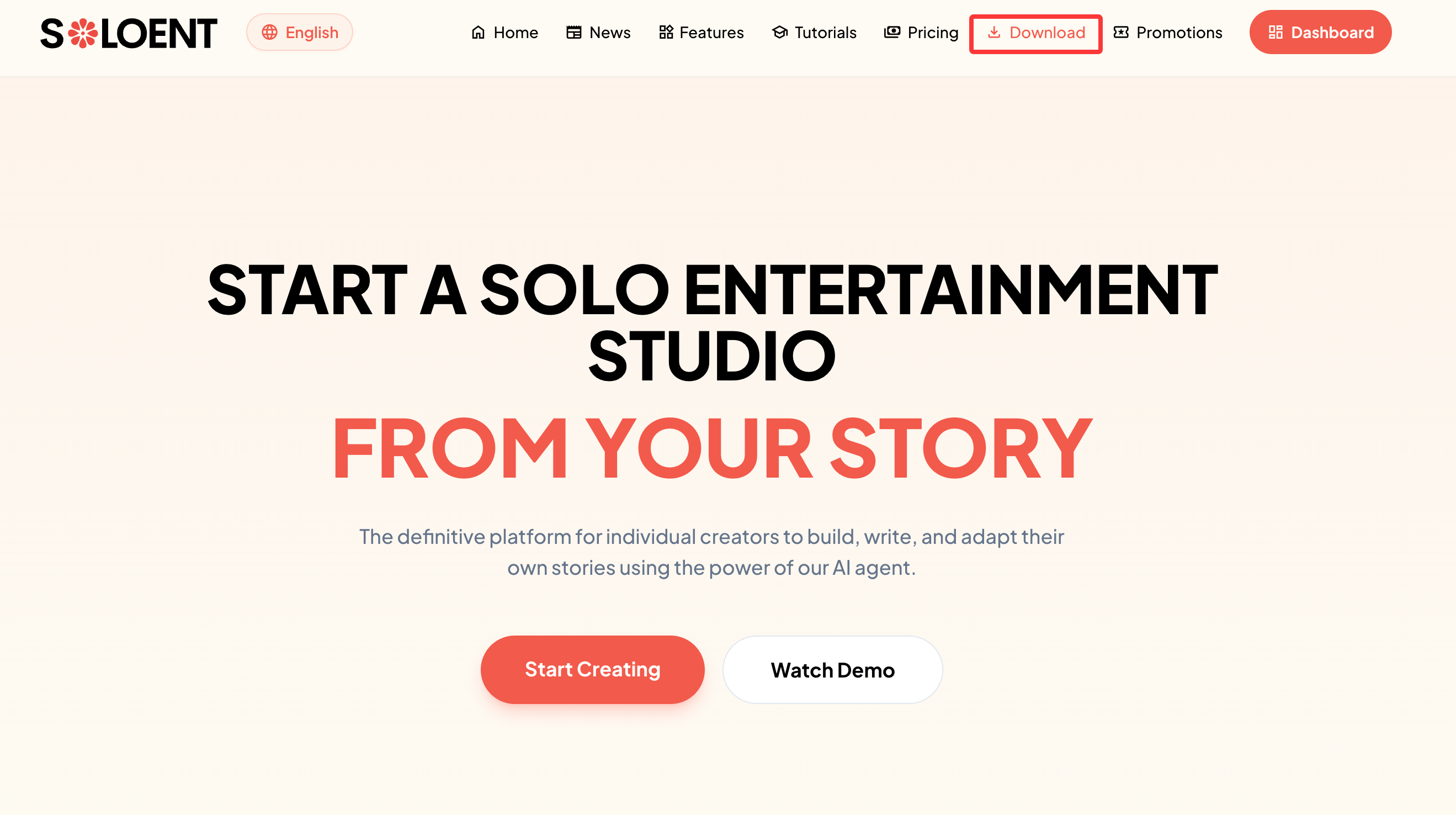
[soloent.ai](https://soloent.ai/)에 접속해 오른쪽 위의 **Download**를 클릭하고, 사용 중인 기기에 맞는 빌드를 선택합니다.
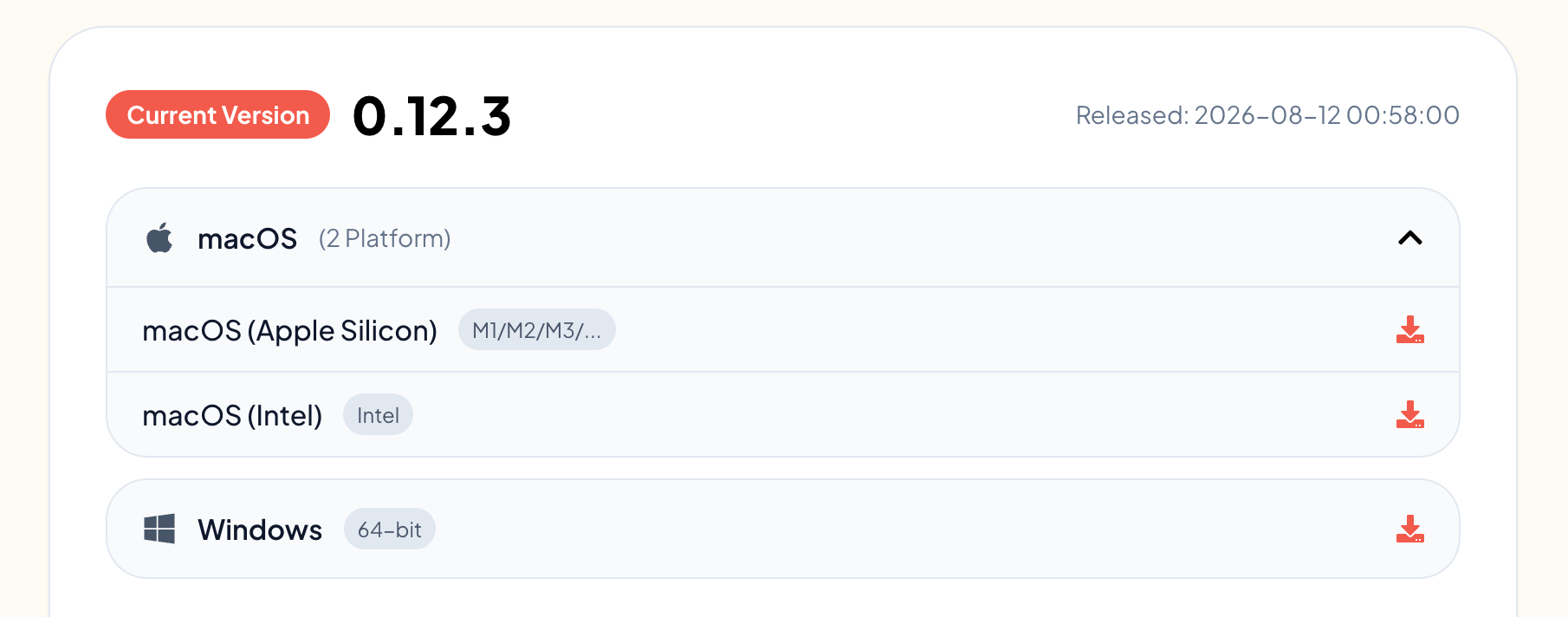
 Windows 사용자는 칩 아키텍처를, Mac 사용자는 Apple Silicon 빌드인지 Intel 빌드인지 확인하세요.
 ## 2단계: 설치
### Windows
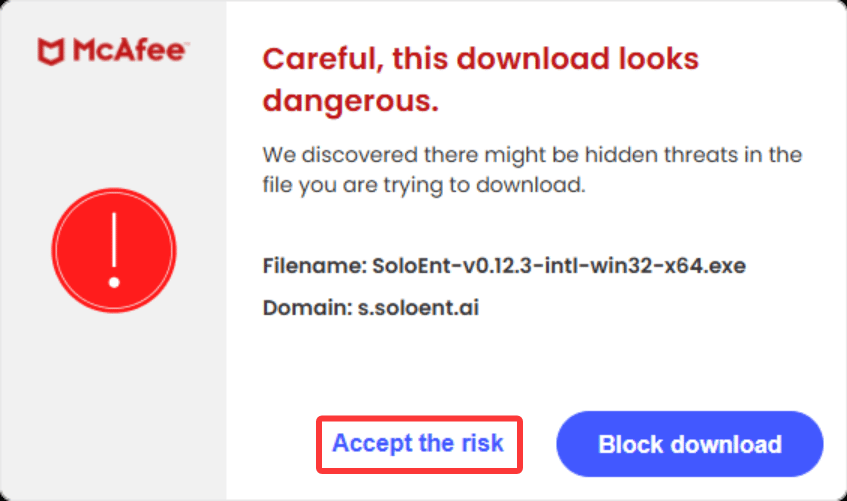
설치 중 보안 경고가 표시될 수 있습니다. SoloEnt가 Microsoft Store를 통해 배포되지 않기 때문이며, 설치 파일 자체는 안전합니다. **Trust**, **Accept**, **Keep** 또는 **Run**을 선택해 계속 진행하세요.
설치 전에 이전 버전의 SoloEnt 창이 실행 중이지 않은지 확인하세요. 실행 중이면 설치가 실패합니다.
## 2단계: 설치
### Windows
설치 중 보안 경고가 표시될 수 있습니다. SoloEnt가 Microsoft Store를 통해 배포되지 않기 때문이며, 설치 파일 자체는 안전합니다. **Trust**, **Accept**, **Keep** 또는 **Run**을 선택해 계속 진행하세요.
설치 전에 이전 버전의 SoloEnt 창이 실행 중이지 않은지 확인하세요. 실행 중이면 설치가 실패합니다.
 ### Mac
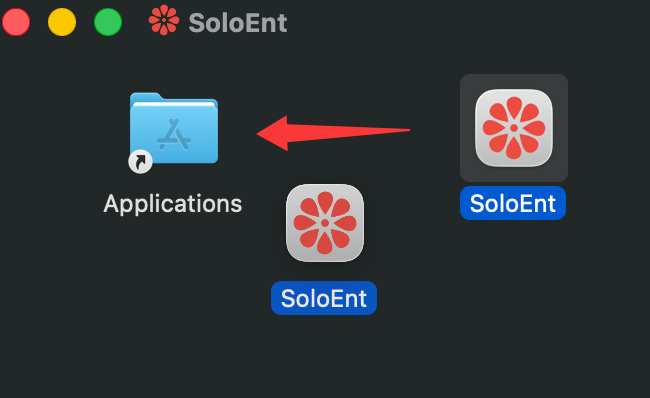
설치 파일을 더블클릭한 뒤 앱을 Applications 폴더로 드래그합니다.
### Mac
설치 파일을 더블클릭한 뒤 앱을 Applications 폴더로 드래그합니다.
 ## 3단계: 언어 설정
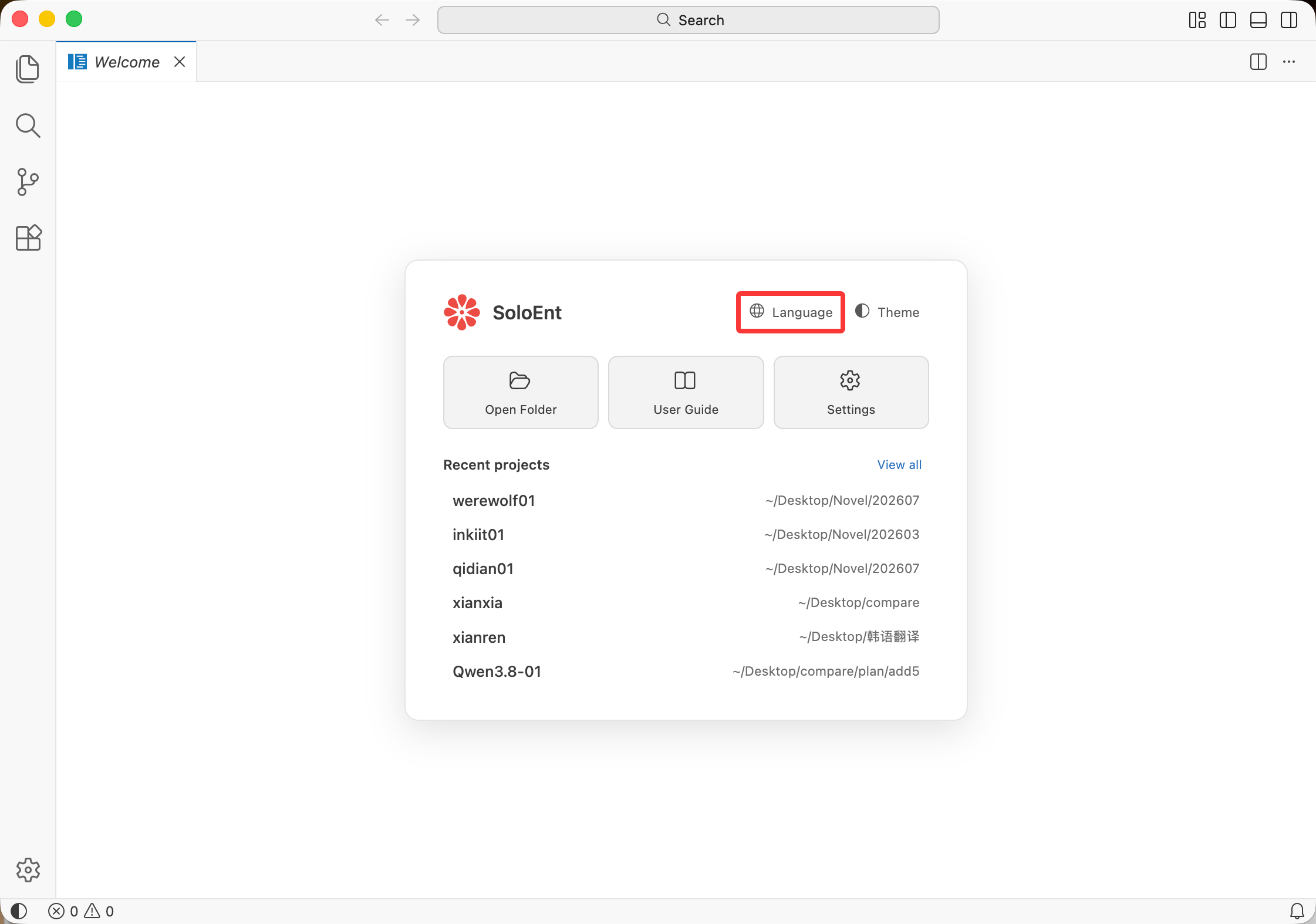
SoloEnt를 처음 실행하면 시작 페이지 오른쪽 위에 언어 전환 메뉴가 있습니다.
## 3단계: 언어 설정
SoloEnt를 처음 실행하면 시작 페이지 오른쪽 위에 언어 전환 메뉴가 있습니다.
 앱에 들어온 뒤에는 Agent 패널 오른쪽 위의 설정 아이콘에서 두 가지를 따로 설정할 수 있습니다.
* **Preferred Language** — AI가 답변할 때 사용하는 언어
* **Interface Language** — Agent 패널 자체의 표시 언어
앱에 들어온 뒤에는 Agent 패널 오른쪽 위의 설정 아이콘에서 두 가지를 따로 설정할 수 있습니다.
* **Preferred Language** — AI가 답변할 때 사용하는 언어
* **Interface Language** — Agent 패널 자체의 표시 언어
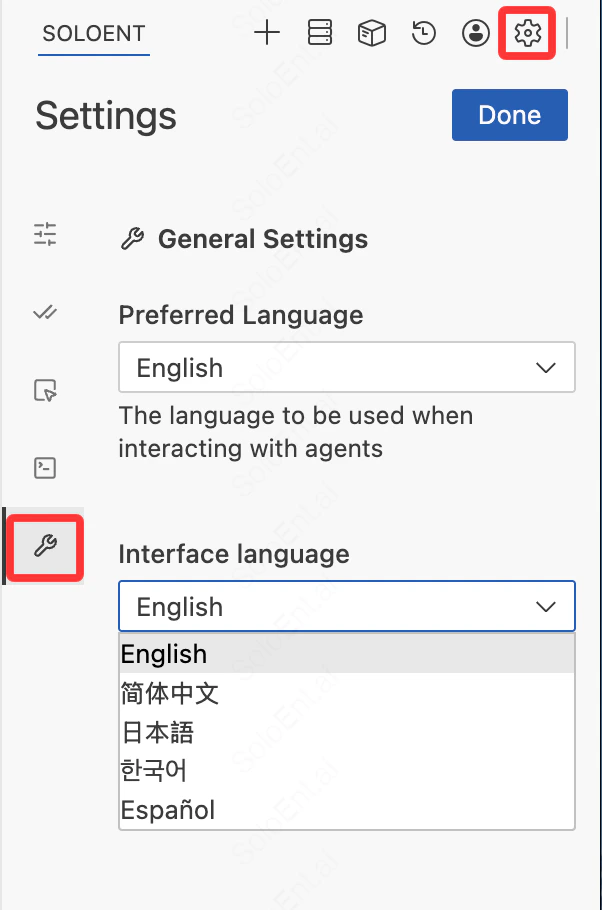 두 항목은 독립적이므로 인터페이스는 영어, 답변은 한국어와 같은 조합도 가능합니다.
## 4단계: 색상 테마 선택
오래 집필한다면 눈이 편한 테마부터 시작하세요.
두 항목은 독립적이므로 인터페이스는 영어, 답변은 한국어와 같은 조합도 가능합니다.
## 4단계: 색상 테마 선택
오래 집필한다면 눈이 편한 테마부터 시작하세요.
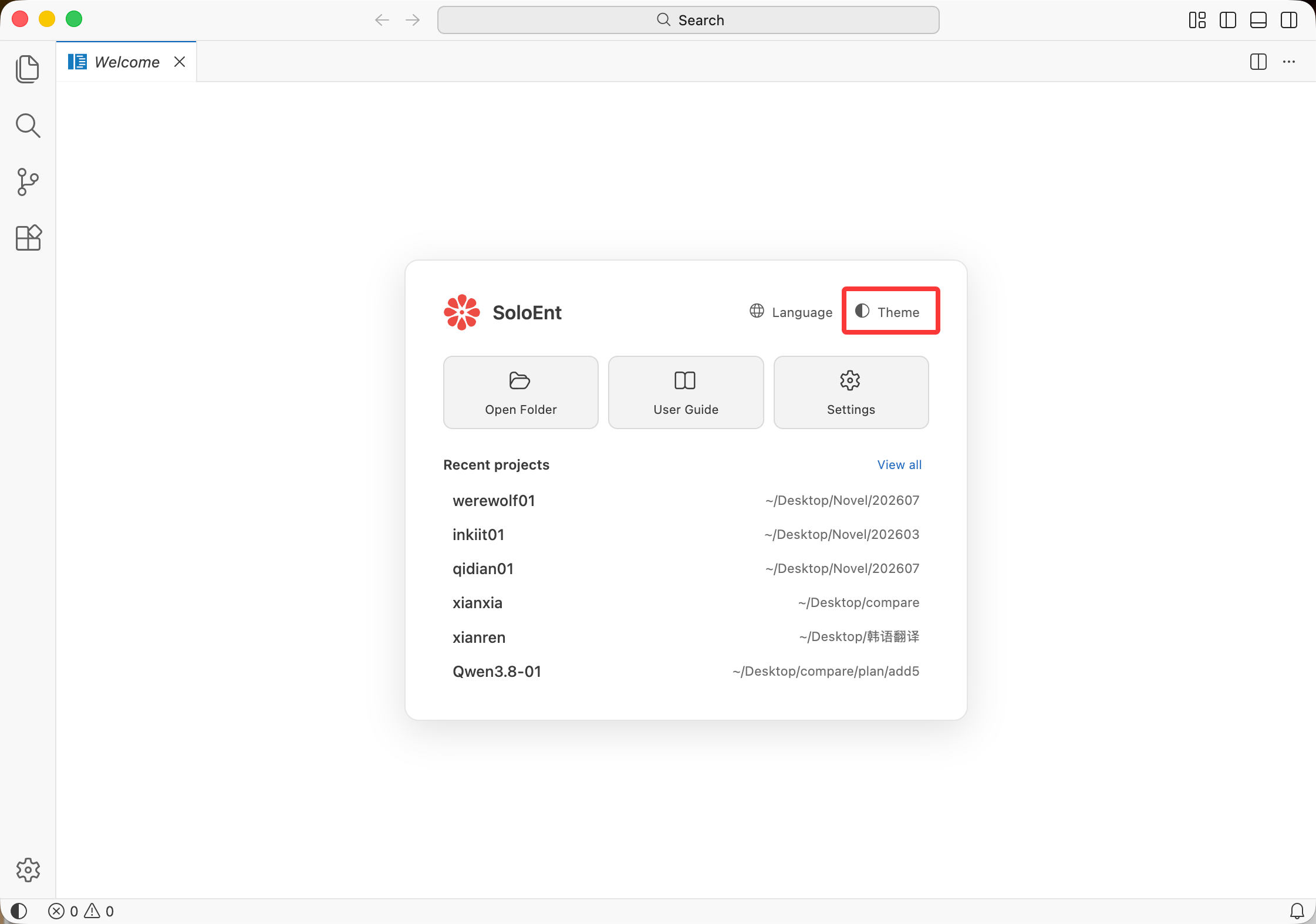 테마 선택 화면에서는 **방향키로 실시간 미리보기**를 전환하고 **Enter**로 확정합니다.
 ## 5단계: 프로젝트 열기 또는 만들기
**SoloEnt에서는 작품 하나가 폴더 하나**이며 로컬에 저장됩니다. 앱을 실행한 뒤 가장 먼저 할 일은 폴더를 여는 것입니다.
### 기존 프로젝트 열기
프로젝트 폴더를 선택하고 **Open**을 클릭합니다.
단일 파일이 아니라 **폴더**를 열어야 합니다. 파일만 열면 Agent가 프로젝트 맥락을 잃습니다.
### 새 프로젝트 만들기
파일 선택 창에서 작품을 둘 위치로 이동한 뒤 왼쪽 아래의 **New Folder**를 클릭하고 그 폴더를 엽니다.
## 5단계: 프로젝트 열기 또는 만들기
**SoloEnt에서는 작품 하나가 폴더 하나**이며 로컬에 저장됩니다. 앱을 실행한 뒤 가장 먼저 할 일은 폴더를 여는 것입니다.
### 기존 프로젝트 열기
프로젝트 폴더를 선택하고 **Open**을 클릭합니다.
단일 파일이 아니라 **폴더**를 열어야 합니다. 파일만 열면 Agent가 프로젝트 맥락을 잃습니다.
### 새 프로젝트 만들기
파일 선택 창에서 작품을 둘 위치로 이동한 뒤 왼쪽 아래의 **New Folder**를 클릭하고 그 폴더를 엽니다.
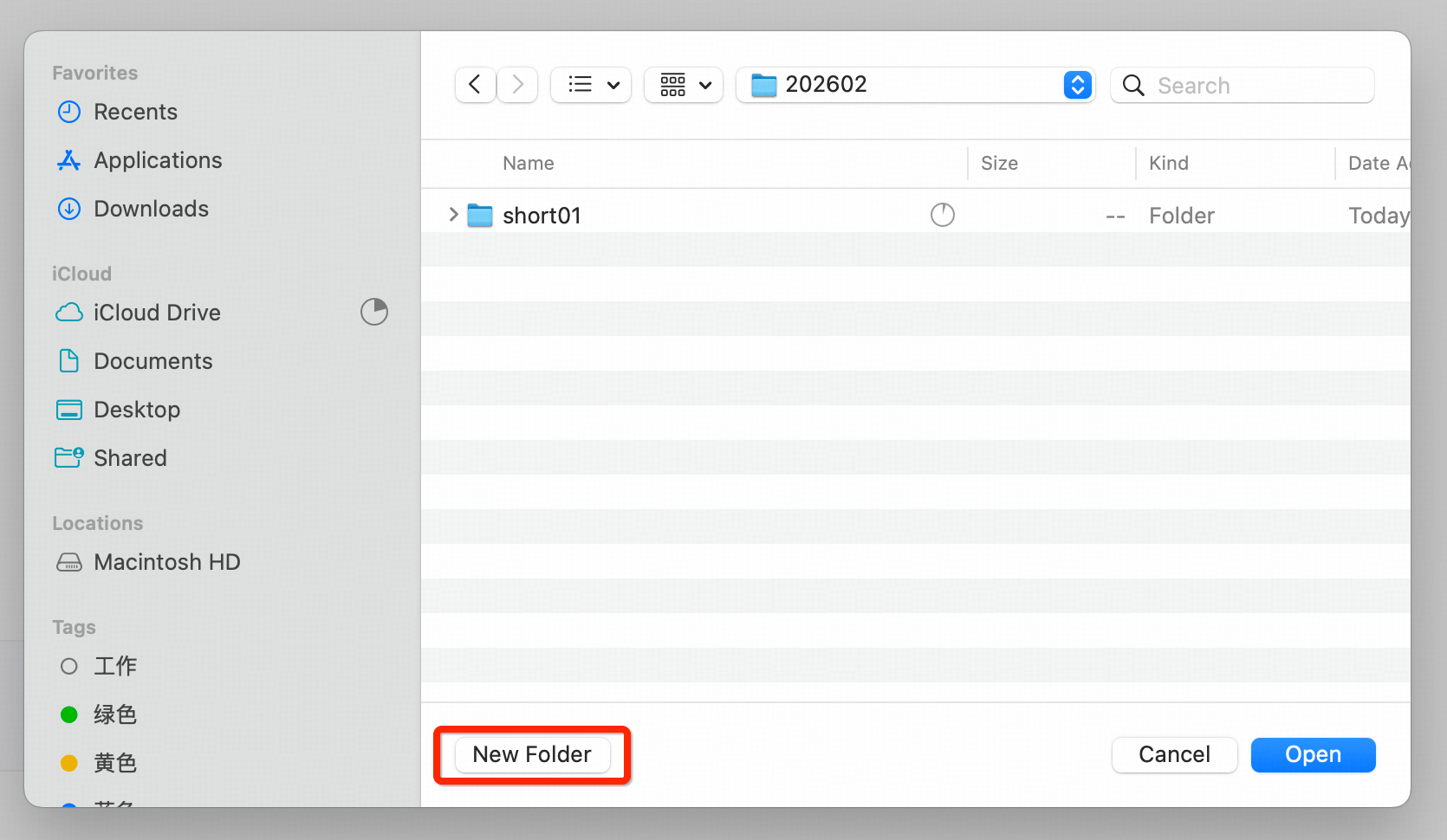 폴더를 열면 Agent가 집필에 필요한 파일을 그 안에서 찾거나 새로 만듭니다(세계관, 인물, 아웃라인, 각 장 등).
## 6단계: 화면 구성 익히기
화면은 왼쪽, 가운데, 오른쪽 세 패널로 나뉩니다. 모든 구분선은 드래그로 조절할 수 있고, 오른쪽 위의 아이콘 네 개로 레이아웃을 전환합니다.
폴더를 열면 Agent가 집필에 필요한 파일을 그 안에서 찾거나 새로 만듭니다(세계관, 인물, 아웃라인, 각 장 등).
## 6단계: 화면 구성 익히기
화면은 왼쪽, 가운데, 오른쪽 세 패널로 나뉩니다. 모든 구분선은 드래그로 조절할 수 있고, 오른쪽 위의 아이콘 네 개로 레이아웃을 전환합니다.
 | 패널 | 역할 |
| ----------- | ------------------------------------------------------------------------------------------------------------ |
| 왼쪽 — 파일 관리 | 세계관, 인물, 아웃라인, 각 장을 비롯해 사용자나 AI가 생성한 파일을 관리합니다 |
| 가운데 — 편집기 | 주로 Markdown 문서를 읽고 편집합니다. 분할 보기와 다중 창 보기, 서식 미리보기를 지원합니다 |
| 오른쪽 — Agent | Agent와 대화하며 집필 작업을 실행하고 Plan / Act 모드를 전환합니다. 왼쪽에서 파일을 끌어오거나, 편집기에서 선택한 텍스트를 인용하거나, 서브에이전트와 웹 검색을 호출할 수 있습니다 |
일찍 익혀두면 좋은 두 가지: **파일을 대화창으로 끌어다 놓기**, **편집기에서 선택한 텍스트를 인용하기**. 복사·붙여넣기보다 토큰을 아끼고 더 정확합니다.
## 7단계: 로그인
공식 모델과 무료 크레딧을 사용하려면 로그인이 필요합니다.
Agent 패널 오른쪽 위의 프로필 아이콘을 클릭한 뒤 로그인합니다.
| 패널 | 역할 |
| ----------- | ------------------------------------------------------------------------------------------------------------ |
| 왼쪽 — 파일 관리 | 세계관, 인물, 아웃라인, 각 장을 비롯해 사용자나 AI가 생성한 파일을 관리합니다 |
| 가운데 — 편집기 | 주로 Markdown 문서를 읽고 편집합니다. 분할 보기와 다중 창 보기, 서식 미리보기를 지원합니다 |
| 오른쪽 — Agent | Agent와 대화하며 집필 작업을 실행하고 Plan / Act 모드를 전환합니다. 왼쪽에서 파일을 끌어오거나, 편집기에서 선택한 텍스트를 인용하거나, 서브에이전트와 웹 검색을 호출할 수 있습니다 |
일찍 익혀두면 좋은 두 가지: **파일을 대화창으로 끌어다 놓기**, **편집기에서 선택한 텍스트를 인용하기**. 복사·붙여넣기보다 토큰을 아끼고 더 정확합니다.
## 7단계: 로그인
공식 모델과 무료 크레딧을 사용하려면 로그인이 필요합니다.
Agent 패널 오른쪽 위의 프로필 아이콘을 클릭한 뒤 로그인합니다.
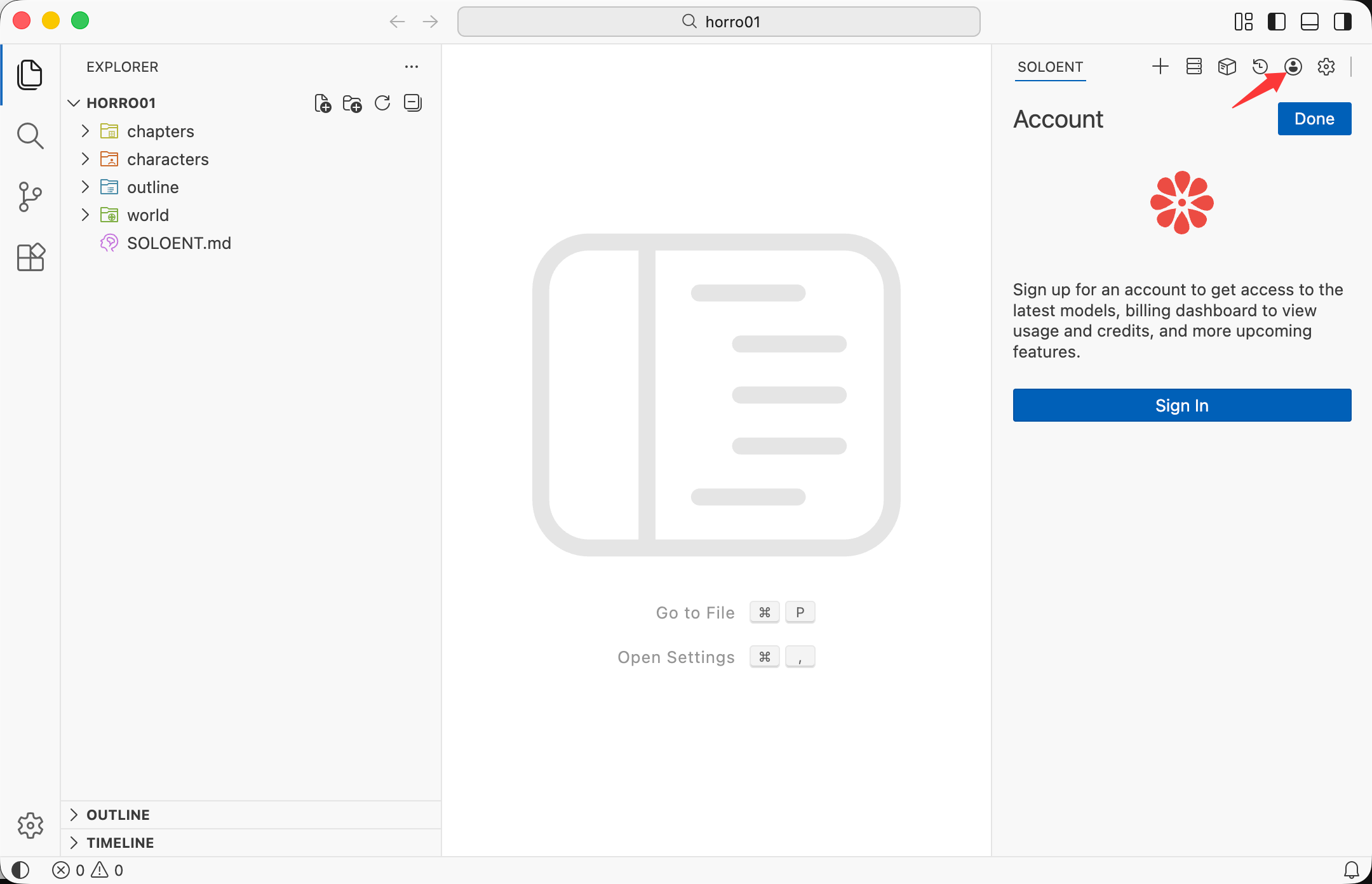 로그인 페이지가 브라우저에서 자동으로 열립니다. Google 또는 Microsoft 계정으로 로그인하세요.
로그인 후 SoloEnt를 열지 묻는 창이 나타납니다. **Open**을 클릭합니다.
로그인 페이지가 브라우저에서 자동으로 열립니다. Google 또는 Microsoft 계정으로 로그인하세요.
로그인 후 SoloEnt를 열지 묻는 창이 나타납니다. **Open**을 클릭합니다.
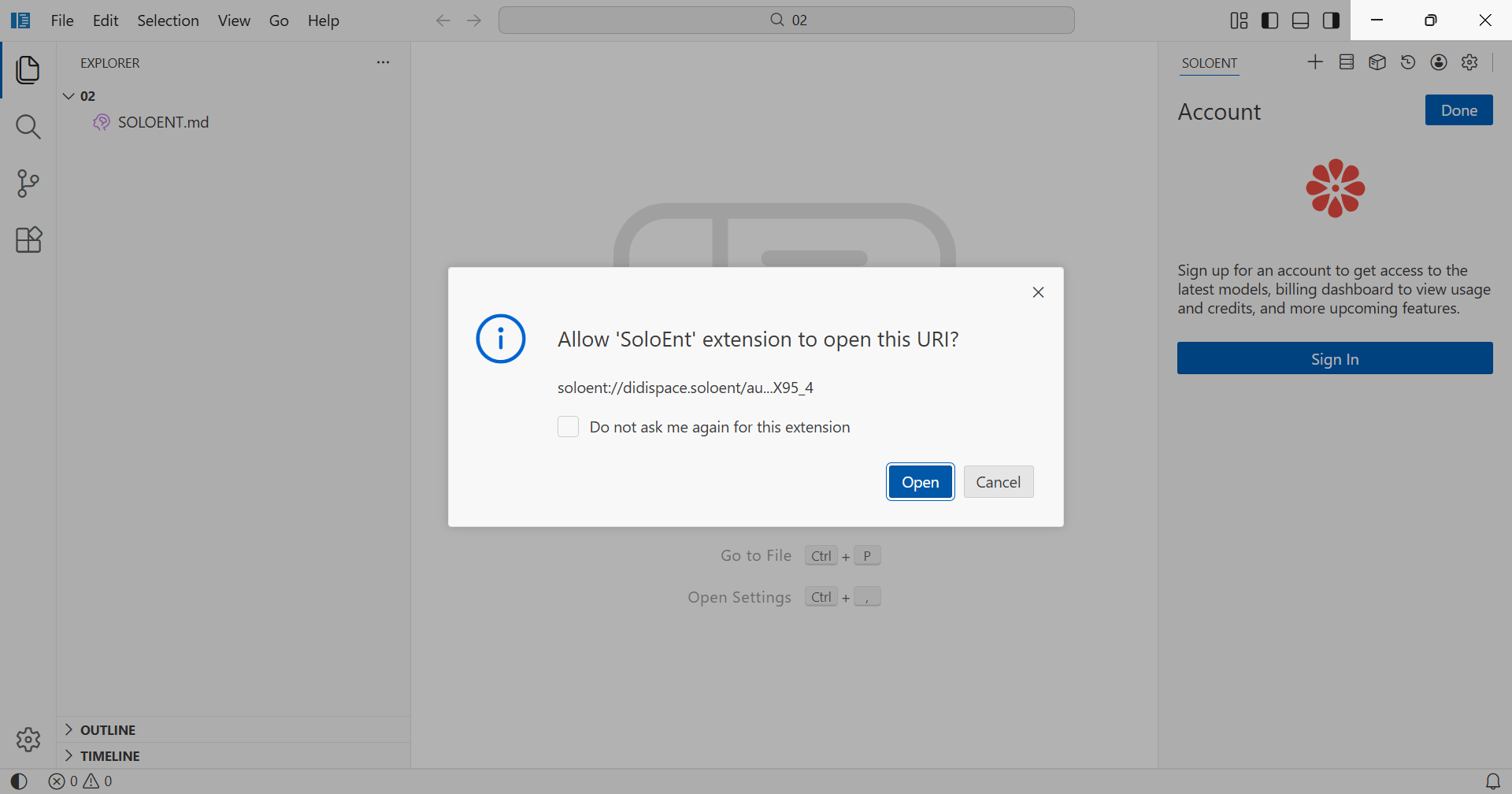
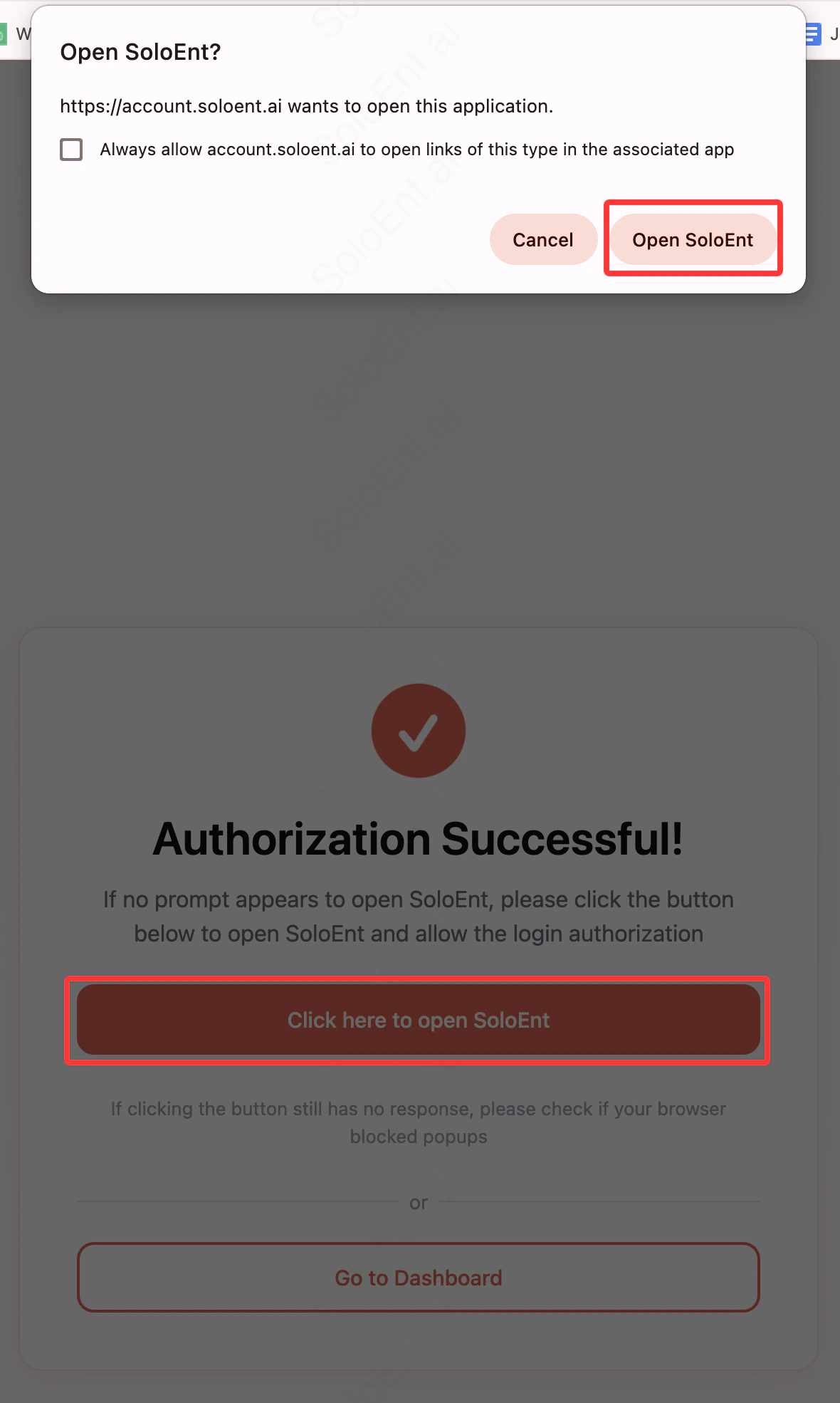 앱으로 돌아오면 인증 요청이 표시됩니다. **Open**을 클릭해 마무리합니다.
 외부 계정으로 처음 로그인한 뒤에는 대시보드에서 이메일과 비밀번호를 설정해 다음부터 그것으로 로그인할 수 있습니다.
## 8단계: API 설정
새 사용자가 가장 자주 막히는 단계지만, 사실 **대부분은 아무것도 설정할 필요가 없습니다**. 로그인하면 무료 공식 모델을 바로 쓸 수 있습니다.
### 두 가지 진입 방법
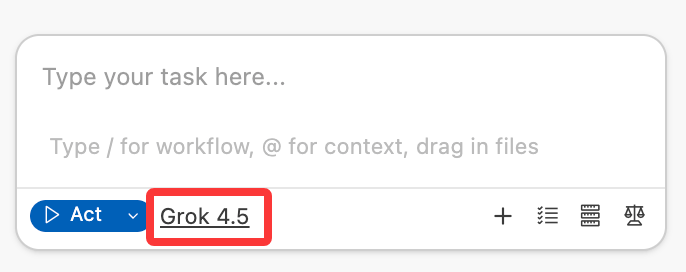
* **빠른 방법** — Agent 대화창 아래의 모델 이름을 클릭하면 모델 설정이 바로 열립니다
* **전체 설정** — Agent 패널의 설정 아이콘에서 API Configuration으로 이동합니다
설정 페이지는 두 열로 나뉩니다. **Official**(설정 없이 모델만 선택)과 **BYOK**(자신의 API 키 또는 로컬 모델 사용).
외부 계정으로 처음 로그인한 뒤에는 대시보드에서 이메일과 비밀번호를 설정해 다음부터 그것으로 로그인할 수 있습니다.
## 8단계: API 설정
새 사용자가 가장 자주 막히는 단계지만, 사실 **대부분은 아무것도 설정할 필요가 없습니다**. 로그인하면 무료 공식 모델을 바로 쓸 수 있습니다.
### 두 가지 진입 방법
* **빠른 방법** — Agent 대화창 아래의 모델 이름을 클릭하면 모델 설정이 바로 열립니다
* **전체 설정** — Agent 패널의 설정 아이콘에서 API Configuration으로 이동합니다
설정 페이지는 두 열로 나뉩니다. **Official**(설정 없이 모델만 선택)과 **BYOK**(자신의 API 키 또는 로컬 모델 사용).
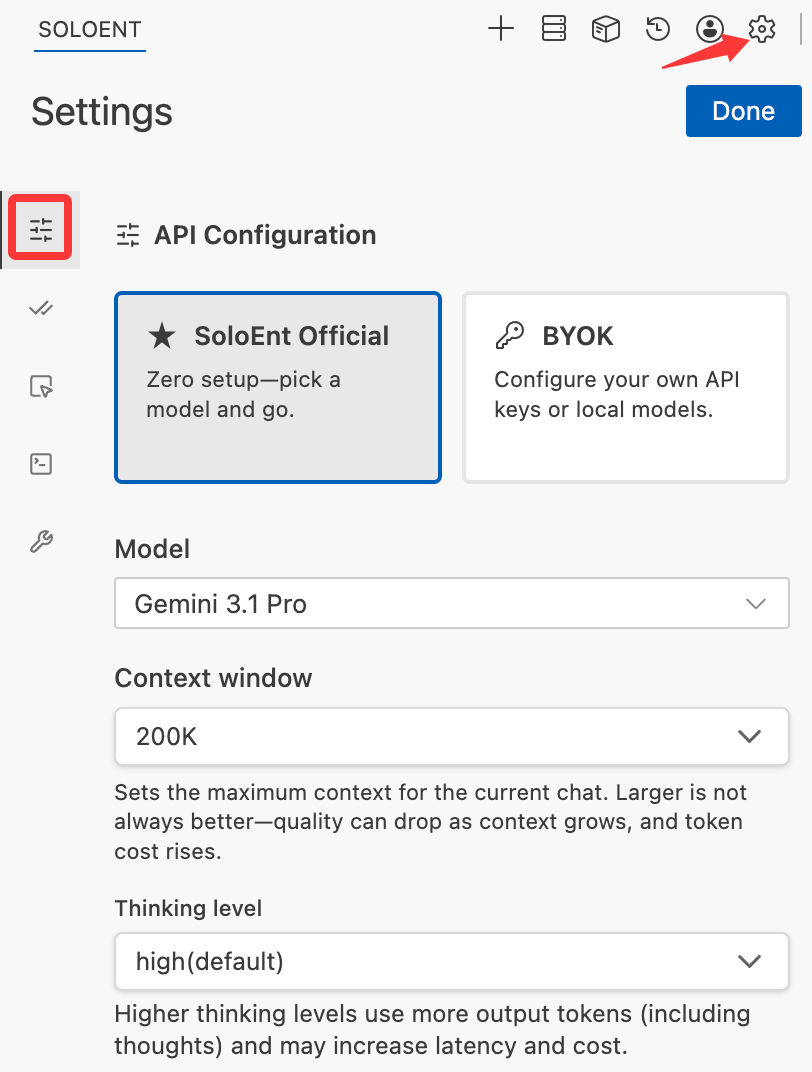 ### 방법 A: 공식 API 사용(초보자 추천)
**설정이 필요 없습니다. 로그인하면 바로 사용할 수 있습니다.**
* 무료 모델이 제공되며, 가입한 모든 사용자에게 **US\$0.5**의 체험 크레딧이 지급됩니다
* 플랫폼 이벤트를 통해 추가 무료 크레딧을 받을 수 있습니다
* 무료 모델 목록과 할인은 진행 중인 프로모션에 따라 달라집니다
* Lite, Pro, Max 구독자는 VIP 목록의 모든 모델을 사용할 수 있으며, 항상 최신 공식 릴리스입니다. 구독하면 자동으로 VIP 목록으로 전환됩니다
* 공식 API 가격은 각 모델 공급사의 공식 가격과 동일하며 **추가 수수료가 없습니다**
모델 목록은 이름이나 공급사로 검색할 수 있습니다. 각 모델에는 컨텍스트 길이와 입력/출력 단가가 표시됩니다.
### 방법 A: 공식 API 사용(초보자 추천)
**설정이 필요 없습니다. 로그인하면 바로 사용할 수 있습니다.**
* 무료 모델이 제공되며, 가입한 모든 사용자에게 **US\$0.5**의 체험 크레딧이 지급됩니다
* 플랫폼 이벤트를 통해 추가 무료 크레딧을 받을 수 있습니다
* 무료 모델 목록과 할인은 진행 중인 프로모션에 따라 달라집니다
* Lite, Pro, Max 구독자는 VIP 목록의 모든 모델을 사용할 수 있으며, 항상 최신 공식 릴리스입니다. 구독하면 자동으로 VIP 목록으로 전환됩니다
* 공식 API 가격은 각 모델 공급사의 공식 가격과 동일하며 **추가 수수료가 없습니다**
모델 목록은 이름이나 공급사로 검색할 수 있습니다. 각 모델에는 컨텍스트 길이와 입력/출력 단가가 표시됩니다.
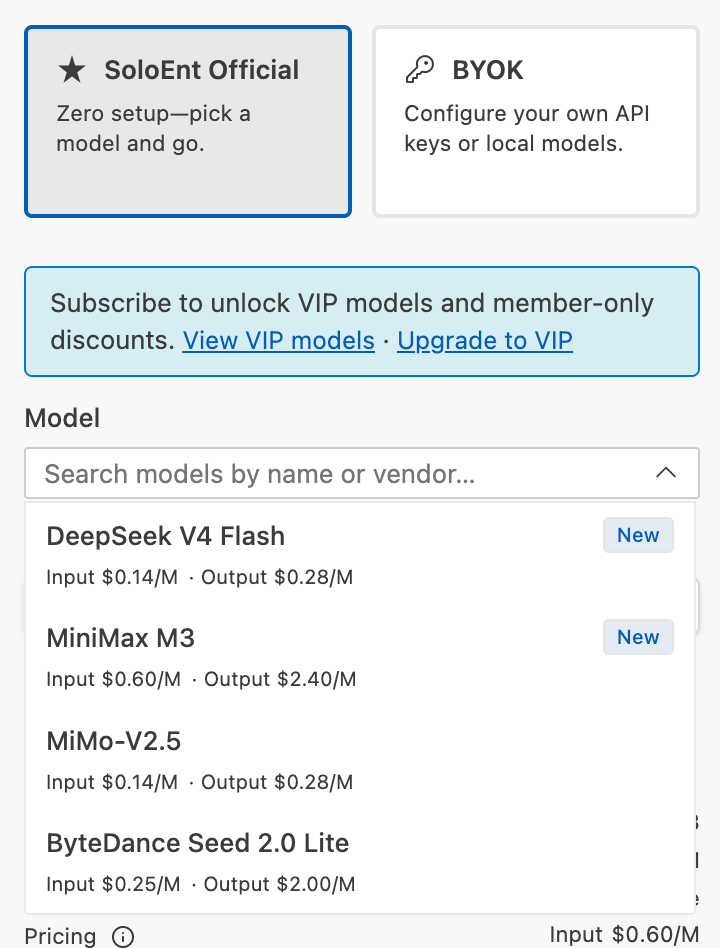 ### 방법 B: 직접 준비한 서드파티 API 키 사용(BYOK)
먼저 분명히 해둘 점이 있습니다. **API 키는 모델 공급사 웹사이트의 구독과 다릅니다.**
공급사 사이트에서 월 US\$20 요금제에 가입하면 API도 포함된다고 생각하기 쉽지만, 두 가지는 별도로 과금됩니다. API 키는 다음과 같습니다.
* 모델을 호출하기 위한 인증 정보
* 사용량이 청구되는 기준
* 반드시 보호해야 할 자산. `sk-abc123xyz456...` 형태이며, 공유하거나 공개 저장소에 커밋하지 마세요
설정 순서:
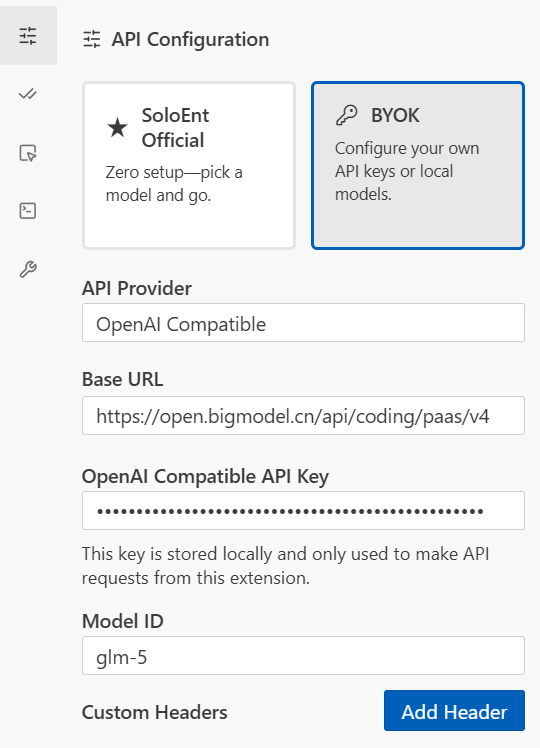
설정 페이지에서 BYOK를 선택합니다.
드롭다운에서 공급자를 고릅니다.
공급자가 제공한 값을 입력합니다.
공급자를 고르는 것만으로 설정할 수 있는 것은 모델 공급사에서 직접 구매한 키와 일부 애그리게이터뿐입니다. **대부분의 서드파티 공급자는 OpenAI Compatible을 사용해야 하며, Base URL, API Key, Model ID 세 가지가 모두 필요합니다.** 구매 전에 이 세 값을 공급자에게 확인하세요.
### 방법 B: 직접 준비한 서드파티 API 키 사용(BYOK)
먼저 분명히 해둘 점이 있습니다. **API 키는 모델 공급사 웹사이트의 구독과 다릅니다.**
공급사 사이트에서 월 US\$20 요금제에 가입하면 API도 포함된다고 생각하기 쉽지만, 두 가지는 별도로 과금됩니다. API 키는 다음과 같습니다.
* 모델을 호출하기 위한 인증 정보
* 사용량이 청구되는 기준
* 반드시 보호해야 할 자산. `sk-abc123xyz456...` 형태이며, 공유하거나 공개 저장소에 커밋하지 마세요
설정 순서:
설정 페이지에서 BYOK를 선택합니다.
드롭다운에서 공급자를 고릅니다.
공급자가 제공한 값을 입력합니다.
공급자를 고르는 것만으로 설정할 수 있는 것은 모델 공급사에서 직접 구매한 키와 일부 애그리게이터뿐입니다. **대부분의 서드파티 공급자는 OpenAI Compatible을 사용해야 하며, Base URL, API Key, Model ID 세 가지가 모두 필요합니다.** 구매 전에 이 세 값을 공급자에게 확인하세요.
 **공식 경로에서만 구매하고 결제 정보 관리에 유의하세요.**
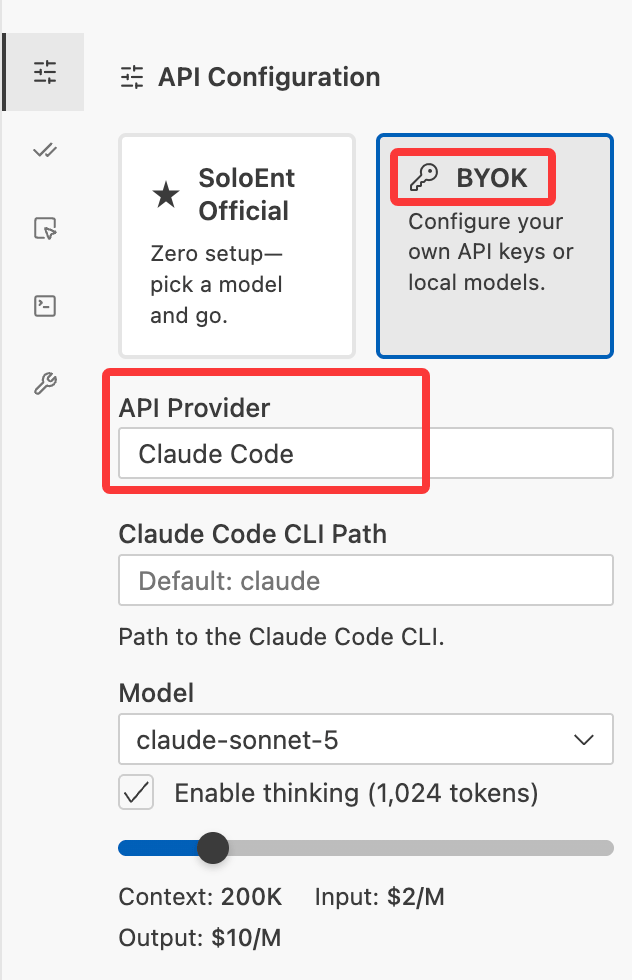
### 방법 C: 기존 Codex 또는 Claude Code 구독 활용
둘 중 하나를 이미 구독하고 있다면, 그 구독량을 SoloEnt 안에서 사용하면서 SoloEnt의 집필 Skill도 함께 쓸 수 있습니다.
**Codex** — BYOK를 선택하고 공급자를 **OpenAI Codex**로 설정한 뒤 Sign in to OpenAI Codex를 클릭하고, 모델 목록에서 Codex 모델을 고릅니다.
**공식 경로에서만 구매하고 결제 정보 관리에 유의하세요.**
### 방법 C: 기존 Codex 또는 Claude Code 구독 활용
둘 중 하나를 이미 구독하고 있다면, 그 구독량을 SoloEnt 안에서 사용하면서 SoloEnt의 집필 Skill도 함께 쓸 수 있습니다.
**Codex** — BYOK를 선택하고 공급자를 **OpenAI Codex**로 설정한 뒤 Sign in to OpenAI Codex를 클릭하고, 모델 목록에서 Codex 모델을 고릅니다.
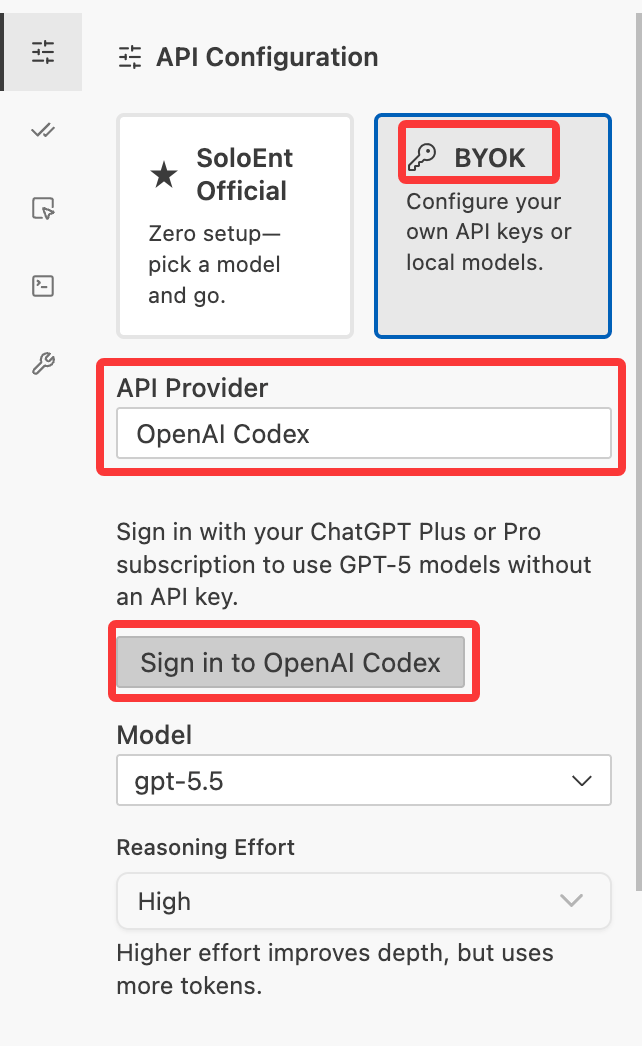 **Claude Code** — 먼저 로컬에 Claude Code CLI를 설치하고 구독 계정으로 로그인해 둡니다. 그다음 BYOK를 선택하고 공급자를 **Claude Code**로 설정한 뒤 원하는 Claude 모델을 고르면 됩니다. 다른 설정은 필요 없습니다.
 ### 심화: Plan과 Act에 서로 다른 모델 사용
공식 모델은 기획과 실행에 따로 지정할 수 있습니다.
* 기획 단계에서는 구조화 능력과 좋은 확인 질문이 중요합니다 — Sonnet과 GLM이 적합합니다
* 실행 단계에서는 속도, 간결함, 비용이 중요합니다 — Gemini와 Doubao가 적합합니다
### 심화: Plan과 Act에 서로 다른 모델 사용
공식 모델은 기획과 실행에 따로 지정할 수 있습니다.
* 기획 단계에서는 구조화 능력과 좋은 확인 질문이 중요합니다 — Sonnet과 GLM이 적합합니다
* 실행 단계에서는 속도, 간결함, 비용이 중요합니다 — Gemini와 Doubao가 적합합니다
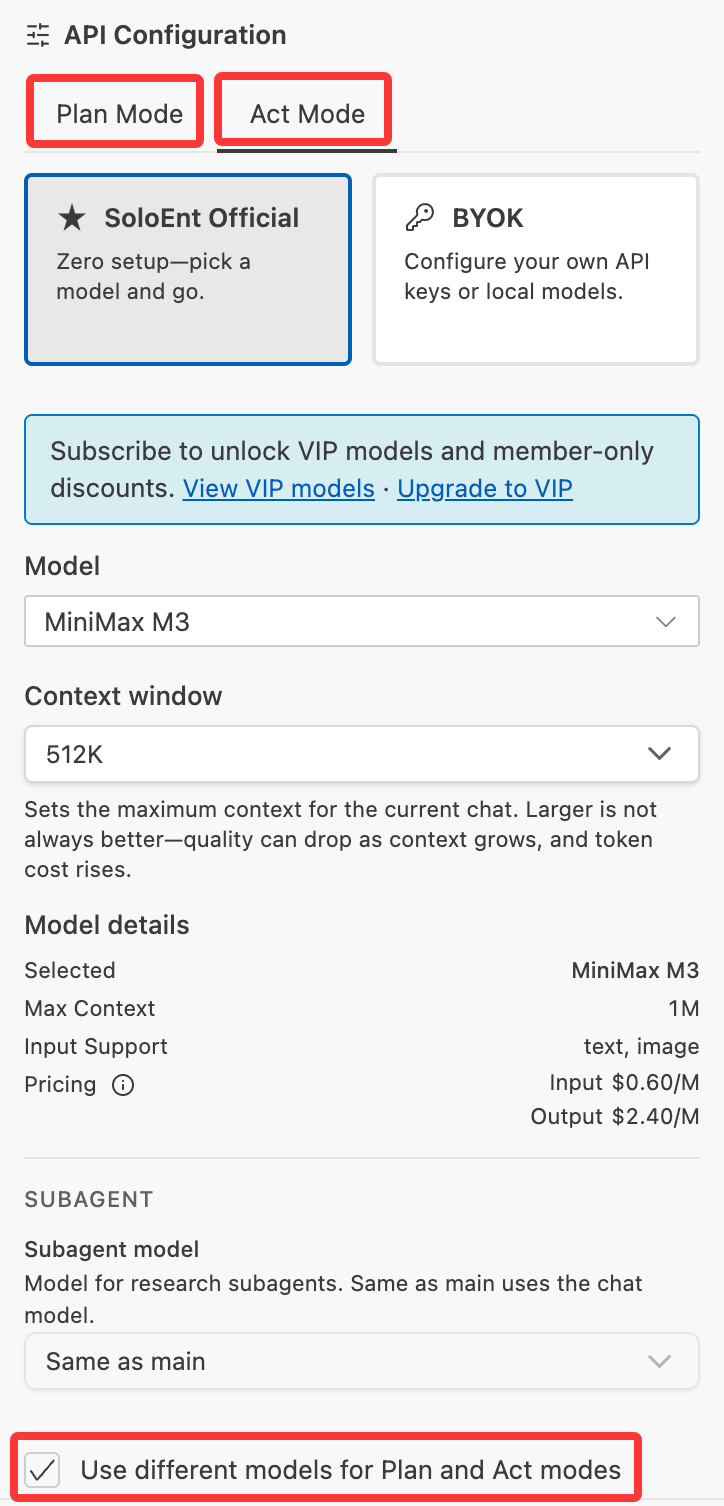 선택 사항입니다. 개별 모델의 성향을 잘 아는 사용자에게 맞으며, 처음이라면 기본값을 그대로 두세요.
## 9단계: 첫 플러그인 설치
플러그인은 SoloEnt의 집필 기능이 배포되는 방식입니다. 하나의 플러그인에는 Rule, Workflow, Skill 중 하나 또는 그 조합이 담기며, 특정 집필 상황을 겨냥합니다. **설정 파일을 직접 만들 필요가 전혀 없습니다. 설치하고 안내대로 쓰면 됩니다.**
공개된 플러그인은 [soloent.ai/ko/plugins](https://soloent.ai/ko/plugins)에서 모두 볼 수 있습니다.
### 프로젝트를 먼저 열기(중요)
플러그인은 전역 디렉터리가 아니라 **현재 활성화된 프로젝트**에 설치됩니다. 설치 전에 사용할 집필 프로젝트를 먼저 여세요(5단계). 프로젝트를 열지 않고 설치하면 파일이 엉뚱한 곳에 들어갑니다.
### Marketplace 열기
Agent 패널 상단의 Marketplace 아이콘(정육면체)을 클릭합니다.
선택 사항입니다. 개별 모델의 성향을 잘 아는 사용자에게 맞으며, 처음이라면 기본값을 그대로 두세요.
## 9단계: 첫 플러그인 설치
플러그인은 SoloEnt의 집필 기능이 배포되는 방식입니다. 하나의 플러그인에는 Rule, Workflow, Skill 중 하나 또는 그 조합이 담기며, 특정 집필 상황을 겨냥합니다. **설정 파일을 직접 만들 필요가 전혀 없습니다. 설치하고 안내대로 쓰면 됩니다.**
공개된 플러그인은 [soloent.ai/ko/plugins](https://soloent.ai/ko/plugins)에서 모두 볼 수 있습니다.
### 프로젝트를 먼저 열기(중요)
플러그인은 전역 디렉터리가 아니라 **현재 활성화된 프로젝트**에 설치됩니다. 설치 전에 사용할 집필 프로젝트를 먼저 여세요(5단계). 프로젝트를 열지 않고 설치하면 파일이 엉뚱한 곳에 들어갑니다.
### Marketplace 열기
Agent 패널 상단의 Marketplace 아이콘(정육면체)을 클릭합니다.
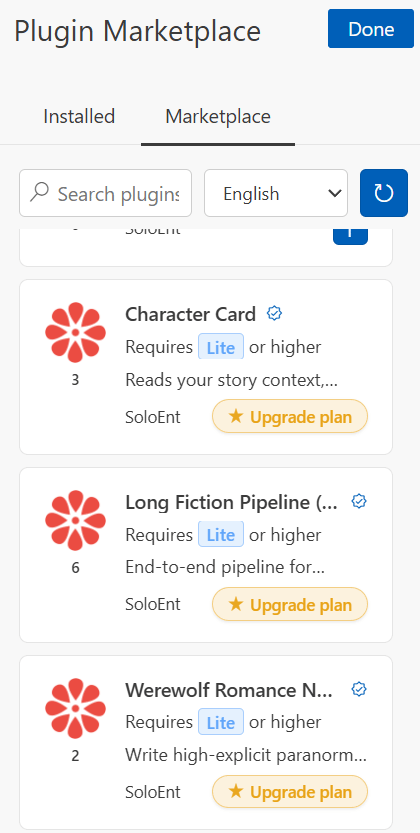 둘러보는 방법은 두 가지입니다.
* 검색창에 키워드 입력
* 오른쪽 위의 언어 필터 사용(English, 中文, 日本語, 한국어, Español)
### 상세 페이지 읽기
플러그인을 열면 상세 페이지가 나옵니다. 눈여겨볼 항목:
* **이름과 요약** — 어떤 문제를 푸는지 한두 문장으로
* **설치 수** — 얼마나 쓰이는지에 대한 대략적인 신호
* **사용법** — 호출 방법과 트리거
* **포함 내용** — Rule / Workflow / Skill 중 무엇이 들어 있는지
* **핵심 규칙** — 내부 로직을 한눈에
* **버전** — 현재 사용 가능한 버전
### 설치하고 확인하기
상세 페이지에서 **Install**을 클릭합니다. 설치된 플러그인은 **Installed** 탭에 나타납니다.
플러그인에 포함된 내용에 따라 파일이 제대로 들어갔는지 확인하세요.
| 포함 내용 | 확인 위치 |
| -------- | --------------------- |
| Rule | Agent 패널 → Rules 탭 |
| Workflow | Agent 패널 → Workflow 탭 |
| Skill | Agent 패널 → Skills 탭 |
여러 요소가 결합된 플러그인은 여러 위치에 나타납니다.
### 사용 시작
세 가지 유형은 트리거 방식이 다릅니다.
* **Rule** — 설치하는 즉시 적용되며 따로 호출할 필요가 없습니다
* **Workflow** — 해당 명령으로 실행합니다
* **Skill** — 상황에 맞을 때 자동으로 실행됩니다
각 플러그인 상세 페이지에는 트리거, 전제 조건(예: 장 파일을 열어둘 것), 산출물이 적혀 있습니다. **시작하기 전에 그 페이지를 끝까지 읽으세요.**
## 그다음 바로 해볼 세 가지
### 1. Plan 모드와 Act 모드 구분하기
Agent 대화창 왼쪽 아래에서 전환합니다.
둘러보는 방법은 두 가지입니다.
* 검색창에 키워드 입력
* 오른쪽 위의 언어 필터 사용(English, 中文, 日本語, 한국어, Español)
### 상세 페이지 읽기
플러그인을 열면 상세 페이지가 나옵니다. 눈여겨볼 항목:
* **이름과 요약** — 어떤 문제를 푸는지 한두 문장으로
* **설치 수** — 얼마나 쓰이는지에 대한 대략적인 신호
* **사용법** — 호출 방법과 트리거
* **포함 내용** — Rule / Workflow / Skill 중 무엇이 들어 있는지
* **핵심 규칙** — 내부 로직을 한눈에
* **버전** — 현재 사용 가능한 버전
### 설치하고 확인하기
상세 페이지에서 **Install**을 클릭합니다. 설치된 플러그인은 **Installed** 탭에 나타납니다.
플러그인에 포함된 내용에 따라 파일이 제대로 들어갔는지 확인하세요.
| 포함 내용 | 확인 위치 |
| -------- | --------------------- |
| Rule | Agent 패널 → Rules 탭 |
| Workflow | Agent 패널 → Workflow 탭 |
| Skill | Agent 패널 → Skills 탭 |
여러 요소가 결합된 플러그인은 여러 위치에 나타납니다.
### 사용 시작
세 가지 유형은 트리거 방식이 다릅니다.
* **Rule** — 설치하는 즉시 적용되며 따로 호출할 필요가 없습니다
* **Workflow** — 해당 명령으로 실행합니다
* **Skill** — 상황에 맞을 때 자동으로 실행됩니다
각 플러그인 상세 페이지에는 트리거, 전제 조건(예: 장 파일을 열어둘 것), 산출물이 적혀 있습니다. **시작하기 전에 그 페이지를 끝까지 읽으세요.**
## 그다음 바로 해볼 세 가지
### 1. Plan 모드와 Act 모드 구분하기
Agent 대화창 왼쪽 아래에서 전환합니다.
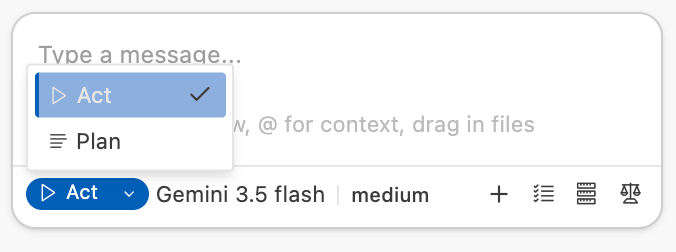 * **Plan** — 파일을 건드리지 않고 제안만 내놓습니다. 새 작품을 시작할 때, 막혔을 때, 구조를 크게 바꿀 때 사용합니다. 문제를 분석하고 단계로 나눈 뒤 확인을 요청하며, 승인된 계획으로 마무리합니다.
* **Act** — 실제로 작업합니다. 파일 생성, 텍스트 수정, 명령 실행. 평소 집필은 Act로 두면 됩니다.
Agent가 의견만 내고 파일을 만들지 않는다면 아직 Plan 모드인지 확인하세요.
권장 흐름: 새 프로젝트는 Plan으로 시작하고, 계획이 정해지면 Act로 전환하며, 막히거나 크게 바꿔야 할 때 다시 Plan으로 돌아갑니다.
### 2. SOLOENT.md 초기화
대화창에 `/init`을 입력하면 SoloEnt가 현재 프로젝트용 `SOLOENT.md`를 생성합니다. 프로젝트의 관제탑이자 AI의 장기 기억으로, 프로젝트 DNA, 세계 시스템, 인물, 플롯과 구조, 문체 가이드, 제약과 금기, 실시간 집필 상태, 로드맵 등 여덟 개 섹션으로 구성됩니다.
장편에서의 일관성 문제를 풀기 위한 장치입니다. **짧은 작품이나 논픽션에는 필요하지 않습니다.**
집필하는 동안 실시간 집필 상태와 로드맵은 Agent가 알아서 관리합니다. 직접 손봐야 할 것은 문체 가이드와 제약 두 가지입니다.
### 3. 도움이 필요할 때
가장 흔한 질문에 대한 답변
로그인, API, 파일 형식, 환경 문제
[support@soloent.cn](mailto:support@soloent.cn)
요금제, 결제, 구독 관리
* **Plan** — 파일을 건드리지 않고 제안만 내놓습니다. 새 작품을 시작할 때, 막혔을 때, 구조를 크게 바꿀 때 사용합니다. 문제를 분석하고 단계로 나눈 뒤 확인을 요청하며, 승인된 계획으로 마무리합니다.
* **Act** — 실제로 작업합니다. 파일 생성, 텍스트 수정, 명령 실행. 평소 집필은 Act로 두면 됩니다.
Agent가 의견만 내고 파일을 만들지 않는다면 아직 Plan 모드인지 확인하세요.
권장 흐름: 새 프로젝트는 Plan으로 시작하고, 계획이 정해지면 Act로 전환하며, 막히거나 크게 바꿔야 할 때 다시 Plan으로 돌아갑니다.
### 2. SOLOENT.md 초기화
대화창에 `/init`을 입력하면 SoloEnt가 현재 프로젝트용 `SOLOENT.md`를 생성합니다. 프로젝트의 관제탑이자 AI의 장기 기억으로, 프로젝트 DNA, 세계 시스템, 인물, 플롯과 구조, 문체 가이드, 제약과 금기, 실시간 집필 상태, 로드맵 등 여덟 개 섹션으로 구성됩니다.
장편에서의 일관성 문제를 풀기 위한 장치입니다. **짧은 작품이나 논픽션에는 필요하지 않습니다.**
집필하는 동안 실시간 집필 상태와 로드맵은 Agent가 알아서 관리합니다. 직접 손봐야 할 것은 문체 가이드와 제약 두 가지입니다.
### 3. 도움이 필요할 때
가장 흔한 질문에 대한 답변
로그인, API, 파일 형식, 환경 문제
[support@soloent.cn](mailto:support@soloent.cn)
요금제, 결제, 구독 관리