> ## Documentation Index
> Fetch the complete documentation index at: https://docs.soloent.ai/llms.txt
> Use this file to discover all available pages before exploring further.
# FAQ
> SoloEnt 자주 묻는 질문에 대한 간단한 답변
자주 묻는 질문을 이미지와 함께 정리했습니다. 필요한 항목까지 스크롤해 보세요. 목록에 없는 문제라면 본 핸드북의 해당 기능 페이지에서 자세한 설명을 확인해 주세요.
**그래도 해결되지 않는다면** [team@soloent.ai](mailto:team@soloent.ai)로 메일을 보내 주시고, 다음 정보를 함께 전달해 주세요:
1. 로그인 계정(이메일 주소)
2. 사용 중인 클라이언트 버전
3. 자세한 재현 절차
4. 관련 화면 스크린샷
## 로그인 시 리다이렉트 팝업이 나타나지 않음
인증이 완료되면 브라우저가 SoloEnt 실행을 묻거나, 페이지에 대체 버튼이 표시됩니다:
* 대화 상자에서 **Open SoloEnt**를 선택해 데스크톱 앱 실행을 허용합니다
* 대화 상자가 없으면 페이지의 **Click here to open SoloEnt**를 클릭합니다
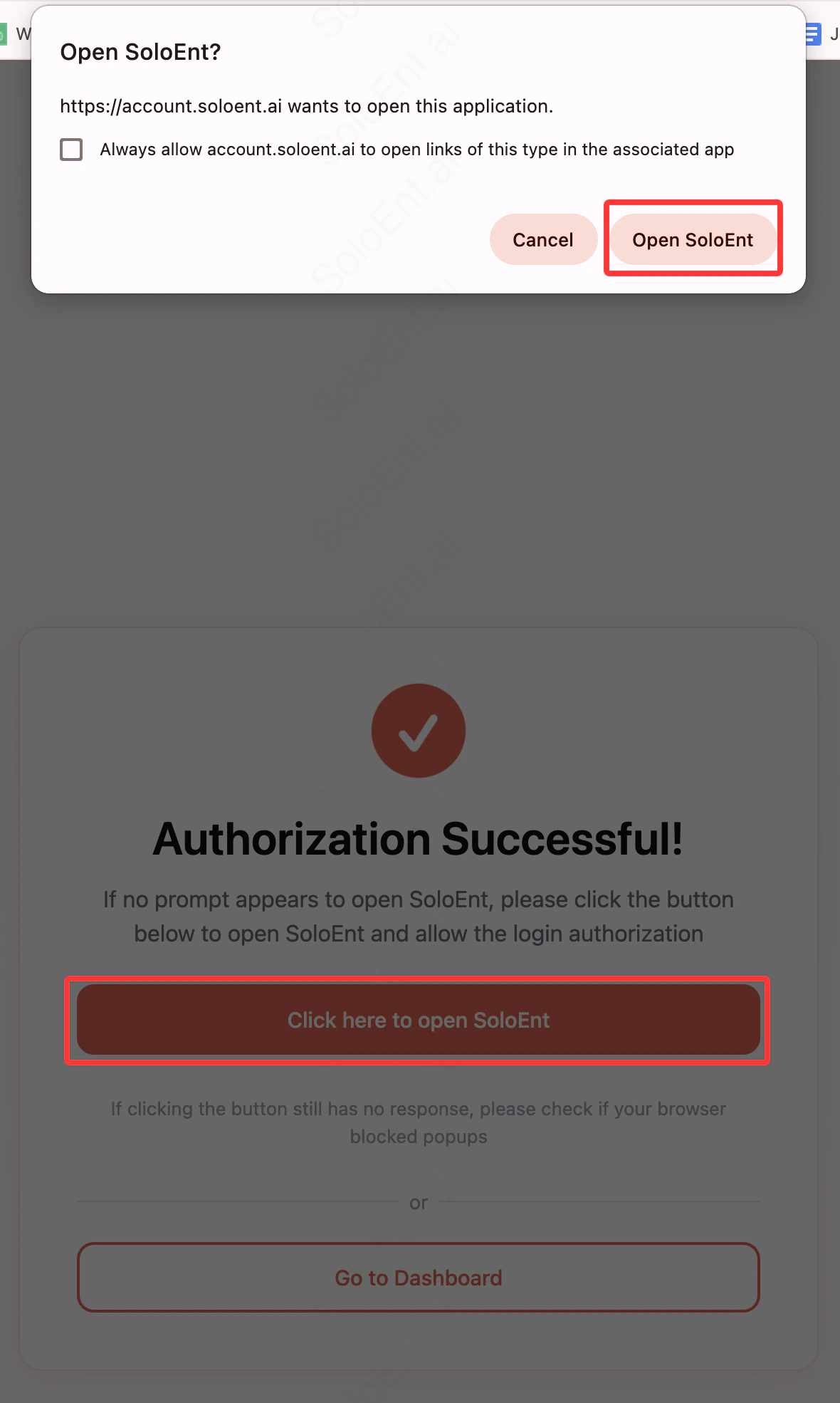 반응이 없으면 팝업이 차단된 경우가 많습니다. Chrome 예:**설정 → 개인정보 보호 및 보안 → 사이트 설정**(위치·카메라·**팝업** 등)에서 `account.soloent.ai`에 팝업 및 리디렉션을 허용합니다.
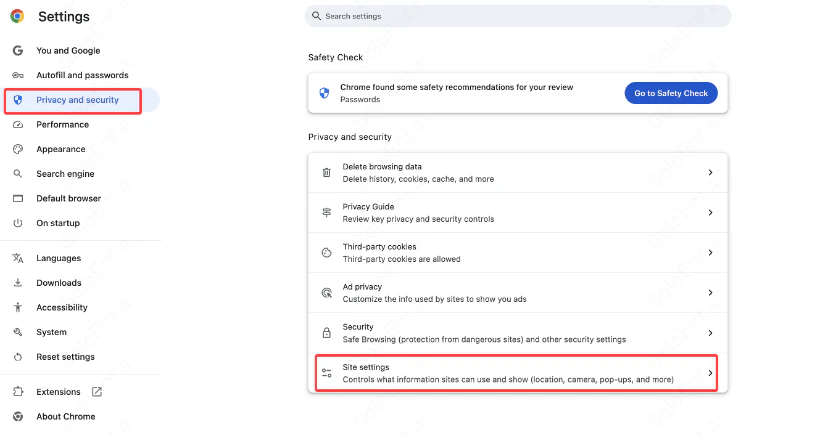 **사이트 설정**의 **팝업 및 리디렉션**에서 SoloEnt 관련 사이트를 허용한 뒤 로그인을 다시 시도하세요.
## 구독 진입점을 찾을 수 없음
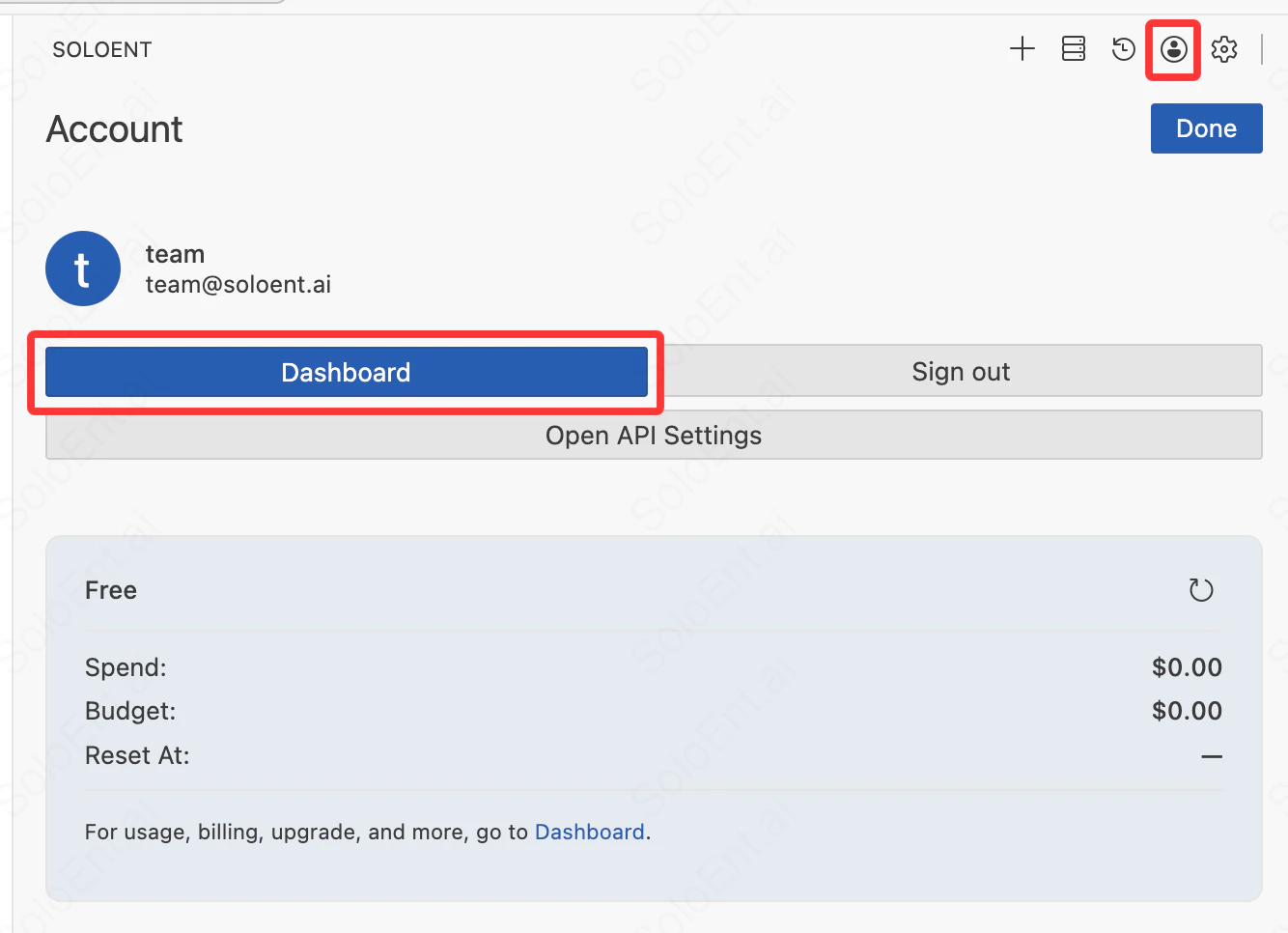
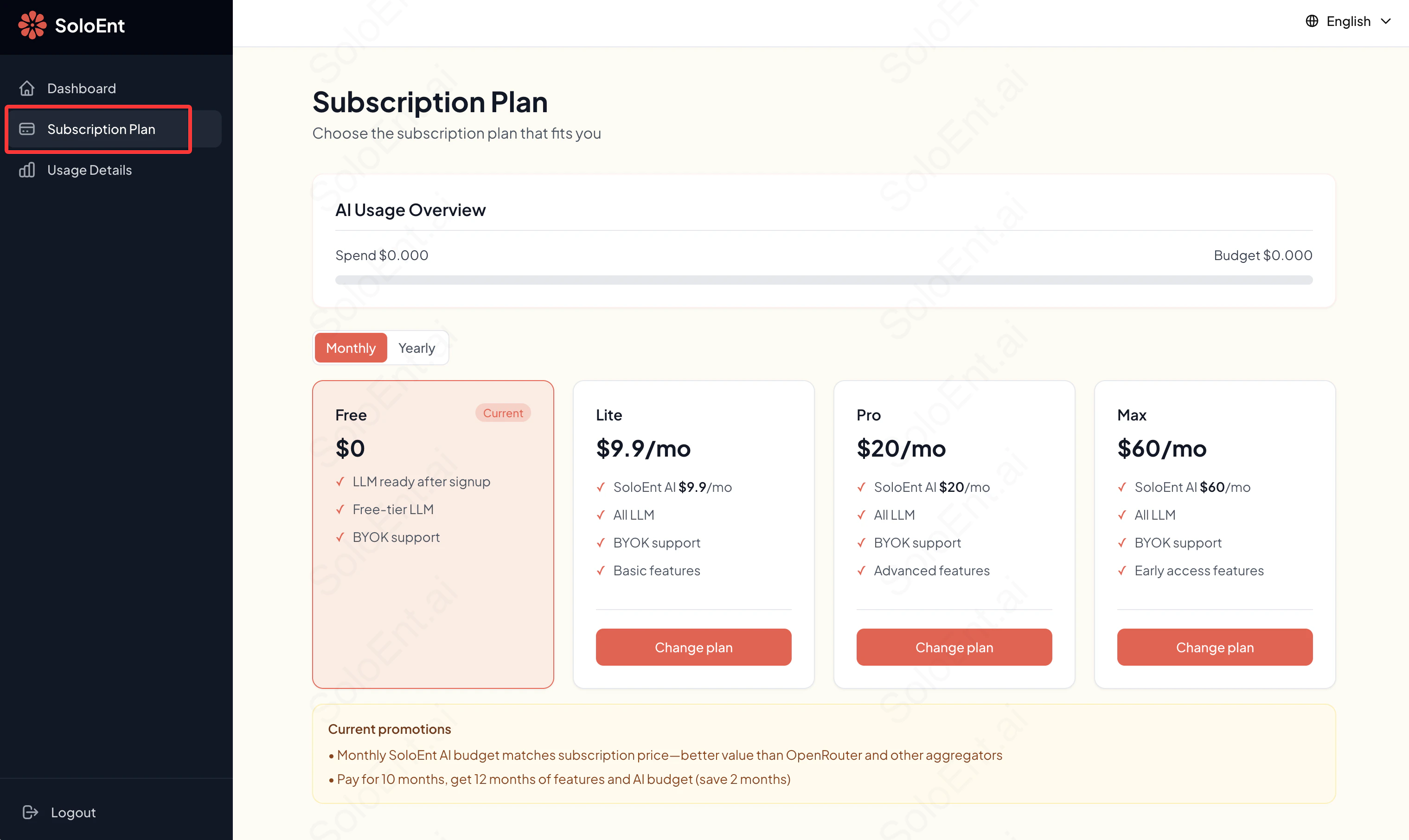
구독 대시보드로 가는 방법은 두 가지입니다:
* **방법 1**: 계정 아바타 → **Dashboard** → [account.soloent.ai/en/dashboard](https://account.soloent.ai/en/dashboard/)
**사이트 설정**의 **팝업 및 리디렉션**에서 SoloEnt 관련 사이트를 허용한 뒤 로그인을 다시 시도하세요.
## 구독 진입점을 찾을 수 없음
구독 대시보드로 가는 방법은 두 가지입니다:
* **방법 1**: 계정 아바타 → **Dashboard** → [account.soloent.ai/en/dashboard](https://account.soloent.ai/en/dashboard/)
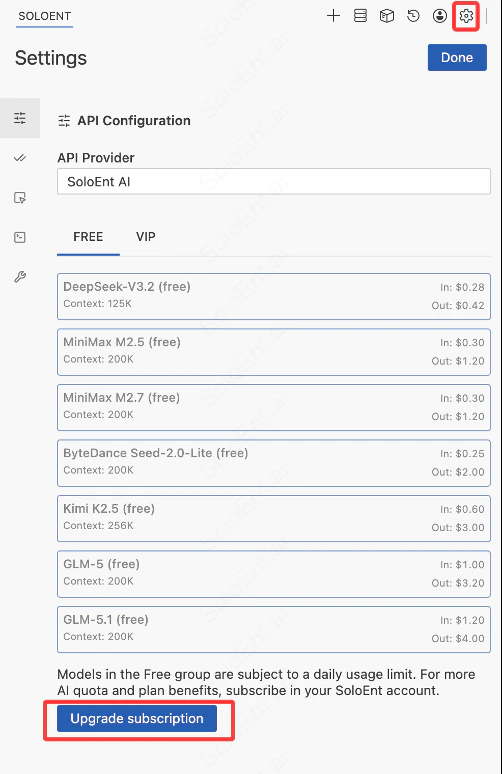
 * **방법 2**(v0.3.5부터): 앱 **설정**(톱니바퀴) → **API Configuration** → 무료 모델 목록 아래 **Upgrade subscription**
 웹 콘솔에서 **Subscription Plan** 탭으로 이동해 Lite, Pro, Max와 월간·연간을 선택합니다.
 ## 구독 취소·환불은? 한도를 다 쓰면?
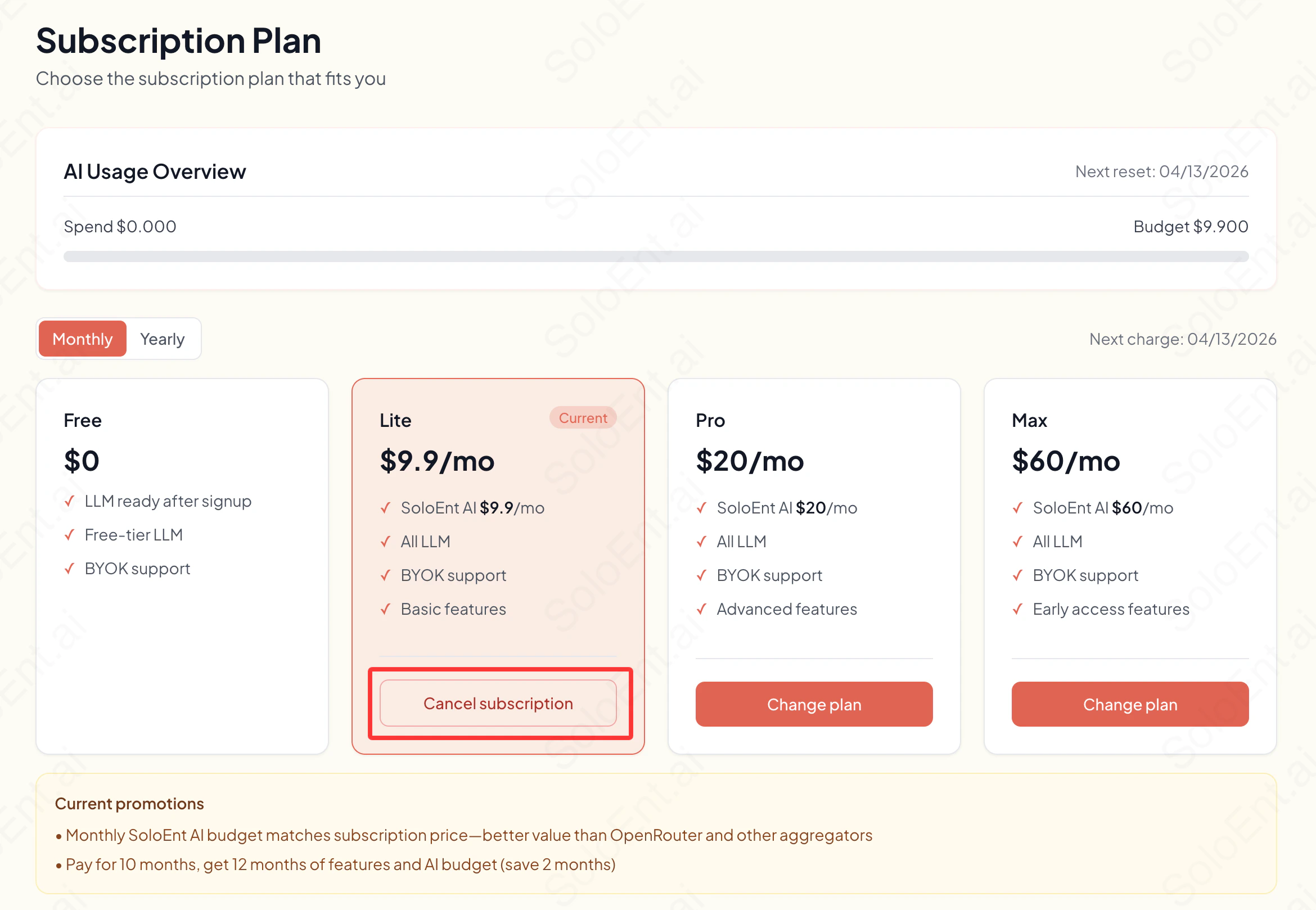
대시보드에서 활성 플랜에 **Cancel subscription**이 표시됩니다. 확인하면 취소됩니다.
* **당기간 환불은 없습니다**. 혜택은 청구 기간 종료까지 유지되며 자동 갱신은 중지됩니다
* 한도를 다 썼다면 상위 플랜으로 업그레이드하거나 **추가 크레딧을 별도 구매**할 수 있습니다 (구독이 없으면 크레딧 구매 불가)
추가 크레딧은 현재 청구 주기에만 적용되며 **다음 주기로 이월되지 않습니다**. 갱신 또는 플랜 변경 시 초기화됩니다.
자세한 내용은 [구독 관리](/ko/subscription/manage-subscription) 및 [결제 완료](/ko/subscription/make-the-payment).
## 구독 취소·환불은? 한도를 다 쓰면?
대시보드에서 활성 플랜에 **Cancel subscription**이 표시됩니다. 확인하면 취소됩니다.
* **당기간 환불은 없습니다**. 혜택은 청구 기간 종료까지 유지되며 자동 갱신은 중지됩니다
* 한도를 다 썼다면 상위 플랜으로 업그레이드하거나 **추가 크레딧을 별도 구매**할 수 있습니다 (구독이 없으면 크레딧 구매 불가)
추가 크레딧은 현재 청구 주기에만 적용되며 **다음 주기로 이월되지 않습니다**. 갱신 또는 플랜 변경 시 초기화됩니다.
자세한 내용은 [구독 관리](/ko/subscription/manage-subscription) 및 [결제 완료](/ko/subscription/make-the-payment).
 ## 서드파티 API 키는 어떻게 설정하나요
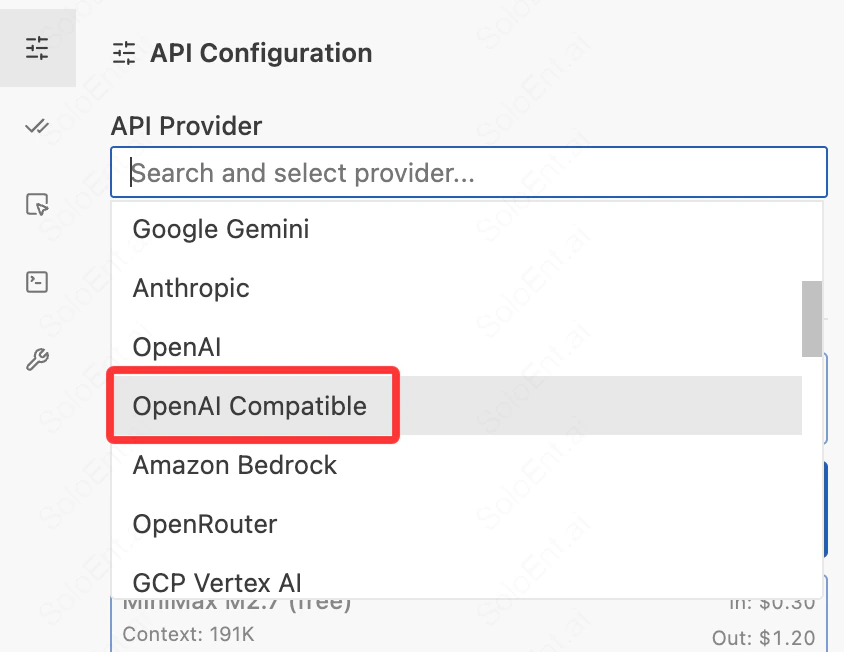
대부분 **OpenAI Compatible**입니다. 설정의 **API Provider** 드롭다운에서 선택하세요.
다음 세 필드는 모두 필수입니다:
* **Base URL**
* **API Key**
* **Model ID**
동작하지 않으면 먼저 이 세 가지를 확인하세요. 구매 전 제공업체와 확인하세요.
자세한 내용은 [API 설정](/ko/quickstart/api-configuration).
## 서드파티 API 키는 어떻게 설정하나요
대부분 **OpenAI Compatible**입니다. 설정의 **API Provider** 드롭다운에서 선택하세요.
다음 세 필드는 모두 필수입니다:
* **Base URL**
* **API Key**
* **Model ID**
동작하지 않으면 먼저 이 세 가지를 확인하세요. 구매 전 제공업체와 확인하세요.
자세한 내용은 [API 설정](/ko/quickstart/api-configuration).
 ## Agent 패널이 원하는 언어로 표시되지 않음
**v0.3.8**부터 Agent 패널에는 두 가지 독립적인 언어 설정이 있습니다. 먼저 최신 버전으로 업데이트한 후, Agent 패널 오른쪽 상단의 설정 아이콘을 클릭하여 일반 설정에서 구성할 수 있습니다:
* **Preferred Language**: AI가 답변할 때 사용하는 언어를 제어합니다
* **Interface Language**: Agent 패널 UI(메뉴, 버튼 등)의 표시 언어를 제어합니다. English, 简体中文, 日本語, 한국어, Español을 지원합니다
기본 인터페이스 언어를 전환했는데도 Agent 패널이 여전히 영어로 표시되면 **Interface Language**가 변경되었는지 확인하세요. [언어 설정](/ko/quickstart/language-settings) 참고.
## Agent가 파일을 안 만들거나 저장 안 하거나 항상 저장을 요구함
다음 두 가지를 확인하세요.
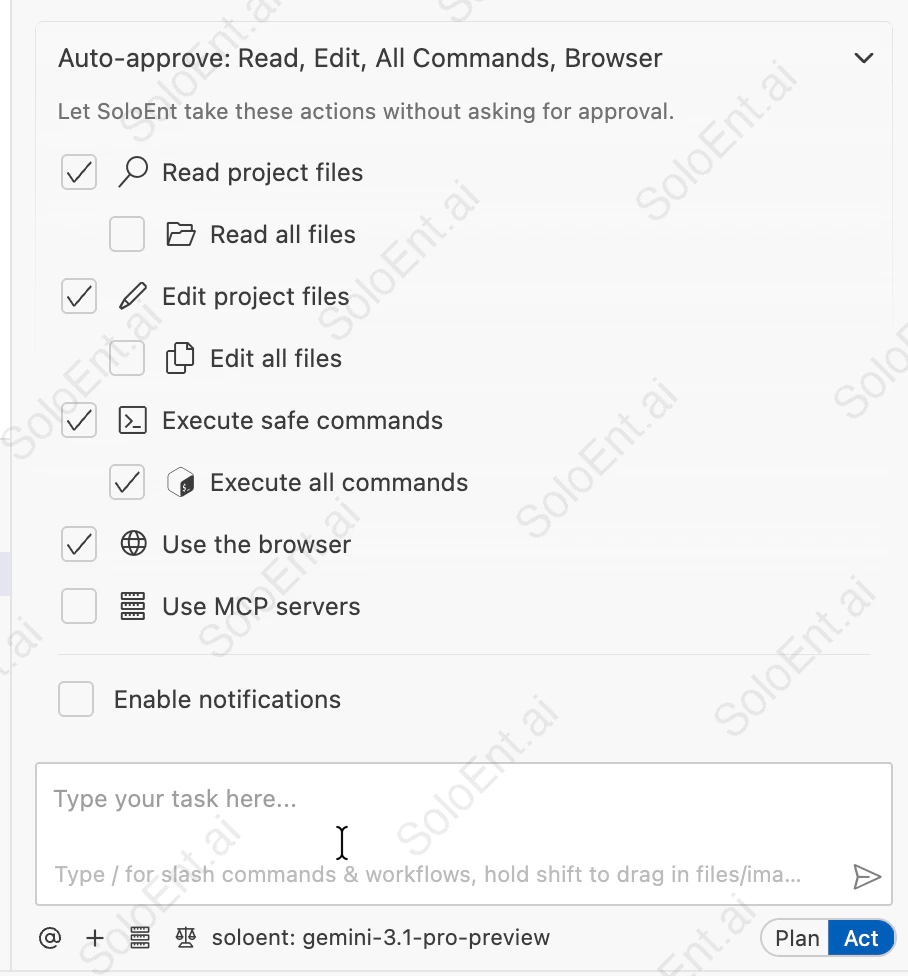
**1. 자동 승인**\
**Agent 설정 → 자동 승인**(또는 동등)에서 **Edit**로 프로젝트 파일 쓰기가 허용되는지. 켜면 바로 쓰기 가능, 꺼면 매번 확인이 필요할 수 있습니다. [자동 승인](/ko/quickstart/auto-approve) 참고.
## Agent 패널이 원하는 언어로 표시되지 않음
**v0.3.8**부터 Agent 패널에는 두 가지 독립적인 언어 설정이 있습니다. 먼저 최신 버전으로 업데이트한 후, Agent 패널 오른쪽 상단의 설정 아이콘을 클릭하여 일반 설정에서 구성할 수 있습니다:
* **Preferred Language**: AI가 답변할 때 사용하는 언어를 제어합니다
* **Interface Language**: Agent 패널 UI(메뉴, 버튼 등)의 표시 언어를 제어합니다. English, 简体中文, 日本語, 한국어, Español을 지원합니다
기본 인터페이스 언어를 전환했는데도 Agent 패널이 여전히 영어로 표시되면 **Interface Language**가 변경되었는지 확인하세요. [언어 설정](/ko/quickstart/language-settings) 참고.
## Agent가 파일을 안 만들거나 저장 안 하거나 항상 저장을 요구함
다음 두 가지를 확인하세요.
**1. 자동 승인**\
**Agent 설정 → 자동 승인**(또는 동등)에서 **Edit**로 프로젝트 파일 쓰기가 허용되는지. 켜면 바로 쓰기 가능, 꺼면 매번 확인이 필요할 수 있습니다. [자동 승인](/ko/quickstart/auto-approve) 참고.
 **2. Background Edit**\
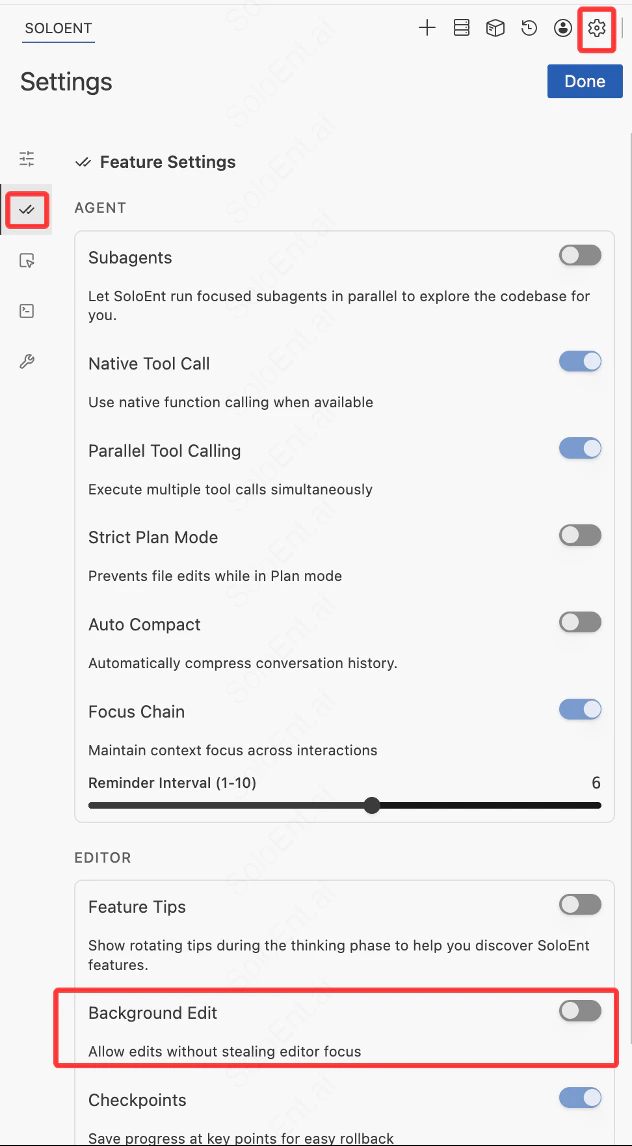
**설정 → Feature Settings**(왼쪽 이중 체크 아이콘)의 **EDITOR**에 있는 **Background Edit**은 **에디터 포커스를 빼앗지 않고** 백그라운드에서 편집할지 여부입니다. 직접 검수하려면 끌 수 있습니다.
**2. Background Edit**\
**설정 → Feature Settings**(왼쪽 이중 체크 아이콘)의 **EDITOR**에 있는 **Background Edit**은 **에디터 포커스를 빼앗지 않고** 백그라운드에서 편집할지 여부입니다. 직접 검수하려면 끌 수 있습니다.
 ## Git 설치 안내(체크포인트)
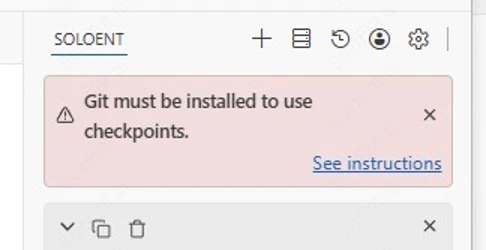
Windows 사용자가 SoloEnt를 처음 실행할 때 이 안내가 표시될 수 있습니다. Git이 설치되지 않았다는 의미이지만, **일반적인 사용에는 영향이 없습니다**.
Git은 대화 중 체크포인트를 저장하여 특정 상태로 되돌아가 다시 시작할 수 있게 해줍니다. Mac에는 보통 Git이 기본 설치되어 있으나, Windows는 수동 설치가 필요합니다. 체크포인트 복구 기능이 필요 없다면 지금은 무시해도 됩니다. 사용하려면 [git-scm.com](https://git-scm.com)에서 설치하세요.
## Git 설치 안내(체크포인트)
Windows 사용자가 SoloEnt를 처음 실행할 때 이 안내가 표시될 수 있습니다. Git이 설치되지 않았다는 의미이지만, **일반적인 사용에는 영향이 없습니다**.
Git은 대화 중 체크포인트를 저장하여 특정 상태로 되돌아가 다시 시작할 수 있게 해줍니다. Mac에는 보통 Git이 기본 설치되어 있으나, Windows는 수동 설치가 필요합니다. 체크포인트 복구 기능이 필요 없다면 지금은 무시해도 됩니다. 사용하려면 [git-scm.com](https://git-scm.com)에서 설치하세요.
 ## 컨텍스트 창이란? 새 세션을 열어야 할 때는?
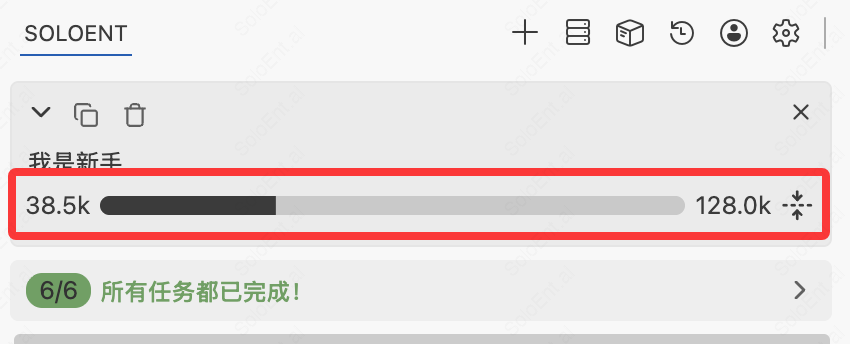
각 세션에는 컨텍스트 길이 제한이 있습니다. 채팅 상단의 바에서 현재 사용량을 확인할 수 있습니다——예를 들어 **38.5k / 128.0k**는 128k 상한 중 38.5k 토큰을 사용했다는 의미입니다.
## 컨텍스트 창이란? 새 세션을 열어야 할 때는?
각 세션에는 컨텍스트 길이 제한이 있습니다. 채팅 상단의 바에서 현재 사용량을 확인할 수 있습니다——예를 들어 **38.5k / 128.0k**는 128k 상한 중 38.5k 토큰을 사용했다는 의미입니다.
 컨텍스트 소모가 많아지면 모델이 초반 내용을 제대로 기억하지 못해 긴 작업에서 방향을 잃기 쉽습니다. 다음 경우에 새 세션을 여는 것을 권장합니다:
* 현재 작업이 완료되어 새로운 독립적인 작업을 시작할 때
* 컨텍스트 사용량이 약 60\~70%에 달하고 모델이 "잊어버리는" 느낌이 들 때
* 현재 주제와 전혀 관계없는 새로운 방향으로 전환할 때
**장편 글쓰기 권장 방법**: 프로젝트에서 `/init`으로 `SOLOENT.md`를 생성하고 인물, 줄거리, 현재 진행 상황 등 핵심 컨텍스트를 기록해두세요. 새 세션을 열 때마다 모델이 `SOLOENT.md`를 읽어 프로젝트 전체를 빠르게 파악할 수 있어 단일 세션의 누적 컨텍스트에 의존할 필요가 없습니다. 적절히 새 세션을 여는 것이 오히려 모델의 집중력과 실행력 유지에 도움이 됩니다.
자세한 내용은 [SOLOENT.md 가이드](/ko/tips/SoloEnt).
## 프로젝트에 SOLOENT.md가 자동으로 안 생기는 이유
**v0.2.0**부터 `SOLOENT.md`는 **자동 생성되지 않습니다**. 프로젝트 어느 단계에서든 `/init`으로 수동 생성할 수 있습니다. 세션 간 컨텍스트가 필요 없는 짧은 작업이면 생략할 수 있습니다.
컨텍스트 소모가 많아지면 모델이 초반 내용을 제대로 기억하지 못해 긴 작업에서 방향을 잃기 쉽습니다. 다음 경우에 새 세션을 여는 것을 권장합니다:
* 현재 작업이 완료되어 새로운 독립적인 작업을 시작할 때
* 컨텍스트 사용량이 약 60\~70%에 달하고 모델이 "잊어버리는" 느낌이 들 때
* 현재 주제와 전혀 관계없는 새로운 방향으로 전환할 때
**장편 글쓰기 권장 방법**: 프로젝트에서 `/init`으로 `SOLOENT.md`를 생성하고 인물, 줄거리, 현재 진행 상황 등 핵심 컨텍스트를 기록해두세요. 새 세션을 열 때마다 모델이 `SOLOENT.md`를 읽어 프로젝트 전체를 빠르게 파악할 수 있어 단일 세션의 누적 컨텍스트에 의존할 필요가 없습니다. 적절히 새 세션을 여는 것이 오히려 모델의 집중력과 실행력 유지에 도움이 됩니다.
자세한 내용은 [SOLOENT.md 가이드](/ko/tips/SoloEnt).
## 프로젝트에 SOLOENT.md가 자동으로 안 생기는 이유
**v0.2.0**부터 `SOLOENT.md`는 **자동 생성되지 않습니다**. 프로젝트 어느 단계에서든 `/init`으로 수동 생성할 수 있습니다. 세션 간 컨텍스트가 필요 없는 짧은 작업이면 생략할 수 있습니다.