> ## Documentation Index
> Fetch the complete documentation index at: https://docs.soloent.ai/llms.txt
> Use this file to discover all available pages before exploring further.
# 결제 완료
> Stripe 또는 Creem으로 SoloEnt 구독을 안전하게 완료
SoloEnt는 [Stripe](https://stripe.com) / [Creem](https://creem.io)을 결제 프로세서로 사용합니다. 두 회사 모두 상인(Merchant of Record, MoR)으로서 체크아웃, 결제 처리, 규정 준수를 담당합니다.
## 결제 절차
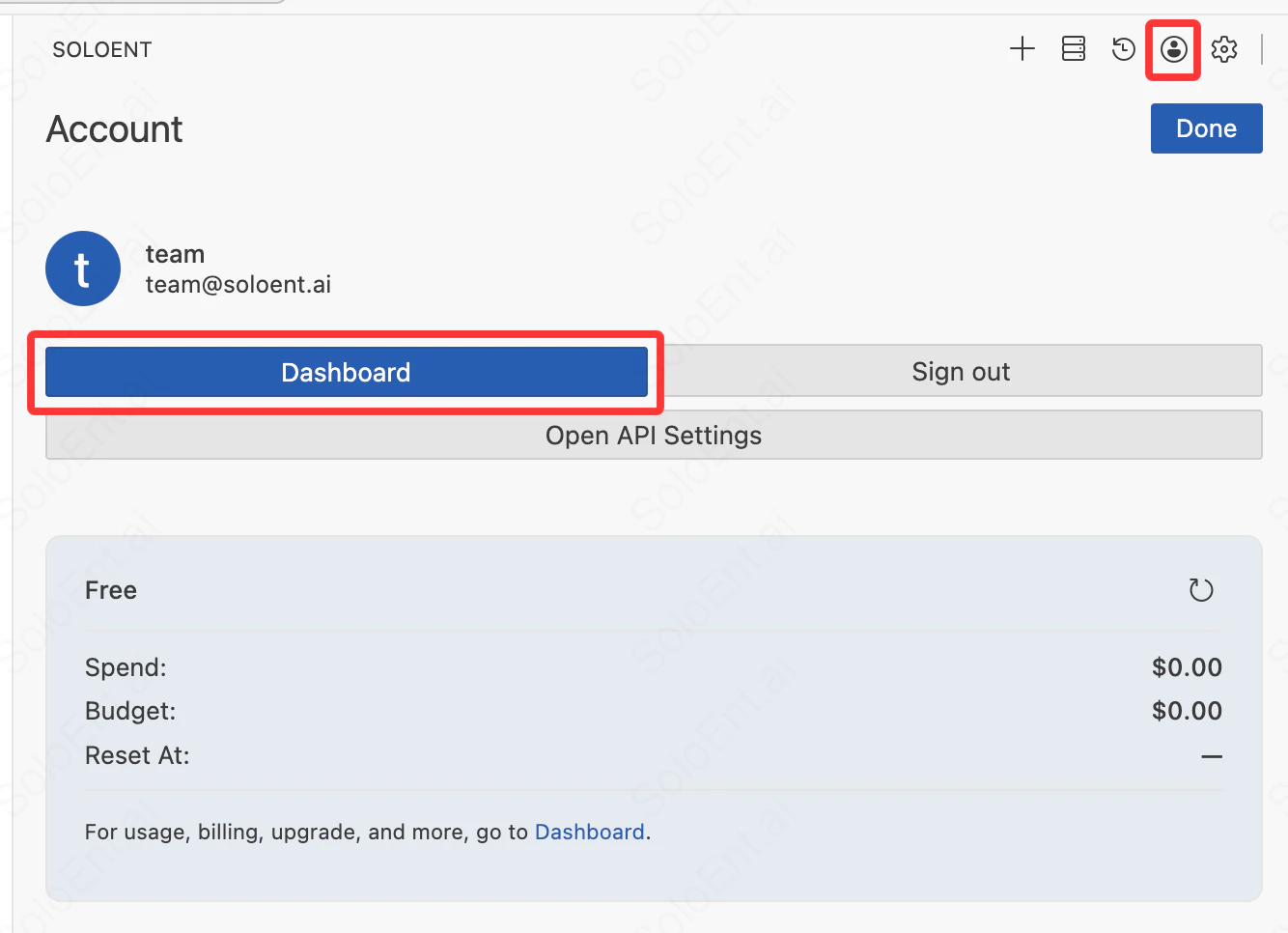
구독 대시보드에 접근하는 두 가지 방법이 있습니다:
* **방법 1**: Agent 오른쪽 상단의 계정 아바타를 클릭하여 메뉴를 열고 **대시보드** 선택
* **방법 2**: 무료 모델 목록 하단의 **구독 업그레이드** 클릭
두 방법 모두 [account.soloent.ai/en/dashboard](https://account.soloent.ai/en/dashboard/)로 이동합니다.
 대시보드의 왼쪽 사이드바에서 **구독 플랜**으로 이동하여 이용 가능한 플랜을 확인합니다. 플랜(Lite, Pro, Max)과 결제 주기(월간 또는 연간)를 선택하세요.
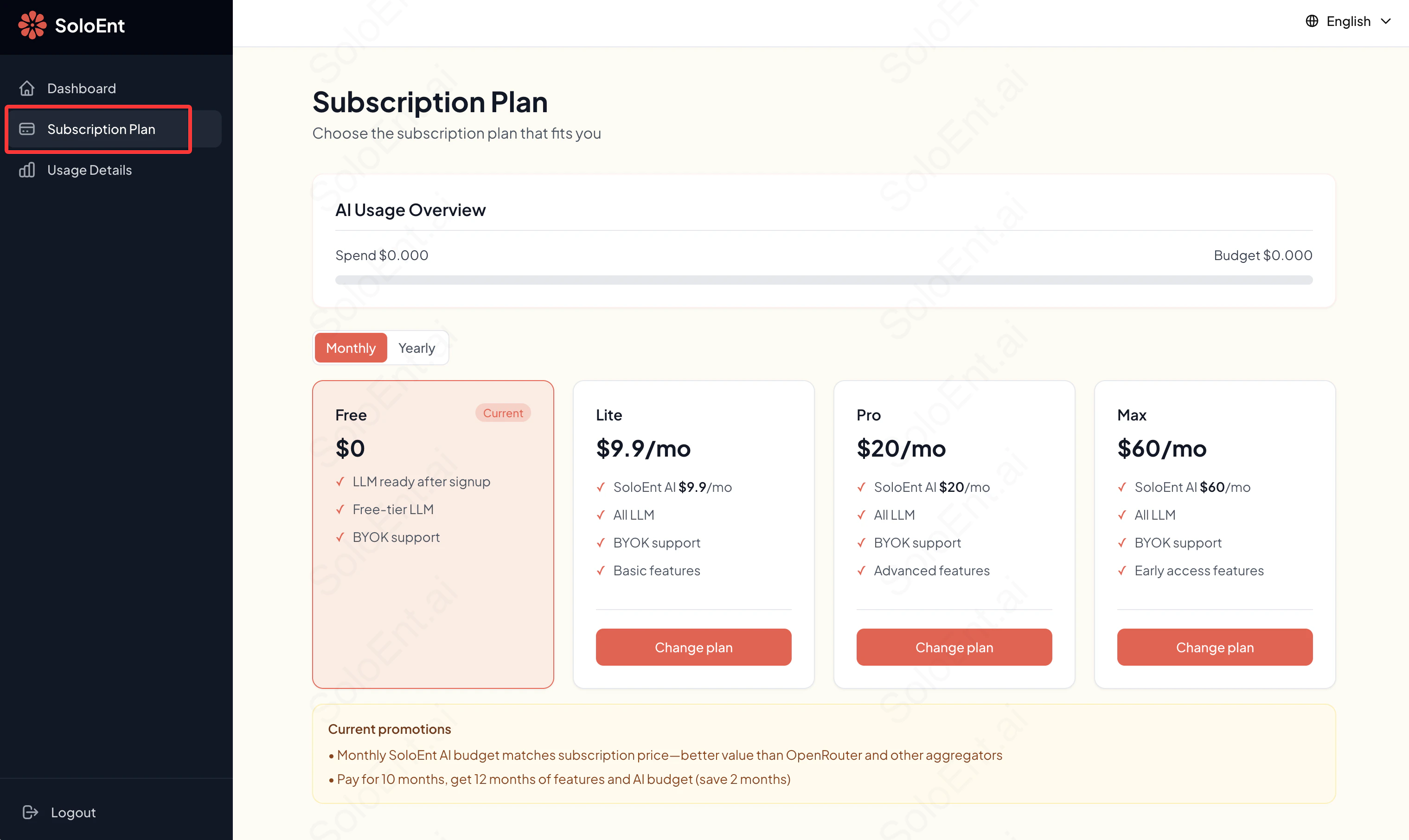 **Change plan**을 클릭하여 체크아웃을 시작합니다. Stripe 또는 Creem의 안전한 체크아웃 페이지로 리디렉션됩니다.
체크아웃 페이지에서 결제 정보를 입력합니다. 주요 신용카드 및 지역 결제 수단을 지원합니다.
**Change plan**을 클릭하여 체크아웃을 시작합니다. Stripe 또는 Creem의 안전한 체크아웃 페이지로 리디렉션됩니다.
체크아웃 페이지에서 결제 정보를 입력합니다. 주요 신용카드 및 지역 결제 수단을 지원합니다.
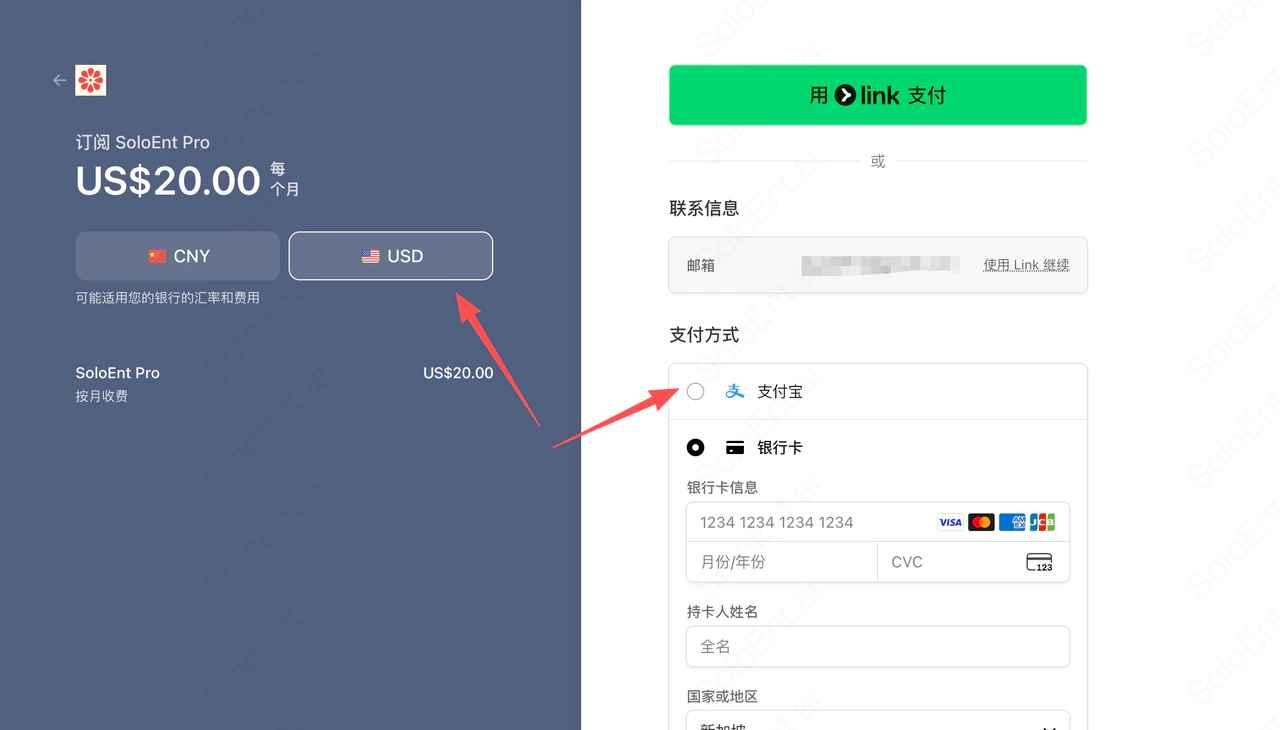 주문을 확인하고 완료합니다. 확인 이메일을 받으면 구독이 활성화됩니다.
결제 후 SoloEnt로 리디렉션됩니다. 새 플랜 기능을 즉시 사용할 수 있습니다.
## 보안 팁
결제 정보, API 키, 계정 자격 증명을 절대 공유하지 마세요. SoloEnt, Stripe, Creem은 이메일이나 채팅으로 전체 카드 번호나 비밀번호를 요청하지 않습니다.
**결제 시:**
* **URL 확인** — 결제 정보를 입력하기 전에 정식 도메인(soloent.ai, stripe.com, creem.io)인지 확인하세요.
* **보안 연결 사용** — 브라우저 주소창에 자물쇠 아이콘(HTTPS)이 표시되는지 확인하세요.
* **공용 Wi‑Fi 피하기** — 체크아웃 완료 시 개인 또는 신뢰할 수 있는 네트워크를 사용하세요.
* **명세서 확인** — 은행 또는 카드 명세서를 확인하여 청구가 구독과 일치하는지 확인하세요.
* **자격 증명 보호** — SoloEnt 계정 비밀번호나 세션 토큰을 공유하지 마세요.
Stripe와 Creem은 업계 표준 암호화를 사용하며 상인으로서 사기 방지와 결제 규정 준수를 담당합니다. API 키와 웹훅은 인증과 HMAC-SHA256 서명으로 보호됩니다.
## 무제한 추가 크레딧 충전
Lite, Pro, Max 플랜 구독자는 월간 할당량을 모두 사용한 후 언제든지 추가 크레딧을 구매할 수 있으며, 충전 횟수에 제한이 없습니다.
주문을 확인하고 완료합니다. 확인 이메일을 받으면 구독이 활성화됩니다.
결제 후 SoloEnt로 리디렉션됩니다. 새 플랜 기능을 즉시 사용할 수 있습니다.
## 보안 팁
결제 정보, API 키, 계정 자격 증명을 절대 공유하지 마세요. SoloEnt, Stripe, Creem은 이메일이나 채팅으로 전체 카드 번호나 비밀번호를 요청하지 않습니다.
**결제 시:**
* **URL 확인** — 결제 정보를 입력하기 전에 정식 도메인(soloent.ai, stripe.com, creem.io)인지 확인하세요.
* **보안 연결 사용** — 브라우저 주소창에 자물쇠 아이콘(HTTPS)이 표시되는지 확인하세요.
* **공용 Wi‑Fi 피하기** — 체크아웃 완료 시 개인 또는 신뢰할 수 있는 네트워크를 사용하세요.
* **명세서 확인** — 은행 또는 카드 명세서를 확인하여 청구가 구독과 일치하는지 확인하세요.
* **자격 증명 보호** — SoloEnt 계정 비밀번호나 세션 토큰을 공유하지 마세요.
Stripe와 Creem은 업계 표준 암호화를 사용하며 상인으로서 사기 방지와 결제 규정 준수를 담당합니다. API 키와 웹훅은 인증과 HMAC-SHA256 서명으로 보호됩니다.
## 무제한 추가 크레딧 충전
Lite, Pro, Max 플랜 구독자는 월간 할당량을 모두 사용한 후 언제든지 추가 크레딧을 구매할 수 있으며, 충전 횟수에 제한이 없습니다.
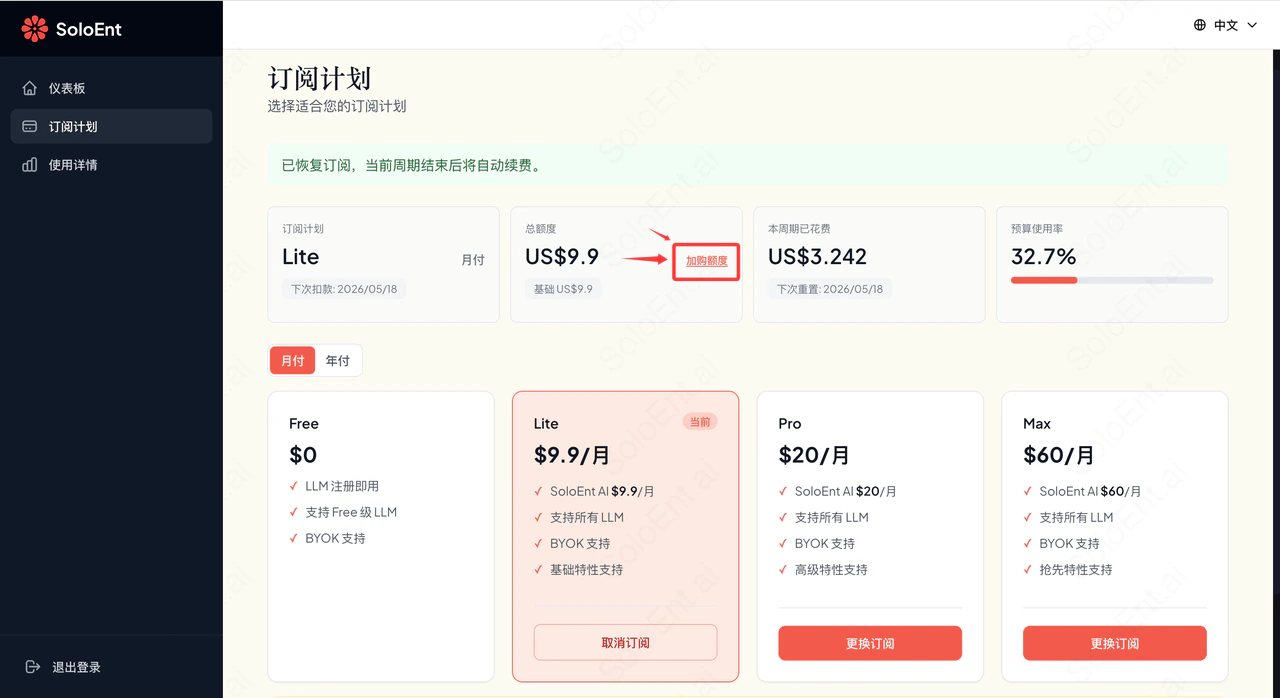 추가 크레딧은 현재 청구 주기에만 적용됩니다. 다음 주기로 이월되지 않으며, 구독 갱신 또는 플랜 변경(업그레이드, 다운그레이드, 결제 주기 변경) 시 초기화됩니다.
## 문제 해결
**결제 거절**
카드 정보가 올바른지, 해당 카드가 국제 거래를 지원하는지 확인하세요. 일부 은행은 해외 결제를 기본으로 차단하므로 은행에 승인을 요청한 후 재시도하세요.
**결제 후 구독이 활성화되지 않음**
몇 분 기다린 후 대시보드를 새로 고침하세요. 플랜이 업데이트되지 않으면 결제 확인 이메일과 함께 고객지원에 문의하세요.
**중복 청구**
같은 기간에 여러 건의 청구가 표시되면 거래 ID를 지참하여 즉시 고객지원에 연락하세요.
**체크아웃 페이지에 접근할 수 없음**
다른 브라우저를 사용하거나 서드파티 스크립트를 차단할 수 있는 브라우저 확장 프로그램을 비활성화하세요. creem.io의 쿠키가 활성화되어 있는지 확인하세요.
## 고객 지원
결제 문제, 결제 관련 질문 또는 계정 문제는 SoloEnt 팀에 문의하세요:
[team@soloent.ai](mailto:team@soloent.ai)
문의 시 다음 정보를 포함해 주세요:
* 계정 이메일
* 문제 설명
* 결제 확인 번호 또는 거래 ID (해당하는 경우)
[Discord 커뮤니티](https://discord.com/invite/NUh3skEFuY)에 참여하면 팀으로부터 더 빠른 응답을 받을 수 있습니다.
## 다음 단계
플랜과 가격 비교
잔액, 청구서 및 취소
추가 크레딧은 현재 청구 주기에만 적용됩니다. 다음 주기로 이월되지 않으며, 구독 갱신 또는 플랜 변경(업그레이드, 다운그레이드, 결제 주기 변경) 시 초기화됩니다.
## 문제 해결
**결제 거절**
카드 정보가 올바른지, 해당 카드가 국제 거래를 지원하는지 확인하세요. 일부 은행은 해외 결제를 기본으로 차단하므로 은행에 승인을 요청한 후 재시도하세요.
**결제 후 구독이 활성화되지 않음**
몇 분 기다린 후 대시보드를 새로 고침하세요. 플랜이 업데이트되지 않으면 결제 확인 이메일과 함께 고객지원에 문의하세요.
**중복 청구**
같은 기간에 여러 건의 청구가 표시되면 거래 ID를 지참하여 즉시 고객지원에 연락하세요.
**체크아웃 페이지에 접근할 수 없음**
다른 브라우저를 사용하거나 서드파티 스크립트를 차단할 수 있는 브라우저 확장 프로그램을 비활성화하세요. creem.io의 쿠키가 활성화되어 있는지 확인하세요.
## 고객 지원
결제 문제, 결제 관련 질문 또는 계정 문제는 SoloEnt 팀에 문의하세요:
[team@soloent.ai](mailto:team@soloent.ai)
문의 시 다음 정보를 포함해 주세요:
* 계정 이메일
* 문제 설명
* 결제 확인 번호 또는 거래 ID (해당하는 경우)
[Discord 커뮤니티](https://discord.com/invite/NUh3skEFuY)에 참여하면 팀으로부터 더 빠른 응답을 받을 수 있습니다.
## 다음 단계
플랜과 가격 비교
잔액, 청구서 및 취소