> ## Documentation Index
> Fetch the complete documentation index at: https://docs.soloent.ai/llms.txt
> Use this file to discover all available pages before exploring further.
# 新手第一天指引
> 从下载到装上第一个插件,按新用户实际操作顺序走完 9 步
本指引分视频版和图文版,可按需食用。
视频版约 5 分钟,图文按新用户实际操作顺序整理,预计耗时 15 分钟。
独立中文版 灵蟹创作 是独立产品,账号体系与充值余额和本站**不互通**,登录方式、支付方式和可用模型也不同。下载灵蟹创作请前往 [soloent.cn](https://soloent.cn)。
## 第 1 步:下载
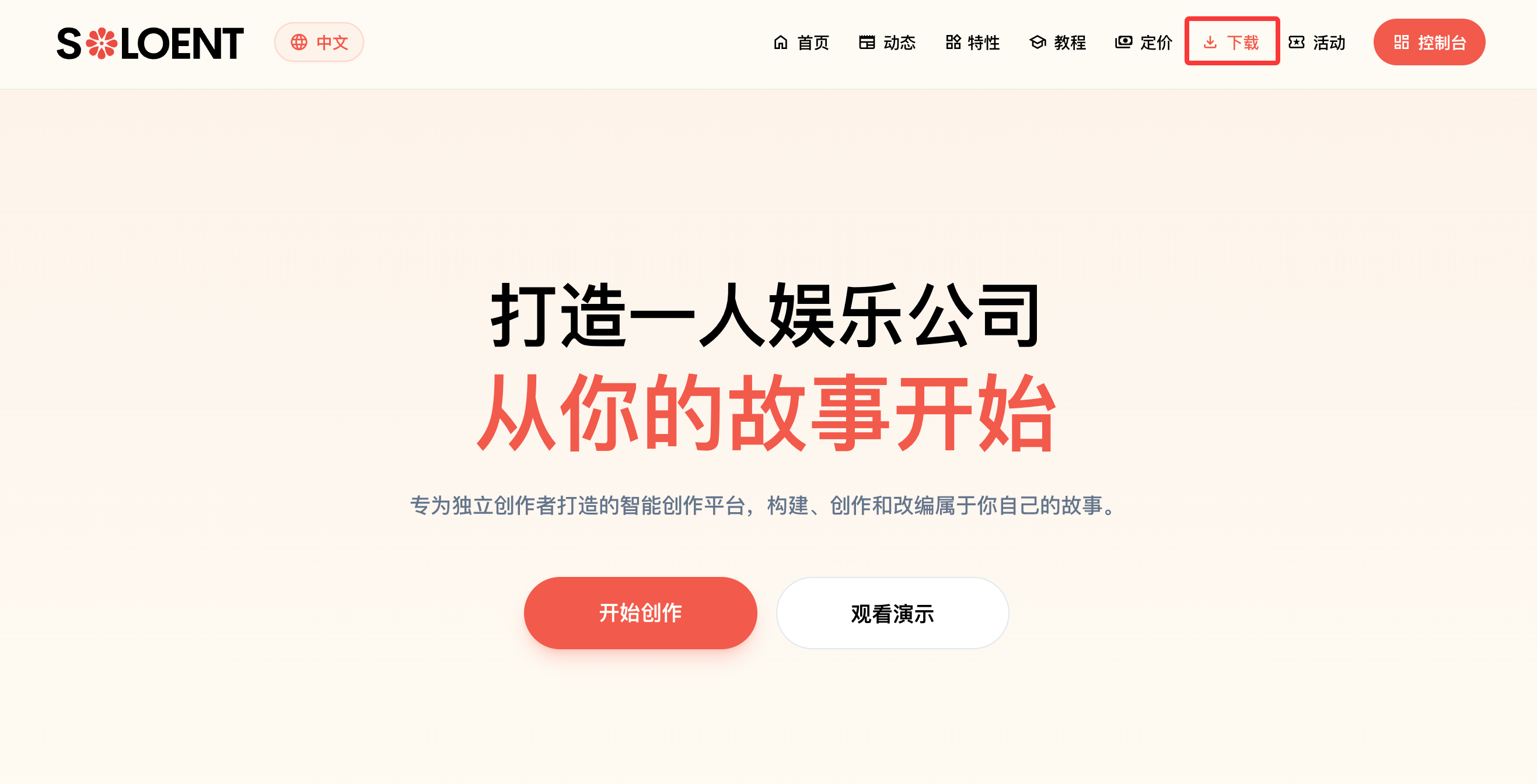
打开官网 [soloent.ai](https://soloent.ai/),点右上角\*\*「下载」\*\*,按自己的电脑选择对应版本。
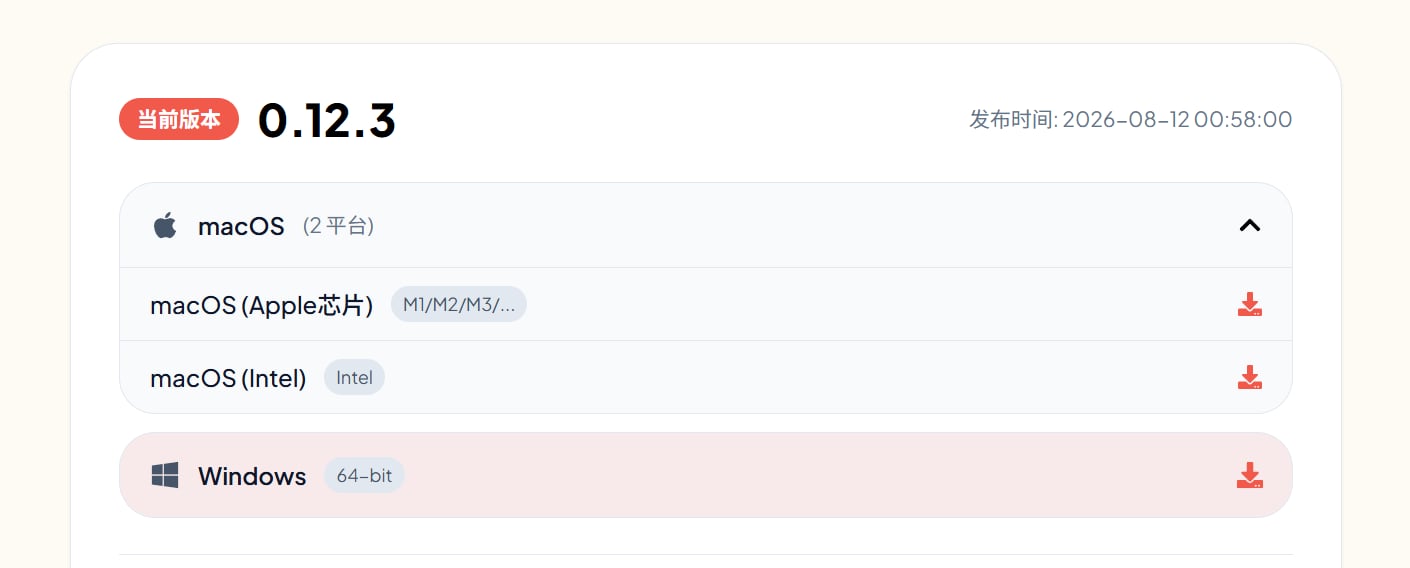
 Windows 用户注意区分芯片架构,Mac 用户注意区分 Apple 芯片与 Intel 芯片。
 ## 第 2 步:安装
### Windows
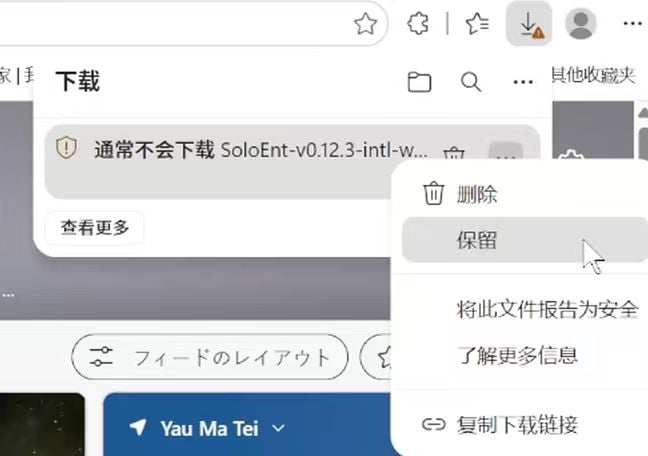
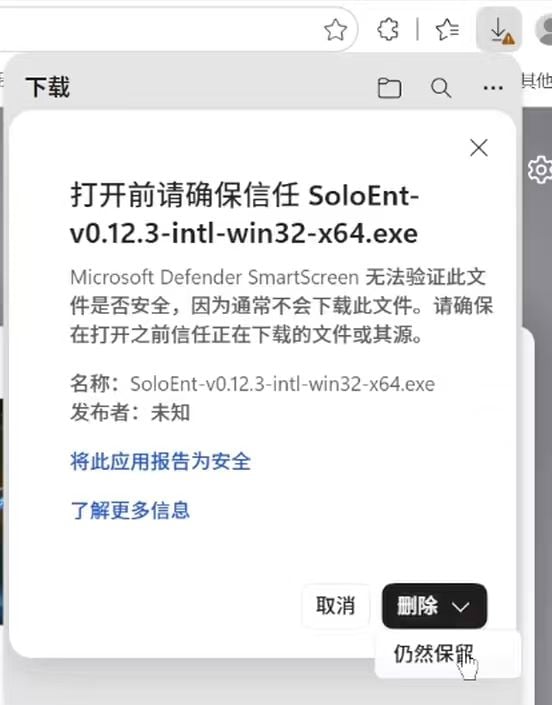
安装时可能弹出风险提示,这是因为 SoloEnt 没有上架微软官方应用市场,安装包本身没有风险。遇到提示时依次选择\*\*「信任」「保留」「仍然保留」\*\*即可正常安装。
安装前请确保没有旧版本的 SoloEnt 窗口还在运行,否则会安装失败。
## 第 2 步:安装
### Windows
安装时可能弹出风险提示,这是因为 SoloEnt 没有上架微软官方应用市场,安装包本身没有风险。遇到提示时依次选择\*\*「信任」「保留」「仍然保留」\*\*即可正常安装。
安装前请确保没有旧版本的 SoloEnt 窗口还在运行,否则会安装失败。
 ### Mac
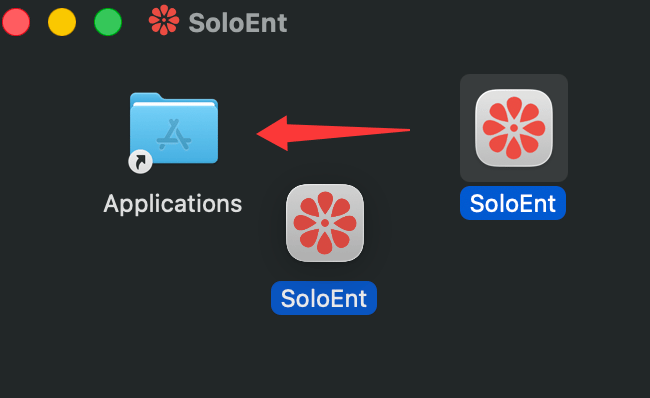
双击安装包,把应用图标拖进 Applications 文件夹即可。
### Mac
双击安装包,把应用图标拖进 Applications 文件夹即可。
 ## 第 3 步:设置语言
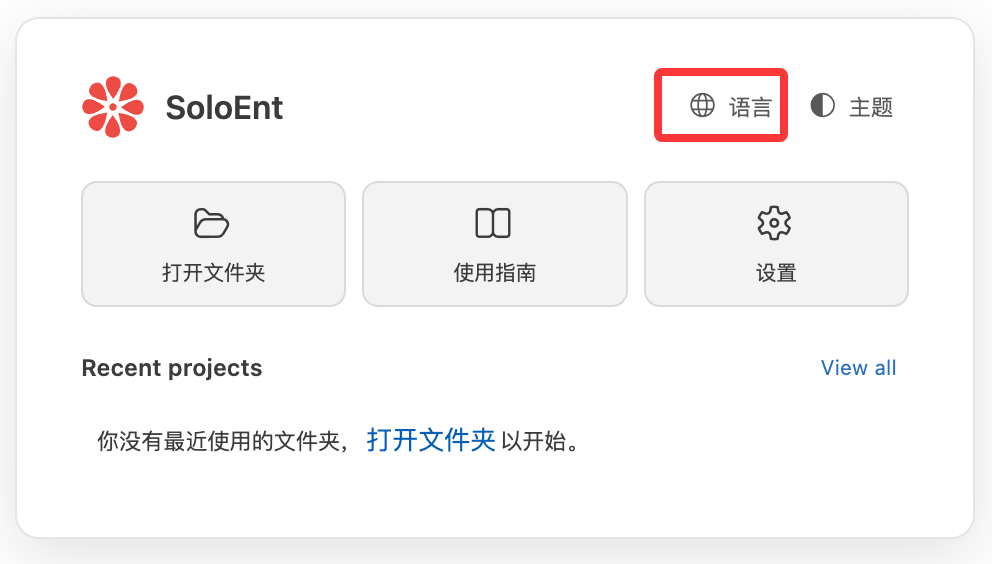
首次打开 SoloEnt,欢迎页右上角有语言切换入口,可以直接选界面语言。
## 第 3 步:设置语言
首次打开 SoloEnt,欢迎页右上角有语言切换入口,可以直接选界面语言。
 进入软件后还可以在 Agent 面板右上角的设置图标里,分别配置两项:
* **偏好语言**:AI 回复你时使用的语言
* **界面语言**:右侧 Agent 面板本身的显示语言
进入软件后还可以在 Agent 面板右上角的设置图标里,分别配置两项:
* **偏好语言**:AI 回复你时使用的语言
* **界面语言**:右侧 Agent 面板本身的显示语言
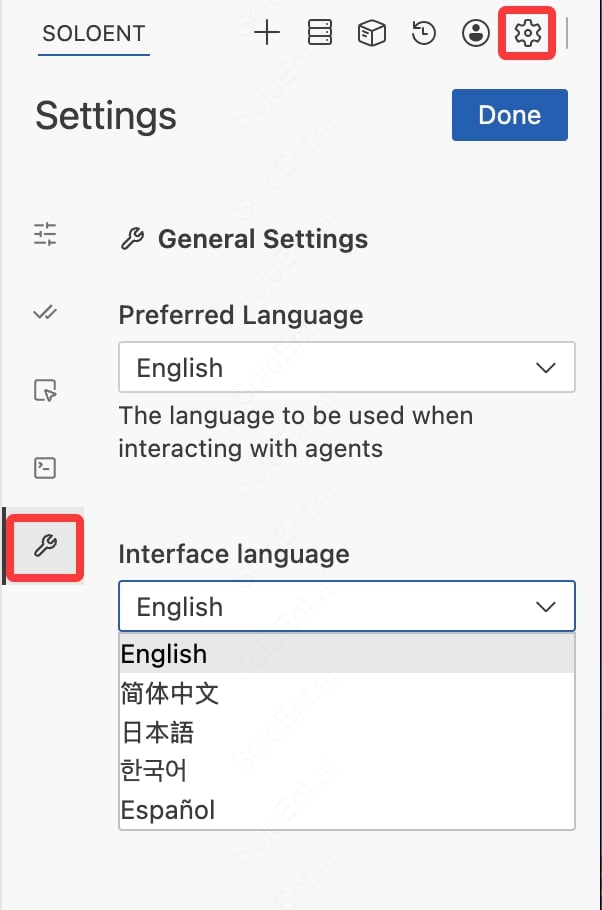 这两项是独立的,可以「界面英文 + 回复中文」这样搭配。
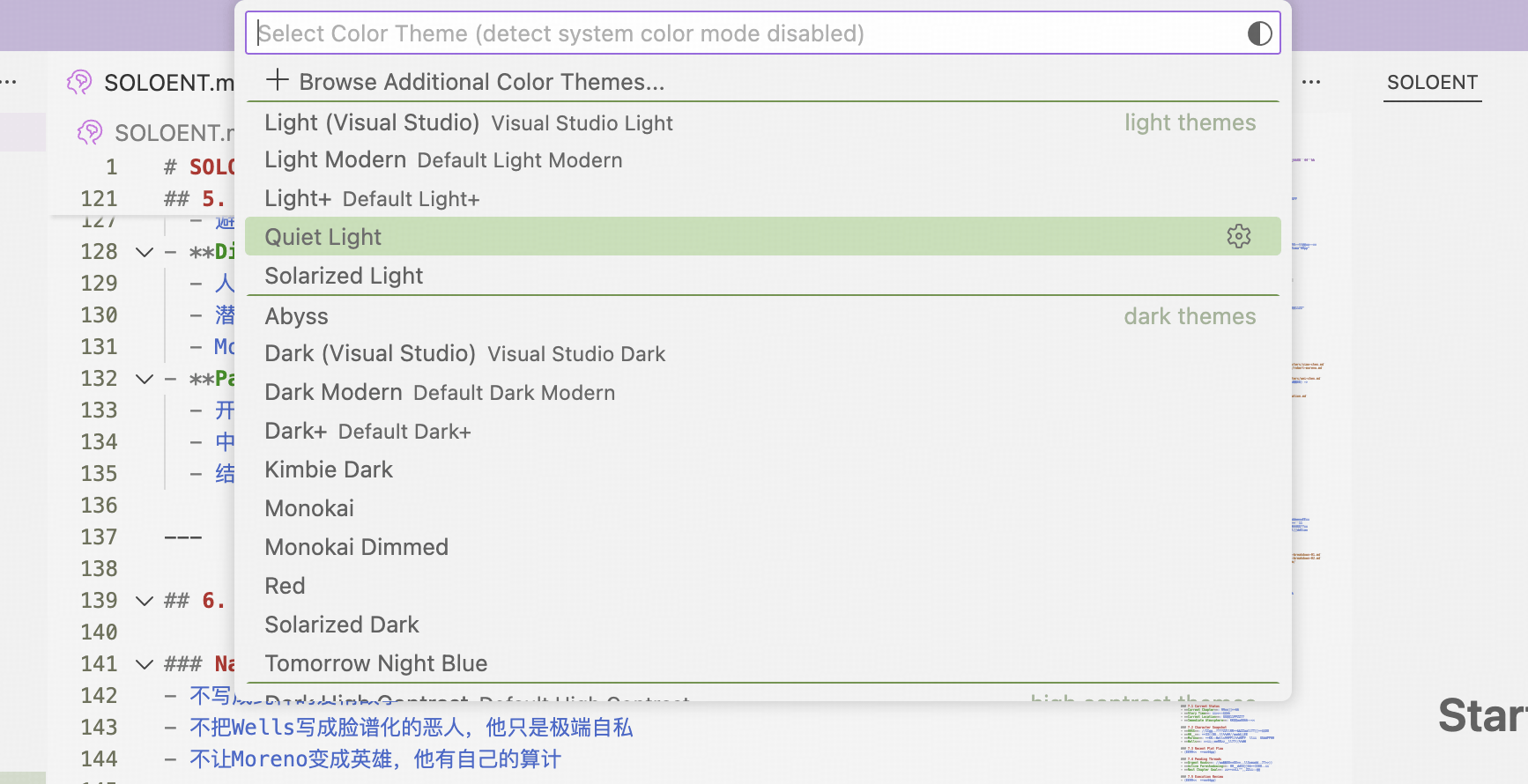
## 第 4 步:设置主题配色
长时间写作建议先挑一个护眼的配色。
这两项是独立的,可以「界面英文 + 回复中文」这样搭配。
## 第 4 步:设置主题配色
长时间写作建议先挑一个护眼的配色。
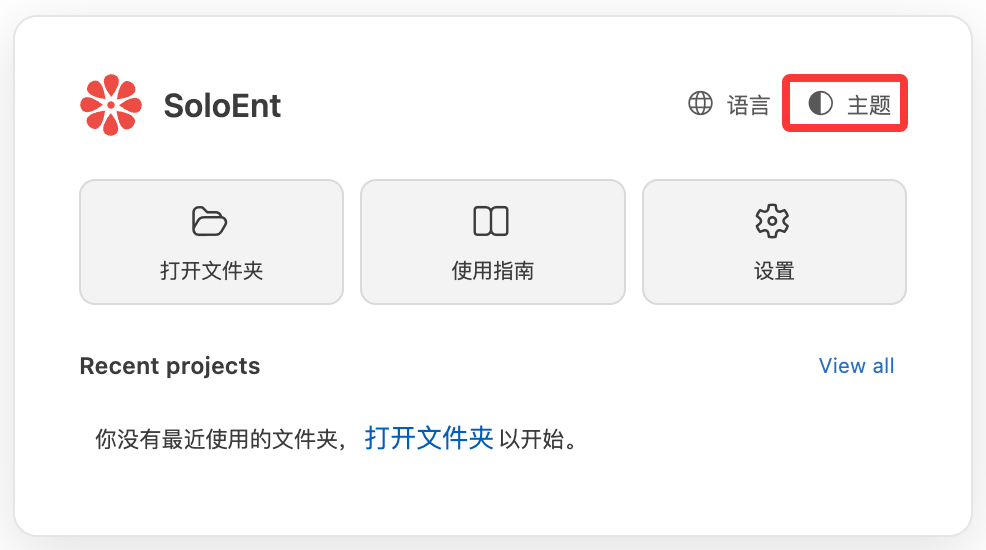 进入主题预览后,用**上下方向键实时切换预览效果,回车确认**。
 ## 第 5 步:打开或新建项目
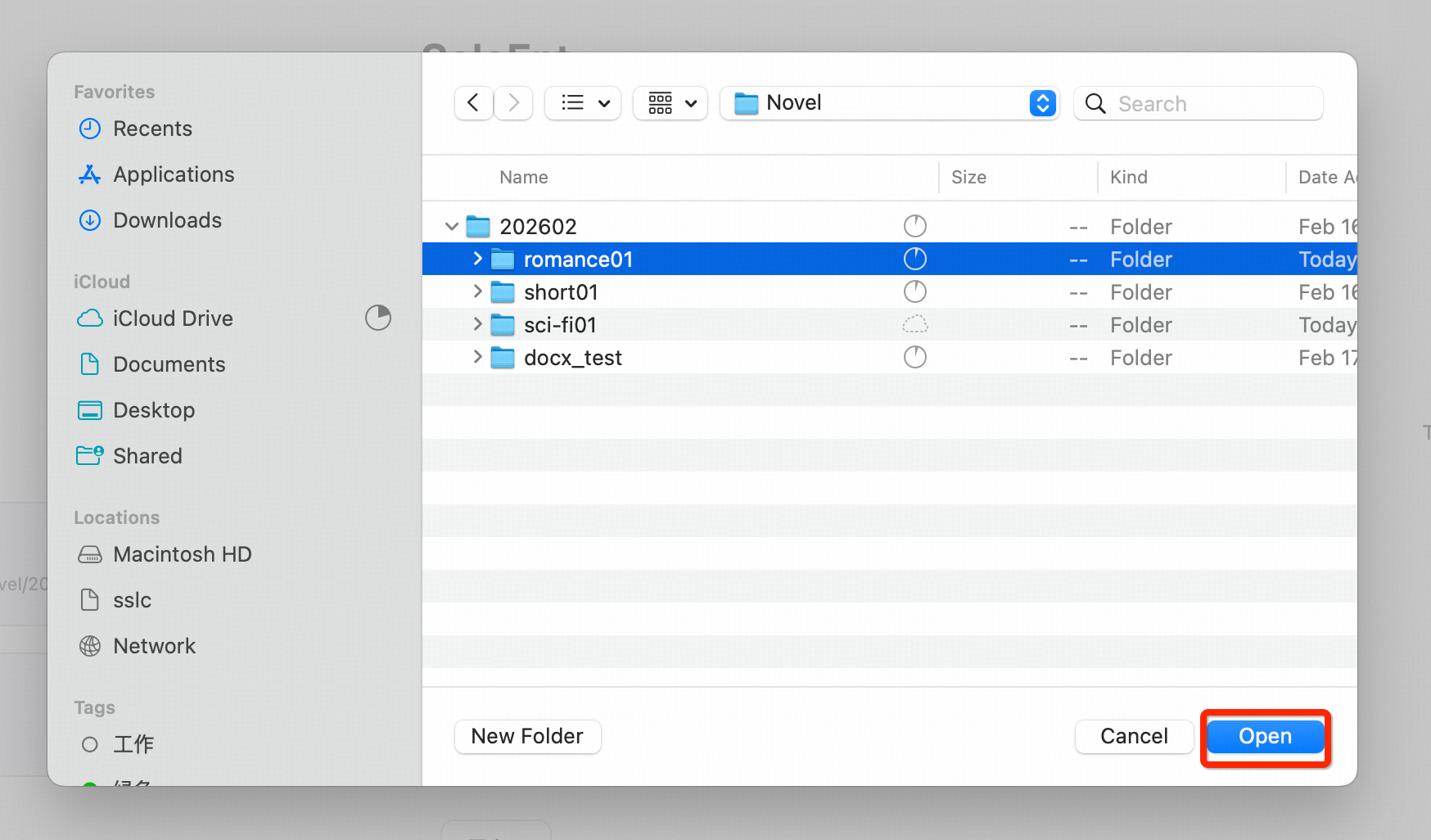
**在 SoloEnt 里,一部作品等于一个文件夹**,存在你本地电脑上。打开软件后的第一件事就是打开一个文件夹。
### 打开已有项目
在软件中选中项目文件夹,点「打开 / Open」。
要打开的是**文件夹**,不是单个文件。打开单个文件 Agent 会失去项目上下文。
## 第 5 步:打开或新建项目
**在 SoloEnt 里,一部作品等于一个文件夹**,存在你本地电脑上。打开软件后的第一件事就是打开一个文件夹。
### 打开已有项目
在软件中选中项目文件夹,点「打开 / Open」。
要打开的是**文件夹**,不是单个文件。打开单个文件 Agent 会失去项目上下文。
 ### 新建项目
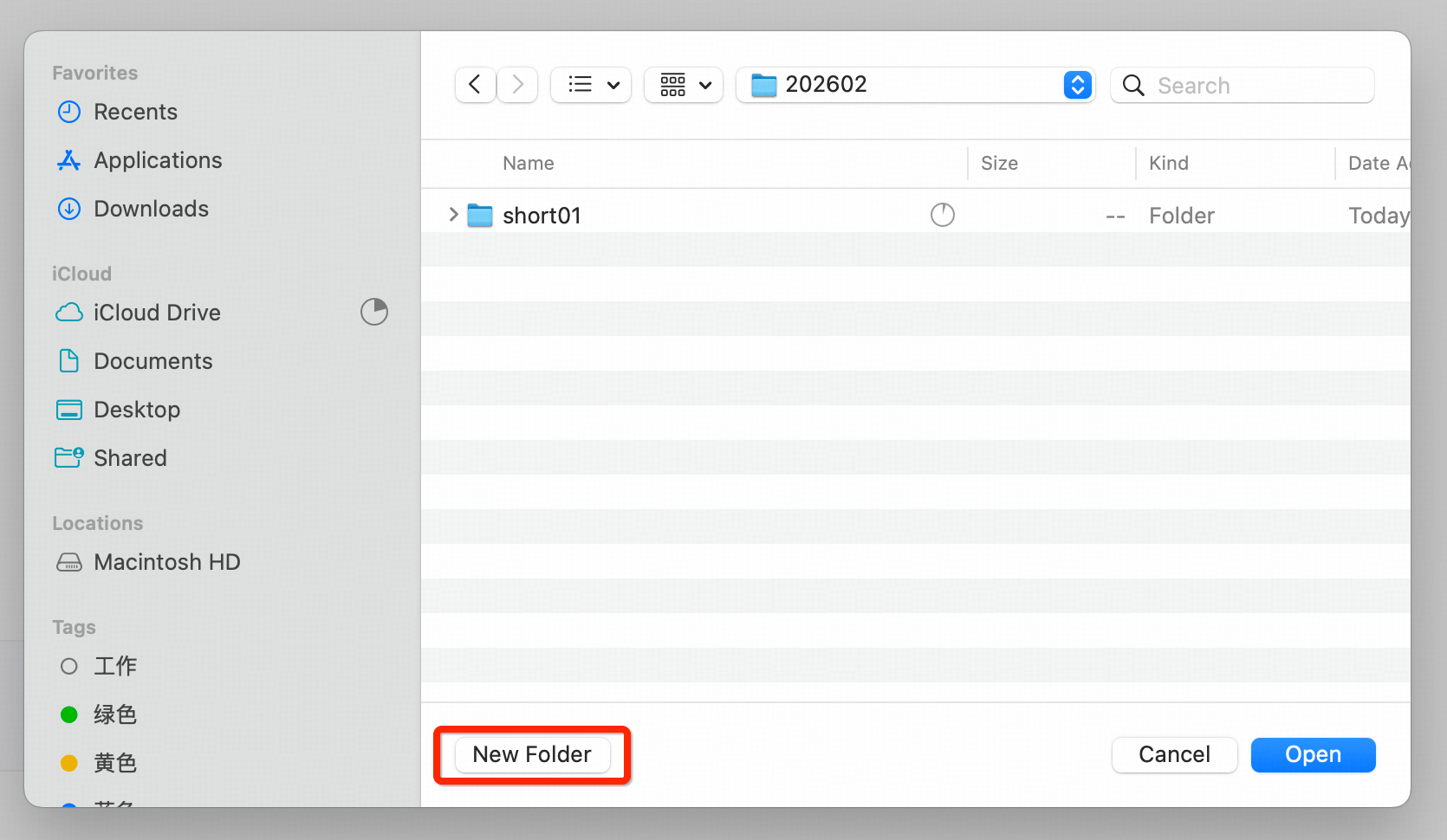
在文件选择弹窗里进到想放作品的目录,点左下角新建文件夹,然后打开它。
### 新建项目
在文件选择弹窗里进到想放作品的目录,点左下角新建文件夹,然后打开它。
 打开后,Agent 会按创作需要在这个文件夹里查找和创建文件(世界观、人物、大纲、章节等)。
## 第 6 步:认识界面
界面分左中右三块,边界都能拖动调整宽度。右上角有四个图标可以一键切换布局方案。
打开后,Agent 会按创作需要在这个文件夹里查找和创建文件(世界观、人物、大纲、章节等)。
## 第 6 步:认识界面
界面分左中右三块,边界都能拖动调整宽度。右上角有四个图标可以一键切换布局方案。
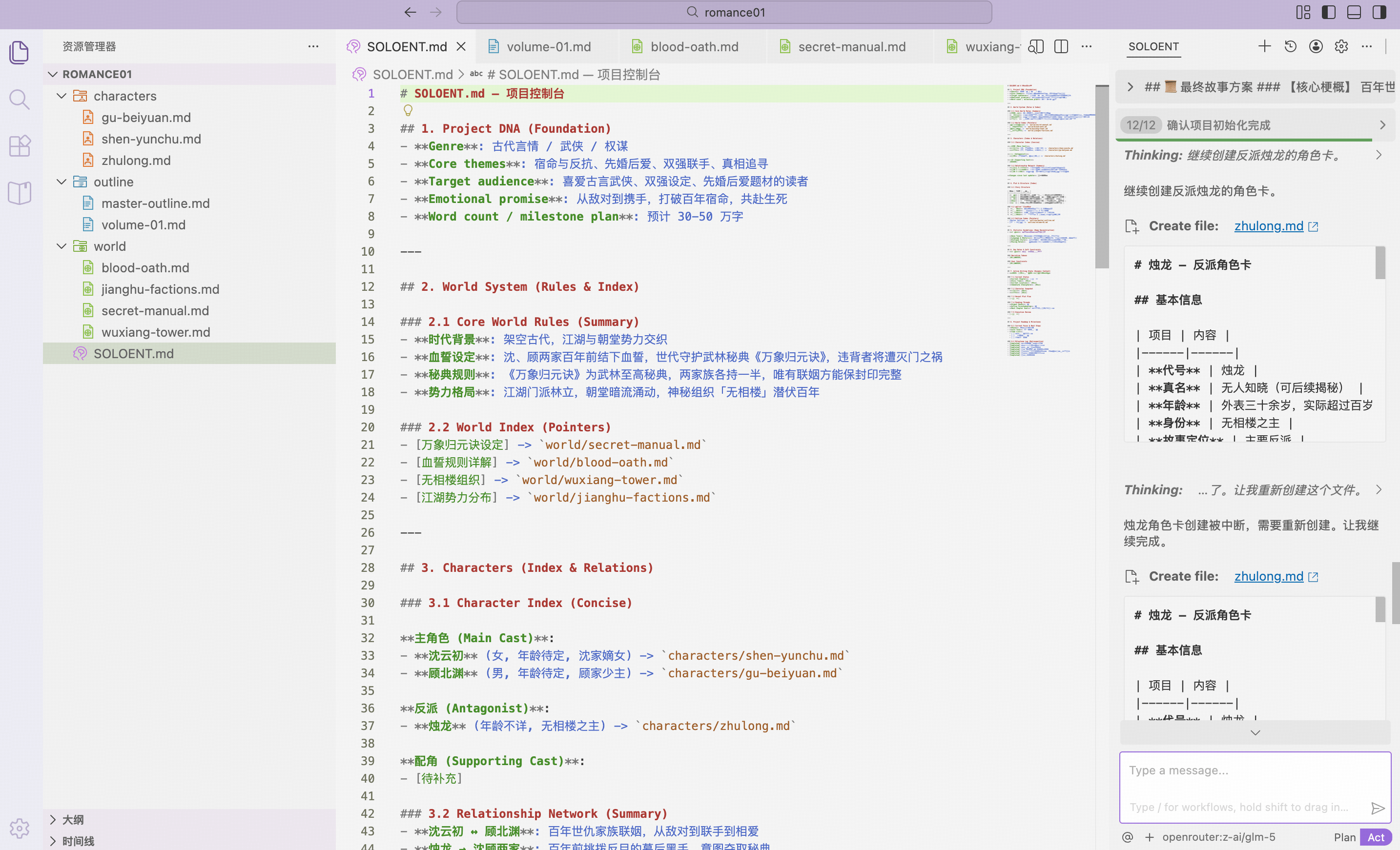 | 区域 | 作用 |
| -------- | --------------------------------------------------------------------------------- |
| 左侧:文件管理区 | 管理作品文件:世界观 world、人物 characters、大纲 outline、章节 chapters,以及其他你或 AI 生成的文档 |
| 中间:文件编辑区 | 增删改查文档,主要支持 Markdown,支持双屏/多屏同时查看多个文档,支持带格式预览 |
| 右侧:Agent | 与 Agent 对话执行写作任务,切换 Plan / Act 模式,可直接把左侧文件拖进对话框,也可引用编辑器里选中的文本,还能调用 subagent 和联网搜索 |
两个高频操作先记住:**拖文件进对话框**、**选中正文再引用到对话框**,比复制粘贴省 token 也更准确。
## 第 7 步:登录账号
登录后才能使用官方模型和免费额度。
在右侧 Agent 面板右上角点击头像,打开之后登录。
| 区域 | 作用 |
| -------- | --------------------------------------------------------------------------------- |
| 左侧:文件管理区 | 管理作品文件:世界观 world、人物 characters、大纲 outline、章节 chapters,以及其他你或 AI 生成的文档 |
| 中间:文件编辑区 | 增删改查文档,主要支持 Markdown,支持双屏/多屏同时查看多个文档,支持带格式预览 |
| 右侧:Agent | 与 Agent 对话执行写作任务,切换 Plan / Act 模式,可直接把左侧文件拖进对话框,也可引用编辑器里选中的文本,还能调用 subagent 和联网搜索 |
两个高频操作先记住:**拖文件进对话框**、**选中正文再引用到对话框**,比复制粘贴省 token 也更准确。
## 第 7 步:登录账号
登录后才能使用官方模型和免费额度。
在右侧 Agent 面板右上角点击头像,打开之后登录。
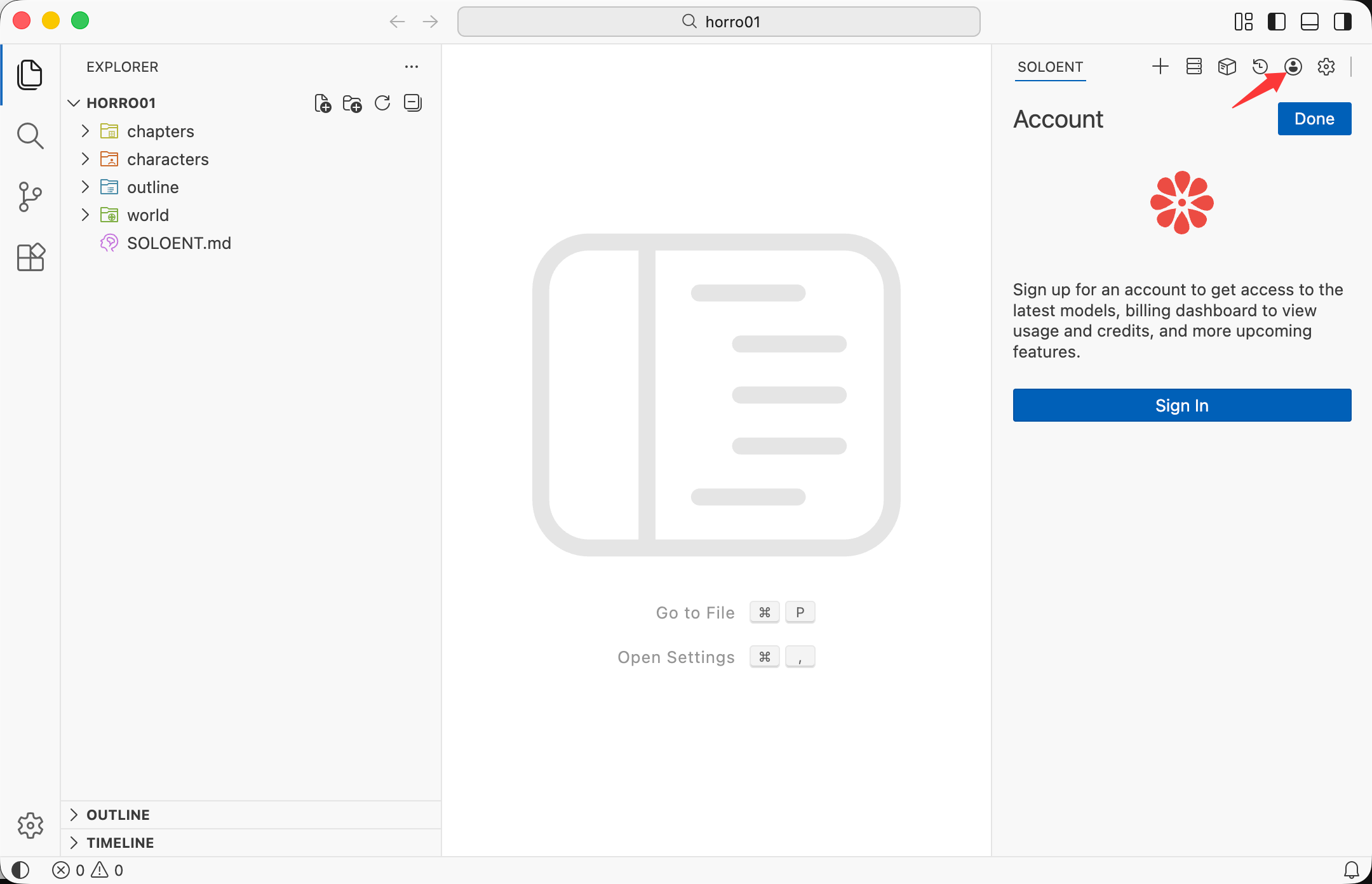 浏览器会自动打开登录页,选择合适的方式登录。国际版支持 Google 账户、微软账户;中文版支持微信、微软账户。
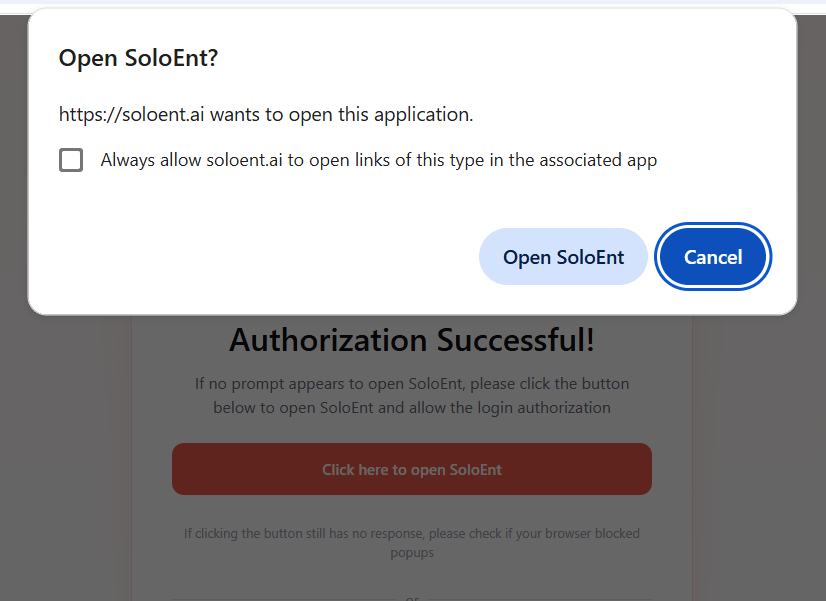
登录成功后,网页会提示「要打开 SoloEnt 吗?」,点\*\*「打开 / Open」\*\*。
浏览器会自动打开登录页,选择合适的方式登录。国际版支持 Google 账户、微软账户;中文版支持微信、微软账户。
登录成功后,网页会提示「要打开 SoloEnt 吗?」,点\*\*「打开 / Open」\*\*。
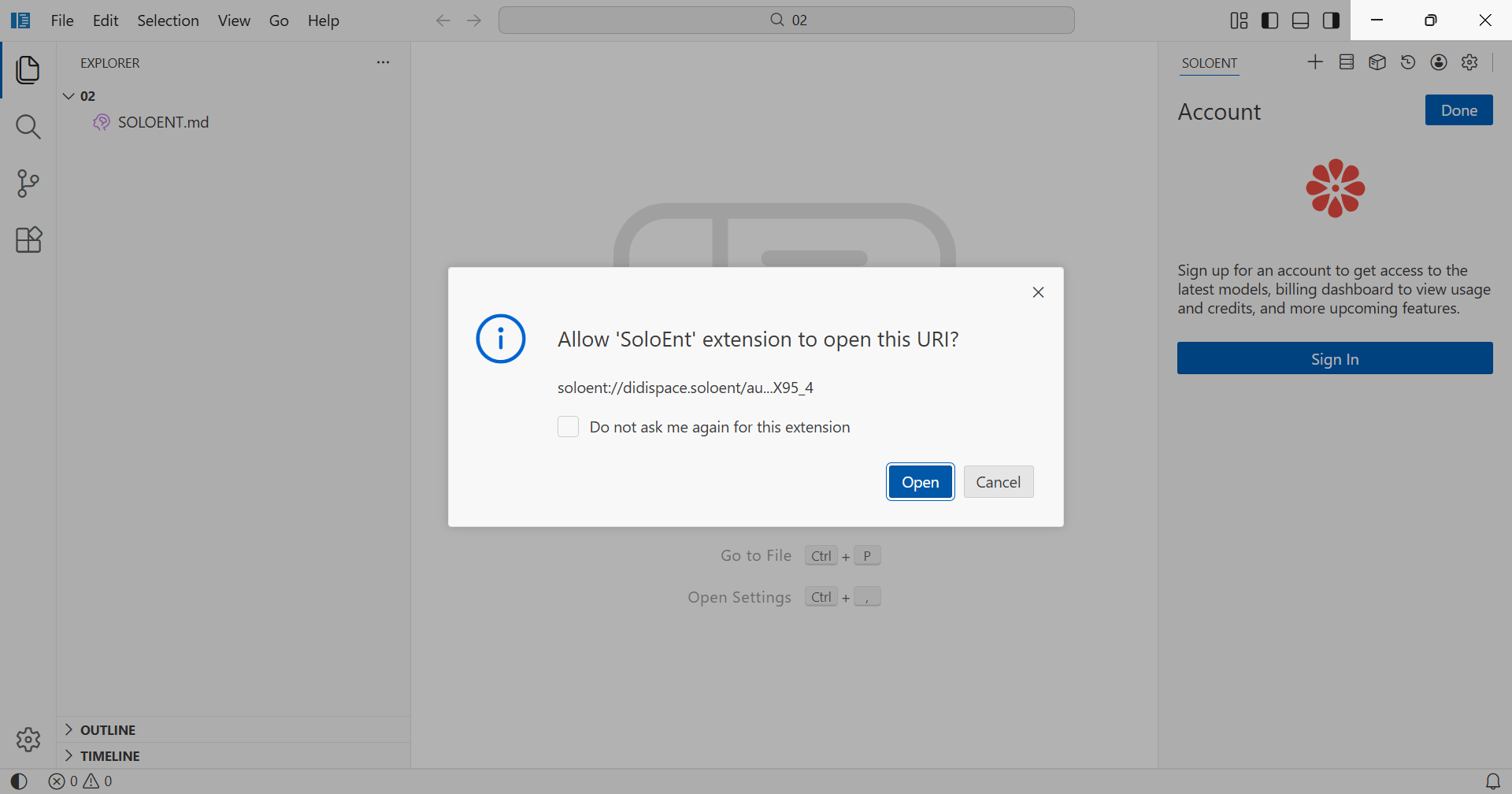
 回到客户端,会弹出授权请求,点\*\*「打开 / Open」\*\*完成授权。
 首次用第三方账号登录成功后,可以在后台设置邮箱和密码,以后就能直接用邮箱密码登录。
## 第 8 步:配置 API
这是新手最容易卡住的一步,但其实**大多数人不需要配置任何东西**,登录后直接用官方免费模型就能开写。
### 两个配置入口
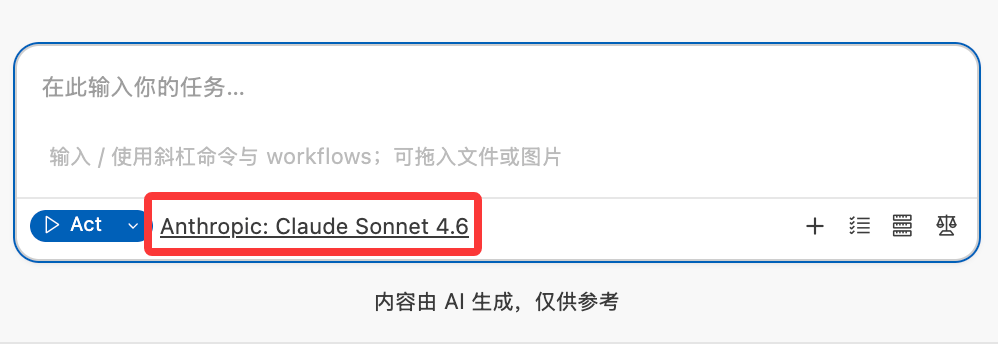
* **快捷入口**:点 Agent 对话框底部的模型名称,直接拉起模型设置页
* **完整入口**:点 Agent 面板的设置图标,进入 API 配置
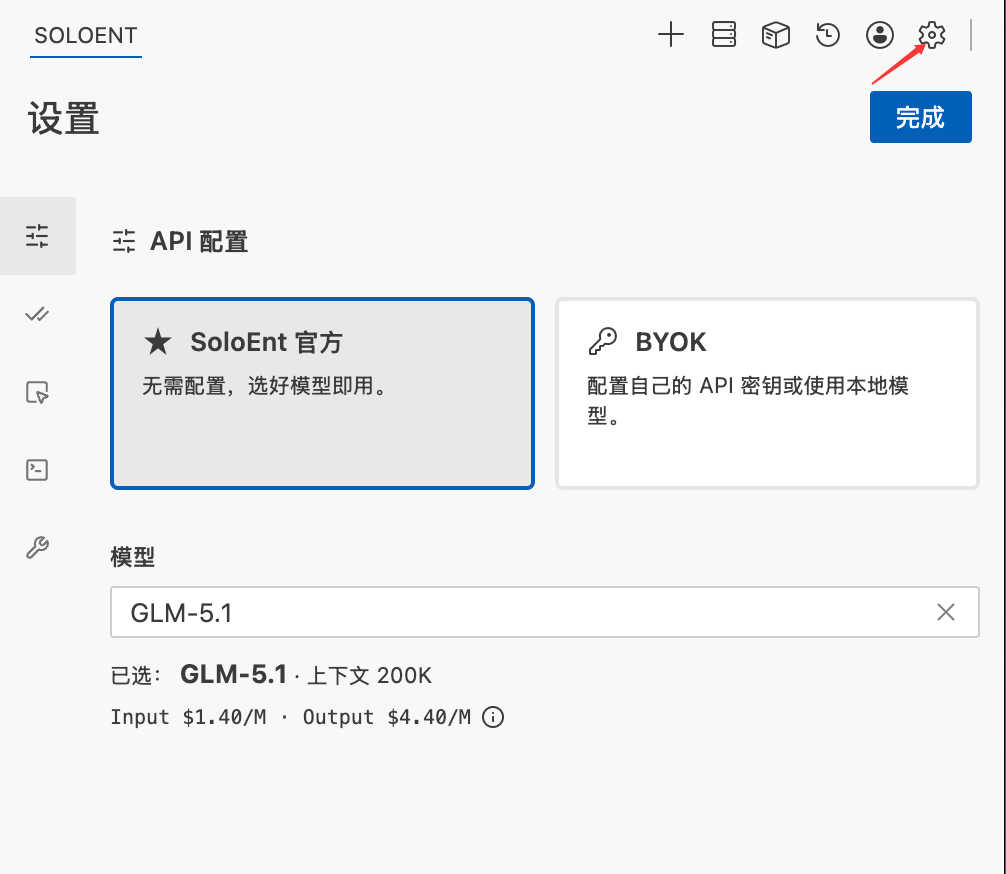
配置页分两栏:**官方**(无需配置,选好模型即用)和 **BYOK**(配置自己的 API Key 或本地模型)。
首次用第三方账号登录成功后,可以在后台设置邮箱和密码,以后就能直接用邮箱密码登录。
## 第 8 步:配置 API
这是新手最容易卡住的一步,但其实**大多数人不需要配置任何东西**,登录后直接用官方免费模型就能开写。
### 两个配置入口
* **快捷入口**:点 Agent 对话框底部的模型名称,直接拉起模型设置页
* **完整入口**:点 Agent 面板的设置图标,进入 API 配置
配置页分两栏:**官方**(无需配置,选好模型即用)和 **BYOK**(配置自己的 API Key 或本地模型)。
 ### 方案 A:用官方 API(推荐新手)
**无需任何配置,登录即用。**
* 官方提供免费模型,每个注册用户赠送 **3 元人民币 / 0.5 美金**试用额度
* 参与平台活动可获得更多免费额度:[soloent.cn/zh/activities](https://soloent.cn/zh/activities)
* 免费模型列表和折扣会随运营活动更新,注意关注
* Lite / Pro / Max 三档订阅用户可直接使用 VIP 列表中的全部最新官方模型,会员会自动切换到 VIP 模型列表
* 官方 API 定价与各模型厂商官方定价一致,**不收额外手续费**
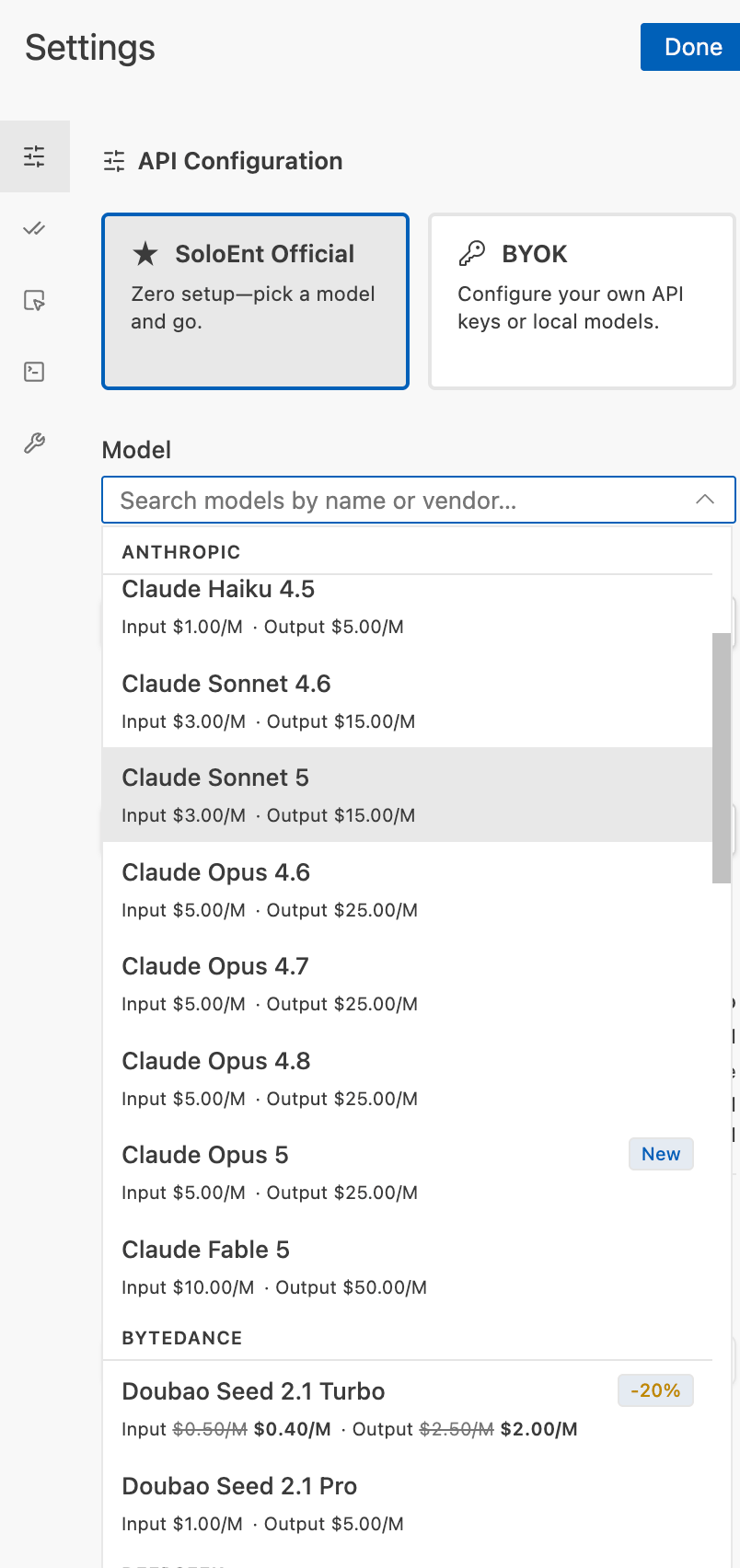
在模型列表里可以按名称或厂商搜索,每个模型会显示上下文长度和输入/输出单价。
### 方案 A:用官方 API(推荐新手)
**无需任何配置,登录即用。**
* 官方提供免费模型,每个注册用户赠送 **3 元人民币 / 0.5 美金**试用额度
* 参与平台活动可获得更多免费额度:[soloent.cn/zh/activities](https://soloent.cn/zh/activities)
* 免费模型列表和折扣会随运营活动更新,注意关注
* Lite / Pro / Max 三档订阅用户可直接使用 VIP 列表中的全部最新官方模型,会员会自动切换到 VIP 模型列表
* 官方 API 定价与各模型厂商官方定价一致,**不收额外手续费**
在模型列表里可以按名称或厂商搜索,每个模型会显示上下文长度和输入/输出单价。
 ### 方案 B:用自己的第三方 API Key(BYOK)
先理解一件事:**API Key 不等于模型的官网会员**。
很多人以为买了模型官网 20 美金的月卡就能免费调 API,这是误区,两者是独立计费的。API Key 是:
* 调用 AI 模型的身份凭证
* 绑定计费的钥匙
* 必须保密的核心资产,形如 `sk-abc123xyz456...`,不要泄露、不要提交到公开仓库
配置步骤:
在配置页选择 BYOK。
从下拉列表中选择你的服务商。
填入服务商提供的凭证。
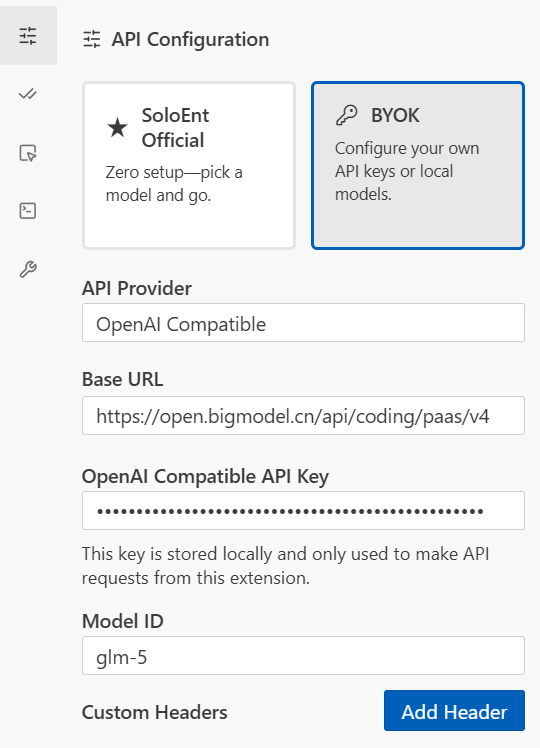
只有在模型官网买的 Key 和少量聚合商可以直接选服务商配置。\*\*大部分第三方服务商的 Key 需要走 OpenAI Compatible 配置,必须同时填 Base URL、API Key、Model ID 三项,缺一不可。\*\*购买时请提前和服务商确认这三个值。
### 方案 B:用自己的第三方 API Key(BYOK)
先理解一件事:**API Key 不等于模型的官网会员**。
很多人以为买了模型官网 20 美金的月卡就能免费调 API,这是误区,两者是独立计费的。API Key 是:
* 调用 AI 模型的身份凭证
* 绑定计费的钥匙
* 必须保密的核心资产,形如 `sk-abc123xyz456...`,不要泄露、不要提交到公开仓库
配置步骤:
在配置页选择 BYOK。
从下拉列表中选择你的服务商。
填入服务商提供的凭证。
只有在模型官网买的 Key 和少量聚合商可以直接选服务商配置。\*\*大部分第三方服务商的 Key 需要走 OpenAI Compatible 配置,必须同时填 Base URL、API Key、Model ID 三项,缺一不可。\*\*购买时请提前和服务商确认这三个值。
 **务必在官方地址申请和购买,注意支付安全。**
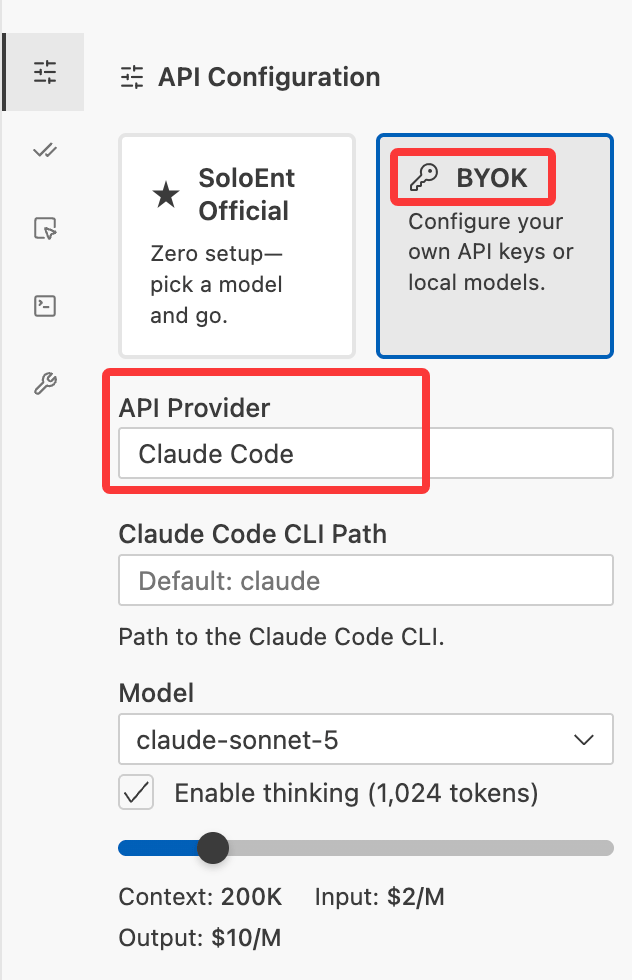
### 方案 C:复用已有的 Codex / Claude Code 订阅
如果你已经付费订阅了这两个之一,可以直接把订阅额度用在 SoloEnt 里,同时享受平台的专业写作 Skill。
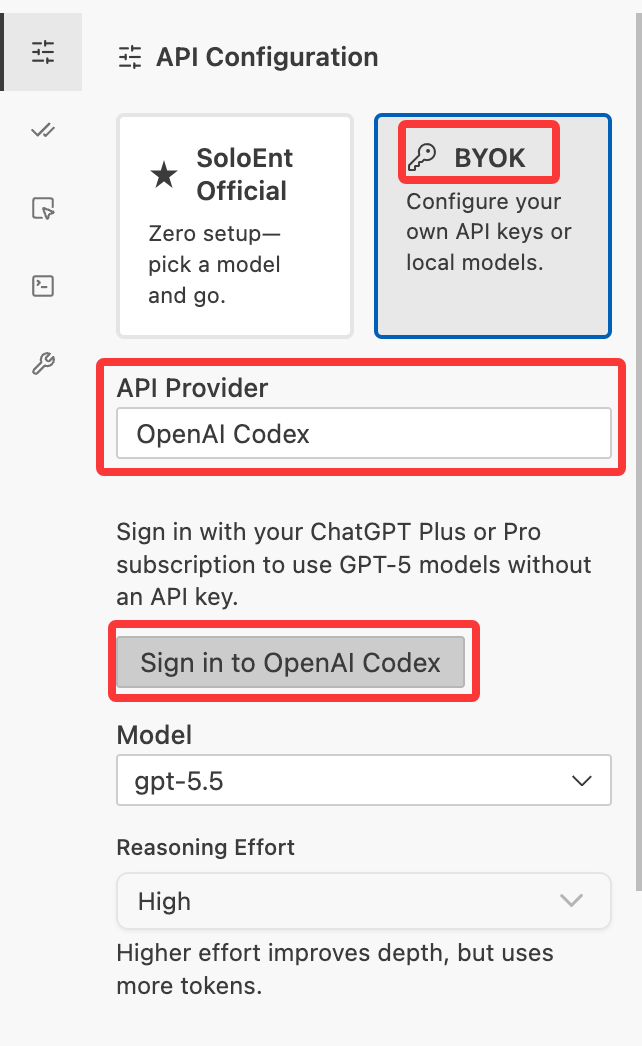
**Codex**:BYOK,服务商选 **OpenAI Codex**,点「登录 OpenAI Codex」,登录成功后在模型列表选 Codex 提供的模型。
**务必在官方地址申请和购买,注意支付安全。**
### 方案 C:复用已有的 Codex / Claude Code 订阅
如果你已经付费订阅了这两个之一,可以直接把订阅额度用在 SoloEnt 里,同时享受平台的专业写作 Skill。
**Codex**:BYOK,服务商选 **OpenAI Codex**,点「登录 OpenAI Codex」,登录成功后在模型列表选 Codex 提供的模型。
 **Claude Code**:先在本地电脑安装 Claude Code CLI 并绑定你的订阅账号,然后 BYOK,服务商选 **Claude Code**,无需其他设置,直接在模型列表选想用的 Claude 模型。
 ### 进阶:给 Plan 和 Act 配不同的模型
官方模型支持在策划模式和执行模式下分别指定模型:
* 策划阶段更看重条理和澄清能力,如 Sonnet、GLM
* 执行阶段更看重简洁快速或成本,如 Gemini、Doubao
### 进阶:给 Plan 和 Act 配不同的模型
官方模型支持在策划模式和执行模式下分别指定模型:
* 策划阶段更看重条理和澄清能力,如 Sonnet、GLM
* 执行阶段更看重简洁快速或成本,如 Gemini、Doubao
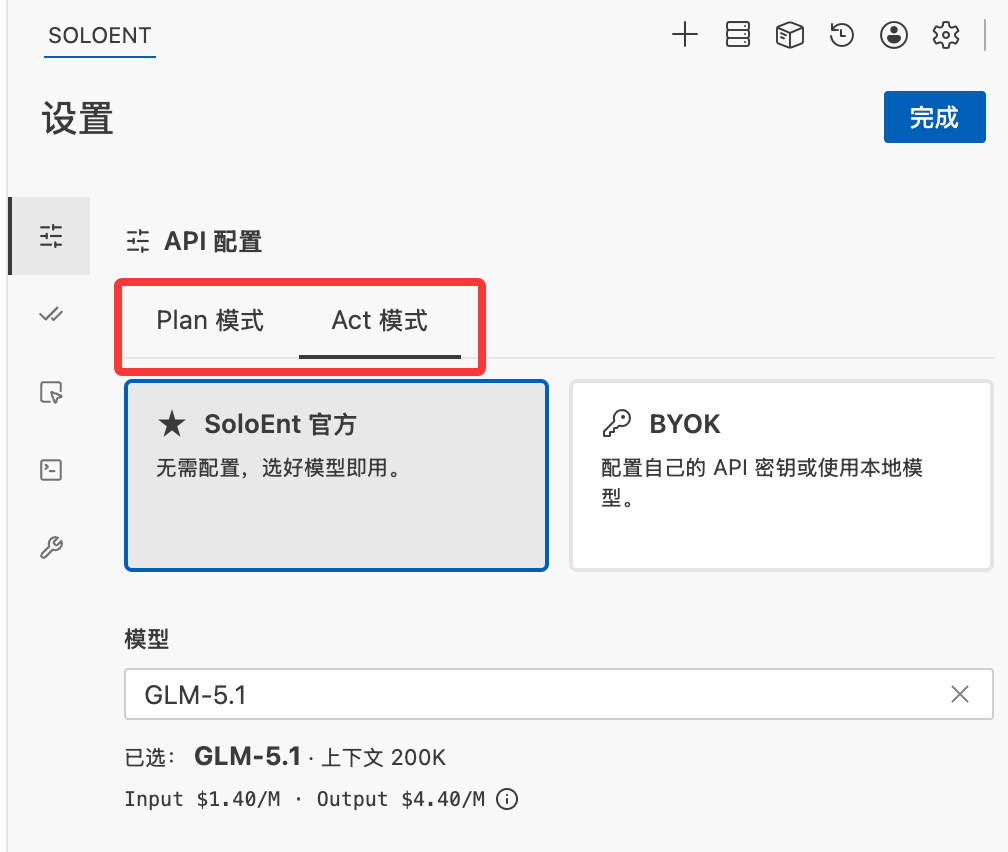 这不是必须的,适合对不同模型理解较深的用户,新手保持默认即可。
## 第 9 步:安装第一个插件(技能包)
技能包是 SoloEnt 写作能力的集中分发渠道。每个技能包可能包含 Rule、Workflow、Skill 或三者组合,用于满足某个具体写作场景,比如「黄金三章审核」「武行全流程」。**你不需要手动创建任何配置文件,安装后照说明用就行。**
官网可以先浏览全部已上架技能包:[soloent.ai/zh/plugins](https://soloent.ai/zh/plugins)
### 先打开项目(关键前提)
技能包默认安装到**当前活跃项目**,而不是全局目录。安装前务必先打开你想使用它的那个写作项目(第 5 步)。没打开项目就装,会装错地方。
### 打开技能包市场
点击 Agent 面板顶部的插件市场**图标**(立方体样式),进入插件市场页面。
这不是必须的,适合对不同模型理解较深的用户,新手保持默认即可。
## 第 9 步:安装第一个插件(技能包)
技能包是 SoloEnt 写作能力的集中分发渠道。每个技能包可能包含 Rule、Workflow、Skill 或三者组合,用于满足某个具体写作场景,比如「黄金三章审核」「武行全流程」。**你不需要手动创建任何配置文件,安装后照说明用就行。**
官网可以先浏览全部已上架技能包:[soloent.ai/zh/plugins](https://soloent.ai/zh/plugins)
### 先打开项目(关键前提)
技能包默认安装到**当前活跃项目**,而不是全局目录。安装前务必先打开你想使用它的那个写作项目(第 5 步)。没打开项目就装,会装错地方。
### 打开技能包市场
点击 Agent 面板顶部的插件市场**图标**(立方体样式),进入插件市场页面。
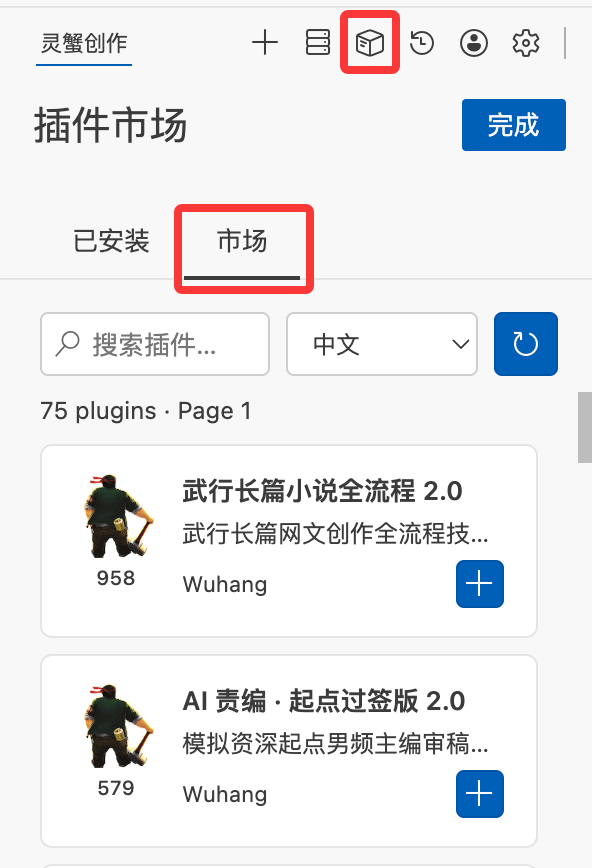 两种浏览方式:
* 搜索栏输入关键词
* 右上角的语言筛选器,按语言筛选(English / 中文 / 日本語 / 한국어 / Español)
### 看懂详情页
点开单个插件进入详情页,重点看这几项:
* **名称和简介**:一两句话说明它解决什么问题
* **安装数**:多少人装过,可作参考
* **用法**:如何使用或触发
* **包含内容**:Rule / Workflow / Skill 的组合情况
* **核心规则**:帮你快速理解它的内在逻辑
* **版本**:当前可用版本号
### 安装并验证
在详情页点安装。安装完成后可在已安装标签页看到它。
按技能包包含的内容,去对应位置确认文件已写入:
| 包含内容 | 验证位置 |
| -------- | ---------------------- |
| Rule | Agent 面板 → Rules 标签 |
| Workflow | Agent 面板 → Workflow 标签 |
| Skill | Agent 面板 → Skills 标签 |
如果装的是组合包,多个位置都会出现对应文件。
### 开始使用
三类内容的触发方式不同:
* **Rule**:安装后自动生效,无需手动调用
* **Workflow**:用对应命令触发
* **Skill**:按使用场景自动触发
每个技能包的详情页都写了触发方式、前提条件(比如需要先打开章节文件)和预期输出。**建议先完整读一遍说明文档再开始用。**
## 装完之后:三件立刻能做的事
### 1. 分清 Plan 模式和 Act 模式
在 Agent 对话窗口左下角切换。
两种浏览方式:
* 搜索栏输入关键词
* 右上角的语言筛选器,按语言筛选(English / 中文 / 日本語 / 한국어 / Español)
### 看懂详情页
点开单个插件进入详情页,重点看这几项:
* **名称和简介**:一两句话说明它解决什么问题
* **安装数**:多少人装过,可作参考
* **用法**:如何使用或触发
* **包含内容**:Rule / Workflow / Skill 的组合情况
* **核心规则**:帮你快速理解它的内在逻辑
* **版本**:当前可用版本号
### 安装并验证
在详情页点安装。安装完成后可在已安装标签页看到它。
按技能包包含的内容,去对应位置确认文件已写入:
| 包含内容 | 验证位置 |
| -------- | ---------------------- |
| Rule | Agent 面板 → Rules 标签 |
| Workflow | Agent 面板 → Workflow 标签 |
| Skill | Agent 面板 → Skills 标签 |
如果装的是组合包,多个位置都会出现对应文件。
### 开始使用
三类内容的触发方式不同:
* **Rule**:安装后自动生效,无需手动调用
* **Workflow**:用对应命令触发
* **Skill**:按使用场景自动触发
每个技能包的详情页都写了触发方式、前提条件(比如需要先打开章节文件)和预期输出。**建议先完整读一遍说明文档再开始用。**
## 装完之后:三件立刻能做的事
### 1. 分清 Plan 模式和 Act 模式
在 Agent 对话窗口左下角切换。
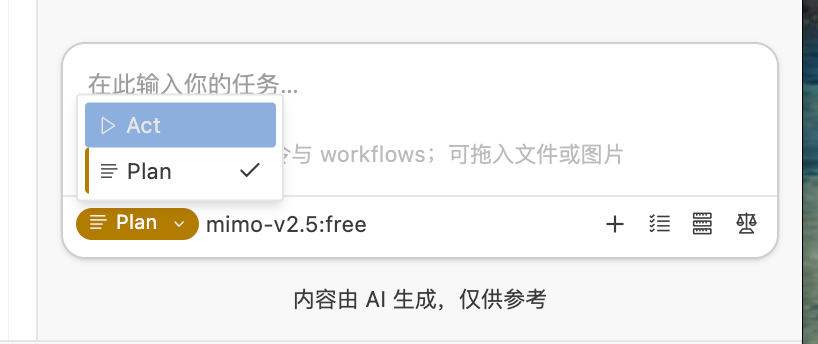 * **Plan(策划模式)**:只出方案不动文件。适合开新书、卡文、大改结构时使用。逻辑是分析问题、拆解步骤、征求确认,最终产出一份你认可的执行计划书。
* **Act(执行模式)**:直接干活,创建文件、修改文本、执行命令。日常写作保持在 Act 即可。
如果发现 Agent 只给意见、不生成文件,先检查是不是还在 Plan 模式。
推荐节奏:新项目从 Plan 开始,计划确认后切 Act 执行,卡住或要大改再切回 Plan。
### 2. 初始化 SOLOENT.md
在对话中输入 `/init`,SoloEnt 会根据当前项目生成 `SOLOENT.md`。这是项目的中央控制面板,也是 AI 的长期记忆,包含项目 DNA、世界系统、角色、情节结构、文风指南、禁忌约束、实时写作状态、路线图共 8 个部分。
它主要解决长篇写作的一致性问题。**篇幅较短的项目或非虚构项目可以不初始化。**
写作过程中,Agent 会自动维护「实时写作状态」和「路线图」,你主要负责手动调整「文风指南」和「禁忌约束」两节。
### 3. 遇到问题去哪儿
高频问题的图文说明
登录、API、文件格式与环境问题
官方视频攻略和案例直播
[support@soloent.cn](mailto:support@soloent.cn)
官方 QQ 群 769912809:讨论、人工客服、省 token 和选模型的技巧分享。
* **Plan(策划模式)**:只出方案不动文件。适合开新书、卡文、大改结构时使用。逻辑是分析问题、拆解步骤、征求确认,最终产出一份你认可的执行计划书。
* **Act(执行模式)**:直接干活,创建文件、修改文本、执行命令。日常写作保持在 Act 即可。
如果发现 Agent 只给意见、不生成文件,先检查是不是还在 Plan 模式。
推荐节奏:新项目从 Plan 开始,计划确认后切 Act 执行,卡住或要大改再切回 Plan。
### 2. 初始化 SOLOENT.md
在对话中输入 `/init`,SoloEnt 会根据当前项目生成 `SOLOENT.md`。这是项目的中央控制面板,也是 AI 的长期记忆,包含项目 DNA、世界系统、角色、情节结构、文风指南、禁忌约束、实时写作状态、路线图共 8 个部分。
它主要解决长篇写作的一致性问题。**篇幅较短的项目或非虚构项目可以不初始化。**
写作过程中,Agent 会自动维护「实时写作状态」和「路线图」,你主要负责手动调整「文风指南」和「禁忌约束」两节。
### 3. 遇到问题去哪儿
高频问题的图文说明
登录、API、文件格式与环境问题
官方视频攻略和案例直播
[support@soloent.cn](mailto:support@soloent.cn)
官方 QQ 群 769912809:讨论、人工客服、省 token 和选模型的技巧分享。