> ## Documentation Index
> Fetch the complete documentation index at: https://docs.soloent.ai/llms.txt
> Use this file to discover all available pages before exploring further.
# 常见问题速查
> 快速解答 SoloEnt 使用中的高频问题
以下为高频问题的图文说明,可按需滚动查阅。如您的问题不在列表中,可查看本手册中对应功能的详细说明。
**仍未解决?** 邮件 [team@soloent.ai](mailto:team@soloent.ai),并提供以下信息:
1. 您的登录用户账号(邮箱地址)
2. 您所用的客户端版本号
3. 详细的操作步骤
4. 必要的界面截图
## 登录不弹出跳转提示
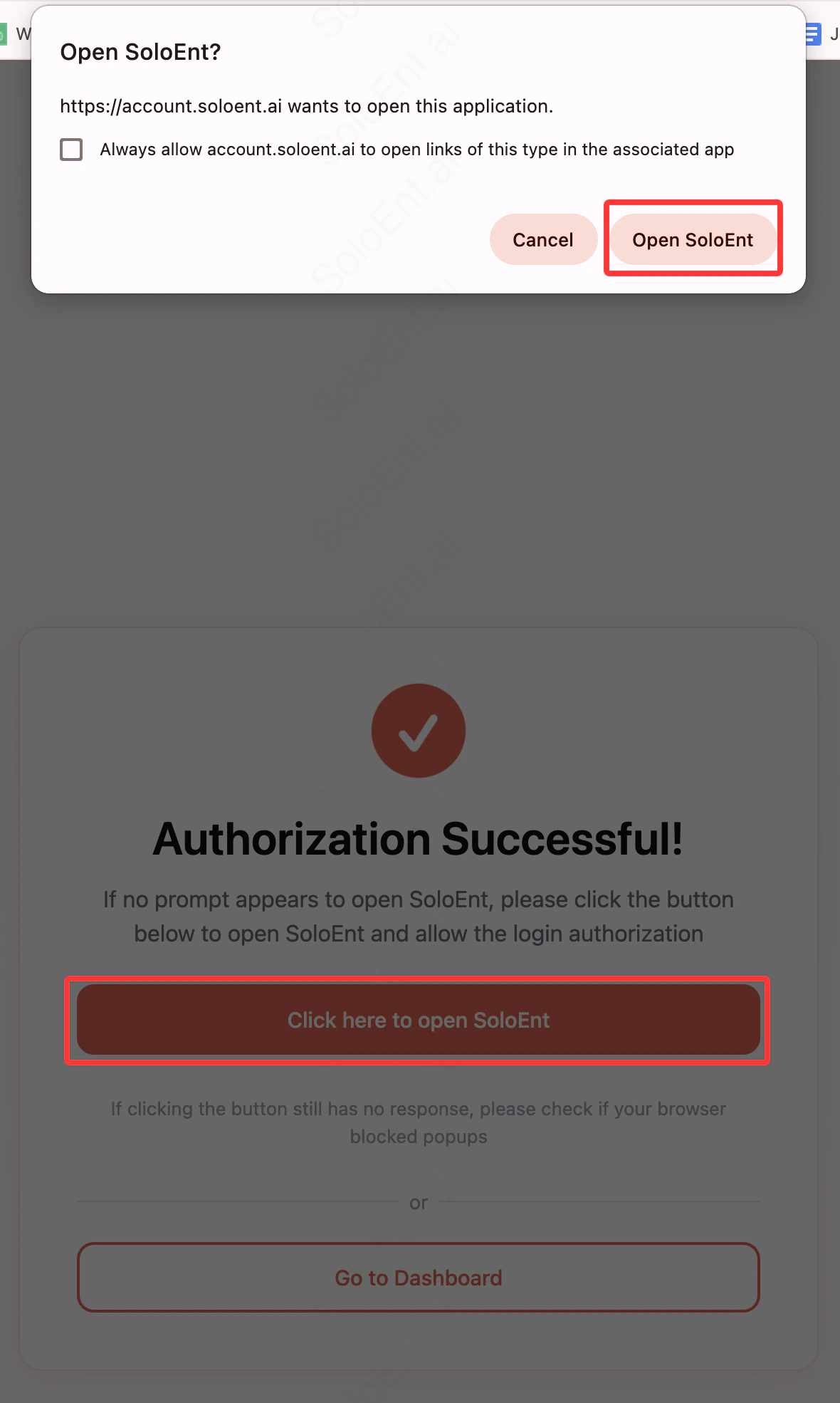
授权成功后,浏览器通常会询问是否打开 SoloEnt,页面底部也有备用按钮:
* 在弹窗中选择 **Open SoloEnt**,允许打开桌面应用
* 若没有弹窗,点击页面上的 **Click here to open SoloEnt** 手动唤起
 若仍无反应,多半是浏览器拦截了弹窗。以 Chrome 为例:**设置 → 隐私和安全 → 网站设置**(可控制网站使用位置、摄像头、**弹窗**等),进入后为 `account.soloent.ai` 允许弹窗和重定向。
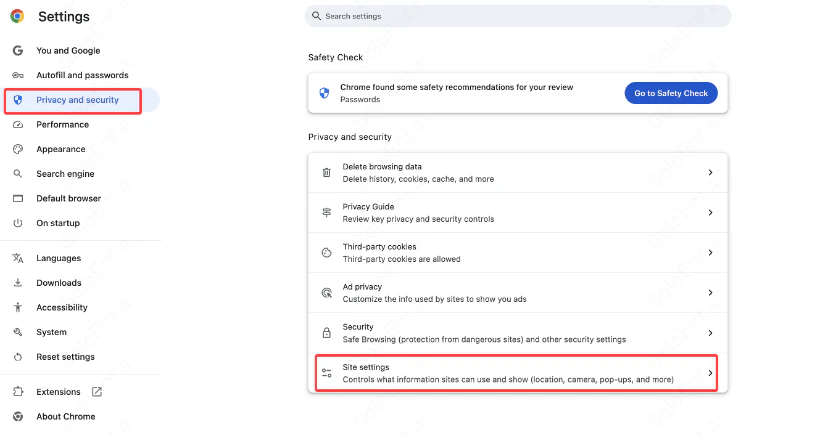 在 **网站设置** 中打开 **弹出式窗口和重定向**,将 SoloEnt 相关站点设为允许后重试登录。
## 找不到充值入口
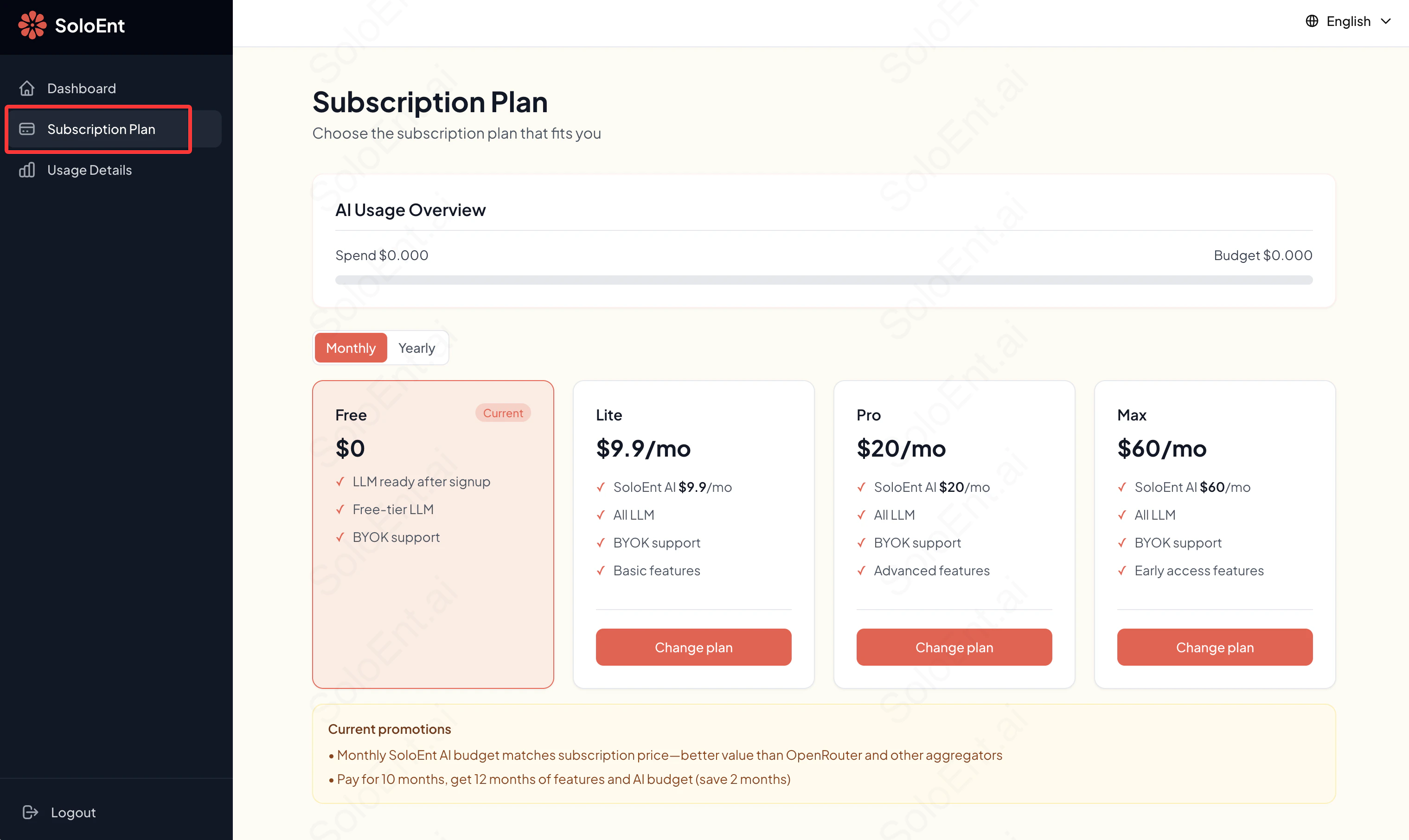
有两个入口可以进入订阅控制台:
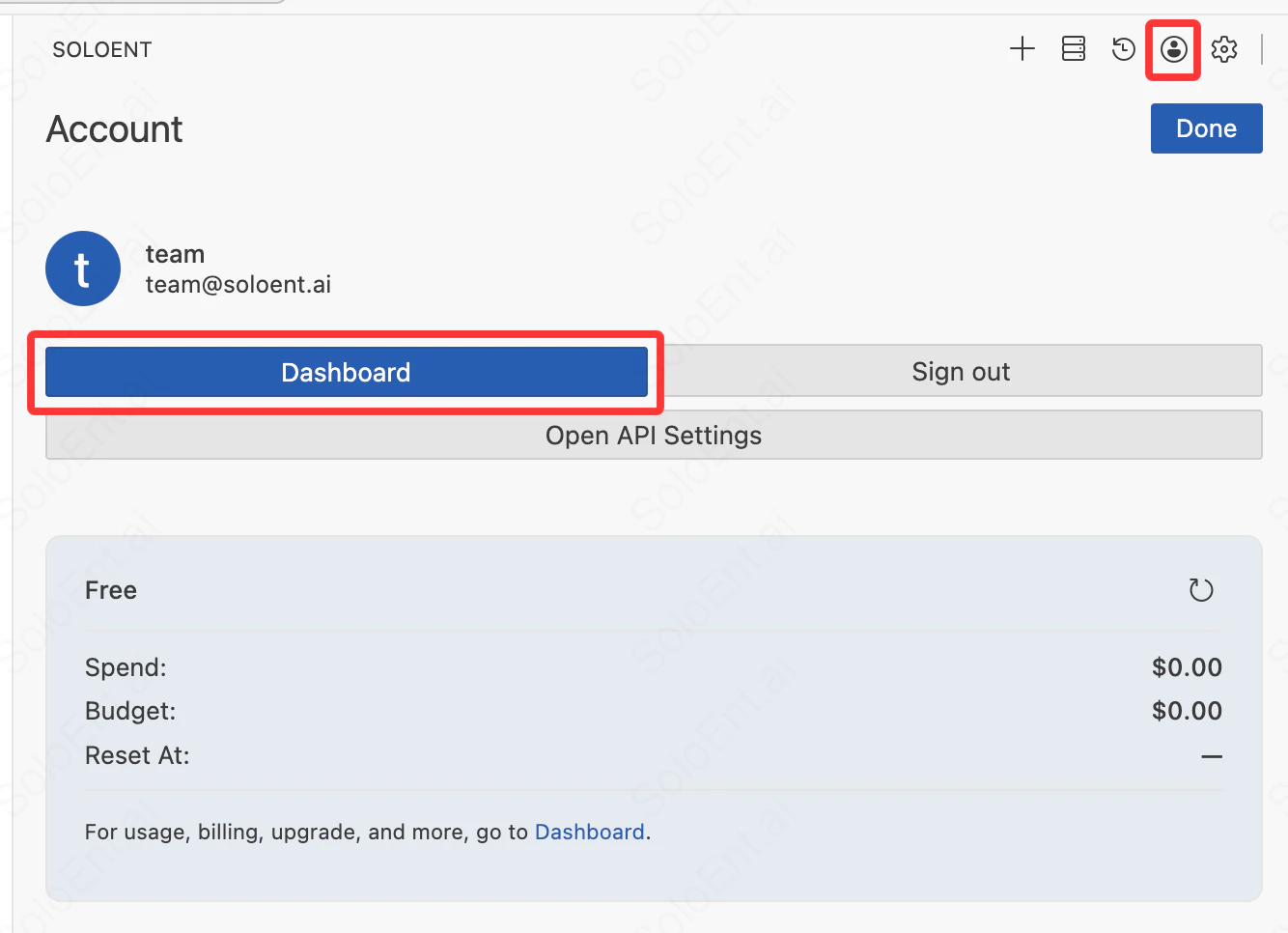
* **入口一**:点击账号头像打开菜单,选择 **Dashboard**,跳转至 [account.soloent.ai/en/dashboard](https://account.soloent.ai/en/dashboard/)
在 **网站设置** 中打开 **弹出式窗口和重定向**,将 SoloEnt 相关站点设为允许后重试登录。
## 找不到充值入口
有两个入口可以进入订阅控制台:
* **入口一**:点击账号头像打开菜单,选择 **Dashboard**,跳转至 [account.soloent.ai/en/dashboard](https://account.soloent.ai/en/dashboard/)
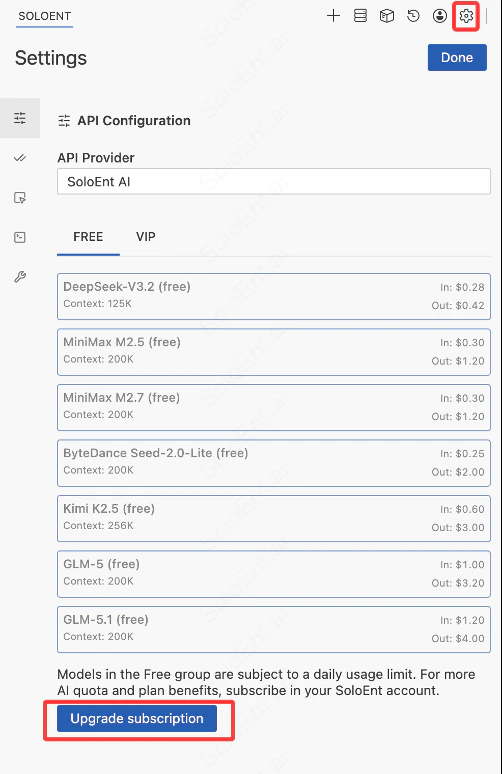
 * **入口二**(v0.3.5 起):打开应用内 **设置**(齿轮图标)→ **API Configuration**,在免费模型列表下方点击 **Upgrade subscription**
 进入网页控制台后,切换到 **Subscription Plan** 标签,选择方案(Lite、Pro 或 Max)及计费周期(月付或年付)。
 ## 订阅可以退款吗?消耗完了怎么办?
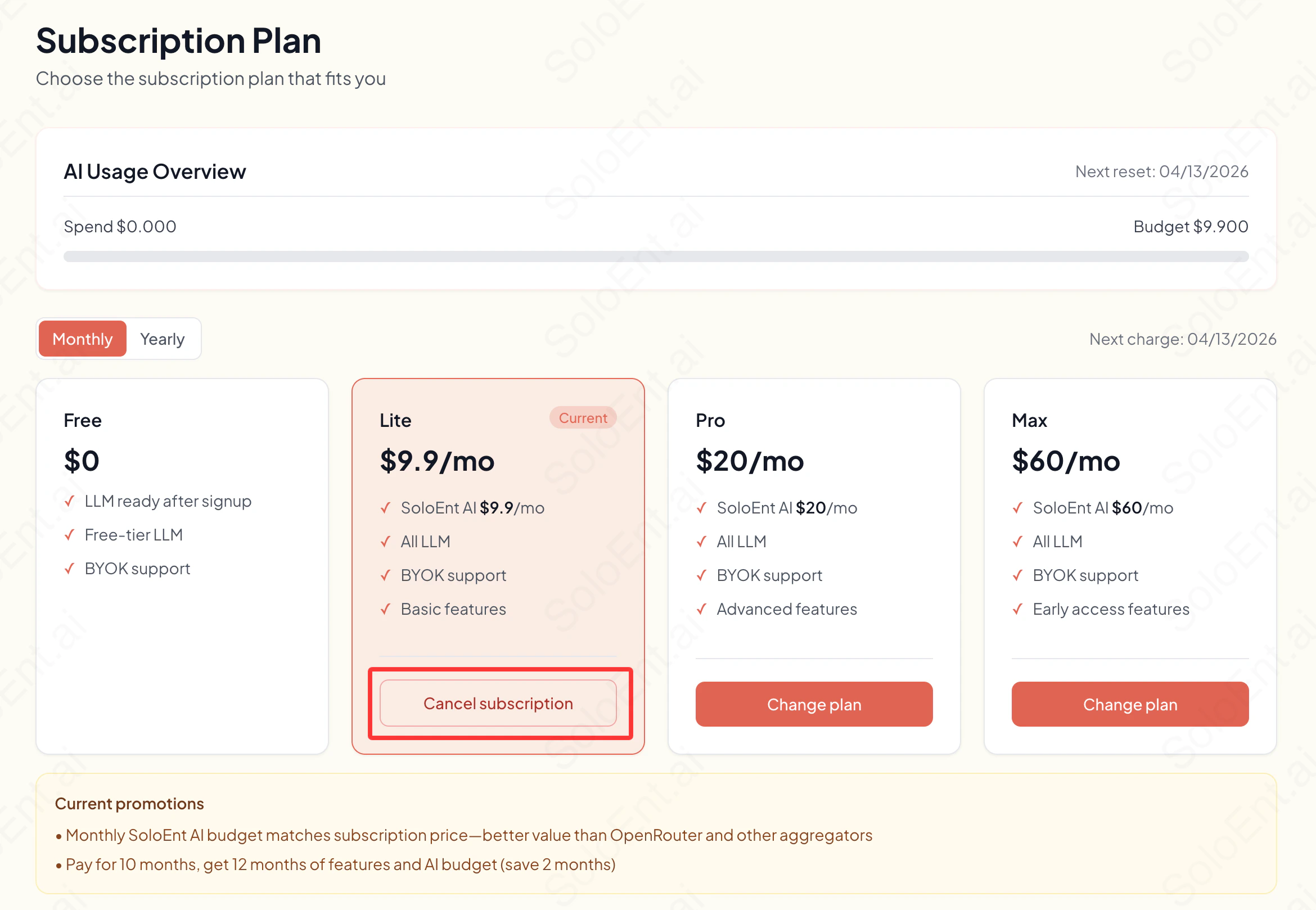
在控制台中,当前激活方案的按钮会显示为 **Cancel subscription**,点击确认后订阅即取消。
* 取消后,当期会员**不退款**,权益持续到期末,不再自动续费
* 如果订阅额度消耗完,可以升级至更高档位,也可以**单独加购额外额度**(注意:未开通会员无法直接充值额度)
通过 Stripe 可以使用微信和支付宝进行充值。充值金额仅在当月订阅周期内生效,次月订阅续费或发生订阅变更(升降级、切换周期)时恢复为套餐基础额度,**充值金额不会结转**。
详情请见 [管理订阅](/zh/subscription/manage-subscription) 和 [完成支付](/zh/subscription/make-the-payment)。
## 订阅可以退款吗?消耗完了怎么办?
在控制台中,当前激活方案的按钮会显示为 **Cancel subscription**,点击确认后订阅即取消。
* 取消后,当期会员**不退款**,权益持续到期末,不再自动续费
* 如果订阅额度消耗完,可以升级至更高档位,也可以**单独加购额外额度**(注意:未开通会员无法直接充值额度)
通过 Stripe 可以使用微信和支付宝进行充值。充值金额仅在当月订阅周期内生效,次月订阅续费或发生订阅变更(升降级、切换周期)时恢复为套餐基础额度,**充值金额不会结转**。
详情请见 [管理订阅](/zh/subscription/manage-subscription) 和 [完成支付](/zh/subscription/make-the-payment)。
 ## 第三方 API Key 怎么配置
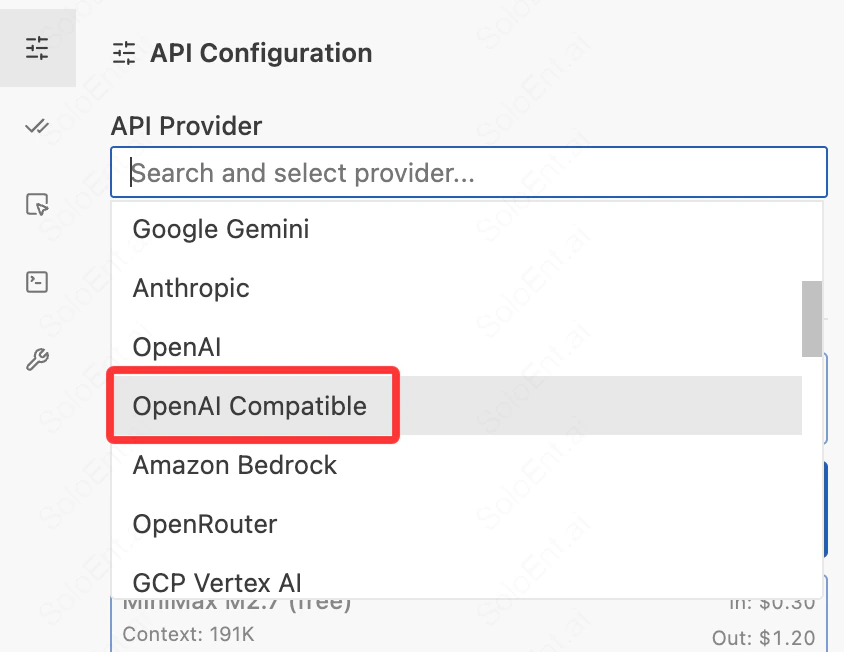
大部分第三方服务商的 Key 需要通过 **OpenAI Compatible** 配置,在设置的 **API Provider** 下拉列表中可以找到。
需要同时填写三个字段,缺一不可:
* **Base URL**
* **API Key**
* **Model ID**
如配置后无法正常使用,请先检查这三项是否填写正确。购买前请与服务商确认,部分第三方服务可能存在不稳定情况。
详情请见 [API 配置](/zh/quickstart/api-configuration)。
## 第三方 API Key 怎么配置
大部分第三方服务商的 Key 需要通过 **OpenAI Compatible** 配置,在设置的 **API Provider** 下拉列表中可以找到。
需要同时填写三个字段,缺一不可:
* **Base URL**
* **API Key**
* **Model ID**
如配置后无法正常使用,请先检查这三项是否填写正确。购买前请与服务商确认,部分第三方服务可能存在不稳定情况。
详情请见 [API 配置](/zh/quickstart/api-configuration)。
 ## 右侧 Agent 面板显示的不是我想要的语言
从 **v0.3.8** 起,右侧 Agent 面板提供两项独立的语言设置。请先确保已更新至最新版本,然后点击 Agent 面板右上角的设置图标,在通用设置中配置:
* **Preferred Language**:控制 AI 回复时使用的语言,即与 Agent 对话时收到的回复语言
* **Interface Language**:控制 Agent 面板界面的显示语言(菜单、按钮等),支持简体中文、English、日本語、한국어、Español
如果你切换主界面语言为中文,但右侧 Agent 面板界面显示为英文,请检查 **Interface Language** 是否已切换。详见[语言设置](/zh/quickstart/language-settings)。
## Agent 不生成文件 / 不保存文件 / 总是要我手动保存
请依次检查以下两项设置。
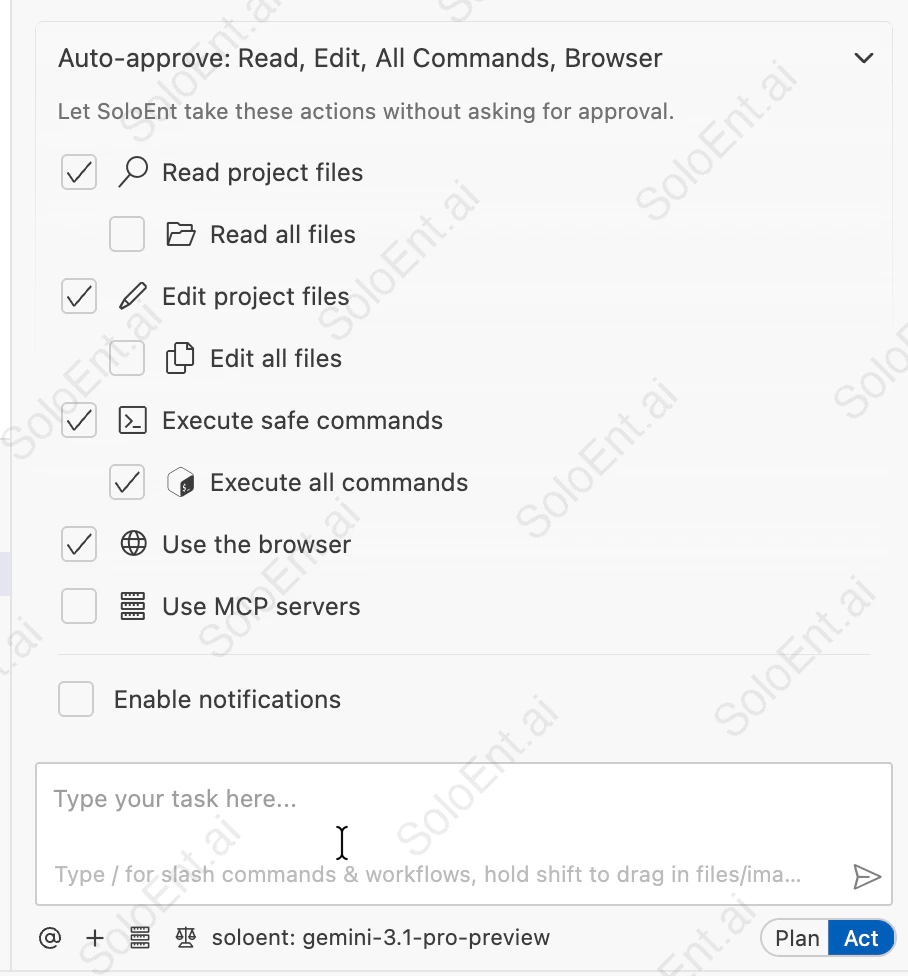
**1. 自动审批**\
在 **Agent 设置 → 自动审批**(或等价入口)中,是否允许 \*\*Edit(编辑)\*\*写入项目文件。若已开启,Agent 可直接改文件;若未开启,每次写入往往需要你的确认。详见 [自动审批](/zh/quickstart/auto-approve)。
## 右侧 Agent 面板显示的不是我想要的语言
从 **v0.3.8** 起,右侧 Agent 面板提供两项独立的语言设置。请先确保已更新至最新版本,然后点击 Agent 面板右上角的设置图标,在通用设置中配置:
* **Preferred Language**:控制 AI 回复时使用的语言,即与 Agent 对话时收到的回复语言
* **Interface Language**:控制 Agent 面板界面的显示语言(菜单、按钮等),支持简体中文、English、日本語、한국어、Español
如果你切换主界面语言为中文,但右侧 Agent 面板界面显示为英文,请检查 **Interface Language** 是否已切换。详见[语言设置](/zh/quickstart/language-settings)。
## Agent 不生成文件 / 不保存文件 / 总是要我手动保存
请依次检查以下两项设置。
**1. 自动审批**\
在 **Agent 设置 → 自动审批**(或等价入口)中,是否允许 \*\*Edit(编辑)\*\*写入项目文件。若已开启,Agent 可直接改文件;若未开启,每次写入往往需要你的确认。详见 [自动审批](/zh/quickstart/auto-approve)。
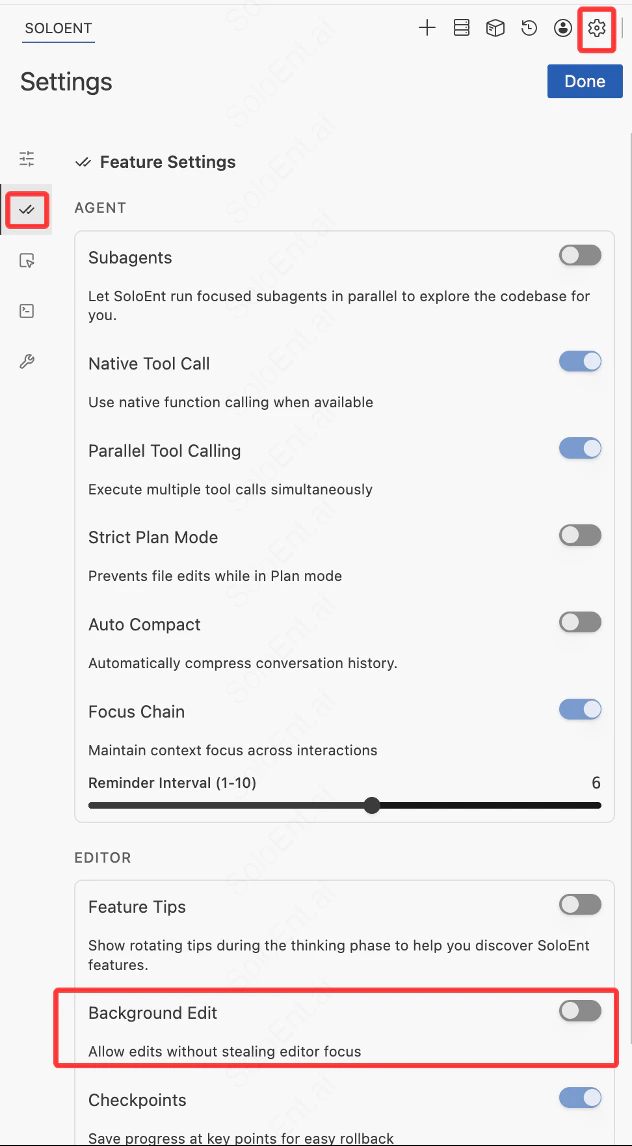
 **2. 后台编辑(Background Edit)**\
在 **设置 → Feature Settings**(左侧双勾图标)中,**EDITOR** 区块的 **Background Edit** 控制是否在**不抢走编辑器焦点**的情况下允许后台改文件。若你希望改稿前始终自行把关,可保持关闭。
**2. 后台编辑(Background Edit)**\
在 **设置 → Feature Settings**(左侧双勾图标)中,**EDITOR** 区块的 **Background Edit** 控制是否在**不抢走编辑器焦点**的情况下允许后台改文件。若你希望改稿前始终自行把关,可保持关闭。
 ## 提示安装 Git(与 checkpoints)
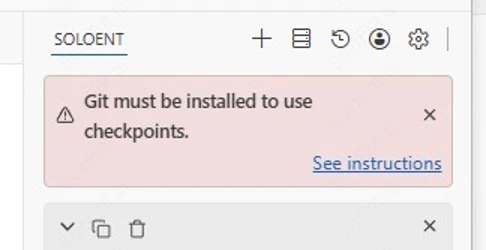
Windows 用户第一次使用 SoloEnt 时,可能会看到如图所示的提示。这是因为 Git 未安装,但**不影响正常使用**。
Git 用于在对话中保存状态节点(checkpoint),让你可以回退到某个节点重新开始。Mac 系统通常预装了 Git;Windows 系统大多需要手动安装。如果不需要节点恢复功能,可以暂时忽略此提示;需要时可前往 [git-scm.com](https://git-scm.com) 下载安装。
## 提示安装 Git(与 checkpoints)
Windows 用户第一次使用 SoloEnt 时,可能会看到如图所示的提示。这是因为 Git 未安装,但**不影响正常使用**。
Git 用于在对话中保存状态节点(checkpoint),让你可以回退到某个节点重新开始。Mac 系统通常预装了 Git;Windows 系统大多需要手动安装。如果不需要节点恢复功能,可以暂时忽略此提示;需要时可前往 [git-scm.com](https://git-scm.com) 下载安装。
 ## 上下文窗口是什么?什么时候该开新窗口?
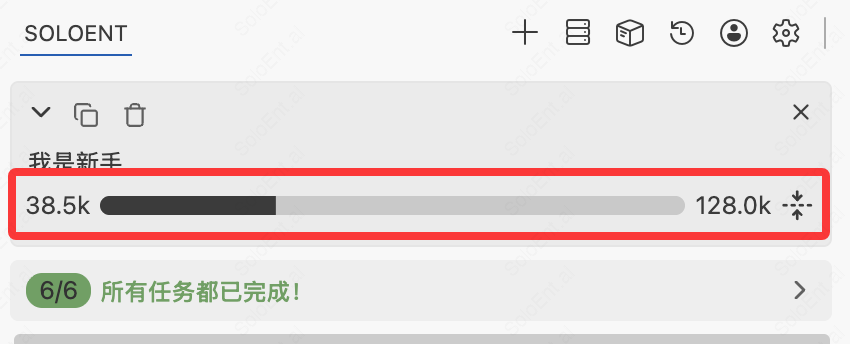
每个会话窗口都有上下文长度限制。在对话框上方可以看到当前已使用的上下文量,例如下图中的 **38.5k / 128.0k**——左侧是已消耗的 token 数,右侧是该模型单个会话的上下文上限。
## 上下文窗口是什么?什么时候该开新窗口?
每个会话窗口都有上下文长度限制。在对话框上方可以看到当前已使用的上下文量,例如下图中的 **38.5k / 128.0k**——左侧是已消耗的 token 数,右侧是该模型单个会话的上下文上限。
 当上下文消耗较多时,模型对早期内容的"记忆"会变得模糊,执行长任务时容易偏离方向。建议在以下情况开启新窗口:
* 当前任务已完成,准备开始下一个独立任务
* 上下文占用超过约 60–70%,感觉模型开始"忘事"
* 切换到与当前话题无关的新方向
**长篇写作的建议做法**:在项目中用 `/init` 生成 `SOLOENT.md`,将角色、大纲、当前进度等关键上下文写入其中。这样每次开新窗口,模型都能通过读取 `SOLOENT.md` 快速恢复项目全貌,而不依赖单一会话窗口积累的上下文。适时新开窗口,反而有助于模型保持专注和执行力。
详情见 [SOLOENT.md 指南](/zh/tips/SoloEnt)。
## 为什么项目不会自动生成 SOLOENT.md 了?
从 v0.2.0 起,`SOLOENT.md` **不再自动生成**。你可以在项目任意阶段通过 `/init` 命令手动创建,短篇或无需跨会话上下文追踪时也可以选择不用。
当上下文消耗较多时,模型对早期内容的"记忆"会变得模糊,执行长任务时容易偏离方向。建议在以下情况开启新窗口:
* 当前任务已完成,准备开始下一个独立任务
* 上下文占用超过约 60–70%,感觉模型开始"忘事"
* 切换到与当前话题无关的新方向
**长篇写作的建议做法**:在项目中用 `/init` 生成 `SOLOENT.md`,将角色、大纲、当前进度等关键上下文写入其中。这样每次开新窗口,模型都能通过读取 `SOLOENT.md` 快速恢复项目全貌,而不依赖单一会话窗口积累的上下文。适时新开窗口,反而有助于模型保持专注和执行力。
详情见 [SOLOENT.md 指南](/zh/tips/SoloEnt)。
## 为什么项目不会自动生成 SOLOENT.md 了?
从 v0.2.0 起,`SOLOENT.md` **不再自动生成**。你可以在项目任意阶段通过 `/init` 命令手动创建,短篇或无需跨会话上下文追踪时也可以选择不用。