> ## Documentation Index
> Fetch the complete documentation index at: https://docs.soloent.ai/llms.txt
> Use this file to discover all available pages before exploring further.
# 规划模式
> 了解何时以及如何使用规划模式进行战略规划
规划模式帮助你在采取行动之前思考复杂的写作任务。它适用于需要探索想法、明确需求、制定策略再做更改的情况。
## 在模式之间切换
你可以使用 SoloEnt Agent 对话窗口左下角的模式选择器在规划模式和行动模式之间切换。
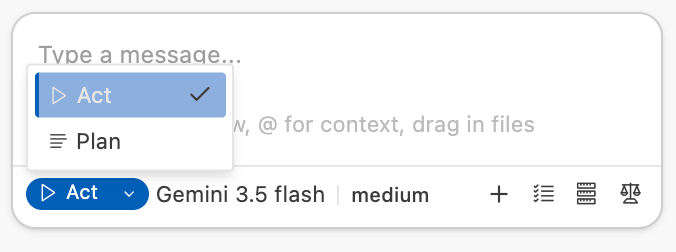 先思考,后行动
立即执行任务
## 规划模式:"三思而后行"
在规划模式中,AI 的主要任务是理解你的需求并制定蓝图。它不会立即修改文件或执行命令。相反,它会与你确认:"这是我计划做的事情。"
### 何时使用规划模式
当你只有粗略概念就开始新作品时(例如:"我想写一本科幻小说"),规划模式帮助你探索和构建想法。
当你遇到需要外部输入和讨论的困难写作情况时(如写作瓶颈或对情节发展不确定)。
当你需要进行影响多个文件的大规模更改,或需要仔细权衡利弊时。
### 规划模式如何工作
AI 检查你的请求,识别关键挑战和需求。
它创建一个详细的行动计划,包含清晰的步骤和理由。
在采取任何行动之前,它会展示计划供你批准。
你可以讨论、修改和改进计划,直到满意为止。
### 关键特点
适合处理需要多轮讨论和澄清的复杂需求。
展示计划而不修改你的文档。
解释为什么推荐某些方法,帮助你发现差距和改进空间。
鼓励在执行前进行对话和优化。
在规划模式中,SoloEnt Agent 不会执行任何任务或生成任何文件。它只提供战略指导和规划。
## 行动模式:"直接执行"
一旦切换到行动模式,AI 就成为执行者。它会根据既定目标或已识别的步骤直接执行操作。
### 何时使用行动模式
当你的任务非常清晰和具体时使用行动模式:
* "生成前 10 章的大纲"
* "把主角的名字改成王"
* "为反派创建角色档案"
* 在你知道自己想要什么的正常写作会话中
对于大多数常规写作任务,行动模式是默认选择。只有在需要战略思考和规划时才切换到规划模式。
### 行动模式如何工作
AI 根据你的请求识别需要做什么。
它执行必要的操作,无需请求确认。
根据你的反馈,它优化或修改结果。
### 关键特点
跳过重复确认,直接交付结果。
可以自动创建文件、修改内容和运行命令。
你立即看到更改和结果。
专注于执行而非讨论。
如果你发现你的 Agent 只提供建议而不执行或生成文件,检查你是否处于规划模式。
## 选择正确的模式
使用此决策树选择适当的模式:
```mermaid theme={null}
graph TD
A[新任务] --> B{任务是否清晰具体?}
B -->|是| C[使用行动模式]
B -->|否| D{需要探索选项吗?}
D -->|是| E[使用规划模式]
D -->|否| F{有多种方法吗?}
F -->|是| E
F -->|否| C
E --> G[讨论和优化计划]
G --> H{计划批准了吗?}
H -->|是| I[切换到行动模式]
H -->|否| G
I --> C
C --> J[执行任务]
```
## 最佳实践
开始新写作项目时,使用规划模式在投入写作之前建立结构、角色和情节。
一旦有了清晰的计划,切换到行动模式高效实施。
如果遇到写作瓶颈或需要进行重大更改,切换回规划模式思考选项。
重构作品或进行大规模更改时,规划模式帮助你避免错误并保持一致性。
## 为不同模式配置不同模型
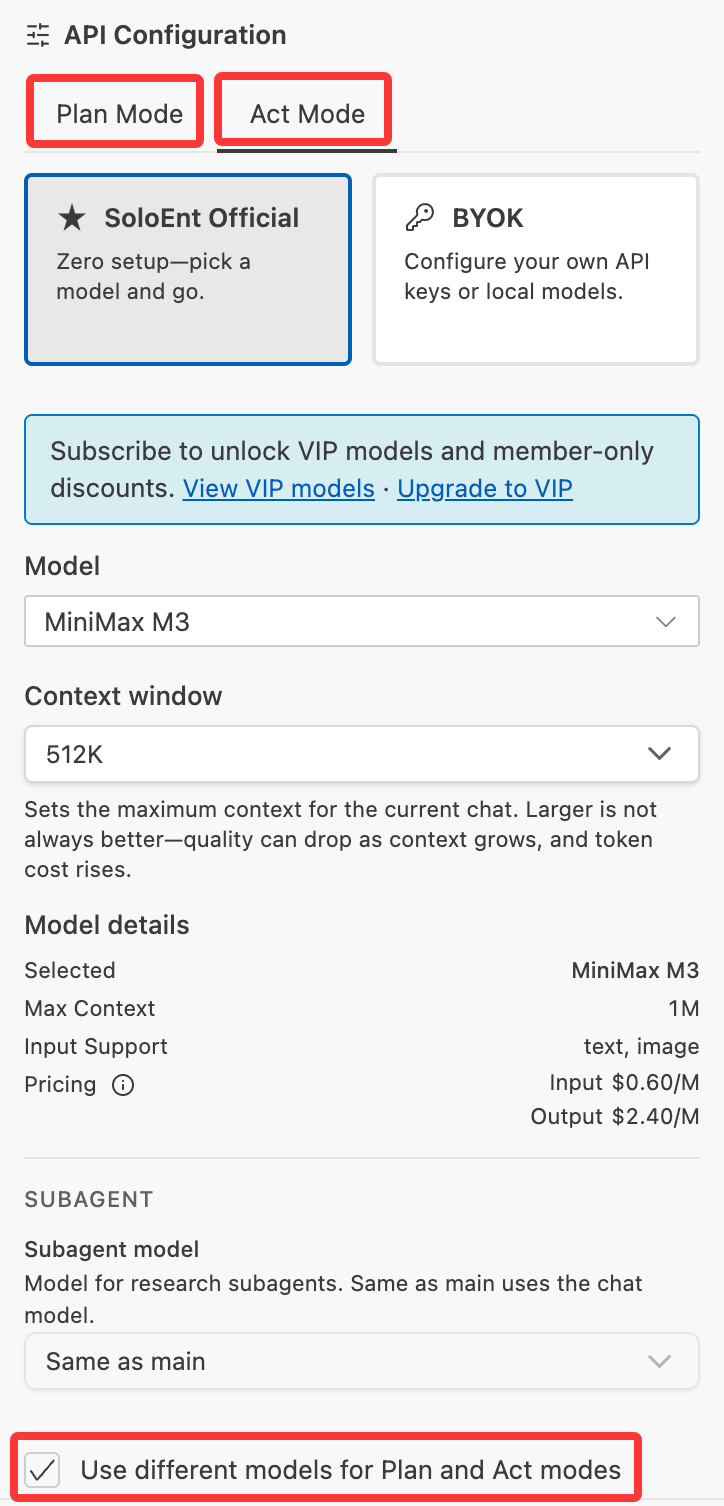
官方模型支持在 **Plan 模式**和 **Act 模式**中快速配置不同的模型:
* 有些模型在策划阶段更有条理,能够提升与你互动澄清的效果,如 Sonnet 4.6、GLM-5;
* 有些模型在执行阶段更接近创意写作的要求,或执行成本更低,如 Gemini、Deepseek;
分开设置不是必须的,适合对不同模型理解特别深入的深度用户。
先思考,后行动
立即执行任务
## 规划模式:"三思而后行"
在规划模式中,AI 的主要任务是理解你的需求并制定蓝图。它不会立即修改文件或执行命令。相反,它会与你确认:"这是我计划做的事情。"
### 何时使用规划模式
当你只有粗略概念就开始新作品时(例如:"我想写一本科幻小说"),规划模式帮助你探索和构建想法。
当你遇到需要外部输入和讨论的困难写作情况时(如写作瓶颈或对情节发展不确定)。
当你需要进行影响多个文件的大规模更改,或需要仔细权衡利弊时。
### 规划模式如何工作
AI 检查你的请求,识别关键挑战和需求。
它创建一个详细的行动计划,包含清晰的步骤和理由。
在采取任何行动之前,它会展示计划供你批准。
你可以讨论、修改和改进计划,直到满意为止。
### 关键特点
适合处理需要多轮讨论和澄清的复杂需求。
展示计划而不修改你的文档。
解释为什么推荐某些方法,帮助你发现差距和改进空间。
鼓励在执行前进行对话和优化。
在规划模式中,SoloEnt Agent 不会执行任何任务或生成任何文件。它只提供战略指导和规划。
## 行动模式:"直接执行"
一旦切换到行动模式,AI 就成为执行者。它会根据既定目标或已识别的步骤直接执行操作。
### 何时使用行动模式
当你的任务非常清晰和具体时使用行动模式:
* "生成前 10 章的大纲"
* "把主角的名字改成王"
* "为反派创建角色档案"
* 在你知道自己想要什么的正常写作会话中
对于大多数常规写作任务,行动模式是默认选择。只有在需要战略思考和规划时才切换到规划模式。
### 行动模式如何工作
AI 根据你的请求识别需要做什么。
它执行必要的操作,无需请求确认。
根据你的反馈,它优化或修改结果。
### 关键特点
跳过重复确认,直接交付结果。
可以自动创建文件、修改内容和运行命令。
你立即看到更改和结果。
专注于执行而非讨论。
如果你发现你的 Agent 只提供建议而不执行或生成文件,检查你是否处于规划模式。
## 选择正确的模式
使用此决策树选择适当的模式:
```mermaid theme={null}
graph TD
A[新任务] --> B{任务是否清晰具体?}
B -->|是| C[使用行动模式]
B -->|否| D{需要探索选项吗?}
D -->|是| E[使用规划模式]
D -->|否| F{有多种方法吗?}
F -->|是| E
F -->|否| C
E --> G[讨论和优化计划]
G --> H{计划批准了吗?}
H -->|是| I[切换到行动模式]
H -->|否| G
I --> C
C --> J[执行任务]
```
## 最佳实践
开始新写作项目时,使用规划模式在投入写作之前建立结构、角色和情节。
一旦有了清晰的计划,切换到行动模式高效实施。
如果遇到写作瓶颈或需要进行重大更改,切换回规划模式思考选项。
重构作品或进行大规模更改时,规划模式帮助你避免错误并保持一致性。
## 为不同模式配置不同模型
官方模型支持在 **Plan 模式**和 **Act 模式**中快速配置不同的模型:
* 有些模型在策划阶段更有条理,能够提升与你互动澄清的效果,如 Sonnet 4.6、GLM-5;
* 有些模型在执行阶段更接近创意写作的要求,或执行成本更低,如 Gemini、Deepseek;
分开设置不是必须的,适合对不同模型理解特别深入的深度用户。
 ## 常见场景
### 场景 1:开始写新小说
讨论类型、主题、角色和情节结构。
迭代计划直到你对方向满意。
根据批准的计划开始写章节。
### 场景 2:修复情节漏洞
分析情节漏洞并探索潜在解决方案。
讨论不同方法的优缺点。
为你的故事选择最佳方法。
实施选定的解决方案。
### 场景 3:日常写作会话
对于常规写作任务,行动模式更高效。
专注于不间断地产出内容。
只有在遇到重大决策点时才切换。
## 故障排除
**问题:** Agent 只提供建议而不采取行动。
**解决方案:** 检查你是否处于规划模式。切换到行动模式以启用执行。
**问题:** Agent 在未获批准的情况下进行更改。
**解决方案:** 你处于行动模式。如果想在执行前审查计划,切换到规划模式。
**问题:** Agent 花太多时间规划。
**解决方案:** 如果你的任务很简单,切换到行动模式以获得更快的结果。
**问题:** 提议的计划不符合你的愿景。
**解决方案:** 保持在规划模式并继续讨论。提供更多上下文或约束来优化计划。
## 下一步
学习如何用 SoloEnt 开始新的写作项目
探索写作和编辑功能
理解 SoloEnt 的写作方法论
掌握命令系统以高效写作
## 常见场景
### 场景 1:开始写新小说
讨论类型、主题、角色和情节结构。
迭代计划直到你对方向满意。
根据批准的计划开始写章节。
### 场景 2:修复情节漏洞
分析情节漏洞并探索潜在解决方案。
讨论不同方法的优缺点。
为你的故事选择最佳方法。
实施选定的解决方案。
### 场景 3:日常写作会话
对于常规写作任务,行动模式更高效。
专注于不间断地产出内容。
只有在遇到重大决策点时才切换。
## 故障排除
**问题:** Agent 只提供建议而不采取行动。
**解决方案:** 检查你是否处于规划模式。切换到行动模式以启用执行。
**问题:** Agent 在未获批准的情况下进行更改。
**解决方案:** 你处于行动模式。如果想在执行前审查计划,切换到规划模式。
**问题:** Agent 花太多时间规划。
**解决方案:** 如果你的任务很简单,切换到行动模式以获得更快的结果。
**问题:** 提议的计划不符合你的愿景。
**解决方案:** 保持在规划模式并继续讨论。提供更多上下文或约束来优化计划。
## 下一步
学习如何用 SoloEnt 开始新的写作项目
探索写作和编辑功能
理解 SoloEnt 的写作方法论
掌握命令系统以高效写作