> ## Documentation Index
> Fetch the complete documentation index at: https://docs.soloent.ai/llms.txt
> Use this file to discover all available pages before exploring further.
# Workflows(工作流)
> 将重复性写作任务封装为可复用的步骤文件,用一条命令驱动完整流程
Workflows 是 Markdown 文件,定义了一系列引导 Agent 完成复杂或重复任务的步骤。在编辑器中输入 `/` 加工作流文件名即可调用(例如 `/bookcover.md`)。
写作是一个工程,包含很多不同的阶段,为了提升写作的效果,每个阶段又可以细分成很多小的步骤。比如写完大纲、要写卷纲、要从卷纲再细化成章纲,章纲可能还需要 4-5 步来保证质量。这些任务往往需要记住十几个步骤、按正确顺序操作、逐一更新文件。漏掉一步就得重来。
Workflows 把这些多步流程变成一条命令。输入 `/chapteroutline.md`,Agent 就会加载故事设定、产出章纲、等待你确认后再继续。以后的每一章都可以复用这同一个命令。你只需要审阅和决策。
## 调用工作流
在对话框中输入 `/`,SoloEnt 会显示所有可用的工作流。继续输入文件名可以筛选,例如输入 `/book` 会匹配 `bookcover.md`。选中后按回车启动。
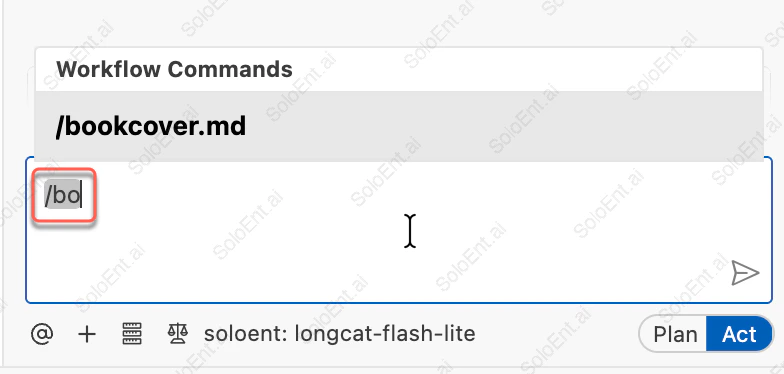 Agent 会按顺序执行每个步骤,需要你决策时会暂停等待。你可以随时在对话中中断工作流。
完成一个新任务后,告诉 Agent:"把刚才的流程整理成工作流文件。" Agent 会自动分析对话、提取步骤并生成工作流文件。你积累的经验直接变成可复用的自动化。
## 工作流存放位置
工作流可以存放在两个位置:你的写作项目目录,或系统全局目录。
**全局工作流**存放在系统级目录中,在所有项目中都可以调用。适合通用流程,例如封面提示词生成、通用作品审核流程、发行建议等。
**项目工作流**存放在项目根目录的 `.soloent/workflows/` 中。适合与这个项目绑定的流程,例如这本书的章纲节奏、这个系列的特定检查规则。
```text theme={null}
your-novel/
├── .soloent/
│ └── workflows/ # 项目工作流(仅限本项目)
│ └── chapteroutline.md
├── SOLOENT.md
├── chapters/
└── ...
```
同名工作流中,项目工作流优先于全局工作流。
### 工作流开关
每个工作流都有独立的开关,控制它是否出现在 `/` 菜单中,无需删除文件。
如果不使用命令驱动,工作流不会自动运行。
## 创建工作流
Agent 会按顺序执行每个步骤,需要你决策时会暂停等待。你可以随时在对话中中断工作流。
完成一个新任务后,告诉 Agent:"把刚才的流程整理成工作流文件。" Agent 会自动分析对话、提取步骤并生成工作流文件。你积累的经验直接变成可复用的自动化。
## 工作流存放位置
工作流可以存放在两个位置:你的写作项目目录,或系统全局目录。
**全局工作流**存放在系统级目录中,在所有项目中都可以调用。适合通用流程,例如封面提示词生成、通用作品审核流程、发行建议等。
**项目工作流**存放在项目根目录的 `.soloent/workflows/` 中。适合与这个项目绑定的流程,例如这本书的章纲节奏、这个系列的特定检查规则。
```text theme={null}
your-novel/
├── .soloent/
│ └── workflows/ # 项目工作流(仅限本项目)
│ └── chapteroutline.md
├── SOLOENT.md
├── chapters/
└── ...
```
同名工作流中,项目工作流优先于全局工作流。
### 工作流开关
每个工作流都有独立的开关,控制它是否出现在 `/` 菜单中,无需删除文件。
如果不使用命令驱动,工作流不会自动运行。
## 创建工作流
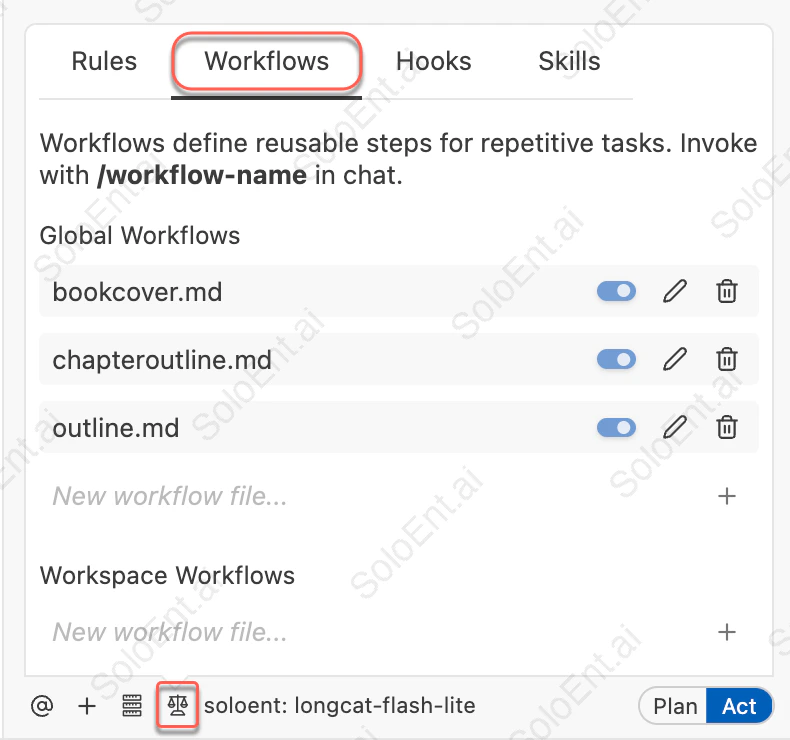 点击 Agent 面板中的图标(左数第四个),切换到工作流管理器。
点击"New workflow file...",输入文件名(例如 `bookcover`),点击“+”。文件会以 `.md` 扩展名创建。
添加标题和步骤,用 Markdown 格式写下每个步骤要完成的事情。
## 工作流结构
工作流是一个带有标题和步骤的 Markdown 文件。文件名就是调用命令:`bookcover.md` 用 `/bookcover.md` 调用。
工作流要求的步骤可以有不同的详细程度:
* **高层指令**:"分析小说大纲,提取主角性格特征"——让 Agent 决定如何执行
* **精确控制**:使用具体的格式要求或模板——当你需要固定输出时
## 工作流里可以写什么
### 自然语言指令
用普通文字写步骤,Agent 会理解并执行:
```markdown theme={null}
## 步骤 1:分析小说基础信息
读取 SOLOENT.md,提取:书名、主要人物、世界观基调、故事类型。
如果信息不足,向作者提问,等待回答后继续。
## 步骤 2:确认封面方向
根据故事基调,提议三种封面设计方向,等待作者选择。
```
这种方式适合步骤逻辑清晰但执行细节需要 Agent 灵活判断的场景。
### 精确模板控制
当你需要固定输出格式时,直接把模板写入工作流:
````markdown theme={null}
## 步骤 3:生成封面提示词
使用以下模板生成提示词,替换 `***` 部分:
```
请为我的小说"***"生成一张书封面。
尺寸:600×800 像素(印刷版请用 1800×2400)
设计元素:
- 背景:
- 色调:
- 意象:
排版:
- 书名:粗体优雅的衬线字体
- 作者名:简洁的无衬线字体
版式:
[顶部 20%] 留白与氛围
[中部 40%] 书名
[底部 30%] 作者名
[底部 10%] 可选 tagline
```
````
## 示例工作流
### 封面提示词生成
这个工作流先理解小说再生成封面提示词,避免直接生成的封面与故事气质脱节。
```markdown theme={null}
# 书籍封面提示词
为这本小说生成一张封面提示词。
## 步骤 1:理解小说
读取 SOLOENT.md,了解大纲和主要人物。如果没有 SOLOENT.md,或 SOLOENT.md 中没有完善的作品信息,请询问作者:
- 书名和作者名
- 故事类型和基调(明亮/阴暗/奇幻/现实……)
- 主要意象或标志性场景
## 步骤 2:生成封面提示词
使用以下模板,将所有 `***` 替换为具体内容:
请为我的小说"***"生成一张书封面。
尺寸:600×800 像素(印刷版请用 1800×2400)
设计元素:
- 背景:
- 色调:
- 意象:
排版:
- 书名:粗体优雅的衬线字体,轻微做旧质感
- 作者名:简洁的无衬线字体
- 可选 tagline:""
版式:
[顶部 20%] 留白与极光效果
[中部 40%] 书名
[底部 30%] 作者名
[底部 10%] 可选 tagline 小字
```
### 分批章纲生成
这个工作流将长篇小说的章纲拆分为多个批次,每批确认后再继续,防止 Agent 一次性输出过多难以审阅。
````markdown theme={null}
# 分批章纲生成
每次生成 5 章的详细章纲,按批次确认。
**每章字数锚定:2000-3000 字**
## 步骤 1:提议本批次章节
读取 SOLOENT.md 中的故事大纲,提议本批次章节范围(第 X 章到第 Y 章):
- 明确本批次覆盖的章节编号
- 参考样板书的章节节奏(如:高潮前必须压抑 2 章)
- 为每章提供一句话概括
**等待作者确认概括,确认后进入下一步。**
## 步骤 2:细化每章章纲
对本批次的每章输出完整章纲,使用以下格式:
```markdown
## 第 X 章:[章节标题]
**章节梗概**:[一句话概括]
**场景拆解**:
- 场景 1:[发生了什么] + [写法指导:情绪基调、细节要求]
- 场景 2:[发生了什么] + [写法指导:情绪基调、细节要求]
**伏笔与线索**:
- 埋入:[新伏笔](预计第 Y 章收回)
- 推进:[推进的已有线索]
- 收回:[收回的伏笔](呼应第 Z 章)
**结尾钩子**:[悬念点]
```
**等待作者确认本批次,确认后进入步骤 3。**
## 步骤 3:设定回溯与动态修正
完成一批章纲后执行:
- **金手指检视**:检查现有设定能否支撑本卷爽点?如不能,提议修改方案
- **人设检视**:本卷是否需要新配角?主角是否有性格成长?
**等待作者确认后,回到步骤 1 继续下一批,或结束本卷章纲。**
````
## 如何写出有效的工作流
* **先写简单版。** 先用自然语言描述步骤,只在需要固定输出时才加入精确模板。
* **明确决策点。** 如果某步骤需要你做选择,明确写出:"等待作者确认后继续。"
* **说明失败处理。** 告诉 Agent 出错时怎么做:"如果信息不足,向作者提问,不要自行假设。"
* **保持聚焦。** `bookcover.md` 只做封面,`chapteroutline.md` 只做章纲。复杂流程拆成多个工作流独立运行。
工作流以你的权限执行,会读取和修改你的项目文件。在运行来自外部来源的工作流之前,先检查其内容。
## Workflows 与 Commands 的区别
内置命令(`/review`、`/marketing`)是 SoloEnt 预置的工作流,由专业写作专家设计,开箱即用。Workflows 是你自己定义的工作流,完全根据你的项目和习惯定制。
两者可以互补:用内置命令完成标准化检查,用自定义工作流自动化你独有的创作流程。
## 故障排除
**请检查以下几点:**
* 工作流必须在 Workflows 面板中处于启用状态——已关闭的工作流不会出现在菜单中
* 文件必须有 `.md` 扩展名,并放置在全局工作流目录或项目的 `.soloent/workflows/` 目录中
* 如果刚刚创建了文件,尝试关闭并重新打开面板以刷新列表
**Agent 会自动推进,除非明确告知要等待。**
* 在每个决策节点加入明确的暂停指令:"等待作者确认后继续"
* 避免把所有步骤写成连续段落——拆分为独立的编号章节,让 Agent 将每节视为独立阶段
* 如果某步骤被完全跳过,检查它是否可达(是否被 Agent 误读为示例的模板块里)
**最可能的原因**:工作流中的文件路径与实际项目结构不一致。
* 使用从项目根目录开始的相对路径(例如 `SOLOENT.md`、`chapters/ch-01.md`)
* 如果工作流读取 `SOLOENT.md` 但该文件不存在,Agent 可能静默失败——添加回退指令:"如果 SOLOENT.md 不存在,向作者询问所需信息"
* 项目工作流在当前打开的项目目录上下文中运行——调用命令时确保打开了正确的项目
**项目工作流会优先生效,但前提是文件名完全一致。**
* 确认文件名(含扩展名)完全相同:`chapteroutline.md` vs `chapteroutline.md`
* 名称哪怕差一个字符,两个工作流就会同时独立存在,互不覆盖
* 确认项目工作流保存在项目根目录的 `.soloent/workflows/` 中,而不是子目录里
**工作流以你的完整权限运行,可以读取和修改项目中的任何文件。**
* 运行前先仔细阅读工作流的步骤,尤其是来自外部来源的工作流
* 如果某个文件被意外修改,检查是否有步骤包含宽泛的指令(如"更新所有章节文件")——明确限定操作范围
* 对于会写入输出文件的工作流,在步骤中指定精确的目标路径,防止 Agent 自行选择位置
## 更多高级技巧
了解 SoloEnt 内置的 /review 和 /marketing 命令
用规则记录你的写作习惯,与工作流配合使用
点击 Agent 面板中的图标(左数第四个),切换到工作流管理器。
点击"New workflow file...",输入文件名(例如 `bookcover`),点击“+”。文件会以 `.md` 扩展名创建。
添加标题和步骤,用 Markdown 格式写下每个步骤要完成的事情。
## 工作流结构
工作流是一个带有标题和步骤的 Markdown 文件。文件名就是调用命令:`bookcover.md` 用 `/bookcover.md` 调用。
工作流要求的步骤可以有不同的详细程度:
* **高层指令**:"分析小说大纲,提取主角性格特征"——让 Agent 决定如何执行
* **精确控制**:使用具体的格式要求或模板——当你需要固定输出时
## 工作流里可以写什么
### 自然语言指令
用普通文字写步骤,Agent 会理解并执行:
```markdown theme={null}
## 步骤 1:分析小说基础信息
读取 SOLOENT.md,提取:书名、主要人物、世界观基调、故事类型。
如果信息不足,向作者提问,等待回答后继续。
## 步骤 2:确认封面方向
根据故事基调,提议三种封面设计方向,等待作者选择。
```
这种方式适合步骤逻辑清晰但执行细节需要 Agent 灵活判断的场景。
### 精确模板控制
当你需要固定输出格式时,直接把模板写入工作流:
````markdown theme={null}
## 步骤 3:生成封面提示词
使用以下模板生成提示词,替换 `***` 部分:
```
请为我的小说"***"生成一张书封面。
尺寸:600×800 像素(印刷版请用 1800×2400)
设计元素:
- 背景:
- 色调:
- 意象:
排版:
- 书名:粗体优雅的衬线字体
- 作者名:简洁的无衬线字体
版式:
[顶部 20%] 留白与氛围
[中部 40%] 书名
[底部 30%] 作者名
[底部 10%] 可选 tagline
```
````
## 示例工作流
### 封面提示词生成
这个工作流先理解小说再生成封面提示词,避免直接生成的封面与故事气质脱节。
```markdown theme={null}
# 书籍封面提示词
为这本小说生成一张封面提示词。
## 步骤 1:理解小说
读取 SOLOENT.md,了解大纲和主要人物。如果没有 SOLOENT.md,或 SOLOENT.md 中没有完善的作品信息,请询问作者:
- 书名和作者名
- 故事类型和基调(明亮/阴暗/奇幻/现实……)
- 主要意象或标志性场景
## 步骤 2:生成封面提示词
使用以下模板,将所有 `***` 替换为具体内容:
请为我的小说"***"生成一张书封面。
尺寸:600×800 像素(印刷版请用 1800×2400)
设计元素:
- 背景:
- 色调:
- 意象:
排版:
- 书名:粗体优雅的衬线字体,轻微做旧质感
- 作者名:简洁的无衬线字体
- 可选 tagline:""
版式:
[顶部 20%] 留白与极光效果
[中部 40%] 书名
[底部 30%] 作者名
[底部 10%] 可选 tagline 小字
```
### 分批章纲生成
这个工作流将长篇小说的章纲拆分为多个批次,每批确认后再继续,防止 Agent 一次性输出过多难以审阅。
````markdown theme={null}
# 分批章纲生成
每次生成 5 章的详细章纲,按批次确认。
**每章字数锚定:2000-3000 字**
## 步骤 1:提议本批次章节
读取 SOLOENT.md 中的故事大纲,提议本批次章节范围(第 X 章到第 Y 章):
- 明确本批次覆盖的章节编号
- 参考样板书的章节节奏(如:高潮前必须压抑 2 章)
- 为每章提供一句话概括
**等待作者确认概括,确认后进入下一步。**
## 步骤 2:细化每章章纲
对本批次的每章输出完整章纲,使用以下格式:
```markdown
## 第 X 章:[章节标题]
**章节梗概**:[一句话概括]
**场景拆解**:
- 场景 1:[发生了什么] + [写法指导:情绪基调、细节要求]
- 场景 2:[发生了什么] + [写法指导:情绪基调、细节要求]
**伏笔与线索**:
- 埋入:[新伏笔](预计第 Y 章收回)
- 推进:[推进的已有线索]
- 收回:[收回的伏笔](呼应第 Z 章)
**结尾钩子**:[悬念点]
```
**等待作者确认本批次,确认后进入步骤 3。**
## 步骤 3:设定回溯与动态修正
完成一批章纲后执行:
- **金手指检视**:检查现有设定能否支撑本卷爽点?如不能,提议修改方案
- **人设检视**:本卷是否需要新配角?主角是否有性格成长?
**等待作者确认后,回到步骤 1 继续下一批,或结束本卷章纲。**
````
## 如何写出有效的工作流
* **先写简单版。** 先用自然语言描述步骤,只在需要固定输出时才加入精确模板。
* **明确决策点。** 如果某步骤需要你做选择,明确写出:"等待作者确认后继续。"
* **说明失败处理。** 告诉 Agent 出错时怎么做:"如果信息不足,向作者提问,不要自行假设。"
* **保持聚焦。** `bookcover.md` 只做封面,`chapteroutline.md` 只做章纲。复杂流程拆成多个工作流独立运行。
工作流以你的权限执行,会读取和修改你的项目文件。在运行来自外部来源的工作流之前,先检查其内容。
## Workflows 与 Commands 的区别
内置命令(`/review`、`/marketing`)是 SoloEnt 预置的工作流,由专业写作专家设计,开箱即用。Workflows 是你自己定义的工作流,完全根据你的项目和习惯定制。
两者可以互补:用内置命令完成标准化检查,用自定义工作流自动化你独有的创作流程。
## 故障排除
**请检查以下几点:**
* 工作流必须在 Workflows 面板中处于启用状态——已关闭的工作流不会出现在菜单中
* 文件必须有 `.md` 扩展名,并放置在全局工作流目录或项目的 `.soloent/workflows/` 目录中
* 如果刚刚创建了文件,尝试关闭并重新打开面板以刷新列表
**Agent 会自动推进,除非明确告知要等待。**
* 在每个决策节点加入明确的暂停指令:"等待作者确认后继续"
* 避免把所有步骤写成连续段落——拆分为独立的编号章节,让 Agent 将每节视为独立阶段
* 如果某步骤被完全跳过,检查它是否可达(是否被 Agent 误读为示例的模板块里)
**最可能的原因**:工作流中的文件路径与实际项目结构不一致。
* 使用从项目根目录开始的相对路径(例如 `SOLOENT.md`、`chapters/ch-01.md`)
* 如果工作流读取 `SOLOENT.md` 但该文件不存在,Agent 可能静默失败——添加回退指令:"如果 SOLOENT.md 不存在,向作者询问所需信息"
* 项目工作流在当前打开的项目目录上下文中运行——调用命令时确保打开了正确的项目
**项目工作流会优先生效,但前提是文件名完全一致。**
* 确认文件名(含扩展名)完全相同:`chapteroutline.md` vs `chapteroutline.md`
* 名称哪怕差一个字符,两个工作流就会同时独立存在,互不覆盖
* 确认项目工作流保存在项目根目录的 `.soloent/workflows/` 中,而不是子目录里
**工作流以你的完整权限运行,可以读取和修改项目中的任何文件。**
* 运行前先仔细阅读工作流的步骤,尤其是来自外部来源的工作流
* 如果某个文件被意外修改,检查是否有步骤包含宽泛的指令(如"更新所有章节文件")——明确限定操作范围
* 对于会写入输出文件的工作流,在步骤中指定精确的目标路径,防止 Agent 自行选择位置
## 更多高级技巧
了解 SoloEnt 内置的 /review 和 /marketing 命令
用规则记录你的写作习惯,与工作流配合使用