

¿Aún no lo resuelves? Escribe a team@soloent.ai con lo siguiente:
- Tu cuenta de inicio de sesión (dirección de correo)
- El número de versión de tu cliente
- Los pasos detallados para reproducirlo
- Las capturas de pantalla pertinentes
No aparece el aviso de redirección al iniciar sesión
Tras autorizar correctamente, el navegador suele preguntar si quieres abrir SoloEnt, y hay un botón de respaldo en la parte inferior de la página:- En la ventana emergente, elige Open SoloEnt para permitir que se abra la aplicación de escritorio
- Si no aparece la ventana emergente, haz clic en Click here to open SoloEnt en la página para activarla manualmente
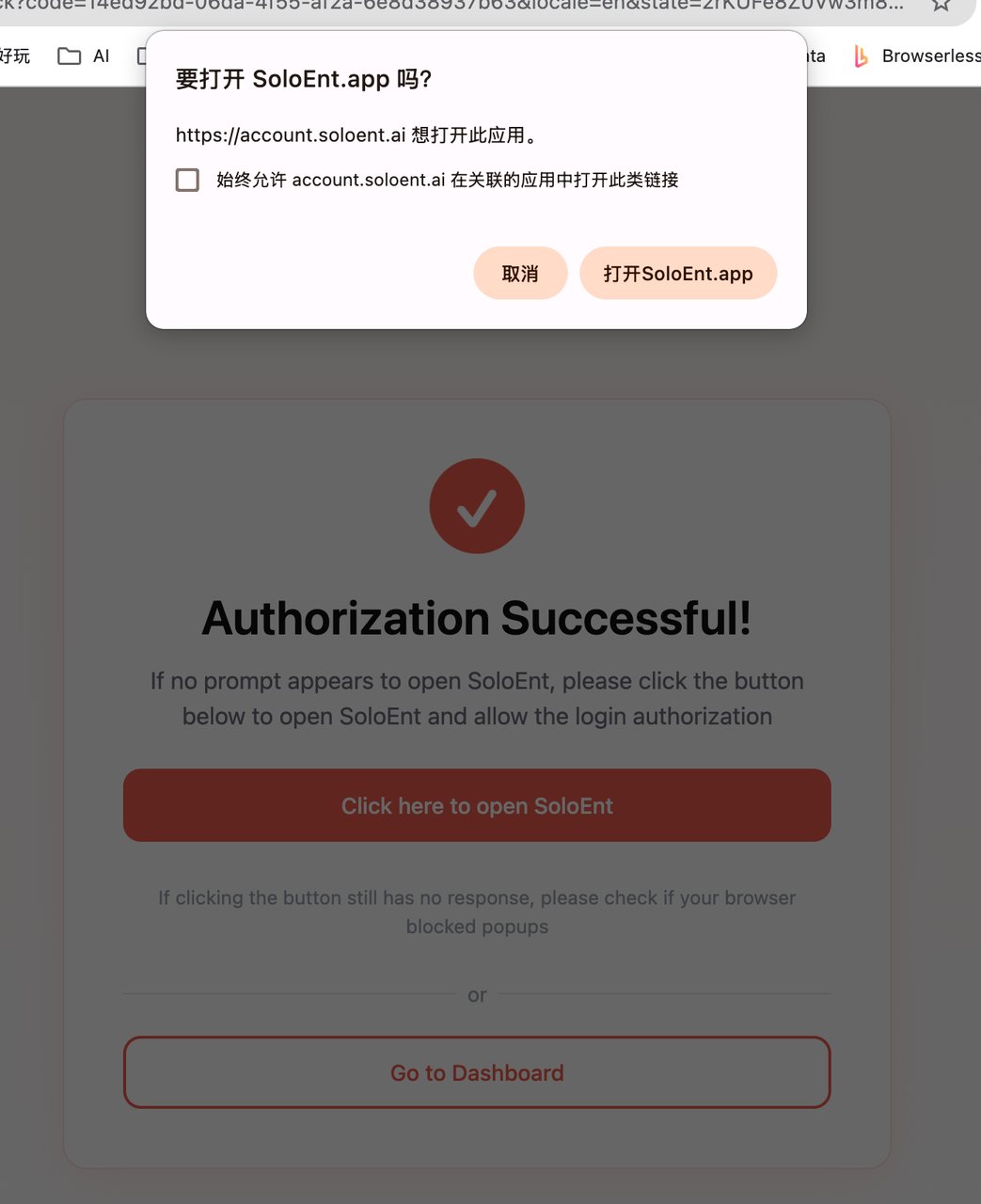
account.soloent.ai.
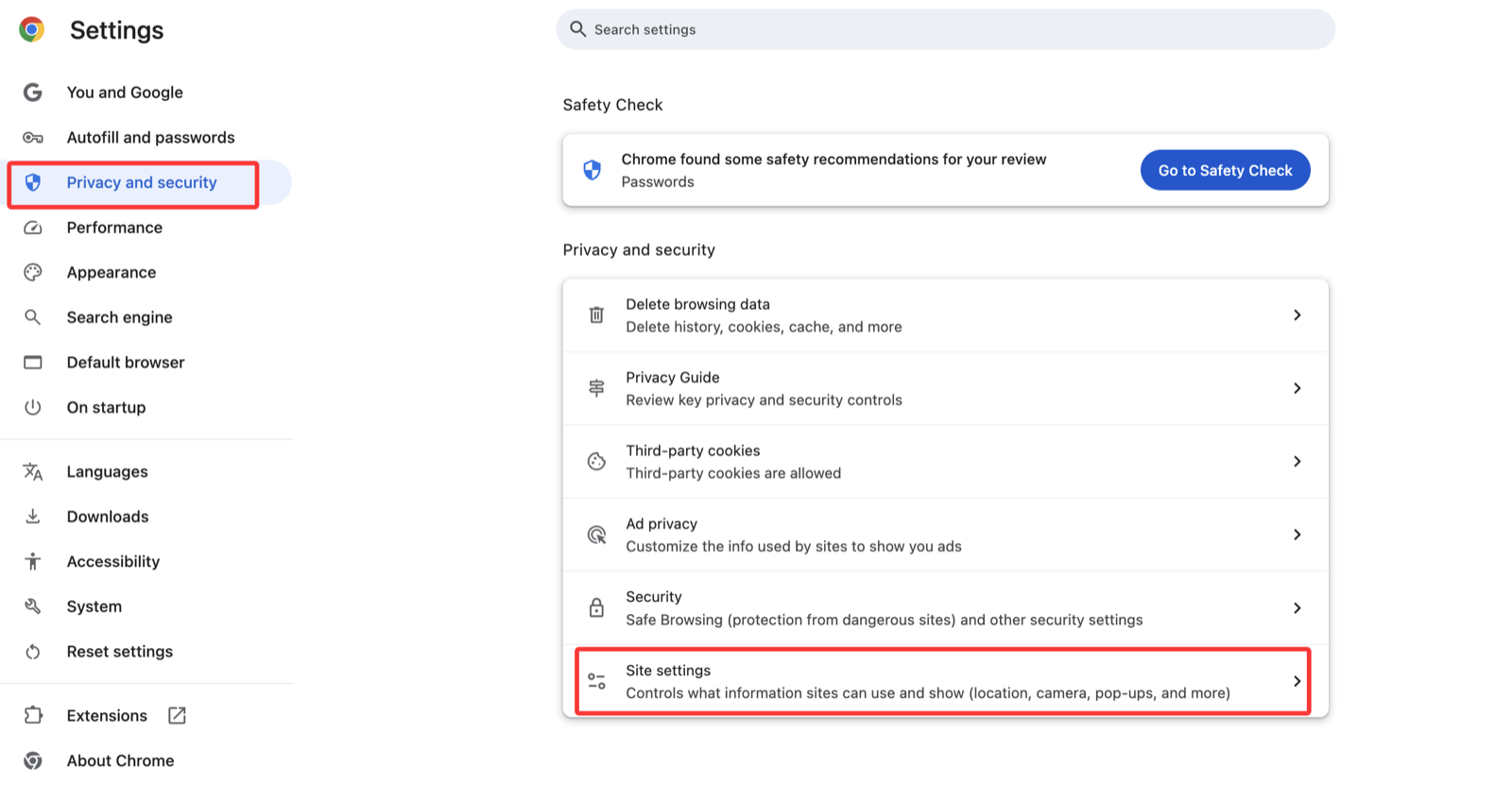
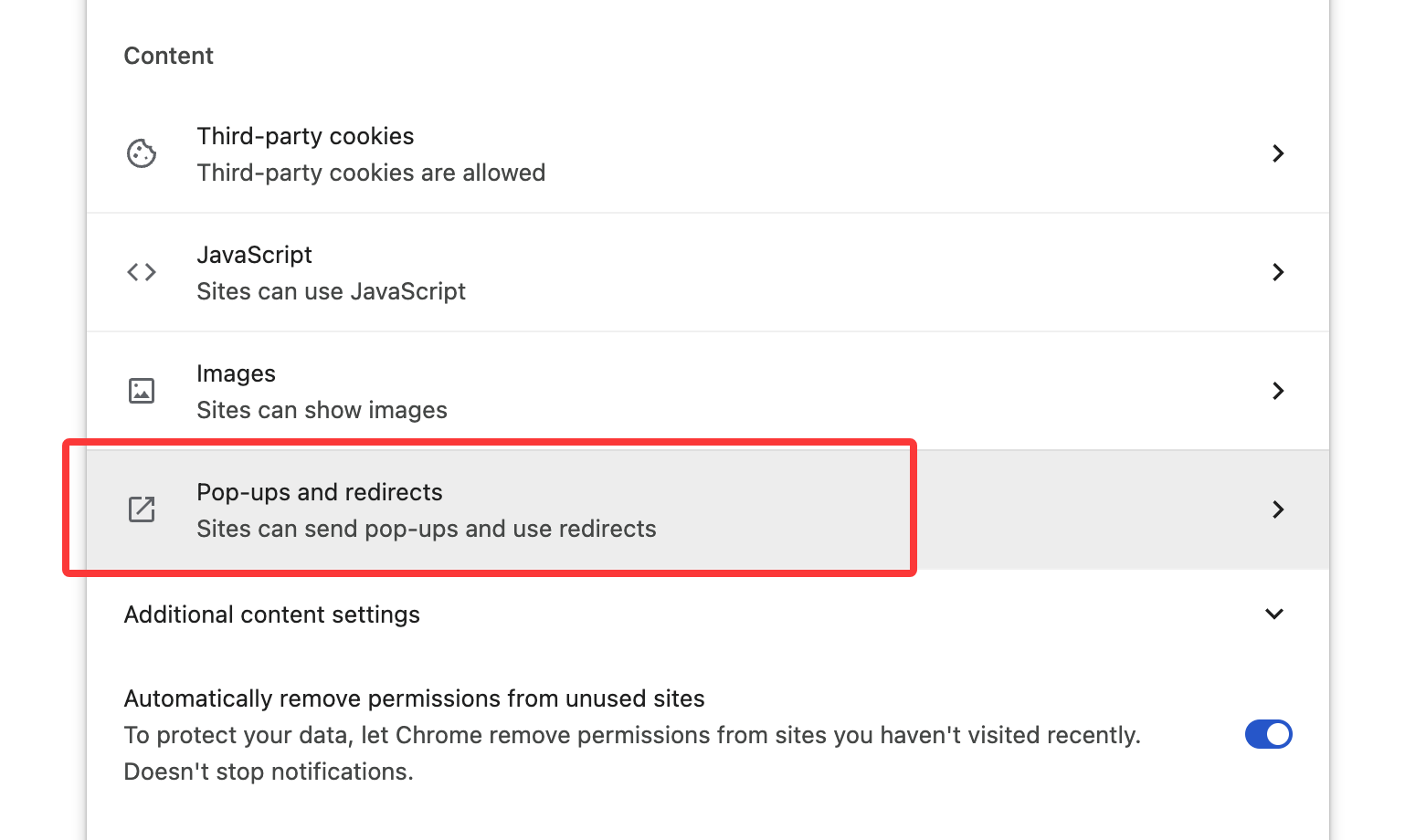
No encuentro dónde recargar o mejorar el plan
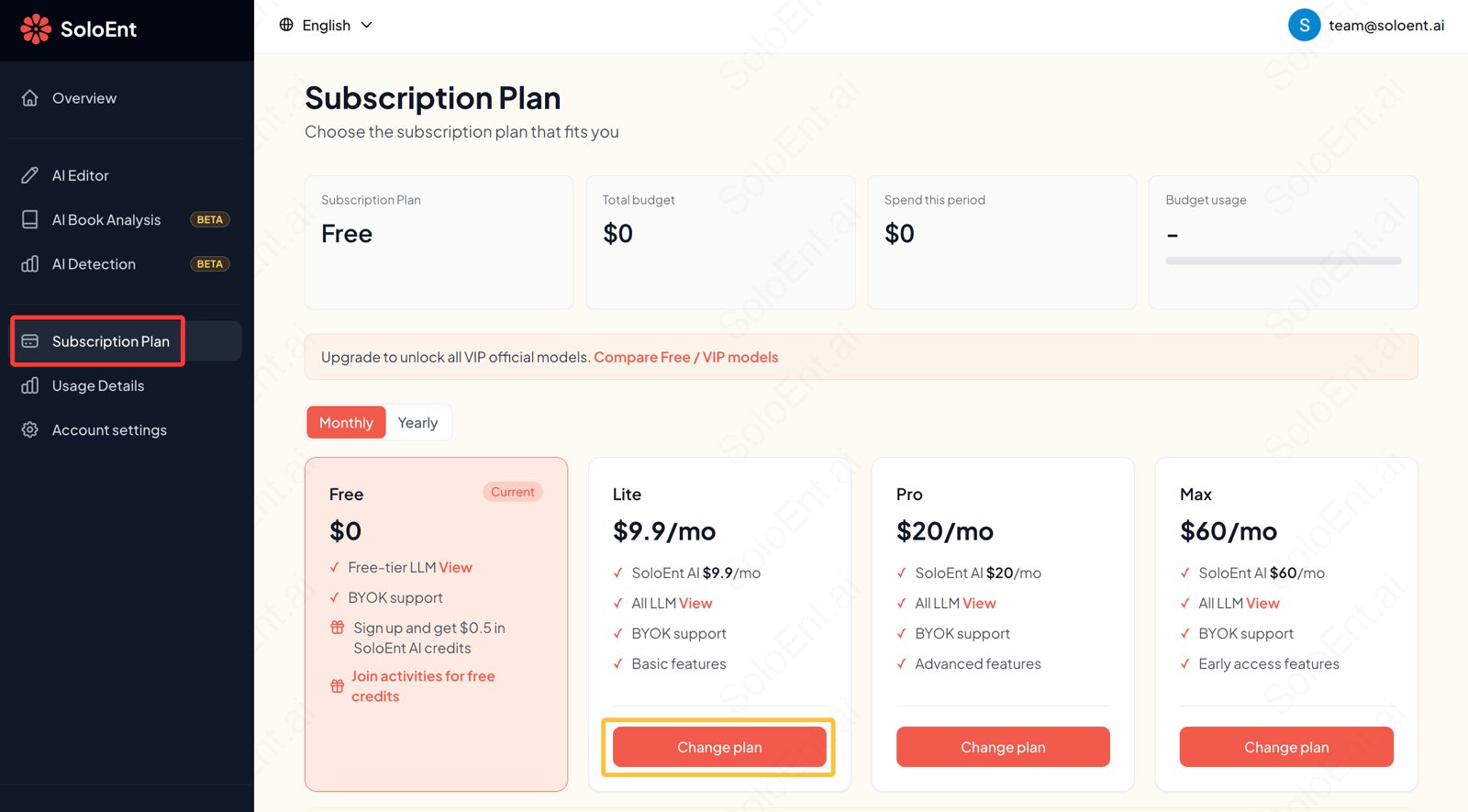
Hay dos formas de llegar a la consola de suscripción:- Opción 1: Haz clic en el avatar de tu cuenta para abrir el menú y selecciona Dashboard, que abre account.soloent.ai/en/dashboard
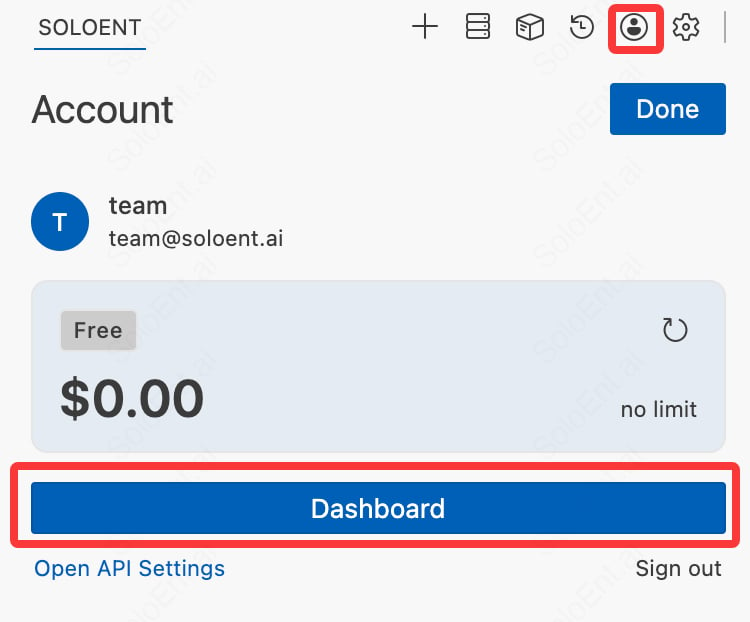
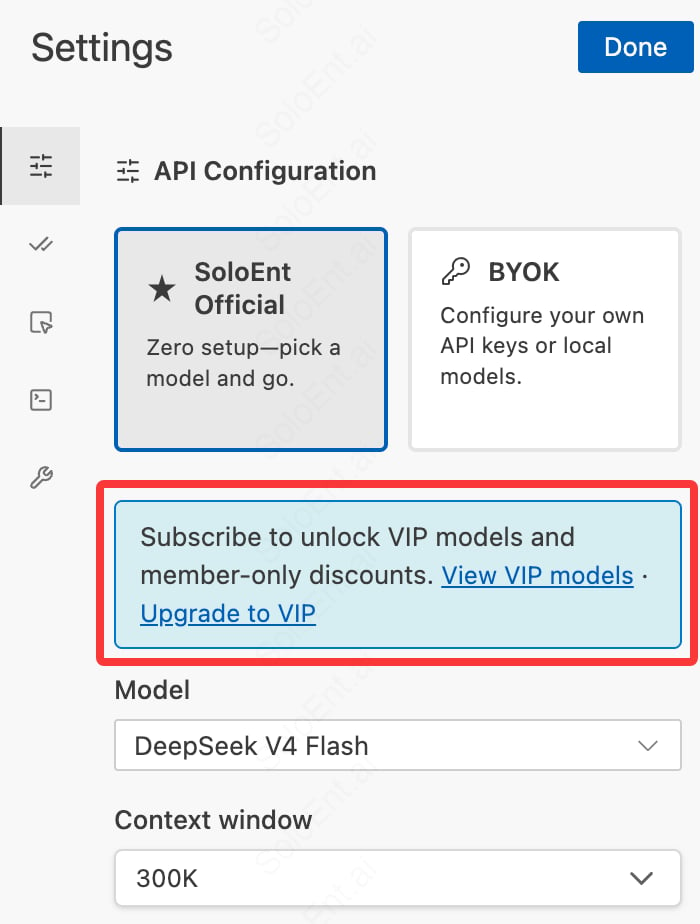
- Opción 2 (desde v0.3.5): Haz clic en Configuración del Agent, arriba a la derecha → Configuración de API; hay un aviso y un acceso para mejorar a VIP encima de la lista de modelos gratuitos.
¿Puedo obtener un reembolso? ¿Qué pasa si me quedo sin créditos?
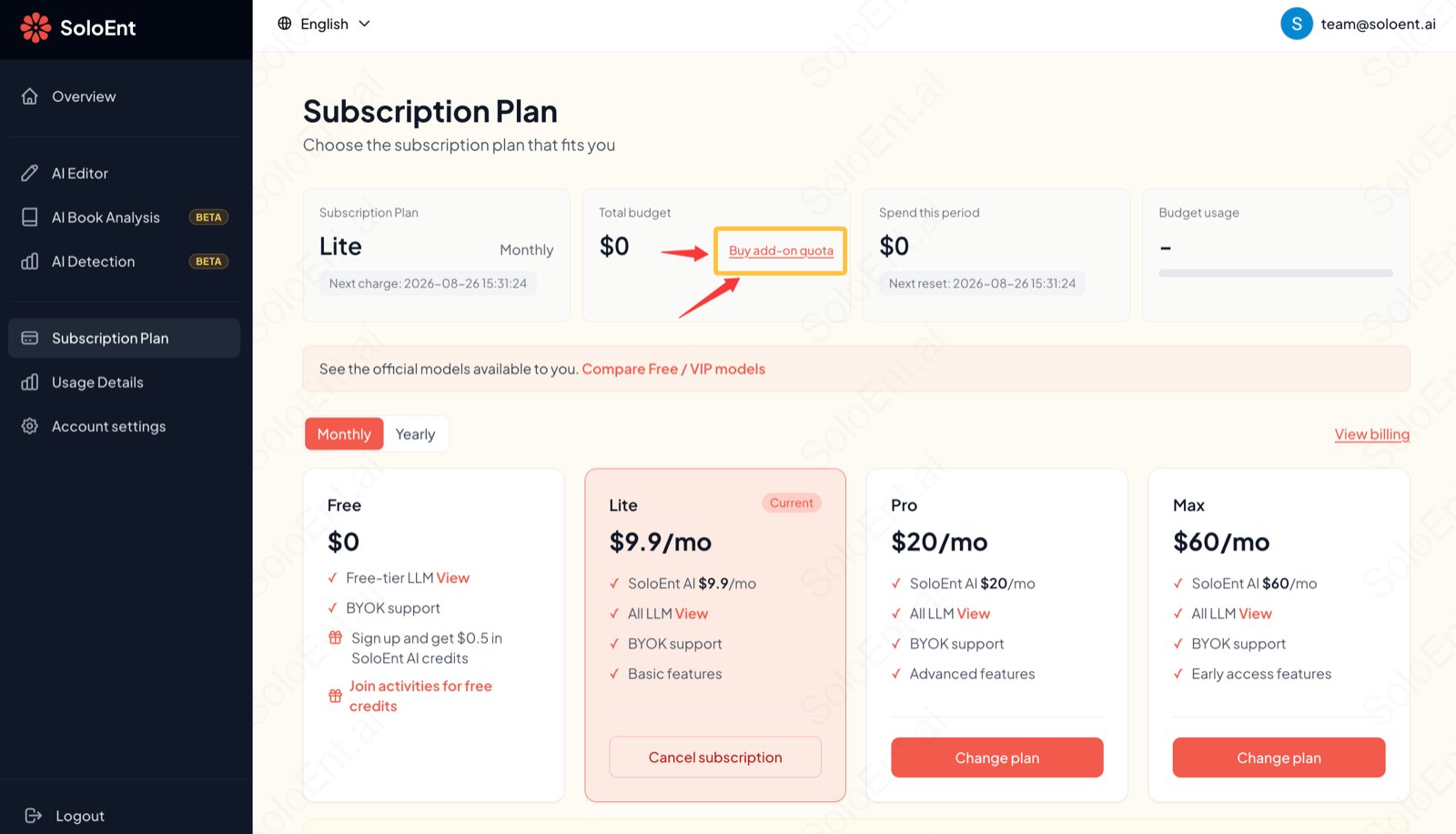
En la consola, el botón del plan que tienes activo muestra Cancelar suscripción; haz clic y confirma para cancelarla.- Tras cancelar, el periodo actual no se reembolsa; tus beneficios continúan hasta el final del periodo y no se renueva automáticamente.
- Si se te agotan los créditos de la suscripción, puedes mejorar a un nivel superior o comprar créditos adicionales por separado (nota: sin una membresía activa no puedes recargar créditos directamente).
¿Cómo configuro una clave API de terceros?
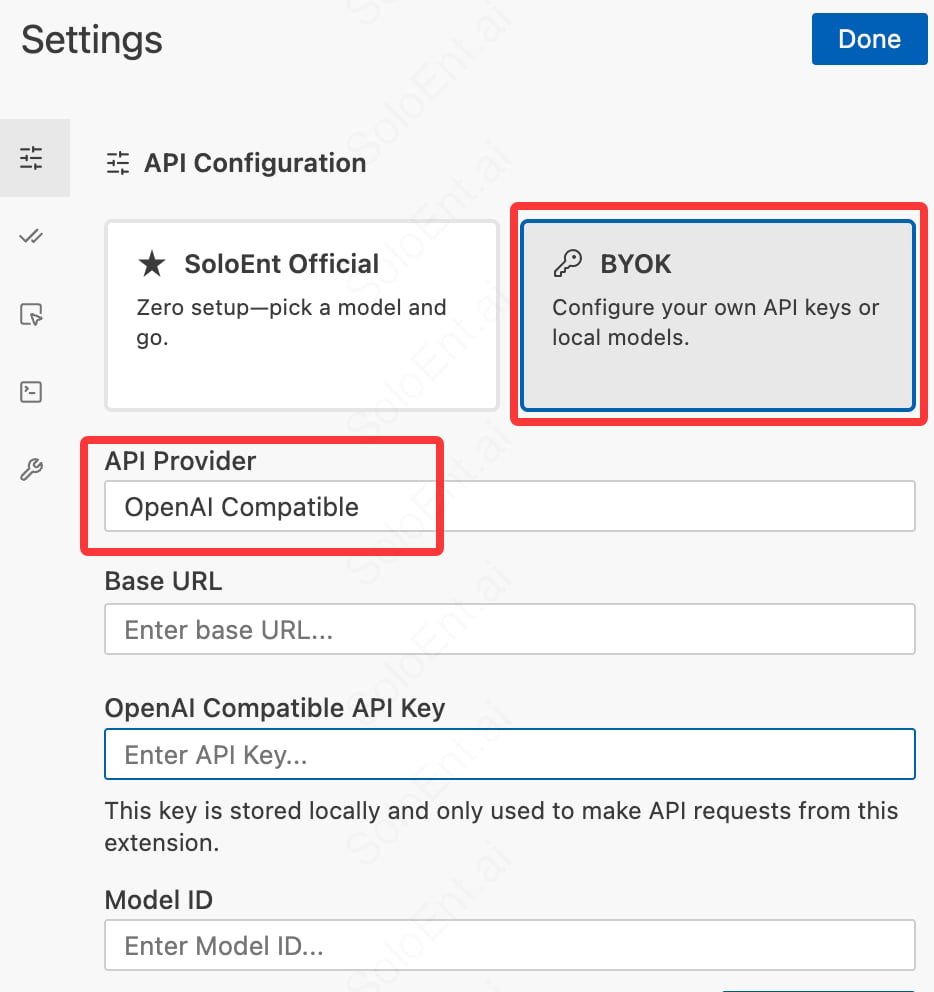
SoloEnt admite BYOK de forma gratuita. Solo selecciona BYOK en la página de Configuración de API y elige tu proveedor de API en el menú desplegable.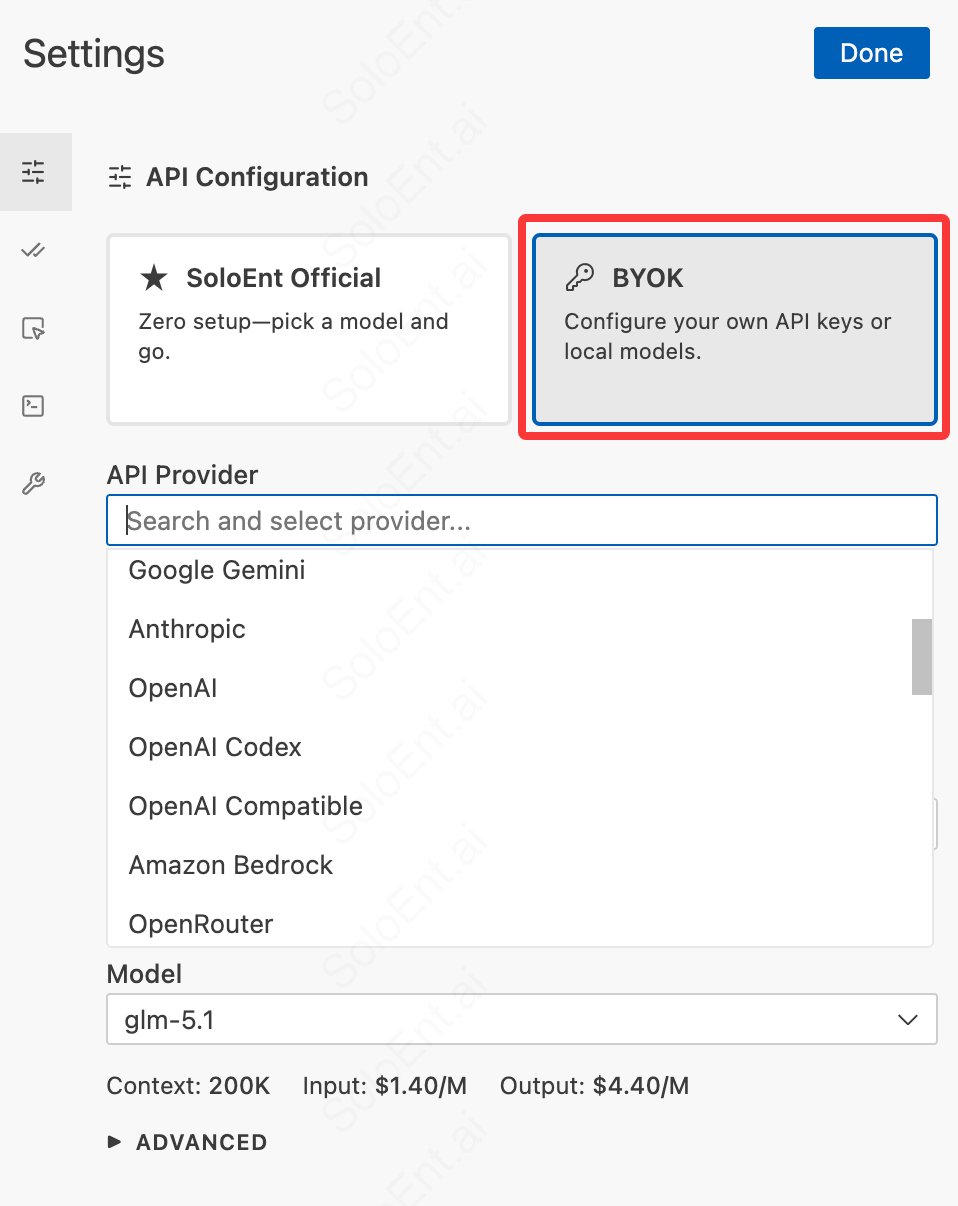
- Base URL
- API Key
- Model ID
El idioma del panel del Agent no es el que quiero
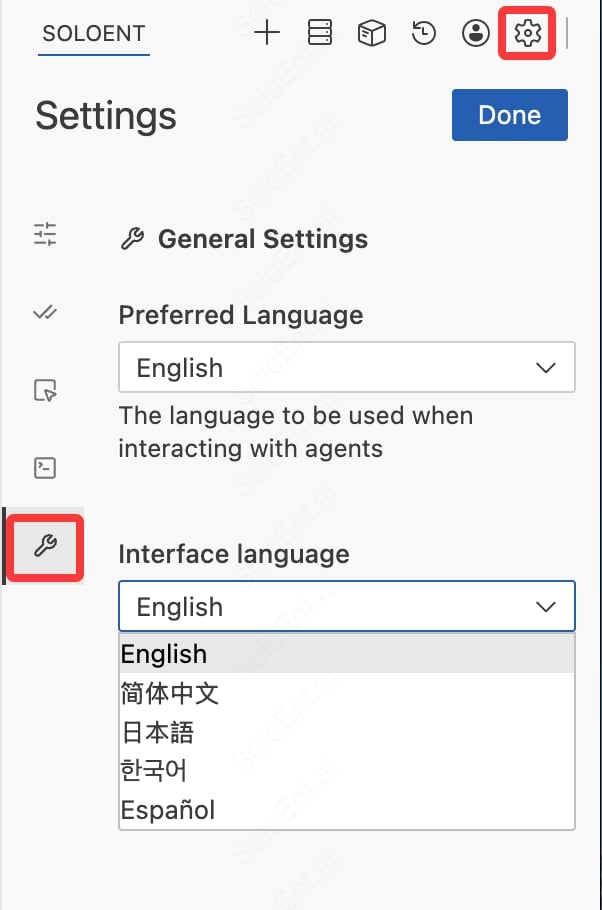
SoloEnt es la edición internacional. Después de cambiar el idioma de la interfaz en la página de bienvenida, solo cambian algunos textos de la ventana principal. El idioma del Agent de la derecha debe configurarse por separado.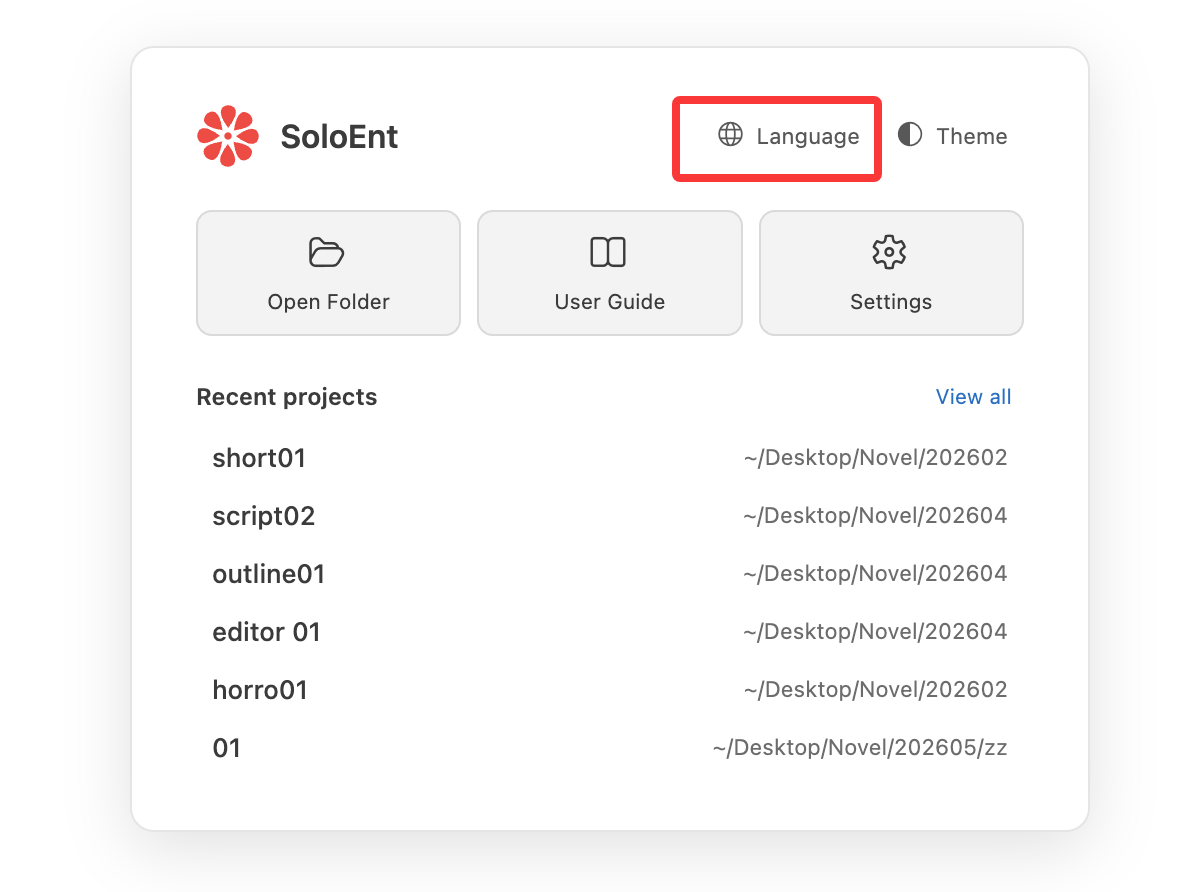
- Preferred Language: el idioma en el que responde la IA, es decir, el idioma de las respuestas que recibes al conversar con el Agent
- Interface Language: el idioma de visualización del propio panel del Agent (menús, botones, etc.); admite 简体中文, English, 日本語, 한국어, Español
El Agent no crea/guarda archivos, o siempre me pide guardar
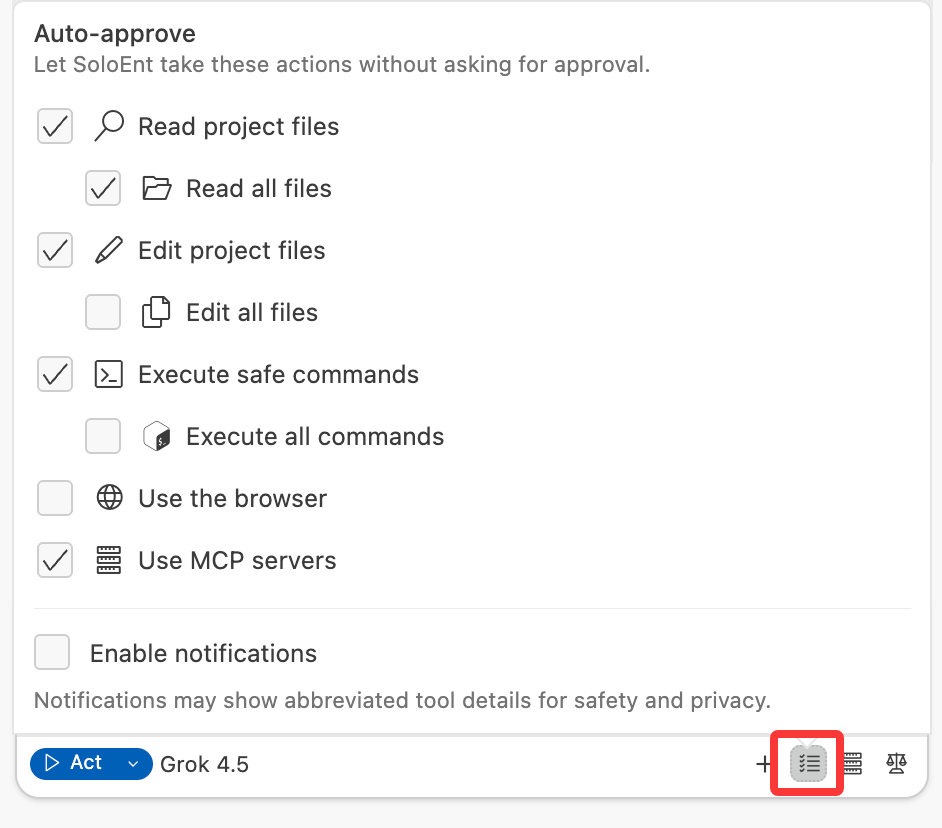
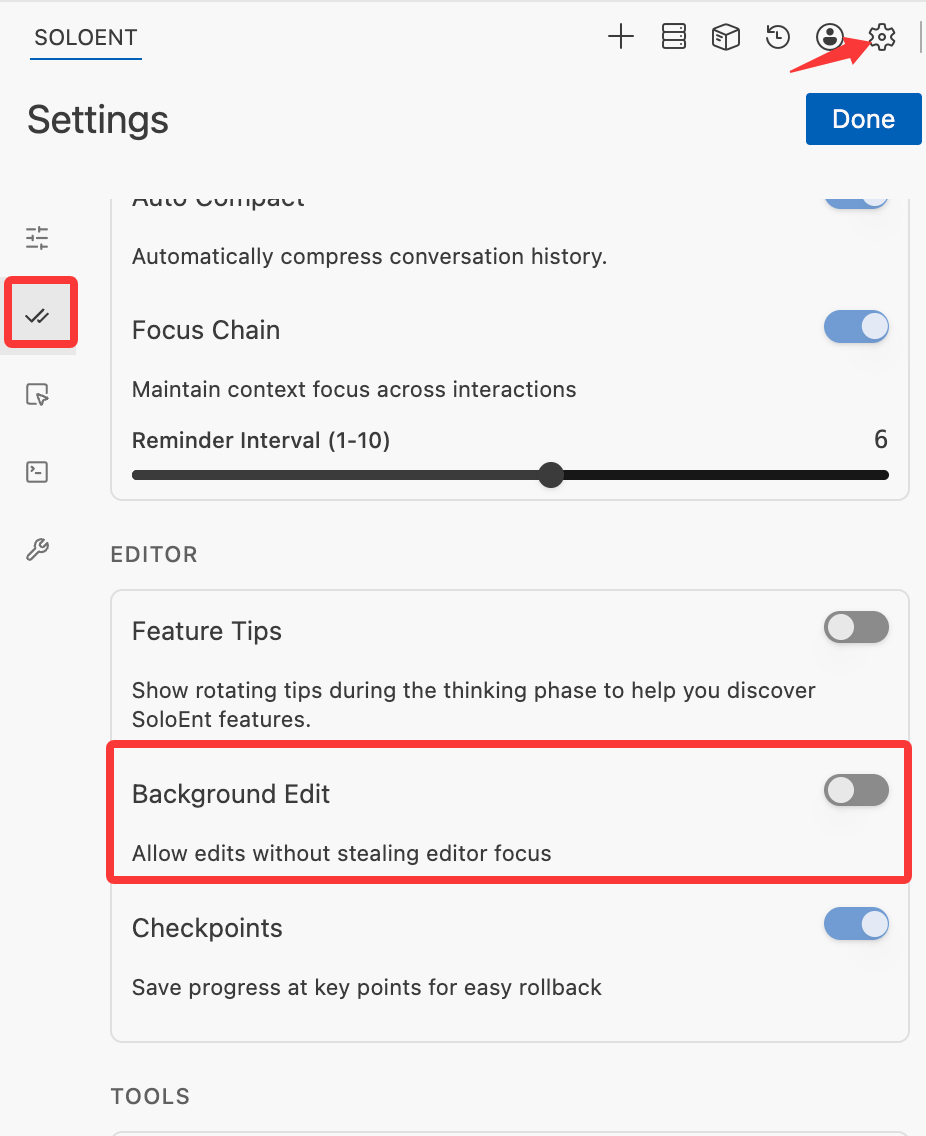
Comprueba en orden los dos ajustes siguientes. 1. Aprobación automáticaEn los ajustes de Aprobación automática, abajo a la derecha de la ventana del Agent, permite la edición automática para que el Agent pueda escribir en los archivos del proyecto sin tu aprobación. Si está desactivado, cada escritura de archivo necesita tu confirmación. Consulta Aprobación automática.
Se me pide instalar Git (para los checkpoints)
La primera vez que los usuarios de Windows abren SoloEnt, pueden ver el aviso que se muestra a continuación. Se debe a que Git no está instalado, pero no afecta al uso normal. Git se usa para guardar checkpoints de estado durante una conversación, de modo que puedas volver a un checkpoint y empezar de nuevo. macOS suele traer Git preinstalado; Windows normalmente requiere una instalación manual. Si no necesitas la recuperación por checkpoints, puedes ignorar este aviso por ahora; cuando lo necesites, descárgalo e instálalo desde git-scm.com.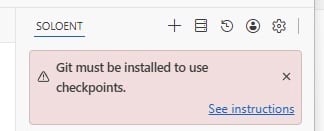
¿Qué es la ventana de contexto? ¿Cuándo debo abrir una nueva?
Cada ventana de sesión tiene un límite de longitud de contexto. Encima del cuadro de chat puedes ver el techo de sesión de la ventana actual y cuánto contexto se ha usado; por ejemplo el 30.2k / 300.0k de abajo: el número de la izquierda son los tokens usados y el de la derecha es el techo de contexto de la sesión actual.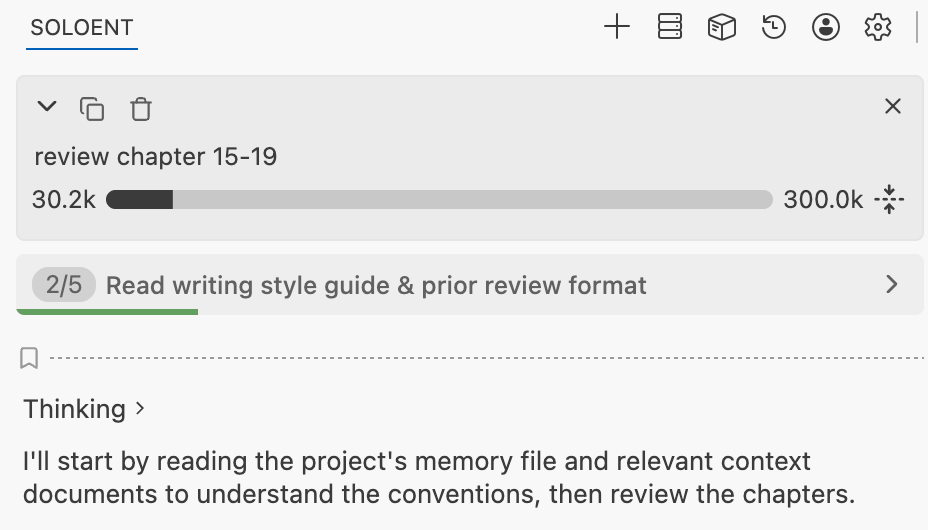
- La tarea actual está terminada y vas a empezar otra independiente
- Una sola ventana ha alcanzado unos 100–150K (seguir más allá de 200K puede provocar un aumento brusco del coste)
- Cambias a una dirección nueva no relacionada con el tema actual
/compact para condensar la sesión actual en un resumen breve, o pedir al Agent que resuma los puntos clave en SOLOENT.md, de modo que la nueva ventana recupere el contexto rápidamente en lugar de acumular tokens desde cero.
Para más detalles, consulta Usar la ventana de contexto con criterio y la Guía de SOLOENT.md.
¿Por qué mi proyecto ya no genera SOLOENT.md automáticamente?
Desde la v0.2.0,SOLOENT.md ya no se genera automáticamente. Puedes crearlo manualmente en cualquier etapa del proyecto con el comando /init, o prescindir de él en textos cortos o cuando no necesites seguimiento del contexto entre sesiones.
¿Por qué a veces los archivos fallan a mitad o se regeneran repetidamente?
Las causas comunes incluyen:- Se interrumpió la escritura manualmente: mientras el Agent edita un archivo, editarlo tú, cerrar el cuadro de edición del Agent o cambiar el contenido mientras el modelo piensa puede provocar duplicación o truncamiento
- La salida del modelo BYOK se trunca: la longitud máxima de salida de un modelo de terceros puede estar limitada, y una salida truncada hace que falle la llamada de la herramienta que escribe el archivo
- El cliente está desactualizado: los clientes antiguos dan mal soporte a los modelos más recientes; comprueba tu versión y mantenla actualizada
- El contexto de una sola ventana es demasiado largo: cuando el contexto es demasiado largo, el formato de las llamadas a herramientas que devuelve el modelo suele fallar. Ordena tu archivo de memoria
SOLOENT.mdy continúa en una sesión nueva, en lugar de quedarte indefinidamente en la misma
¿Cómo trabajo en varios proyectos a la vez?
Haz clic en File → New Window arriba a la izquierda para abrir más de una ventana, cada una con un proyecto distinto. Las órdenes que ejecutes en la ventana de un proyecto nunca afectan a las demás.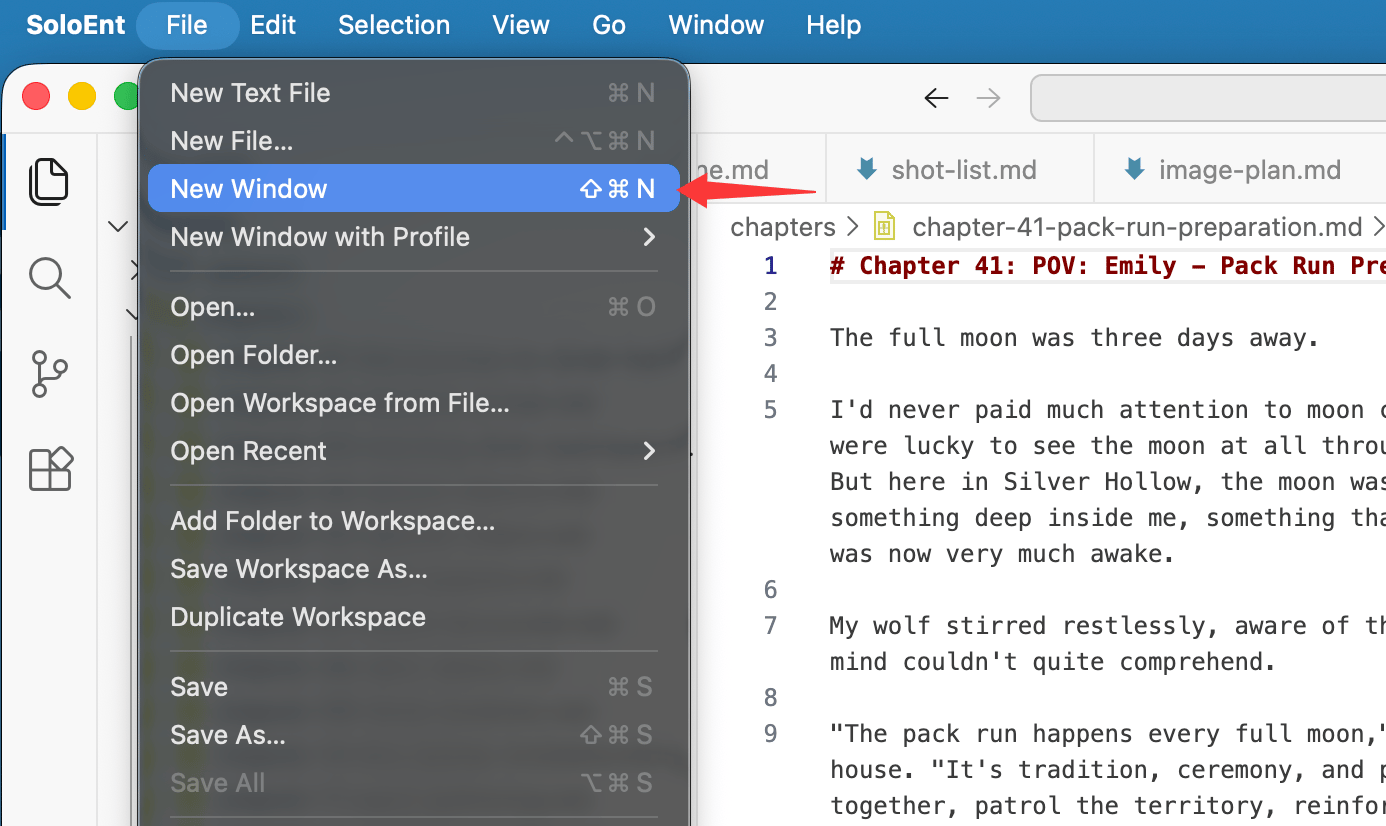
¿Por qué la IA nunca acierta el número de palabras que le pido?
- La IA no sabe contar palabras con precisión por sí sola: hace falta un script para medir el total real. Las Skills de uso habitual suelen incluir uno.
- El recuento de la esquina inferior derecha del editor sigue las reglas de Word, así que esa cifra sí es fiable.
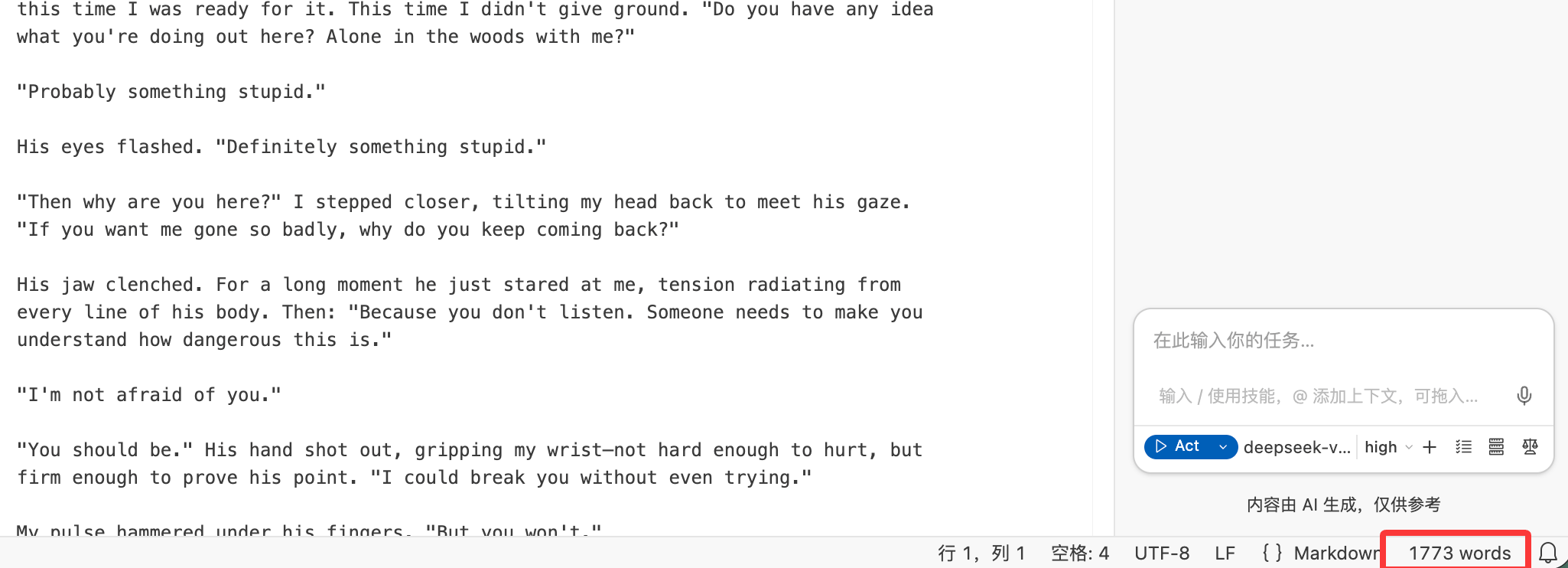
- Incluso con un script, la IA solo puede hacer ajustes de tanteo según la diferencia entre cada medición y el objetivo. Cada pasada puede quedarse corta o pasarse, así que necesita varias rondas para converger.