

/ seguido del nombre del archivo del workflow en el editor para invocar uno; por ejemplo, /bookcover.md.
Escribir es un proceso de varias etapas, y cada etapa puede desglosarse en pasos más pequeños para lograr mejores resultados. Redactar un esquema, ampliarlo a un plan de volumen y luego refinar cada lote de capítulos con cuatro o cinco pasadas de calidad: cada una de estas tareas implica recordar una docena de pasos, trabajar en el orden correcto y actualizar archivos uno por uno. Si te saltas un paso, vuelves a empezar. Los Workflows convierten estos procesos de varios pasos en un solo comando. Escribe /chapteroutline.md y el Agent carga los ajustes de tu historia, produce esquemas de capítulos y espera tu confirmación antes de continuar. Cada lote posterior reutiliza el mismo comando. Tú solo revisas y decides.
Invocar un workflow
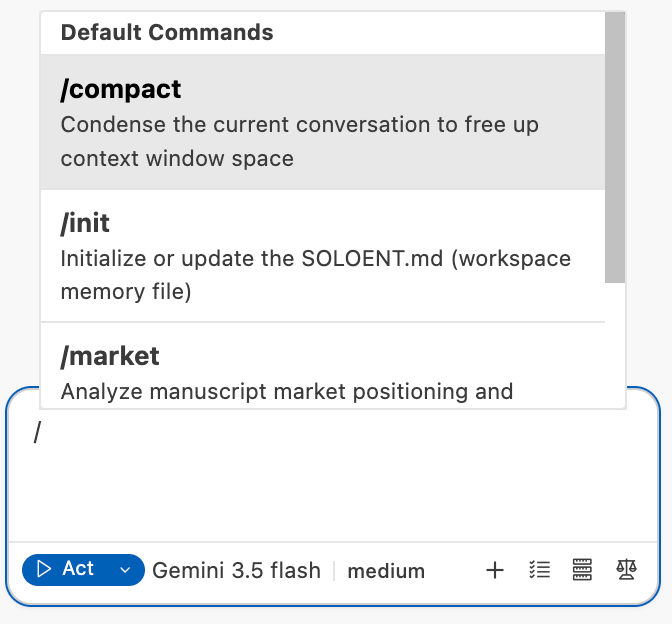
Escribe/ en el campo de chat y SoloEnt mostrará todos los workflows disponibles. Sigue escribiendo para filtrar por nombre de archivo: /book coincidirá con bookcover.md. Selecciona un workflow y pulsa Enter para iniciarlo.
Dónde viven los workflows
Los workflows se pueden guardar en dos ubicaciones: el directorio de tu proyecto de escritura o un directorio global a nivel de sistema. Los workflows globales se guardan en el directorio a nivel de sistema y están disponibles en todos los proyectos. Úsalos para procesos de propósito general, como la generación de prompts de portada, listas de comprobación estándar de revisión de manuscritos o la preparación para publicar. Los workflows del proyecto viven en.soloent/workflows/ en la raíz de tu proyecto. Úsalos para procesos ligados a un proyecto concreto: la lógica de ritmo de los esquemas de capítulos de este libro, o las comprobaciones de calidad propias de esta serie.
Activar y desactivar workflows
Cada workflow tiene un interruptor para controlar si aparece en el menú/, sin necesidad de eliminar el archivo.
Los workflows nunca se ejecutan por sí solos: solo se ejecutan cuando los invocas con un comando.
Crear un workflow
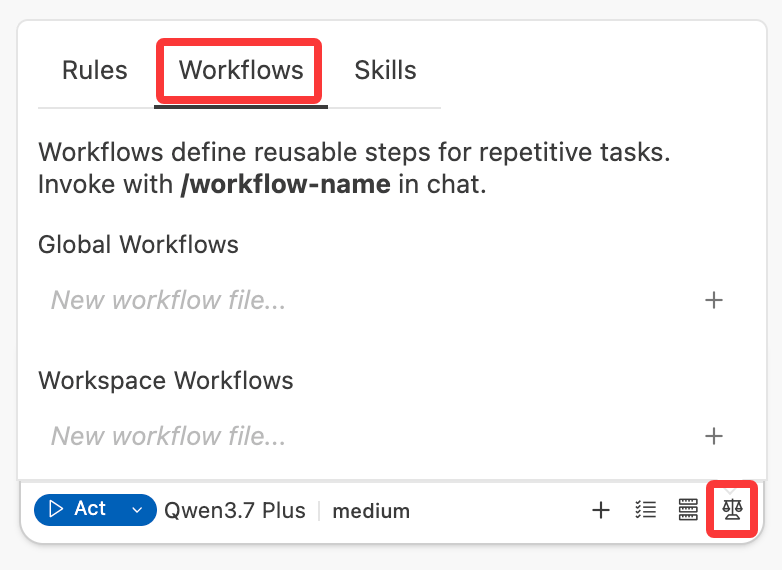
1
Abre el menú de Workflows
Haz clic en el cuarto icono desde la izquierda en el panel del Agent y cambia al gestor de Workflows.
2
Crea un nuevo archivo de workflow
Haz clic en “New workflow file…”, introduce un nombre de archivo (p. ej.,
bookcover) y haz clic en ”+”. El archivo se crea con la extensión .md.3
Escribe los pasos del workflow
Añade un título y pasos en formato Markdown. Describe qué debe lograr cada paso.
Estructura de un workflow
Un workflow es un archivo Markdown con un título y pasos numerados. El nombre del archivo es el comando:bookcover.md se invoca con /bookcover.md.
Los pasos se pueden escribir con distintos niveles de detalle:
- Instrucciones de alto nivel: “Analiza el esquema de la novela y extrae los rasgos del protagonista” — deja que el Agent decida cómo ejecutarlo
- Control preciso: usa requisitos de formato o plantillas específicas — cuando necesitas una salida fija
Qué pueden contener los workflows
Instrucciones en lenguaje natural
Escribe los pasos en lenguaje sencillo y el Agent los interpretará y ejecutará:Control preciso con plantillas
Cuando necesitas un formato de salida fijo, incrusta la plantilla directamente en el workflow:Ejemplos de workflows
Generación de prompt de portada
Este workflow lee primero la novela antes de generar un prompt de portada, para que el resultado refleje el tono real de la historia en lugar de una descripción genérica.Generación de esquemas de capítulos por lotes
Este workflow divide los esquemas de capítulos de una novela en lotes manejables. Cada lote se confirma antes de continuar, de modo que nunca recibes más de lo que puedes revisar de una vez.Escribir workflows efectivos
- Empieza simple. Escribe los pasos en lenguaje natural primero. Añade plantillas precisas solo cuando necesites un formato de salida fijo.
- Sé explícito con los puntos de decisión. Si un paso requiere una elección tuya, indícalo con claridad: “Espera a que el autor confirme antes de continuar”.
- Especifica el manejo de fallos. Dile al Agent qué hacer cuando falta algo: “Si la información está incompleta, pregunta al autor; no supongas”.
- Mantén los workflows enfocados.
bookcover.mdse ocupa de las portadas.chapteroutline.mdse ocupa de los esquemas de capítulos. Divide los procesos complejos en workflows separados que puedan ejecutarse de forma independiente.
Workflows frente a Commands
Los comandos integrados (/review, /market) son workflows que SoloEnt trae de fábrica, diseñados por especialistas en escritura y listos para usar sin ninguna configuración. Los Workflows son los que defines tú, totalmente personalizados a tu proyecto y proceso.
Ambos se complementan: usa los comandos integrados para comprobaciones de calidad estandarizadas y los workflows personalizados para automatizar lo que es propio de tu proceso de escritura.
Resolución de problemas
El Agent se salta pasos o no se detiene para confirmar
El Agent se salta pasos o no se detiene para confirmar
El Agent avanza automáticamente salvo que se le indique explícitamente que espere.
- Añade una instrucción de pausa clara en cada punto de decisión: “Espera a que el autor confirme antes de continuar”
- Evita escribir los pasos como un bloque continuo; divídelos en secciones numeradas distintas para que el Agent trate cada una como una etapa separada
- Si un paso se salta por completo, comprueba si sus instrucciones son alcanzables (no enterradas dentro de un bloque de plantilla que el Agent interpretó como ejemplo)
El workflow no encuentra mis archivos del proyecto
El workflow no encuentra mis archivos del proyecto
Causa más probable: las rutas de archivo del workflow no coinciden con la estructura real de tu proyecto.
- Usa rutas relativas desde la raíz del proyecto (p. ej.,
SOLOENT.md,chapters/ch-01.md) - Si el workflow lee
SOLOENT.mdy el archivo aún no existe, el Agent puede fallar en silencio; añade una instrucción de respaldo: “Si falta SOLOENT.md, pide al autor la información necesaria” - Los workflows del proyecto se ejecutan en el contexto de la carpeta del proyecto abierto; asegúrate de tener abierto el proyecto correcto al invocar el comando
Un workflow del proyecto no anula el global del mismo nombre
Un workflow del proyecto no anula el global del mismo nombre
Los workflows del proyecto tienen prioridad, pero solo si los nombres coinciden exactamente.
- Comprueba que el nombre del archivo (incluida la extensión) sea idéntico:
chapteroutline.mdvschapteroutline.md - Una diferencia de un solo carácter significa que ambos workflows existen de forma independiente y ninguno anula al otro
- Verifica que el workflow del proyecto esté guardado en
.soloent/workflows/en la raíz del proyecto, no en un subdirectorio
El workflow modifica archivos que no esperaba que tocara
El workflow modifica archivos que no esperaba que tocara
Los workflows se ejecutan con todos tus permisos y pueden leer y modificar cualquier archivo de tu proyecto.
- Revisa los pasos del workflow antes de ejecutarlo, sobre todo si procede de una fuente externa
- Si se modificó un archivo inesperado, comprueba si algún paso contiene una instrucción amplia como “actualiza todos los archivos de capítulo”; delimita el alcance de forma explícita
- Para workflows que escriben archivos de salida, especifica la ruta de destino exacta en el paso para evitar que el Agent elija su propia ubicación
Más consejos avanzados
Comandos
Conoce los comandos integrados /review y /market de SoloEnt
Rules
Captura tus hábitos de escritura en Rules para usarlas junto a tus workflows