

Abrir el Marketplace
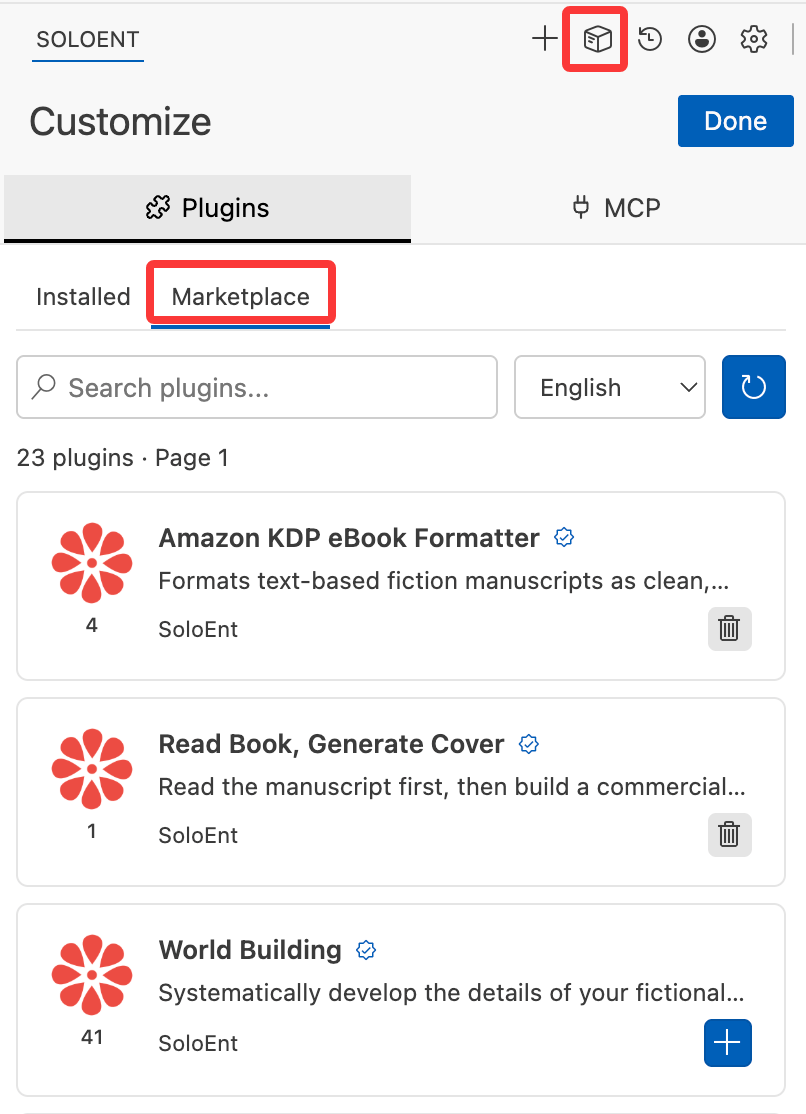
Haz clic en el icono de Marketplace en la parte superior del panel del Agent de SoloEnt para abrir el Plugin Marketplace. Puedes explorar de dos formas:- Busca por palabra clave con la barra de búsqueda
- Usa el filtro de idioma de la esquina superior derecha para encontrar plugins adecuados para un idioma concreto
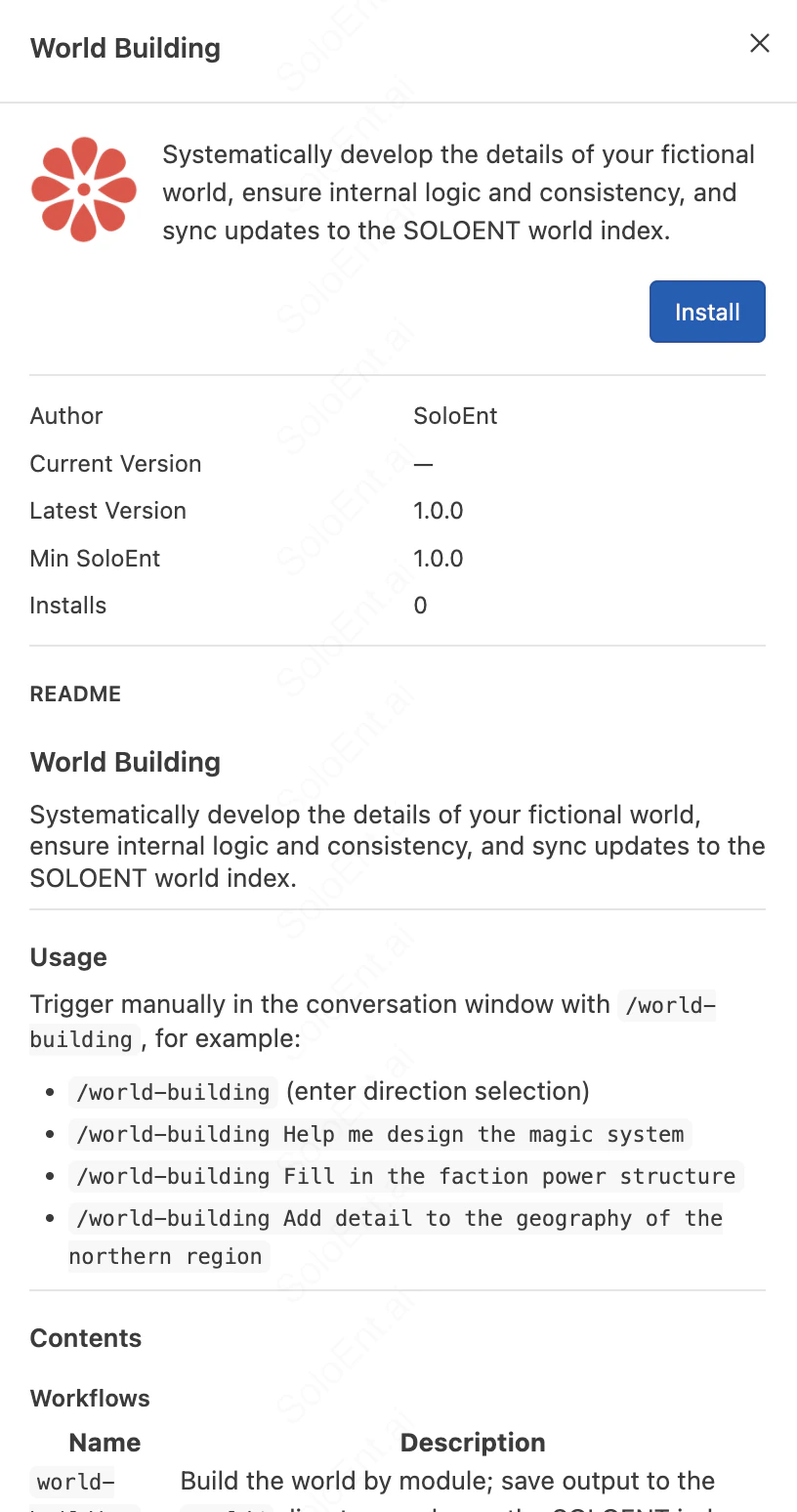
- Nombre y resumen: una o dos frases que describen qué problema resuelve este plugin
- Instalaciones: cuántos usuarios han instalado este plugin
- Uso: cómo invocar o activar el plugin
- Contenido: qué combinación de Rules y Skills incluye
- Reglas principales: una visión rápida de la lógica subyacente del plugin
- Versión: el número de versión disponible actualmente
Explora todos los plugins
Consulta los plugins de la comunidad y oficiales en el sitio web de SoloEnt
Instalar un plugin
1
Abre tu proyecto
Antes de instalar cualquier plugin, abre el proyecto de escritura en el que quieres usarlo.
2
Elige un plugin
Explora o busca en el Marketplace y luego haz clic en la tarjeta de un plugin para leer su documentación completa.
3
Haz clic en Install
Haz clic en el botón Install de la página de detalle del plugin. Una vez completado, el plugin aparece en la pestaña Installed.
Verificar la instalación
Tras la instalación, comprueba las siguientes ubicaciones para confirmar que los archivos se escribieron correctamente:
Para los plugins combinados, los archivos aparecerán en varias ubicaciones.
Usar un plugin
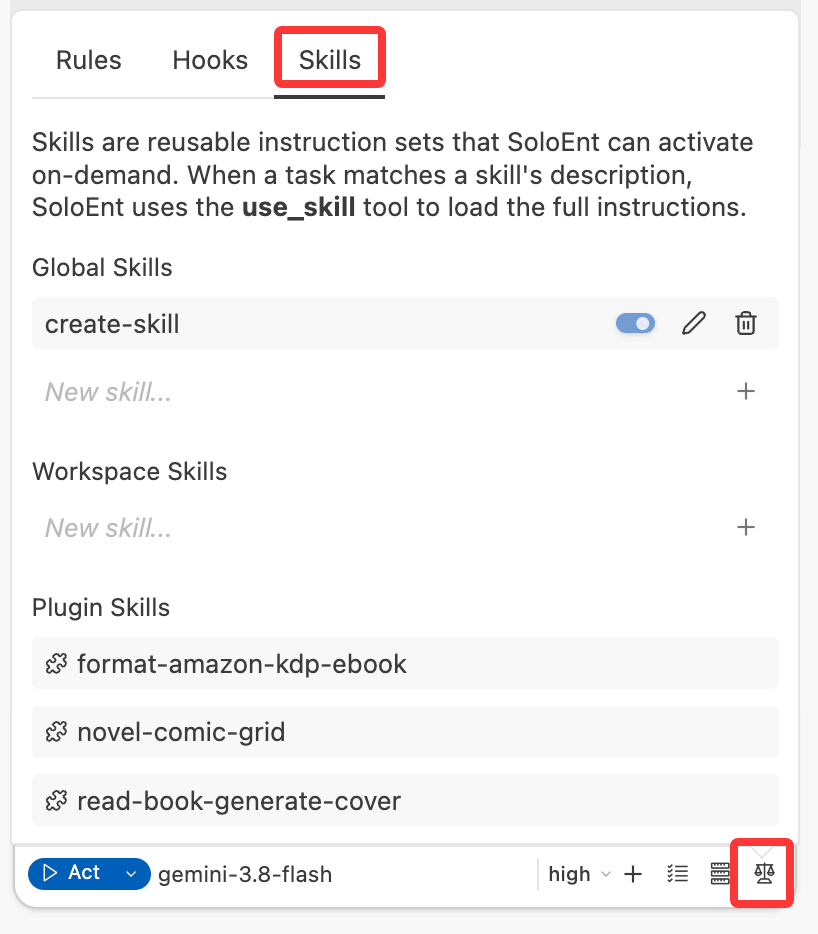
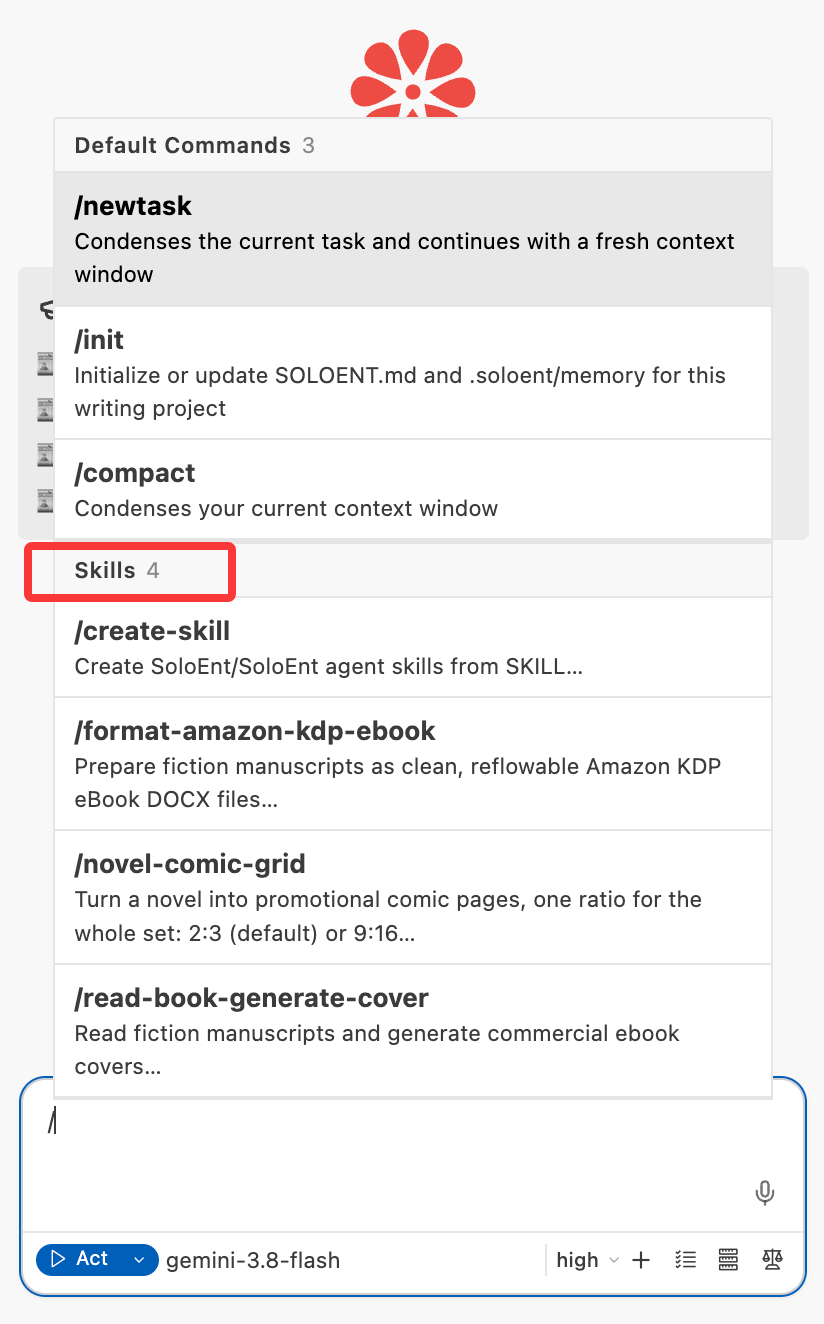
La página de detalle de cada plugin incluye instrucciones de uso que cubren:- Cómo activarlo: cómo invocar las Skills incluidas
- Requisitos previos: qué necesitas tener listo antes de usarlo (por ejemplo, un archivo de capítulo abierto)
- Salida esperada: qué produce el plugin cuando se ejecuta
- Rule surte efecto automáticamente tras la instalación, sin necesidad de invocación manual
- Skill se activa automáticamente según el contexto, o puedes activarla a mano
Próximamente en futuras versiones
Una versión futura permitirá a los usuarios subir sus propios plugins, haciendo posible compartir con otros escritores las Rules y Skills que hayas perfeccionado.Skills
Aprende cómo funcionan las Skills y crea las tuyas desde cero
Rules
Define los límites y vetos que el Agent respeta siempre