

Las herramientas de imagen están disponibles desde la v0.11.0 y son solo para miembros.
Dónde activarla
En Ajustes, puedes activar o desactivar SoloEnt Image Tools.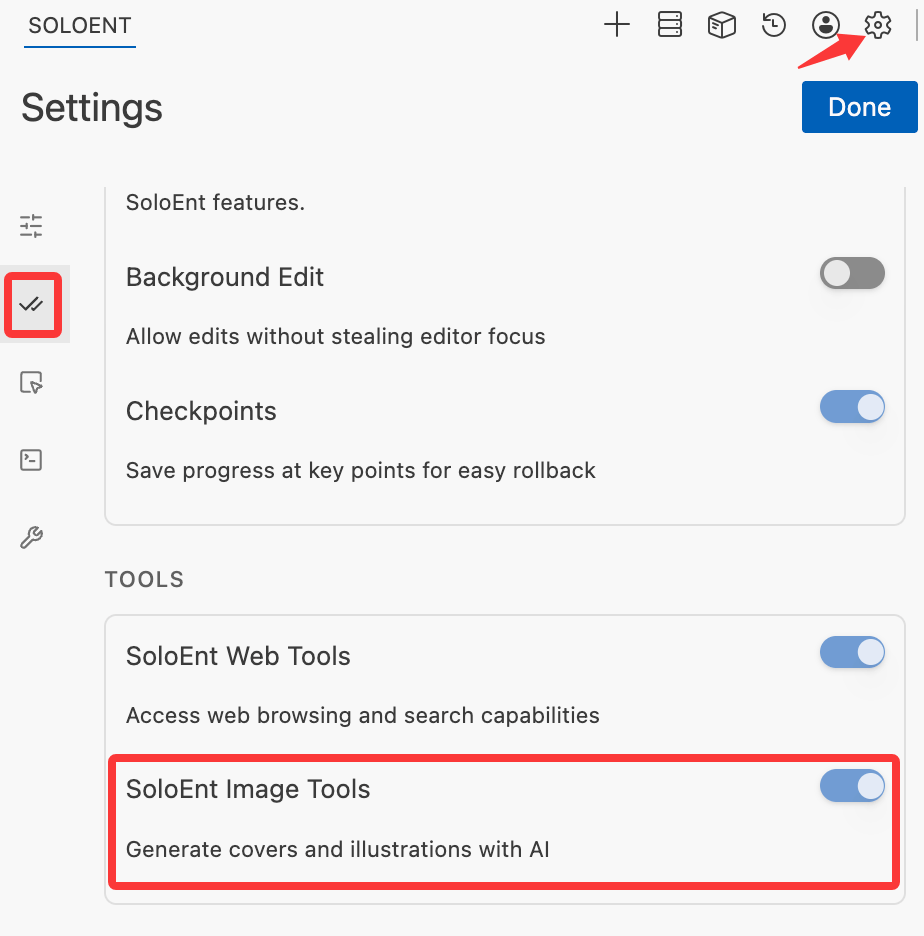
- Completas las tareas de imagen conversando con el Agent en lenguaje natural
- No hace falta cambiar de modelo: ejecuta la skill con el modelo que usas normalmente y la generación de imágenes llama al servicio automáticamente
- El servicio de imágenes es oficial, consume automáticamente los créditos de IA de tu cuenta y es solo para miembros
Elegir un modelo de imagen
En Image Tools, al final de la página de configuración de la API, puedes fijar el modelo por defecto para crear y editar imágenes. Están disponibles los modelos más recientes de GPT, SeeDream, QwenImage y WanImage; el valor por defecto es GPT Image 2.5 Flare.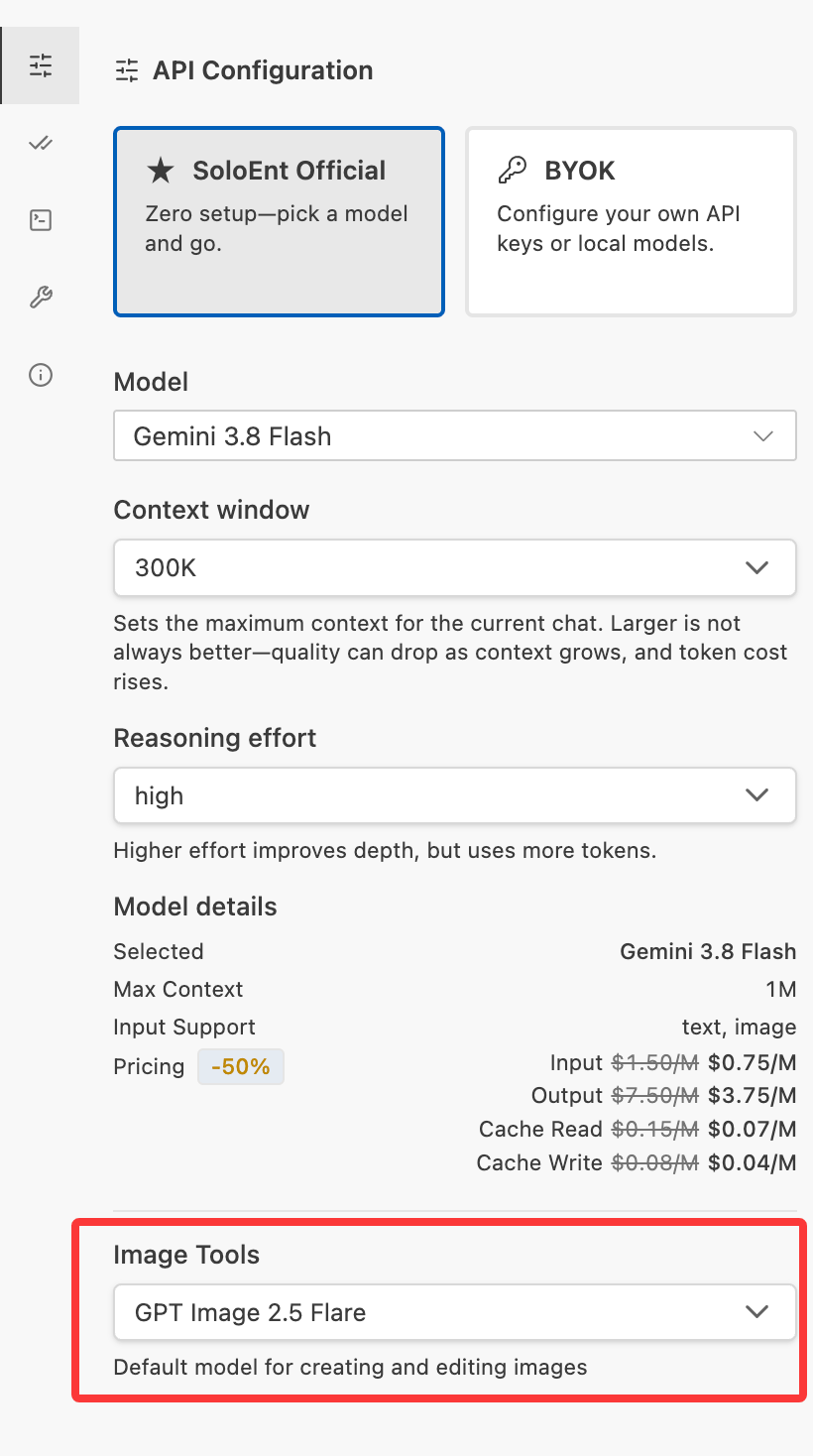
Crear portadas o fichas de personaje con una Skill
Con una Skill de escritura, puedes hacer que el Agent genere portadas, fichas de personaje o ilustraciones directamente a partir del worldbuilding y las fichas de tu novela. El ejemplo siguiente usa una Skill de “ficha de personaje”.1
Instala la Skill de ficha de personaje
Instala la Skill de “ficha de personaje” en tu proyecto (disponible con un clic desde el Marketplace).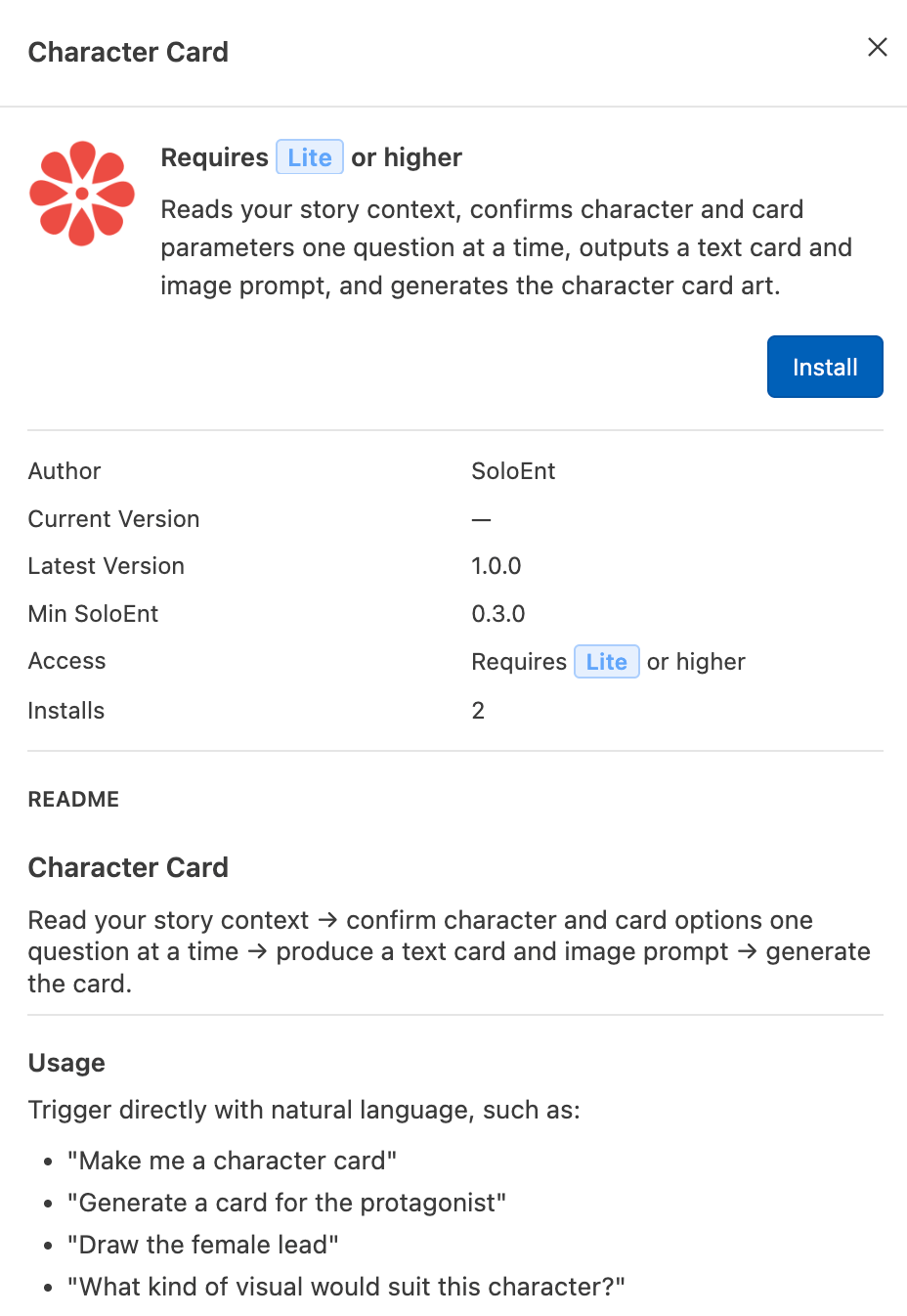
2
Haz tu petición en el chat
Siguiendo el uso de la Skill, haz tu petición en la ventana de chat, por ejemplo “Genera una ficha de personaje para la protagonista”.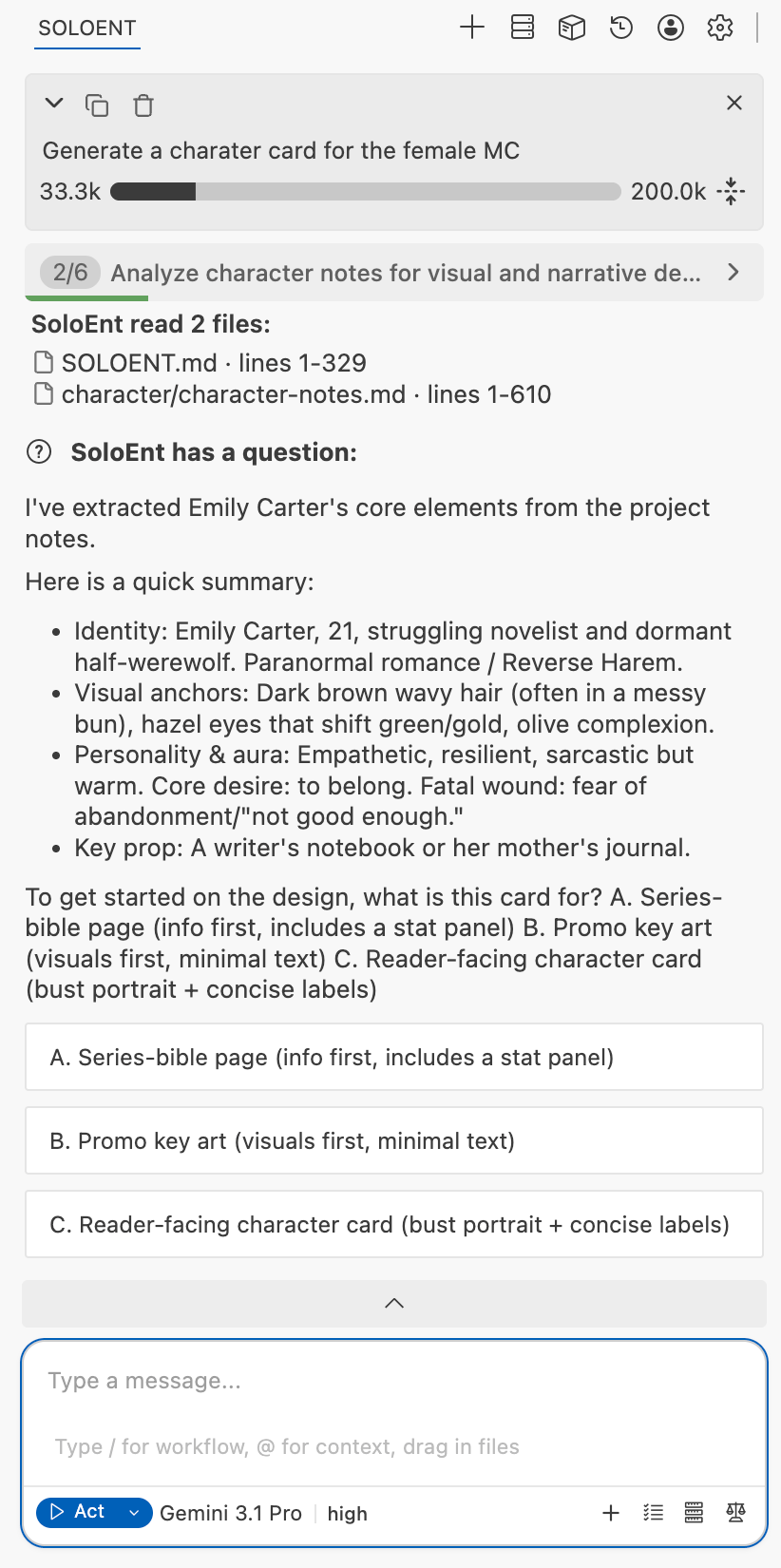
- La Skill localiza y lee automáticamente los archivos relacionados con la ficha de ese personaje y confirma los detalles contigo
- Elige un modelo que uses habitualmente con buena capacidad de ejecución; este modelo no afecta a la generación de la imagen
3
Confirma y genera
Cuando el prompt coincida con la ficha de personaje que tienes en mente, confirma la generación y el Agent llamará automáticamente a la herramienta de imagen.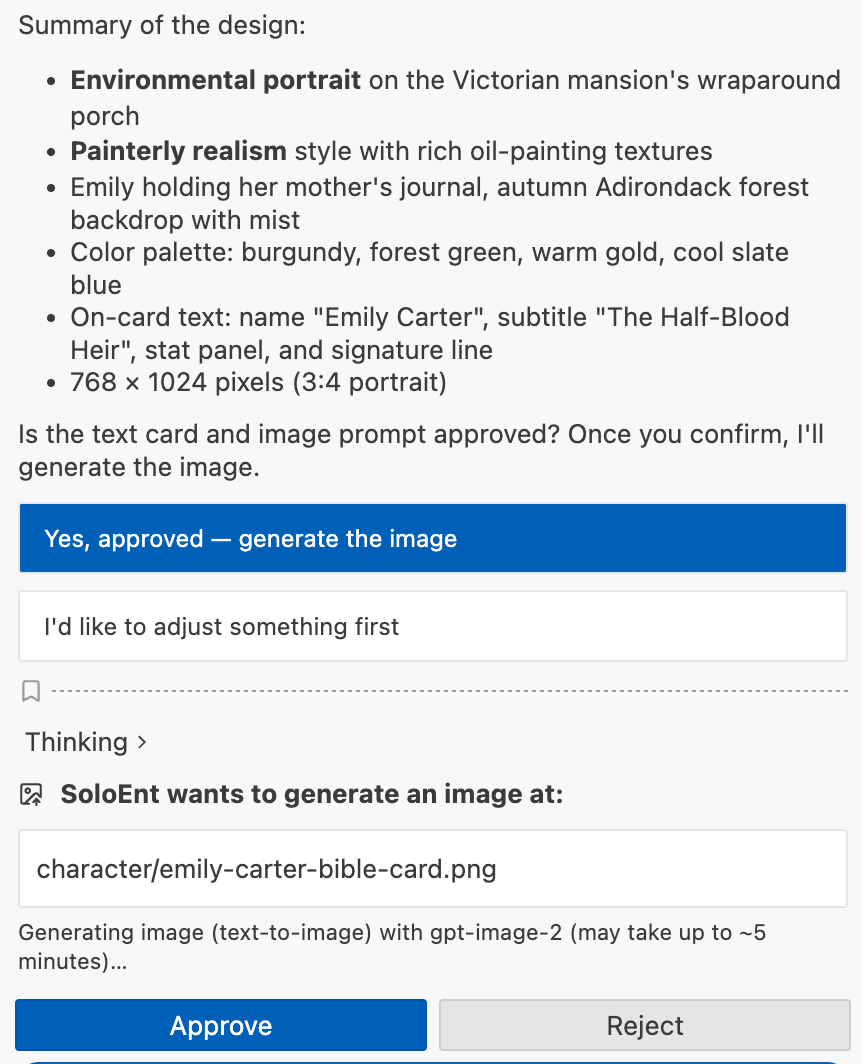
4
Recoge el resultado
La imagen generada aparece directamente en la carpeta de tu proyecto.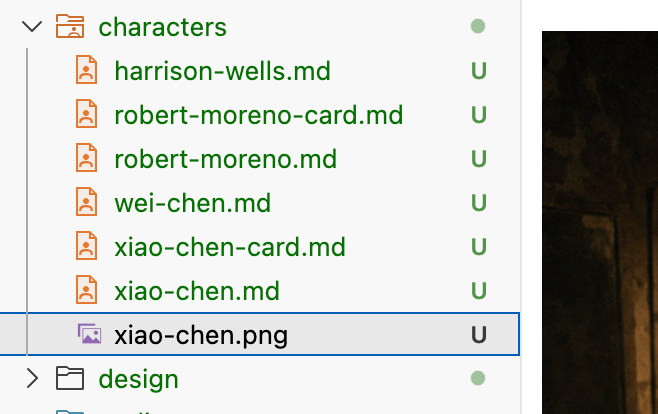
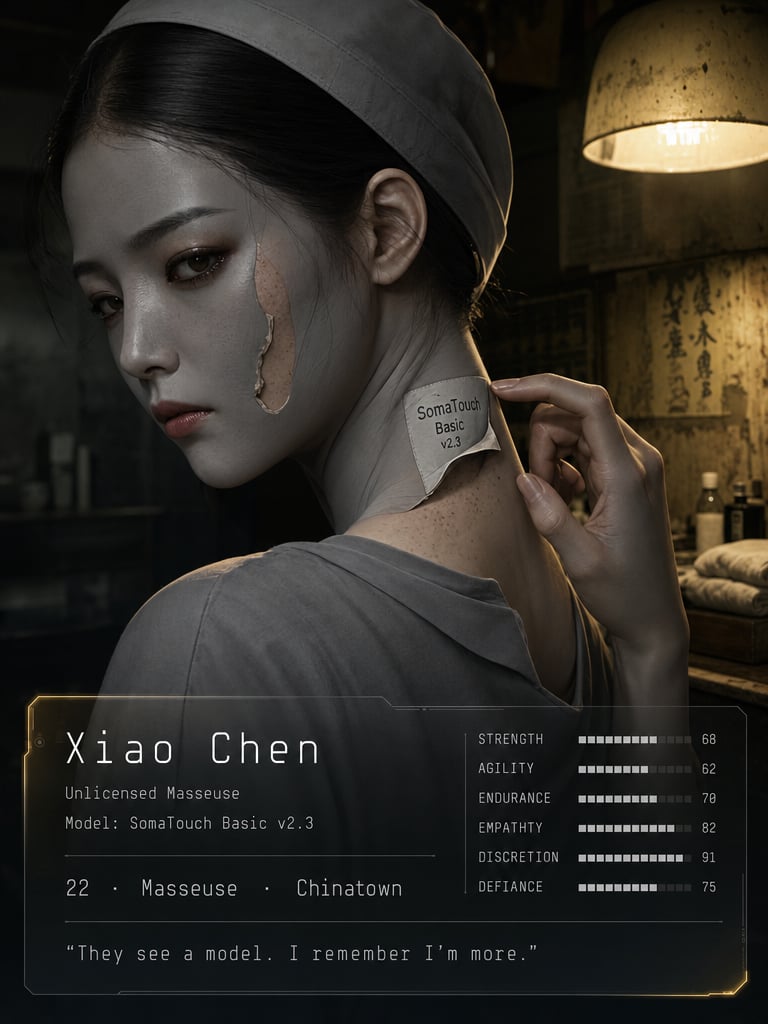
Ejemplo: prompt de generación de ficha de personaje (Xiao Chen)
Ejemplo: prompt de generación de ficha de personaje (Xiao Chen)
Ficha de personaje en textoPrompt de generación (enviado al modelo)
Skills
Aprende a crear y usar Skills, y combínalas con la generación de imágenes para portadas y fichas de personaje
Marketplace
Instala paquetes oficiales de skills de escritura con un clic