

1단계: 다운로드
soloent.ai에 접속해 오른쪽 위의 Download를 클릭하고, 사용 중인 기기에 맞는 빌드를 선택합니다.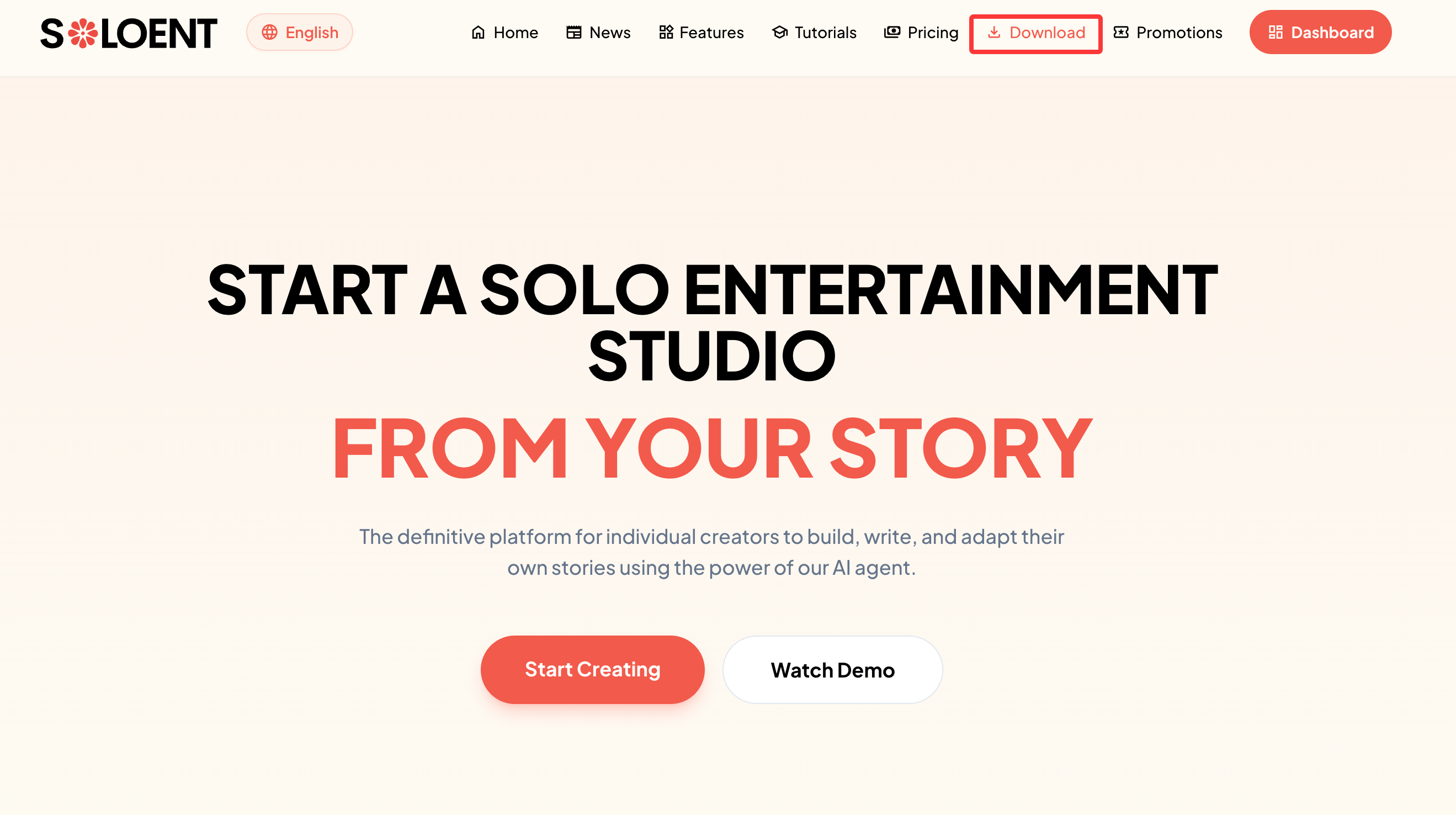
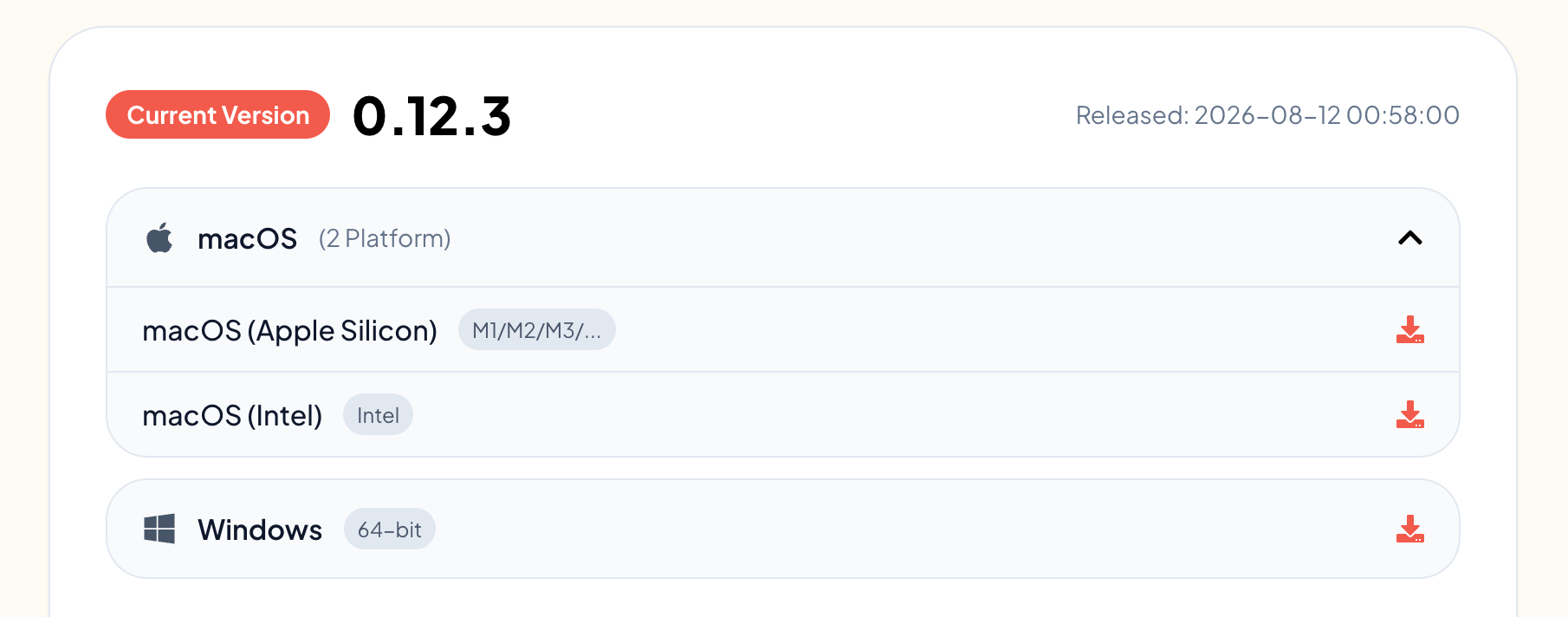
2단계: 설치
Windows
설치 중 보안 경고가 표시될 수 있습니다. SoloEnt가 Microsoft Store를 통해 배포되지 않기 때문이며, 설치 파일 자체는 안전합니다. Trust, Accept, Keep 또는 Run을 선택해 계속 진행하세요.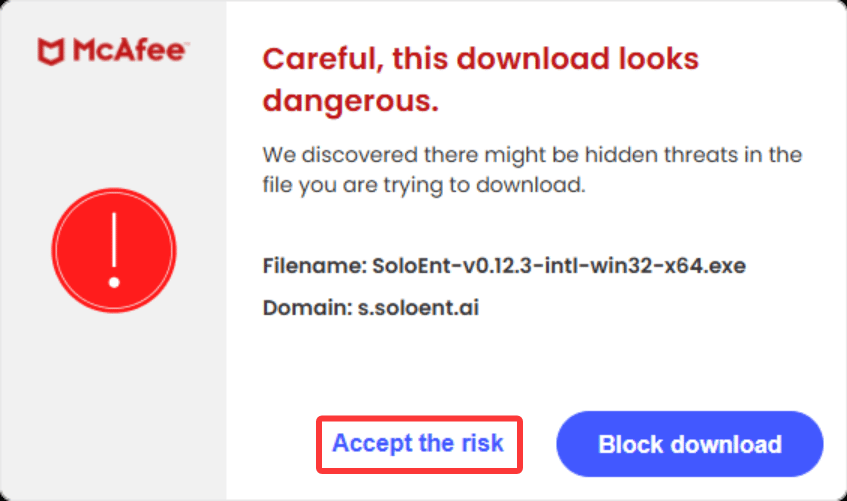
Mac
설치 파일을 더블클릭한 뒤 앱을 Applications 폴더로 드래그합니다.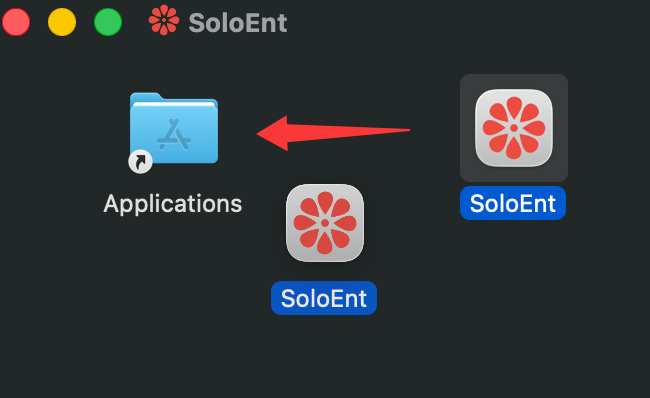
3단계: 언어 설정
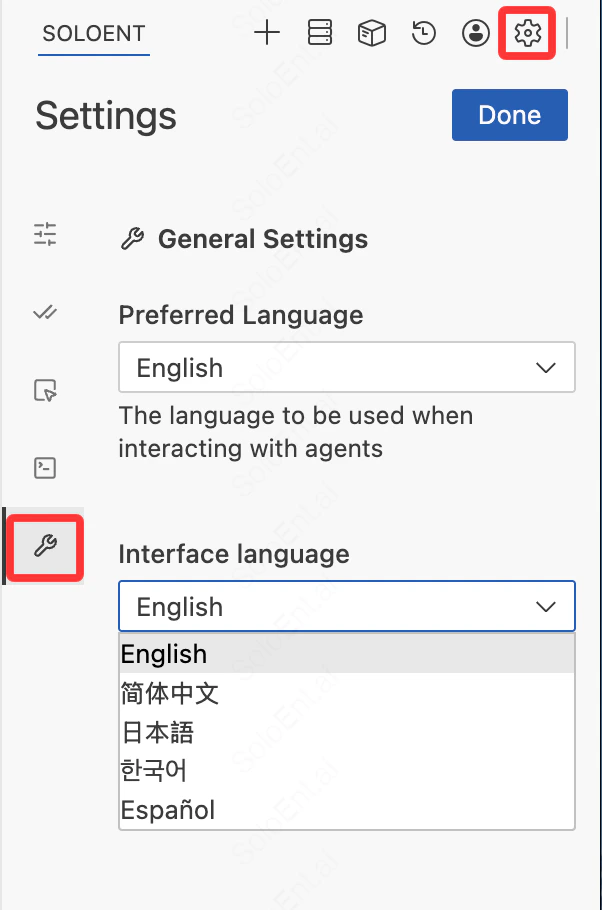
SoloEnt를 처음 실행하면 시작 페이지 오른쪽 위에 언어 전환 메뉴가 있습니다.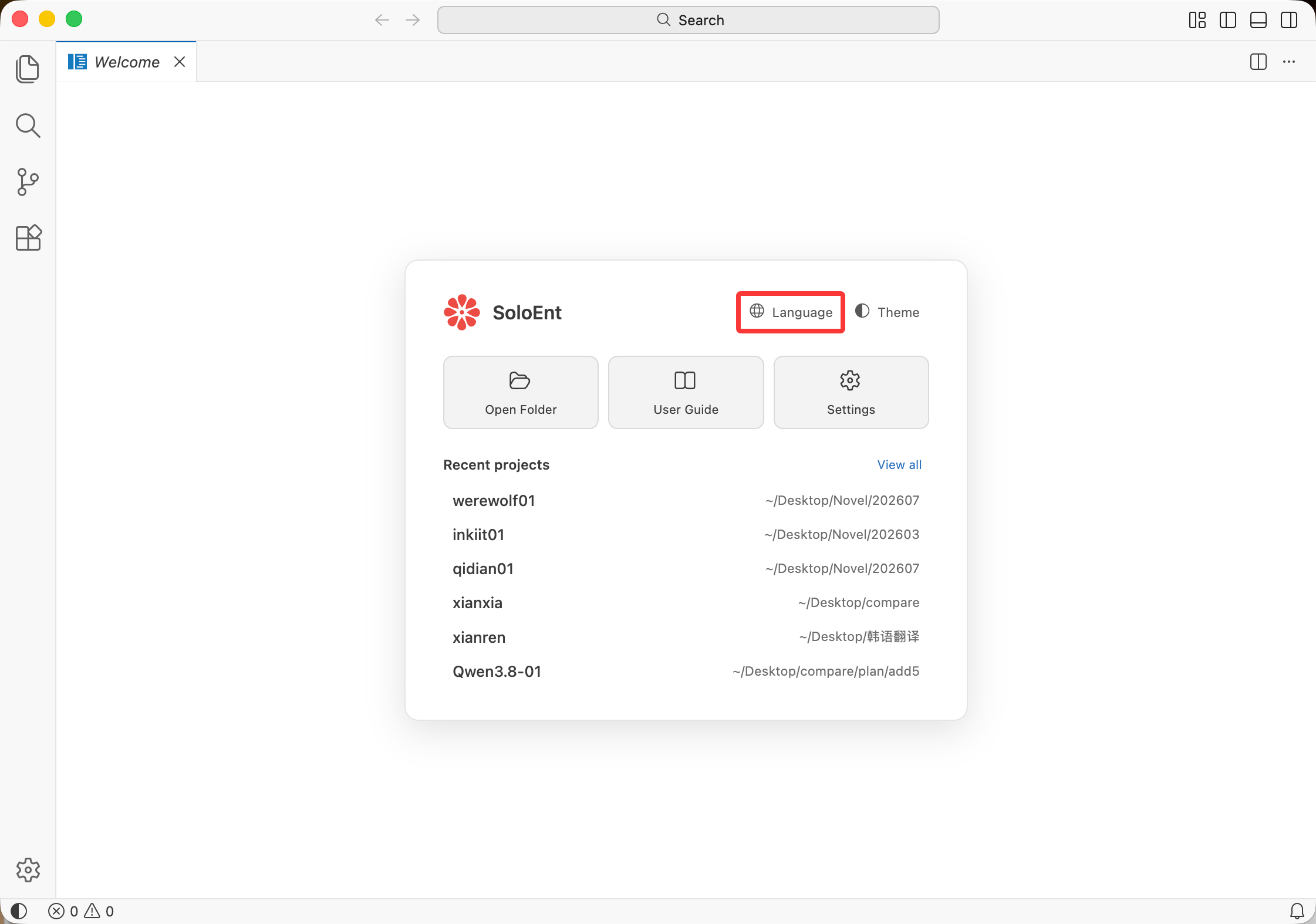
- Preferred Language — AI가 답변할 때 사용하는 언어
- Interface Language — Agent 패널 자체의 표시 언어
4단계: 색상 테마 선택
오래 집필한다면 눈이 편한 테마부터 시작하세요.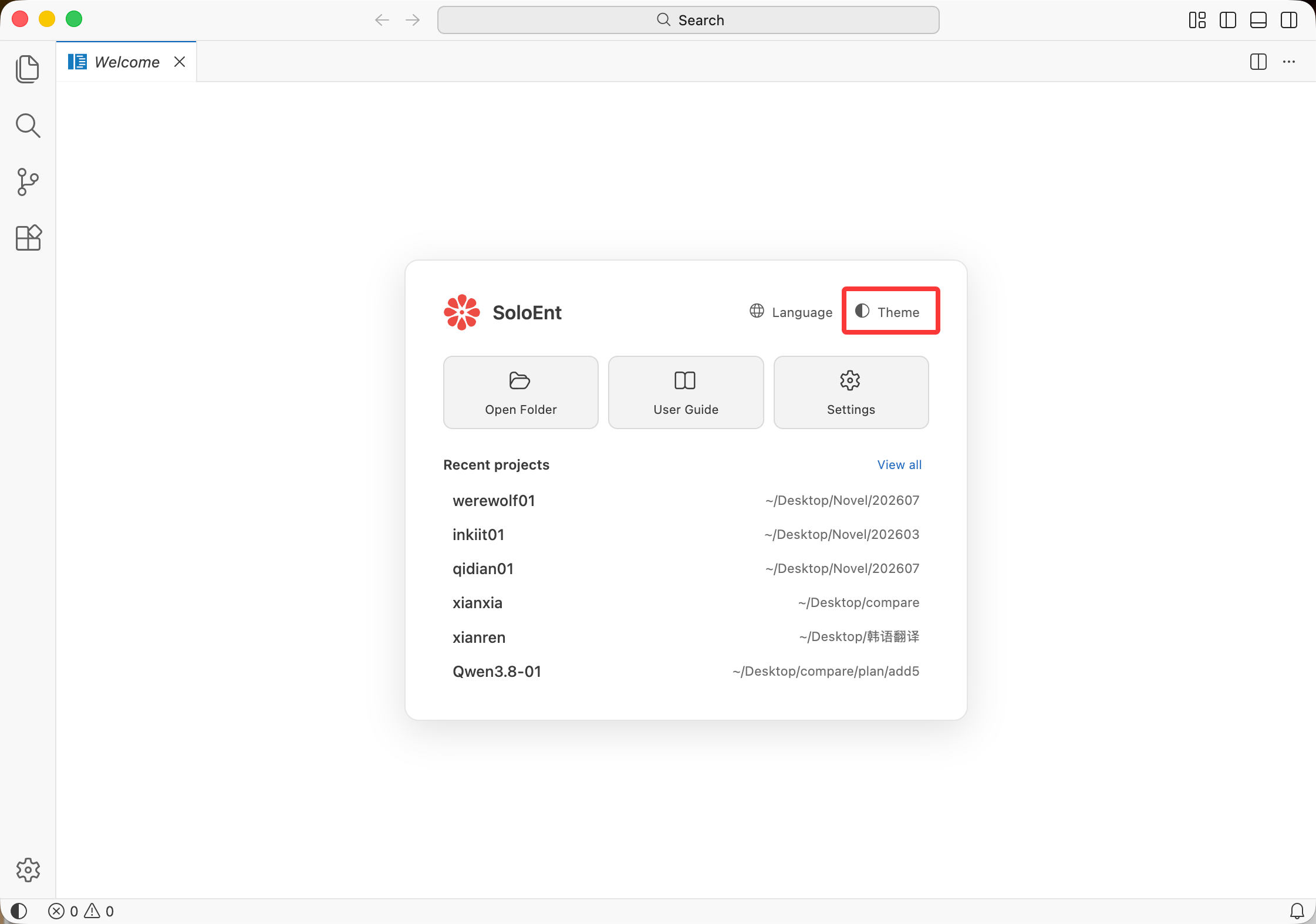

5단계: 프로젝트 열기 또는 만들기
SoloEnt에서는 작품 하나가 폴더 하나이며 로컬에 저장됩니다. 앱을 실행한 뒤 가장 먼저 할 일은 폴더를 여는 것입니다.기존 프로젝트 열기
프로젝트 폴더를 선택하고 Open을 클릭합니다.새 프로젝트 만들기
파일 선택 창에서 작품을 둘 위치로 이동한 뒤 왼쪽 아래의 New Folder를 클릭하고 그 폴더를 엽니다.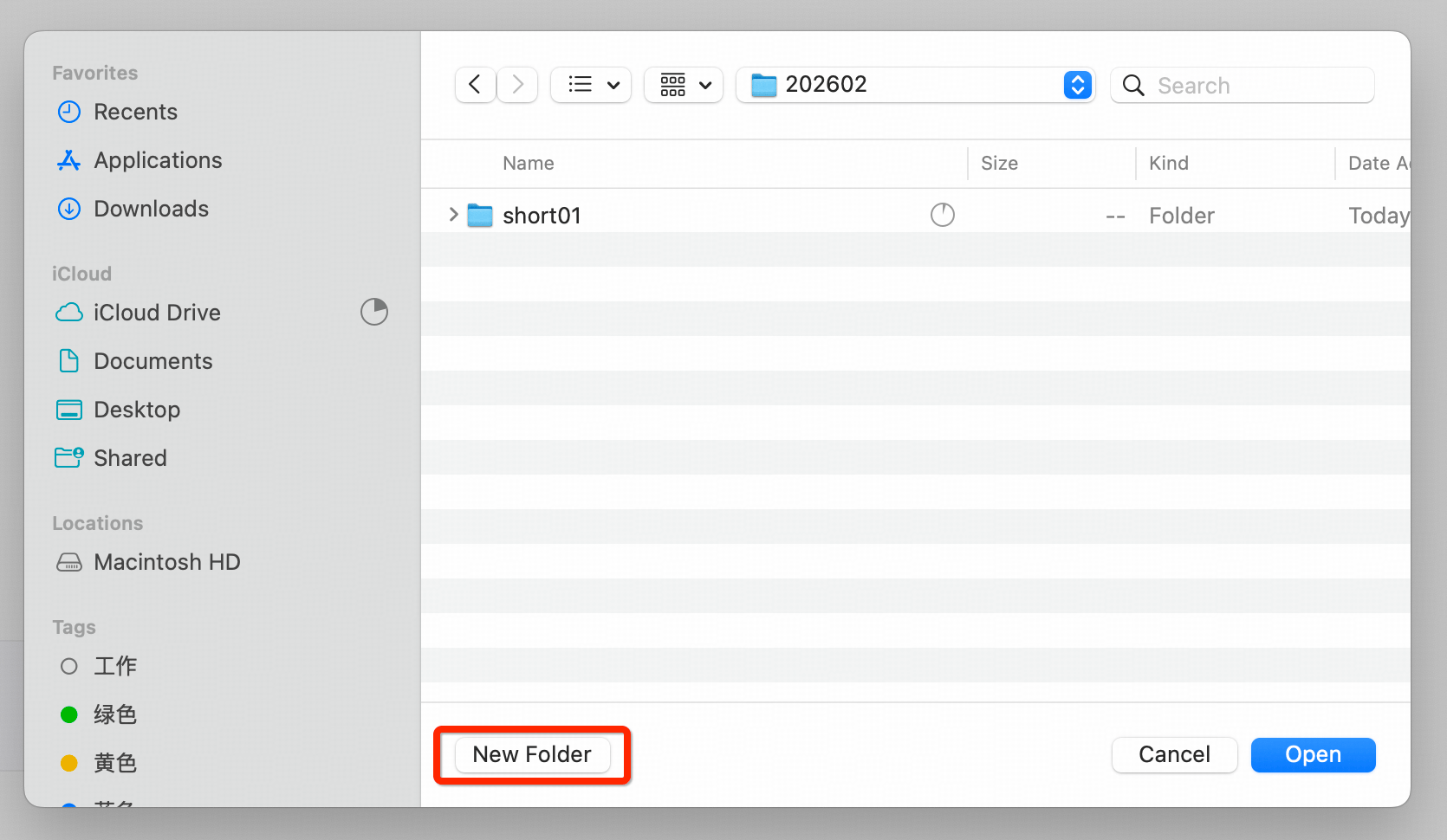
여러 프로젝트를 동시에 열기
왼쪽 위의 File → New Window를 클릭하면 창을 여러 개 열어 각각 다른 프로젝트를 작업할 수 있습니다. 한 프로젝트 창에서 실행한 명령은 다른 창에 영향을 주지 않습니다.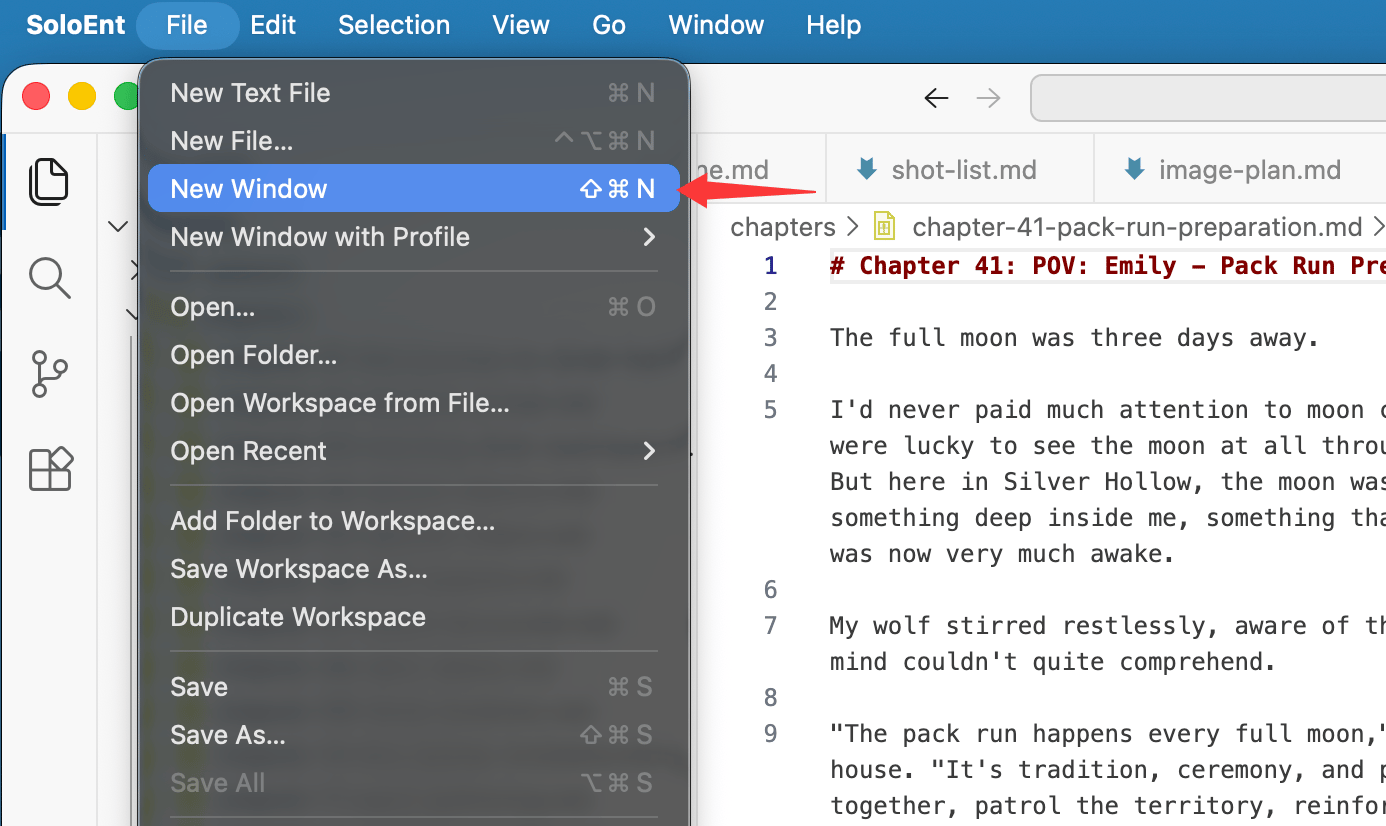
6단계: 새 사용자 초기 설정
로그인
1
로그인 안내 클릭
SoloEnt를 처음 열면 오른쪽 패널에 로그인 안내가 표시됩니다. 클릭해 로그인 절차를 시작합니다.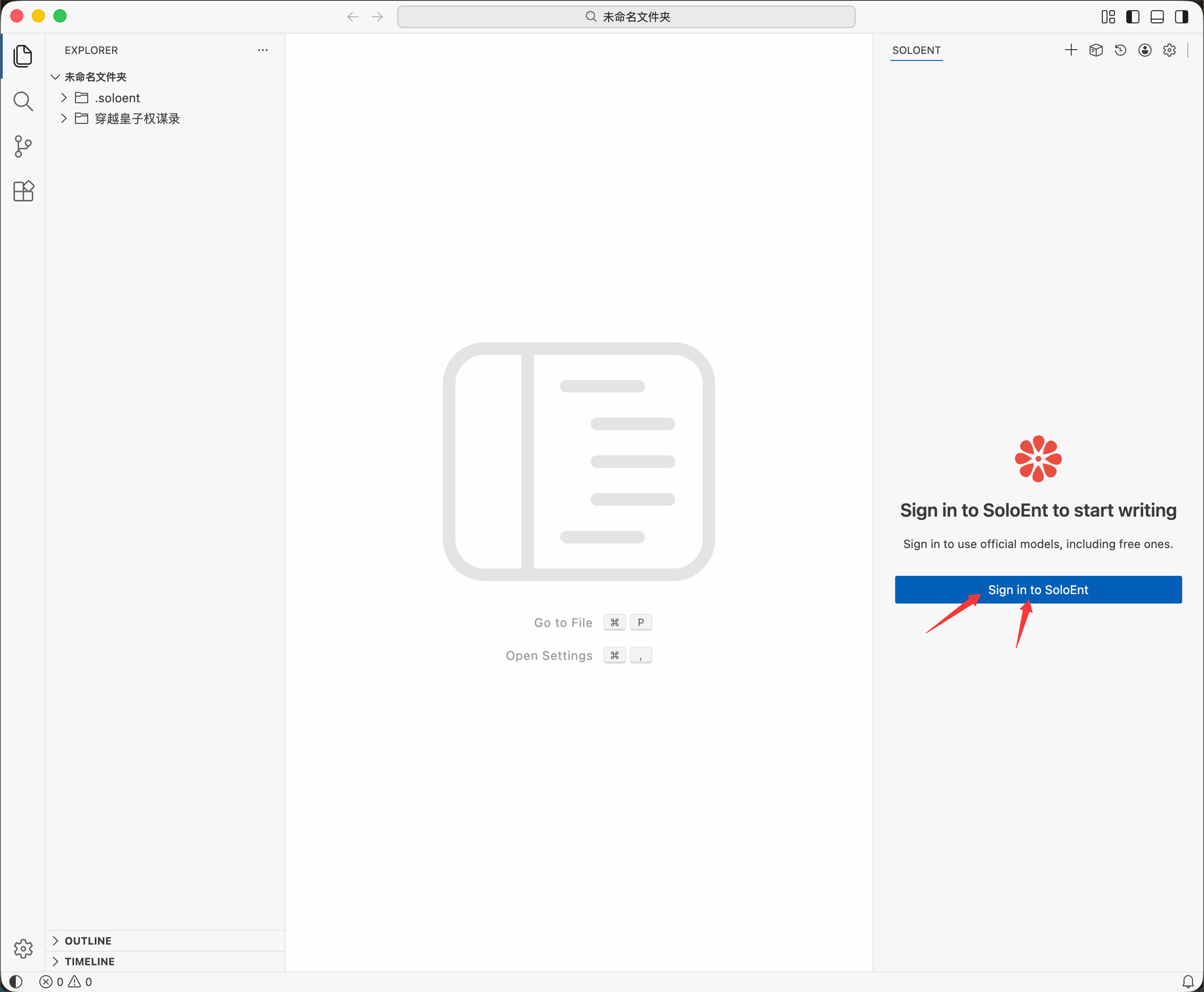
2
브라우저에서 로그인
로그인 페이지가 브라우저에서 자동으로 열립니다. Google 또는 Microsoft 계정으로 로그인하세요.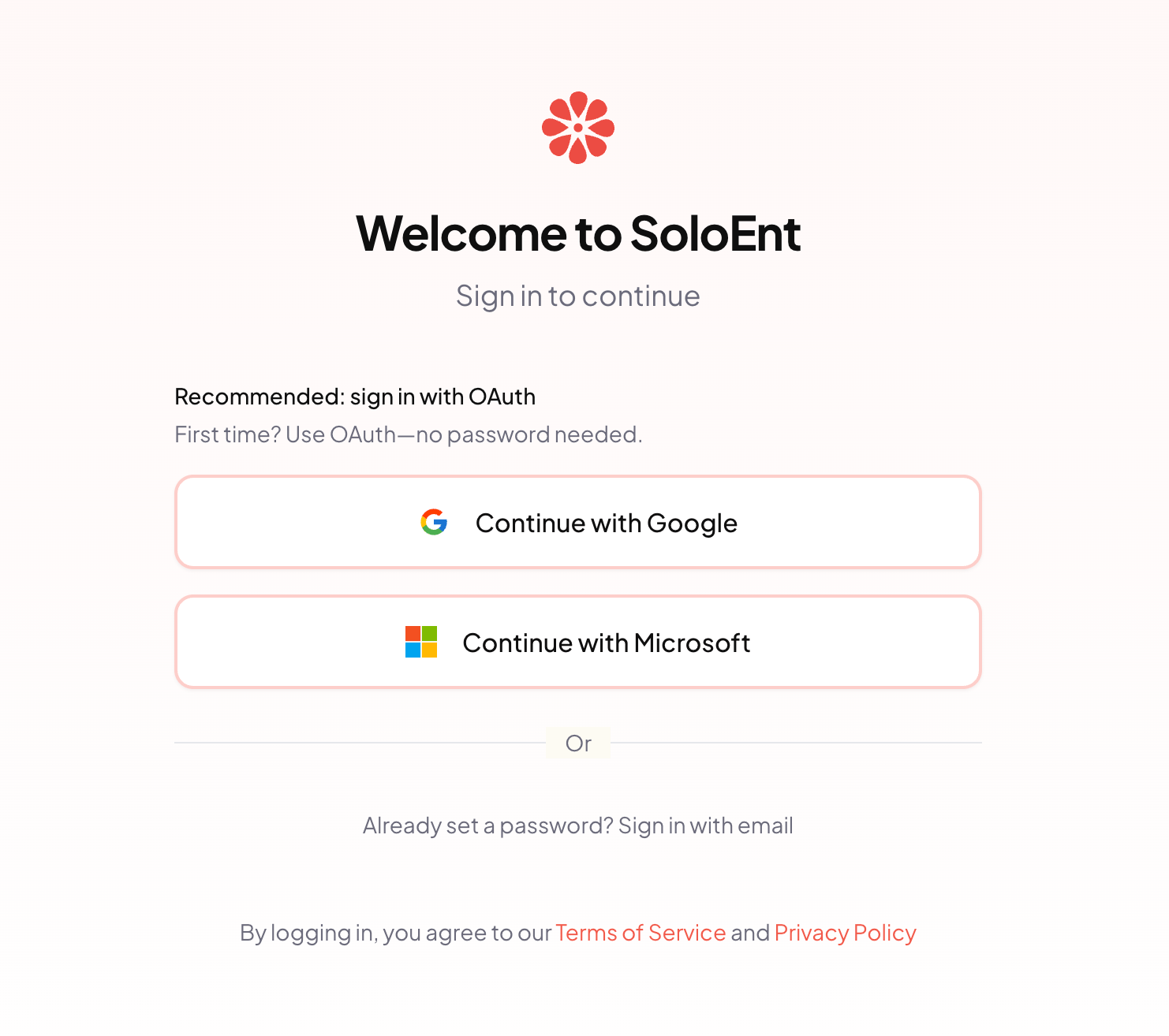
3
앱으로 돌아오기
로그인에 성공하면 SoloEnt를 열지 묻는 안내가 나옵니다. Open을 클릭합니다.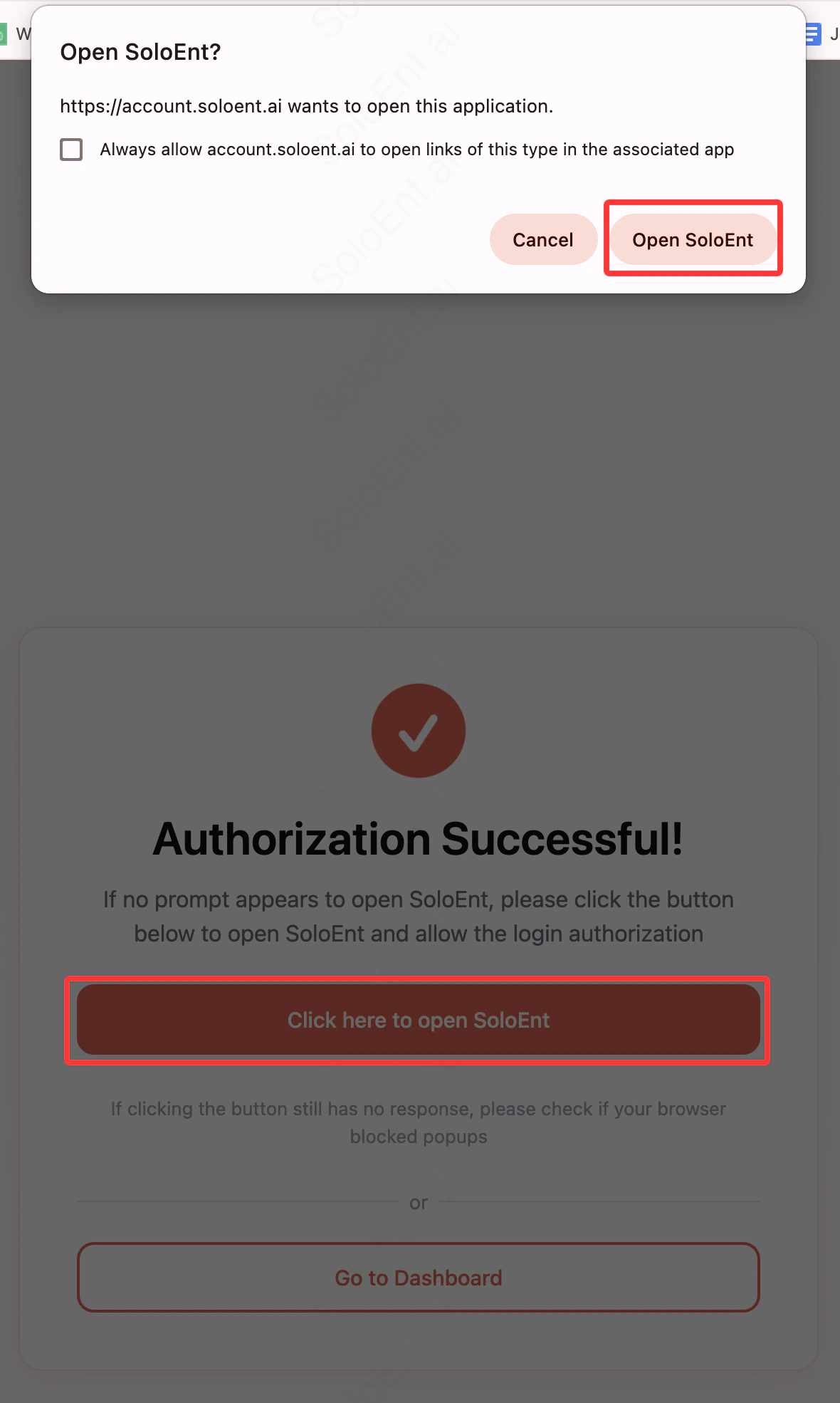
4
권한 승인
앱으로 돌아오면 인증 요청이 나타납니다. Open을 클릭해 마칩니다.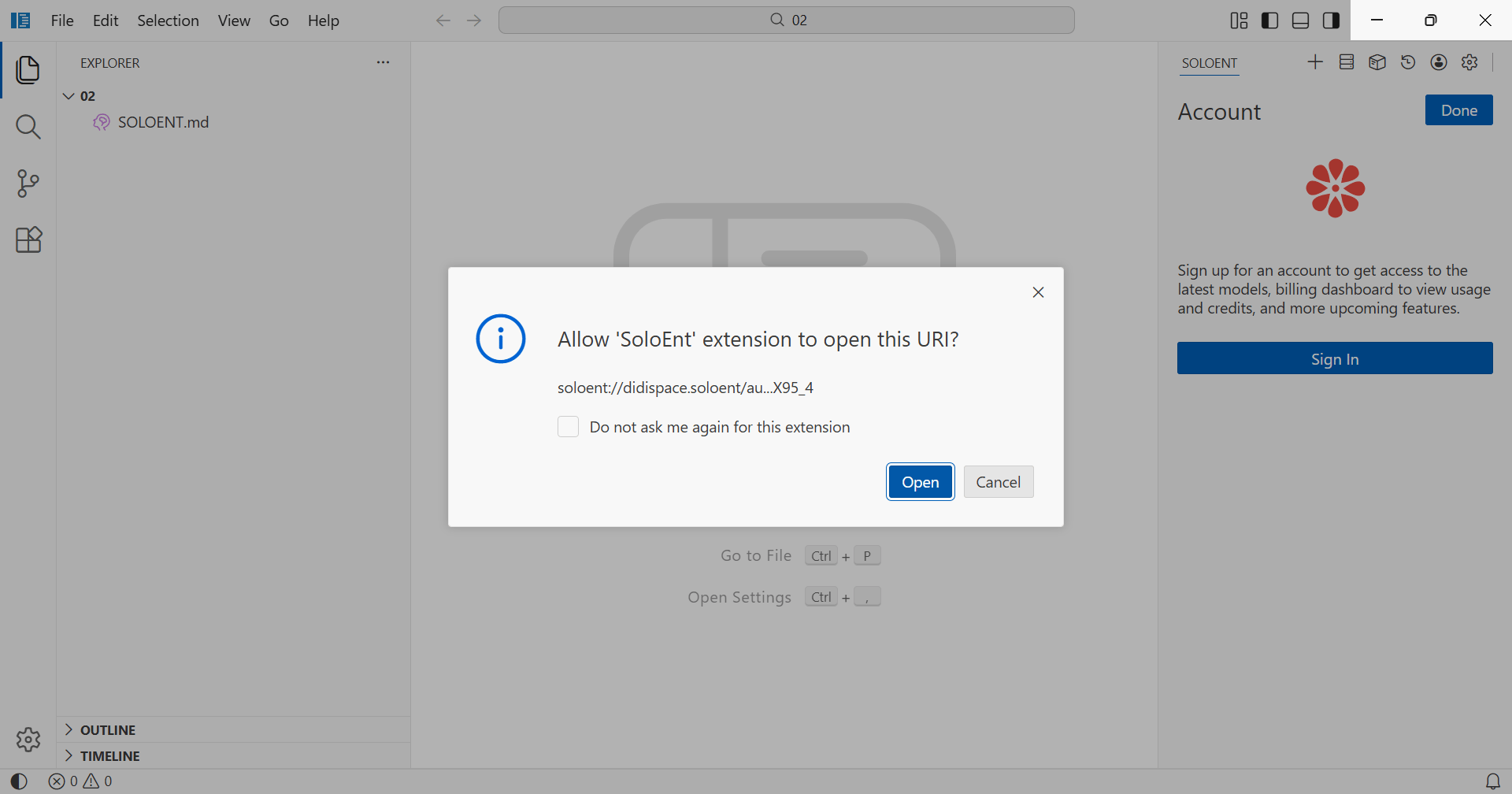
모델 선택
로그인하면 오른쪽 패널에 Select a model이 나타납니다. 드롭다운에서 하나를 고르면 아래에 컨텍스트 상한과 입력/출력 단가가 표시됩니다. 신규 사용자는 무료 모델과 무료 크레딧을 사용할 수 있습니다. 선택한 뒤 Start writing을 클릭하세요. 나중에 설정에서 언제든 바꿀 수 있습니다.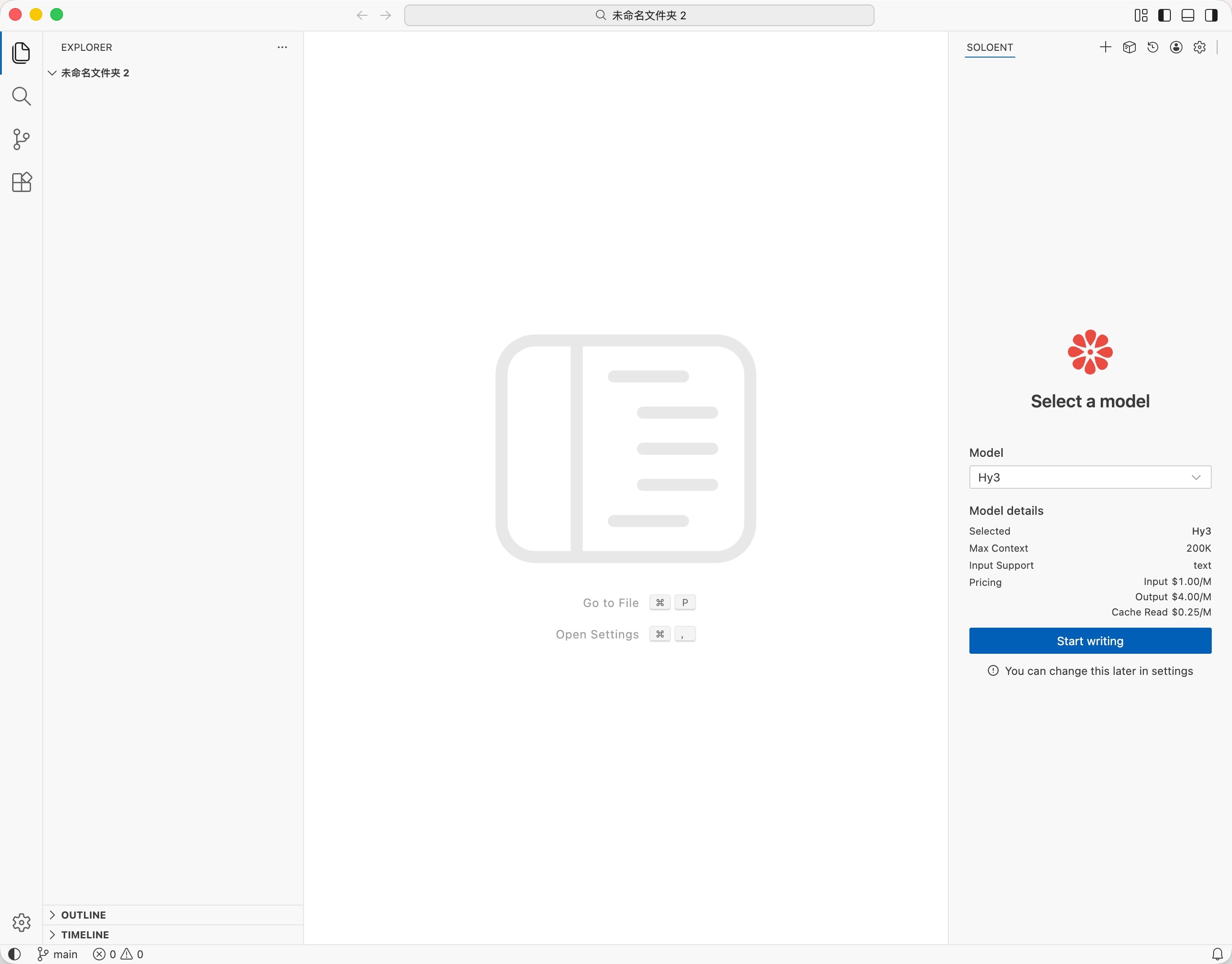
로그인 상태 확인
오른쪽 위의 프로필 아이콘을 클릭하면 언제든 Account 패널을 열 수 있습니다. 현재 플랜, 이번 주기의 남은 크레딧, 남은 영구 크레딧을 확인할 수 있고 Dashboard와 로그아웃 입구도 여기에 있습니다.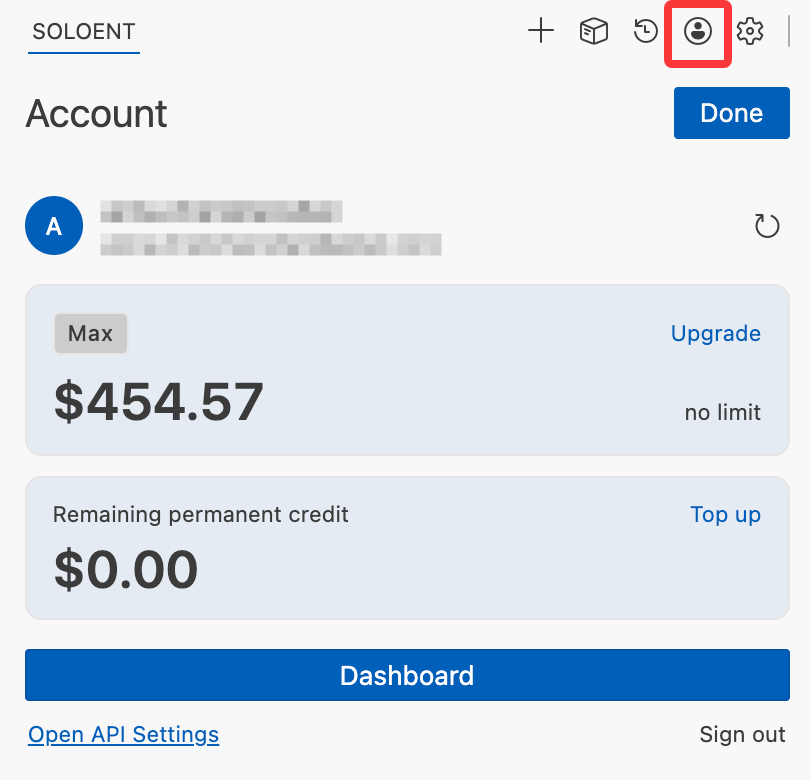
로그인 비밀번호 설정
외부 계정으로 처음 로그인한 뒤 Dashboard로 콘솔에 들어가, 왼쪽의 Account settings에서 로그인 비밀번호(8자 이상)를 설정할 수 있습니다. 이후에는 이메일과 비밀번호로 바로 로그인할 수 있습니다.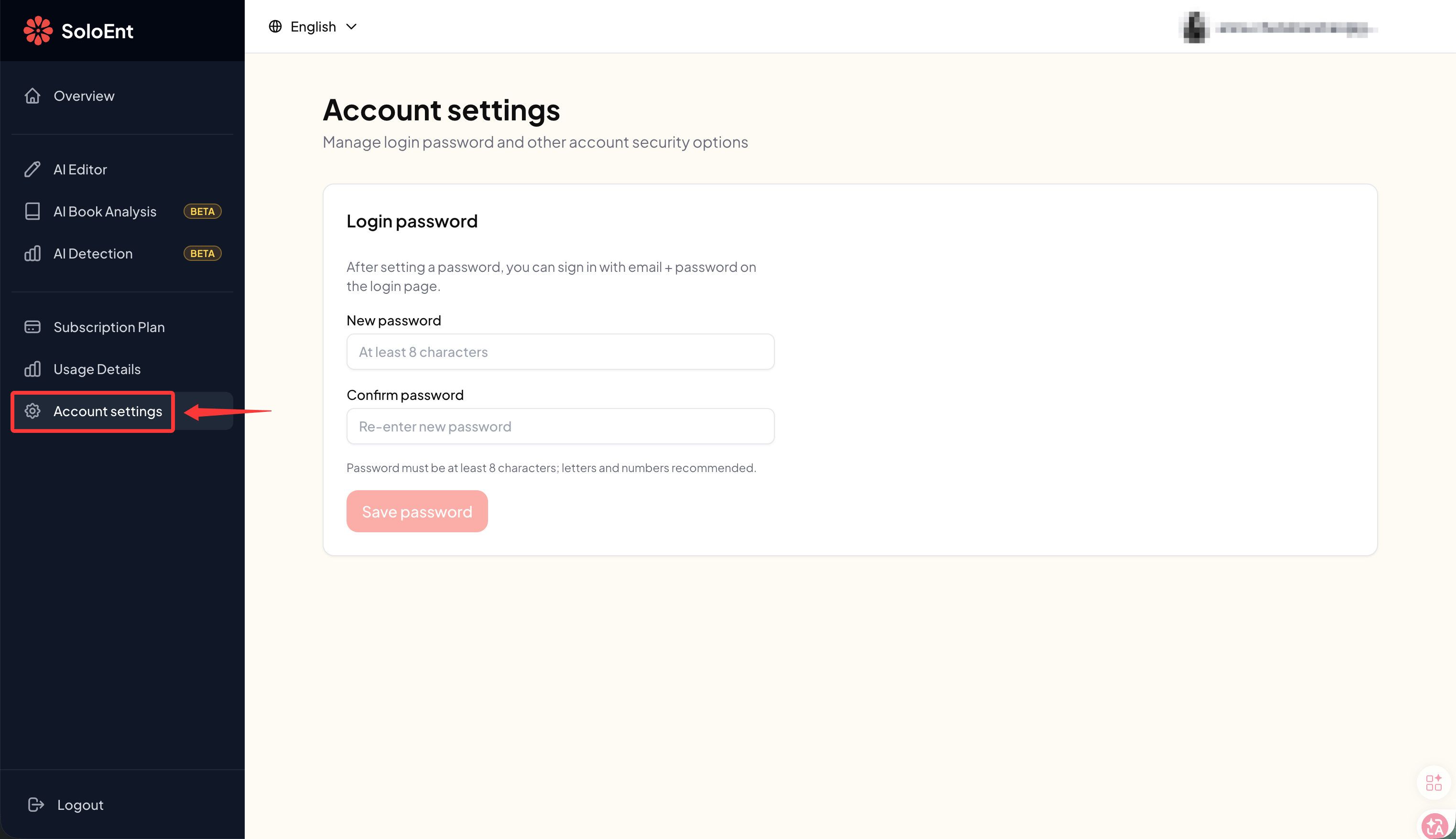
7단계: 화면 구성 익히기
본격적으로 쓰기 전에 화면 구성을 먼저 살펴봅시다. 화면은 왼쪽, 가운데, 오른쪽 세 패널로 나뉩니다. 모든 구분선은 드래그로 조절할 수 있고, 오른쪽 위의 아이콘 네 개로 레이아웃을 전환합니다.
8단계: API 설정
새 사용자가 가장 자주 막히는 단계지만, 사실 대부분은 아무것도 설정할 필요가 없습니다. 로그인하면 무료 공식 모델을 바로 쓸 수 있습니다.두 가지 진입 방법
- 빠른 방법 — Agent 대화창 아래의 모델 이름을 클릭하면 모델 설정이 바로 열립니다
- 전체 설정 — Agent 패널의 설정 아이콘에서 API Configuration으로 이동합니다
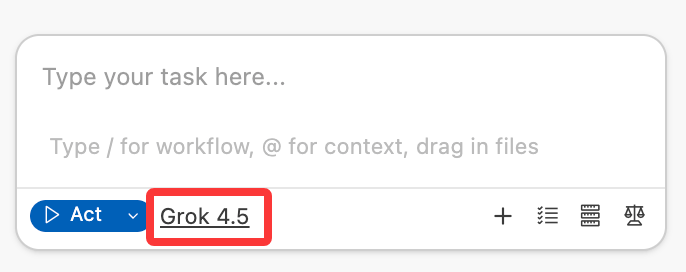
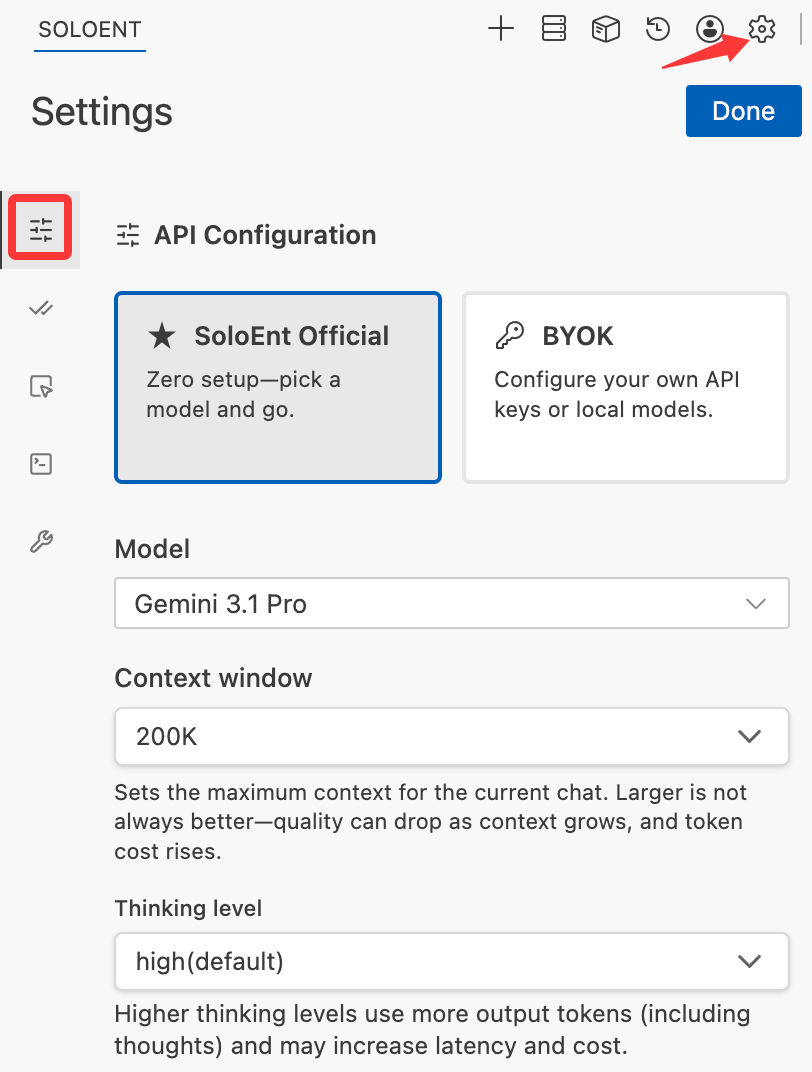
방법 A: 공식 API 사용(초보자 추천)
설정이 필요 없습니다. 로그인하면 바로 사용할 수 있습니다.- 무료 모델이 제공되며, 가입한 모든 사용자에게 US$0.5의 체험 크레딧이 지급됩니다
- 플랫폼 이벤트를 통해 추가 무료 크레딧을 받을 수 있습니다
- 무료 모델 목록과 할인은 진행 중인 프로모션에 따라 달라집니다
- Lite, Pro, Max 구독자는 VIP 목록의 모든 모델을 사용할 수 있으며, 항상 최신 공식 릴리스입니다. 구독하면 자동으로 VIP 목록으로 전환됩니다
- 공식 API 가격은 각 모델 공급사의 공식 가격과 동일하며 추가 수수료가 없습니다
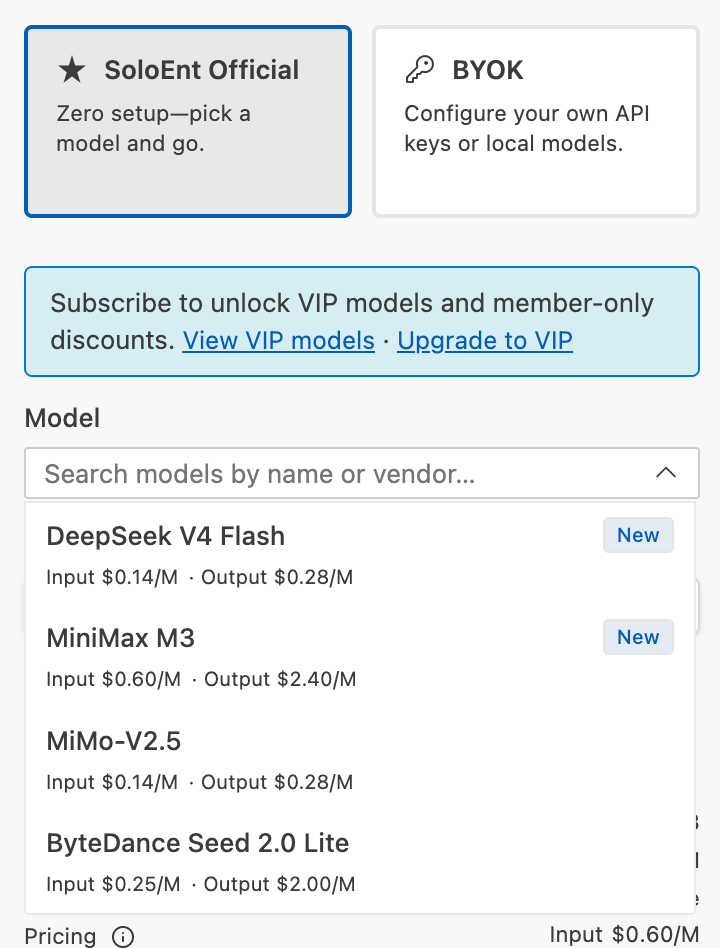
방법 B: 직접 준비한 서드파티 API 키 사용(BYOK)
먼저 분명히 해둘 점이 있습니다. API 키는 모델 공급사 웹사이트의 구독과 다릅니다. 공급사 사이트에서 월 US$20 요금제에 가입하면 API도 포함된다고 생각하기 쉽지만, 두 가지는 별도로 과금됩니다. API 키는 다음과 같습니다.- 모델을 호출하기 위한 인증 정보
- 사용량이 청구되는 기준
- 반드시 보호해야 할 자산.
sk-abc123xyz456...형태이며, 공유하거나 공개 저장소에 커밋하지 마세요
1
BYOK 선택
설정 페이지에서 BYOK를 선택합니다.
2
API 공급자 선택
드롭다운에서 공급자를 고릅니다.
3
인증 정보 입력
공급자가 제공한 값을 입력합니다.
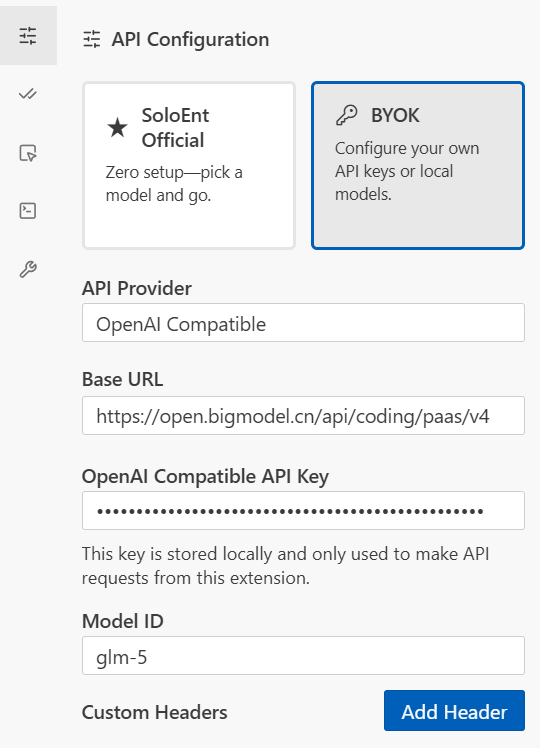
방법 C: 기존 Codex 또는 Claude Code 구독 활용
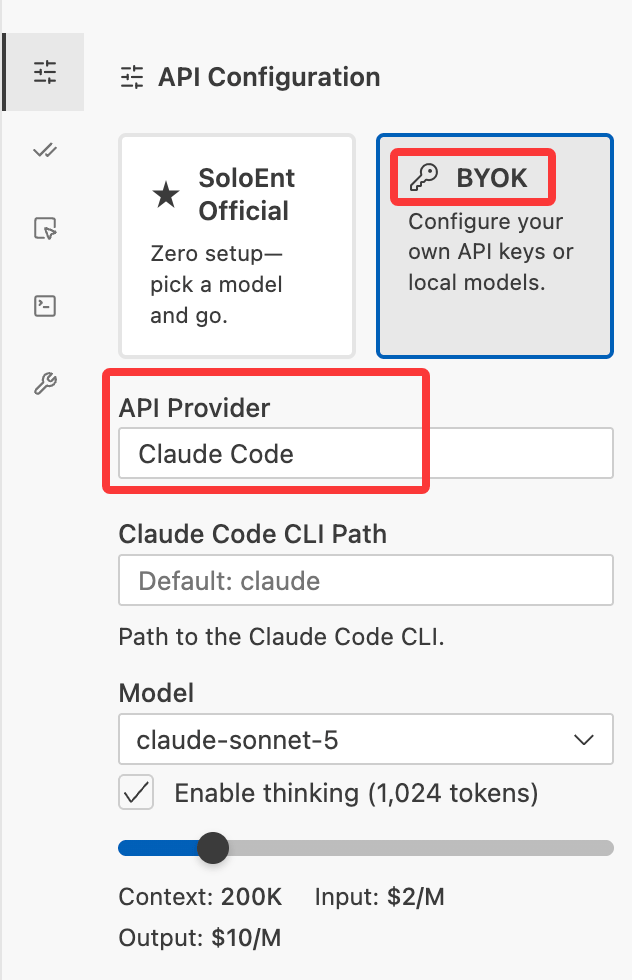
둘 중 하나를 이미 구독하고 있다면, 그 구독량을 SoloEnt 안에서 사용하면서 SoloEnt의 집필 Skill도 함께 쓸 수 있습니다. Codex — BYOK를 선택하고 공급자를 OpenAI Codex로 설정한 뒤 Sign in to OpenAI Codex를 클릭하고, 모델 목록에서 Codex 모델을 고릅니다.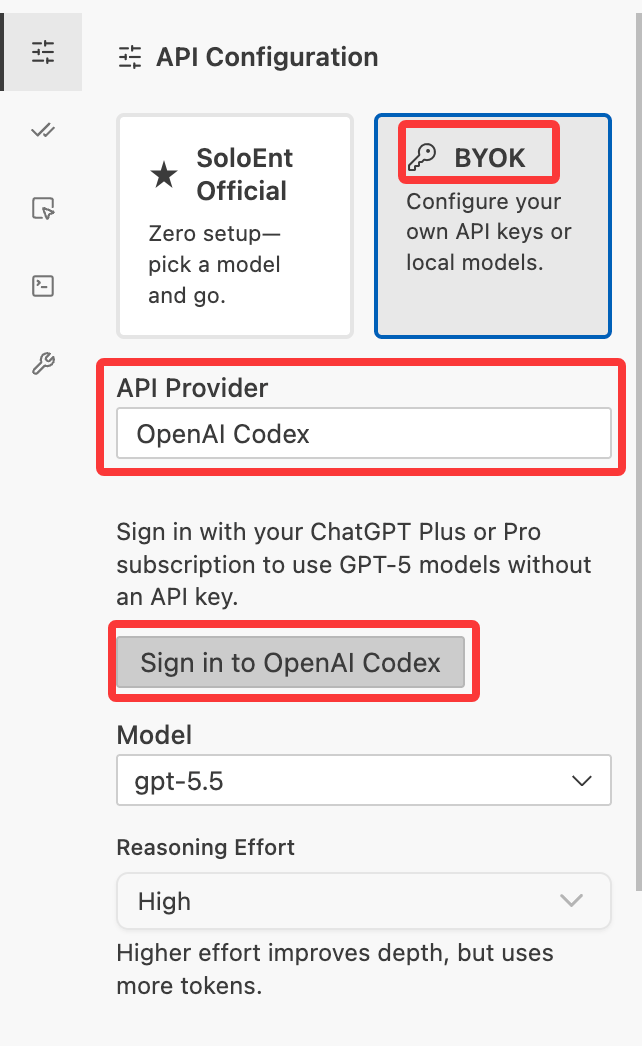
심화: Plan과 Act에 서로 다른 모델 사용
공식 모델은 기획과 실행에 따로 지정할 수 있습니다.- 기획 단계에서는 구조화 능력과 좋은 확인 질문이 중요합니다 — Sonnet과 GLM이 적합합니다
- 실행 단계에서는 속도, 간결함, 비용이 중요합니다 — Gemini와 Doubao가 적합합니다
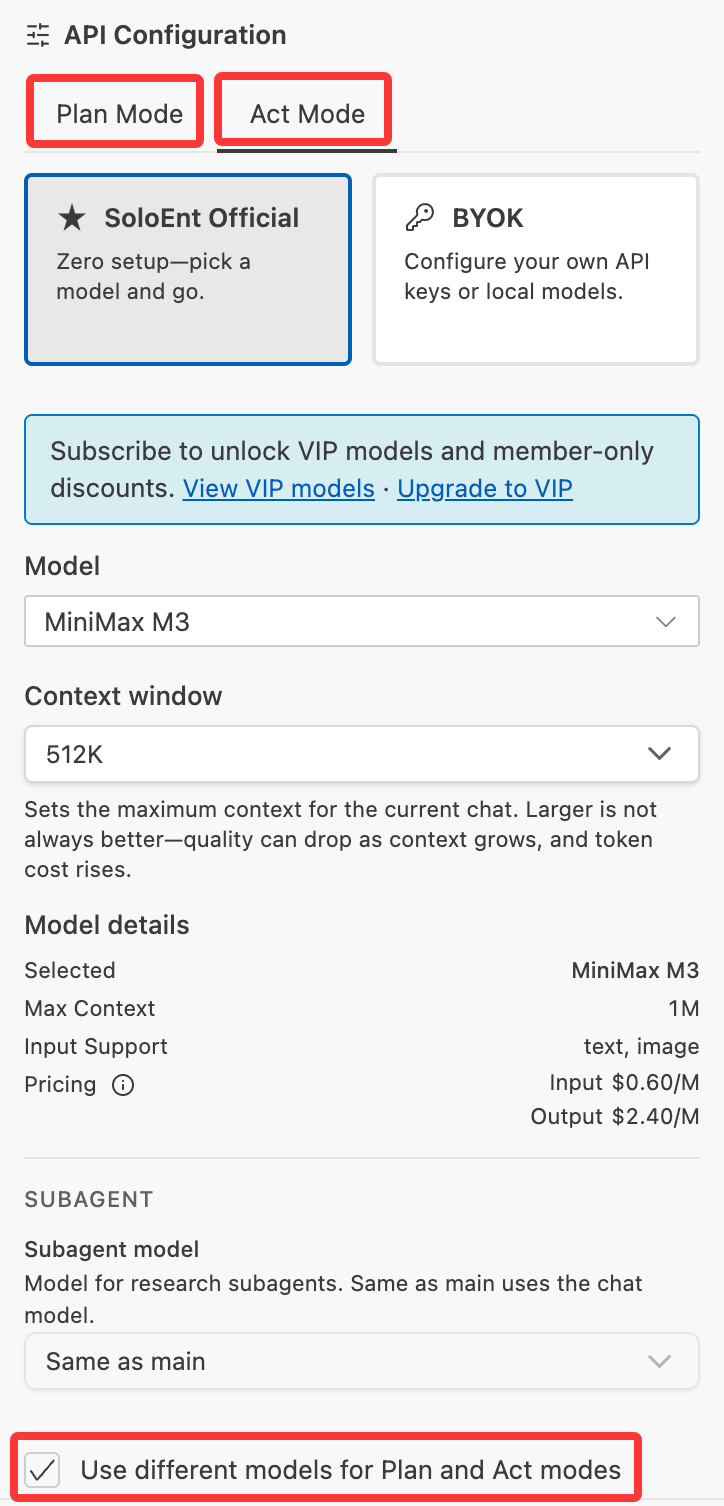
선택 사항입니다. 개별 모델의 성향을 잘 아는 사용자에게 맞으며, 처음이라면 기본값을 그대로 두세요.
심화: 이미지 생성 모델 선택
SoloEnt는 공식 이미지 생성 모델을 제공합니다. Skill로 표지나 인물 카드 프롬프트를 만들고 그대로 이미지를 생성할 수 있습니다. API 설정 페이지 맨 아래의 Image Tools에서 지정합니다. GPT 계열, SeeDream 계열, QwenImage 계열, WanImage 계열의 최신 모델을 고를 수 있으며 기본값은 GPT Image 2.5 Flare입니다.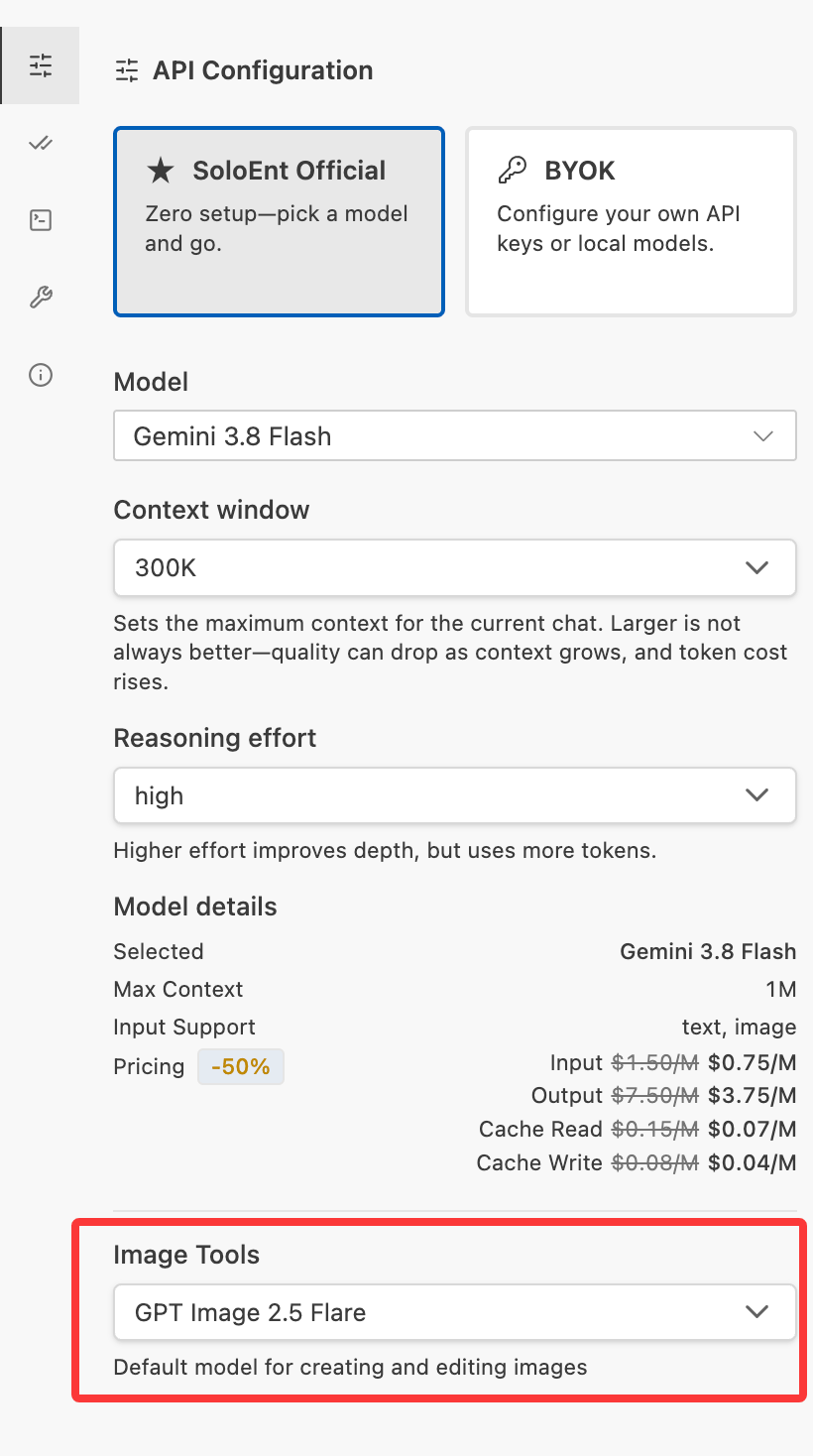
9단계: 첫 플러그인 설치
플러그인은 SoloEnt의 집필 기능이 배포되는 방식입니다. 하나의 플러그인에는 Rule, Skill 중 하나 또는 둘 다가 담기며, 특정 집필 상황을 겨냥합니다. 설정 파일을 직접 만들 필요가 전혀 없습니다. 설치하고 안내대로 쓰면 됩니다.9.1 프로젝트를 먼저 열기(중요)
9.2 Marketplace 열기
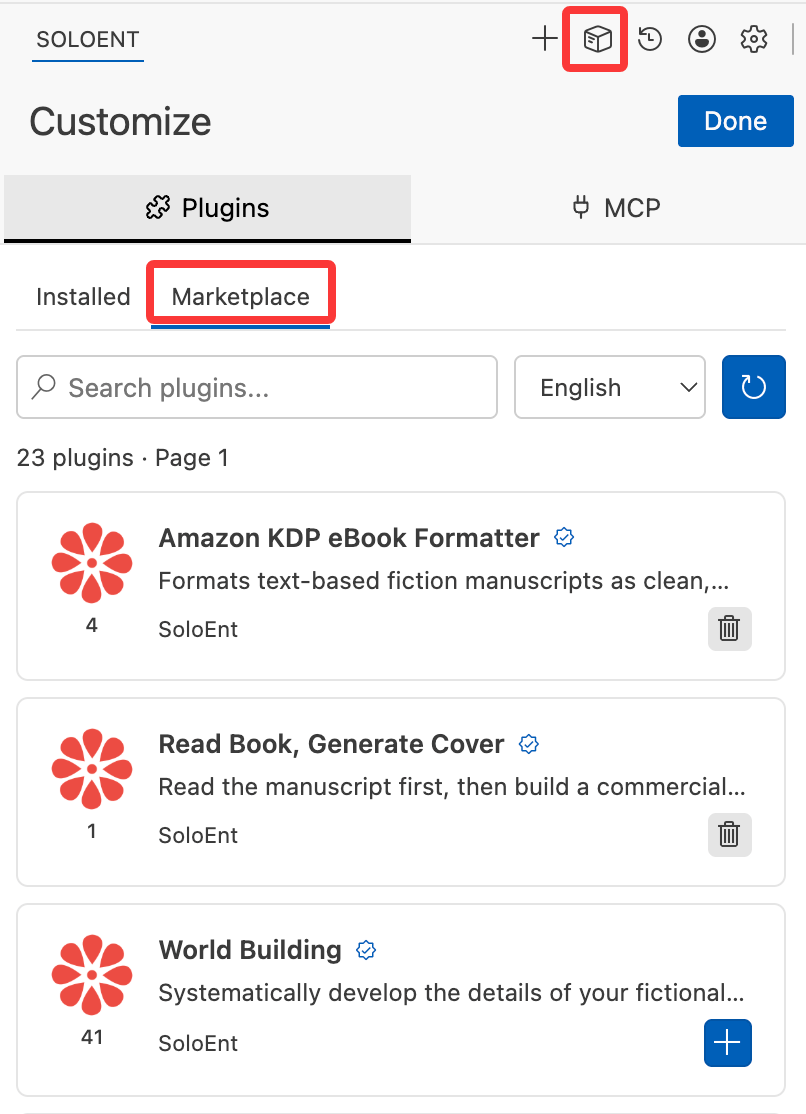
Agent 패널 위쪽의 플러그인 마켓 아이콘(정육면체)을 클릭해 Customize를 열고, Plugins 탭에서 Marketplace로 전환합니다. 둘러보는 방법은 두 가지입니다.- 검색창에 키워드 입력
- 오른쪽의 언어 필터 사용(English, 中文, 日本語, 한국어, Español)
9.3 상세 페이지 읽기
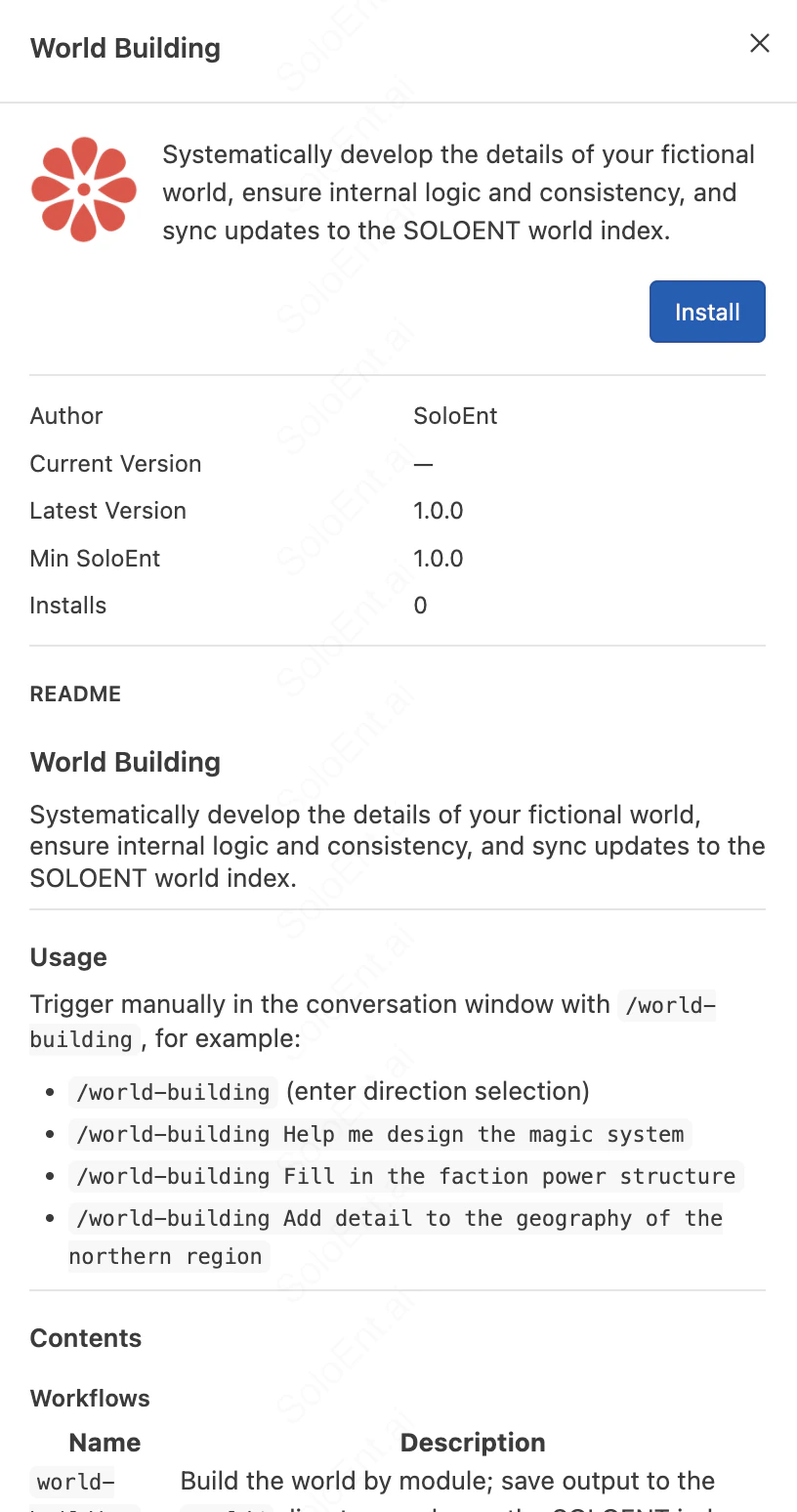
플러그인을 열면 상세 페이지가 나옵니다. 확인할 항목:- 이름과 요약 — 어떤 문제를 해결하는지 한두 문장으로
- 설치 수 — 얼마나 쓰이는지 가늠하는 지표
- 사용법 — 어떻게 호출하거나 트리거하는지
- 포함 내용 — Rule / Skill 중 무엇이 들어 있는지
- 핵심 규칙 — 내부 로직을 빠르게 파악
- 버전 — 현재 이용 가능한 버전
9.4 설치
상세 페이지에서 Install을 클릭합니다. 설치된 플러그인은 Installed 탭에서 볼 수 있습니다.9.5 설치 결과 확인
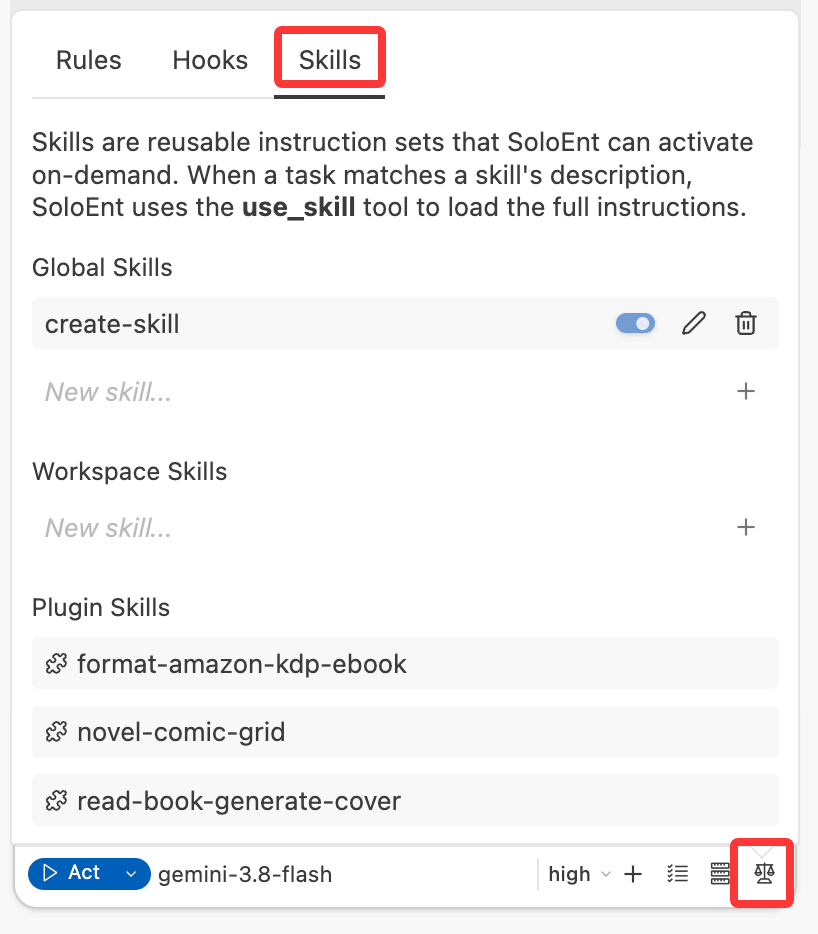
포함된 내용에 따라 파일이 제대로 들어갔는지 확인하세요.
조합형 플러그인은 여러 위치에 나타납니다.
9.6 사용 시작
두 가지 내용은 트리거 방식이 다릅니다.- Rule — 설치하는 즉시 적용되며 따로 호출할 필요가 없습니다
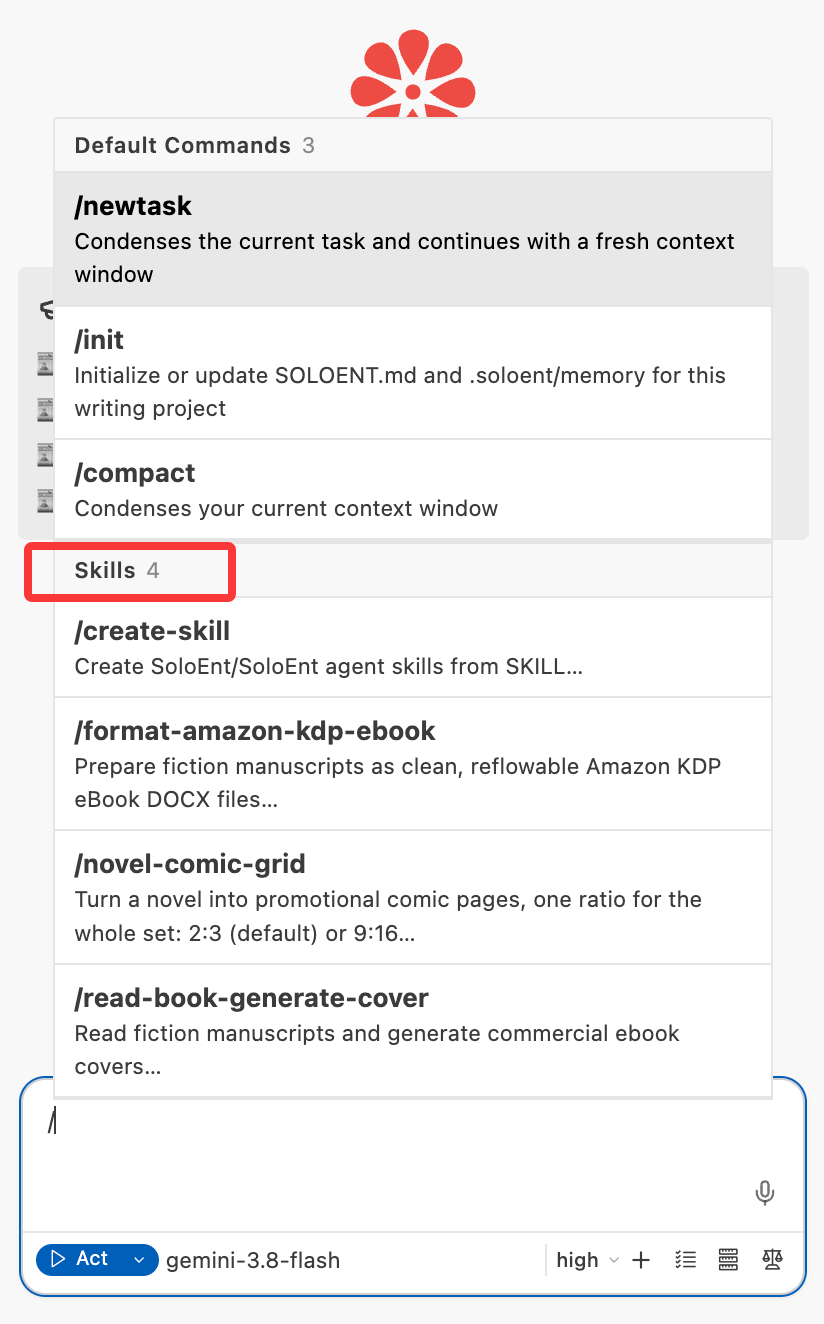
- Skill — 상황에 맞을 때 자동으로 실행되며, 대화창에서
/를 입력해 직접 불러올 수도 있습니다
집필 시작하기
Skill 활용하기
SoloEnt에는 100개에 가까운 전문 집필 Skill이 올라와 있으며, 단편, 장편, 각본, 번역, 삽화 생성 등 대부분의 상황을 다룹니다. 공개된 플러그인은 soloent.ai/ko/plugins에서 모두 볼 수 있습니다. 사용법은 9단계를 참고하세요.Plan 모드와 Act 모드 구분하기
Agent 대화창 왼쪽 아래에서 전환합니다.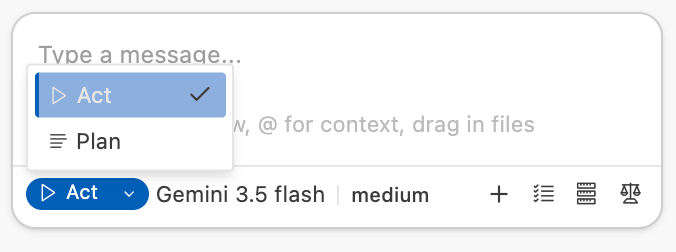
- Plan — 파일을 건드리지 않고 제안만 내놓습니다. 새 작품을 시작할 때, 막혔을 때, 구조를 크게 바꿀 때 사용합니다. 문제를 분석하고 단계로 나눈 뒤 확인을 요청하며, 승인된 계획으로 마무리합니다.
- Act — 실제로 작업합니다. 파일 생성, 텍스트 수정, 명령 실행. 평소 집필은 Act로 두면 됩니다.
SOLOENT.md 초기화
대화창에/init을 입력하면 SoloEnt가 현재 프로젝트용 SOLOENT.md를 생성합니다. 프로젝트의 관제탑이자 AI의 장기 기억으로, 프로젝트 DNA, 세계 시스템, 인물, 플롯과 구조, 문체 가이드, 제약과 금기, 실시간 집필 상태, 로드맵 등 여덟 개 섹션으로 구성됩니다.
장편에서의 일관성 문제를 풀기 위한 장치입니다. 짧은 작품이나 논픽션에는 필요하지 않습니다.
집필하는 동안 실시간 집필 상태와 로드맵은 Agent가 알아서 관리합니다. 직접 손봐야 할 것은 문체 가이드와 제약 두 가지입니다.
도움이 필요할 때
자주 묻는 질문
가장 흔한 질문에 대한 답변
문제 해결
로그인, API, 파일 형식, 환경 문제
Discord 커뮤니티
토론, 질문, 토큰 절약과 모델 선택 요령
이메일 지원
구독 및 결제
요금제, 결제, 구독 관리