

저장소 초기화
왼쪽 사이드바에서 세 번째 탭(소스 제어)을 선택하고 저장소 초기화 를 클릭하면 현재 프로젝트를 로컬 Git 저장소로 만들 수 있습니다.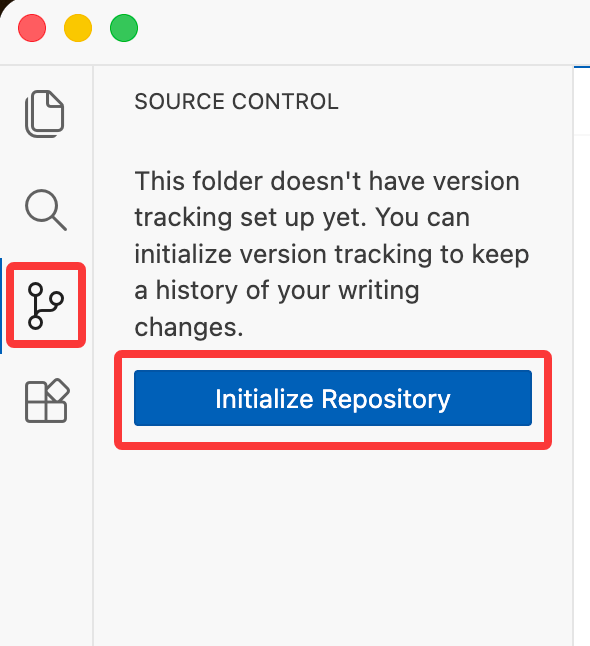
변경 사항 커밋
초기화가 완료되면, 작업을 하나 끝낼 때마다 소스 제어 패널에서 이번 변경 사항을 저장소에 커밋(Commit)할 수 있습니다.1
변경 사항 확인
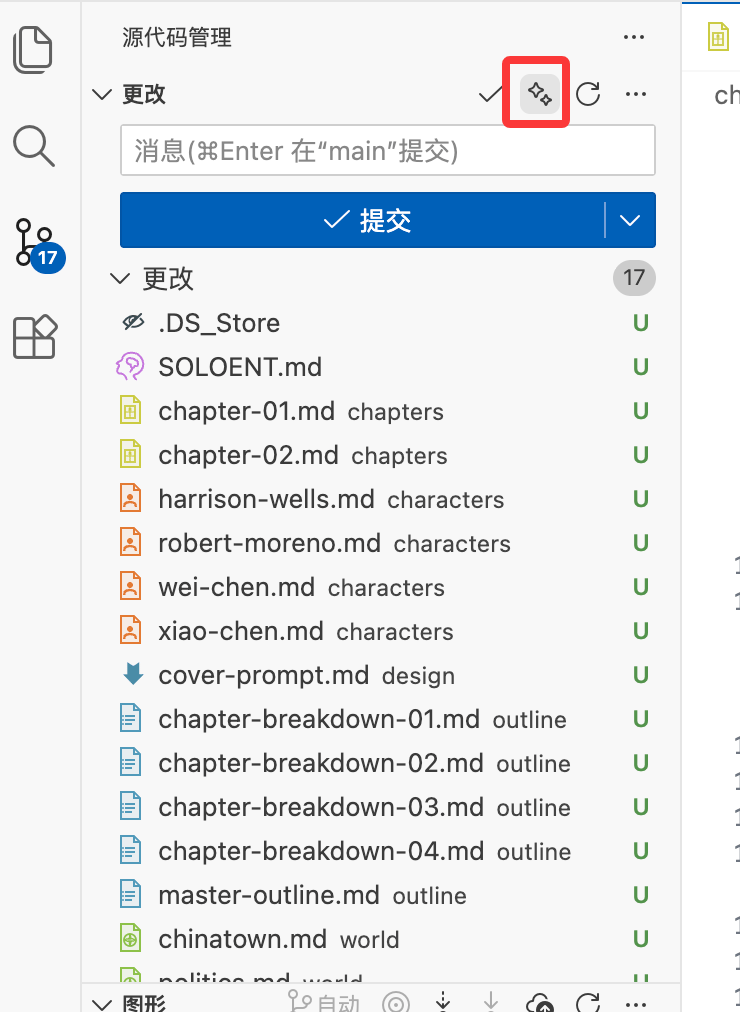
패널 왼쪽에 이번에 변경된 파일이 나열됩니다(새 파일은 U 로 표시).
2
커밋 메시지 생성
패널 오른쪽 상단의 두 번째 아이콘을 클릭해 SoloEnt의 커밋 내용 요약 기능으로 Commit Message를 자동 생성합니다.
3
커밋
메시지를 확인하고 커밋 을 클릭하면 이번 변경 사항이 하나의 버전 시점으로 저장됩니다.
언제 커밋해야 하나
어떤 버전의 내용이 나중에 유실되거나 망가질까 걱정된다면, 단계적 작업 을 끝낼 때마다 커밋하는 것을 권장합니다. 예를 들어:- 책 한 권 분량의 개요 완성
- 처음 10개 챕터 완성
- 큰 설정 변경을 한 번 수행
컨텍스트와 SOLOENT.md
SOLOENT.md 와 결합해 프로젝트 전체 그림을 기록하여 새 세션마다 빠르게 컨텍스트 복원자주 묻는 질문
Git 설치 안내나 checkpoints 등의 문제는 여기서 확인