

/ 다음에 워크플로 파일 이름을 입력하면 호출할 수 있습니다(예: /bookcover.md).
집필은 여러 단계로 이루어진 공정이며, 더 나은 결과를 위해 각 단계는 다시 작은 단계들로 나뉩니다. 대강을 쓰고, 권 구성으로 확장하고, 챕터 구성으로 세분화하며, 챕터 구성은 품질을 위해 다시 4~5단계가 필요할 수도 있습니다. 이런 작업은 십여 개의 단계를 기억하고, 올바른 순서로 조작하며, 파일을 하나씩 갱신해야 합니다. 하나라도 빠뜨리면 처음부터 다시 해야 합니다. Workflows는 이런 다단계 프로세스를 하나의 명령으로 만듭니다. /chapteroutline.md 를 입력하면 Agent가 스토리 설정을 불러오고, 챕터 구성을 산출하고, 당신의 확인을 기다린 뒤 계속합니다. 이후의 모든 챕터는 이 같은 명령을 재사용할 수 있습니다. 당신은 검토하고 결정하기만 하면 됩니다.
워크플로 호출하기
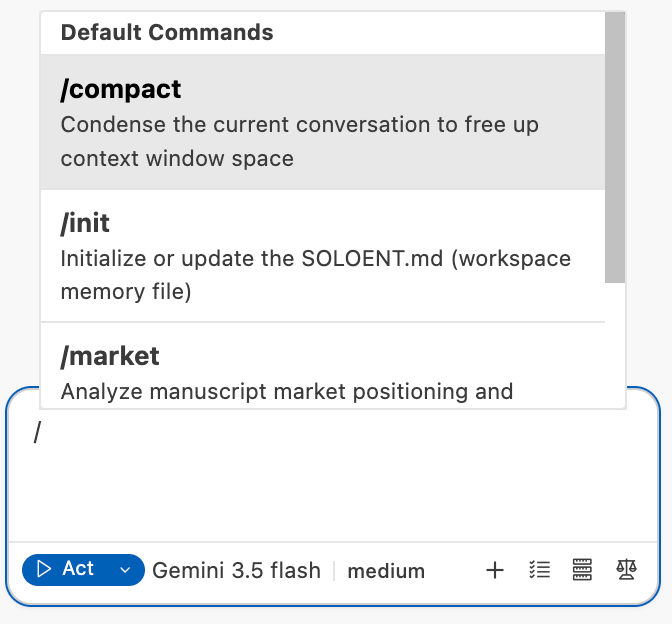
대화 입력창에/ 를 입력하면 SoloEnt가 사용 가능한 모든 워크플로를 표시합니다. 파일 이름을 계속 입력하면 필터링됩니다. 예를 들어 /book 은 bookcover.md 에 매칭됩니다. 선택하고 Enter를 누르면 시작됩니다.
워크플로 저장 위치
워크플로는 두 곳에 저장할 수 있습니다: 당신의 집필 프로젝트 디렉터리, 또는 시스템 전역 디렉터리. 전역 워크플로 는 시스템 수준 디렉터리에 저장되어 모든 프로젝트에서 호출할 수 있습니다. 표지 프롬프트 생성, 표준 원고 리뷰 체크리스트, 발행 준비 등 범용 프로세스에 적합합니다. 프로젝트 워크플로 는 프로젝트 루트의.soloent/workflows/ 에 둡니다. 이 책의 챕터 구성 페이스, 이 시리즈 특유의 품질 검사 등 특정 프로젝트에 묶인 프로세스에 적합합니다.
워크플로 켜기/끄기
각 워크플로에는 파일을 삭제하지 않고/ 메뉴에 표시할지 제어하는 독립 스위치가 있습니다.
워크플로는 저절로 실행되지 않습니다. 명령으로 호출할 때만 실행됩니다.
워크플로 만들기
1
워크플로 메뉴 열기
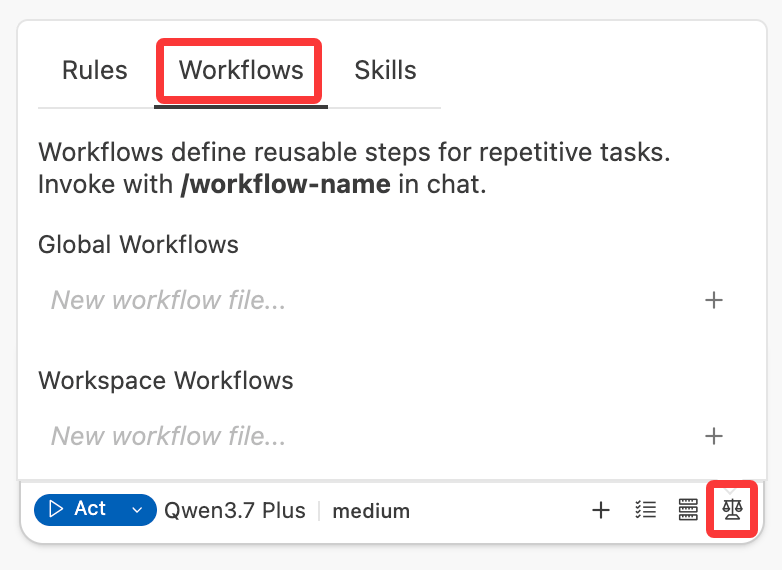
Agent 패널의 아이콘(왼쪽에서 네 번째)을 클릭해 워크플로 관리자로 전환합니다.
2
새 워크플로 파일 만들기
“New workflow file…”를 클릭하고 파일 이름(예:
bookcover)을 입력한 뒤 ”+“를 클릭합니다. 파일은 .md 확장자로 생성됩니다.3
워크플로 단계 작성하기
제목과 단계를 추가하고, 각 단계에서 무엇을 완수해야 하는지 Markdown 형식으로 씁니다.
워크플로 구조
워크플로는 제목과 번호 매긴 단계를 가진 Markdown 파일입니다. 파일 이름이 곧 명령입니다:bookcover.md 는 /bookcover.md 로 호출합니다.
단계는 서로 다른 상세도로 쓸 수 있습니다:
- 상위 수준 지시: “소설 대강을 분석해 주인공의 성격 특징을 추출한다”——실행 방법은 Agent에 맡김
- 정밀 제어: 구체적인 형식 요건이나 템플릿 사용——고정된 출력이 필요할 때
워크플로에 담을 수 있는 것
자연어 지시
단계를 평범한 문장으로 쓰면 Agent가 이해하고 실행합니다:정밀 템플릿 제어
고정된 출력 형식이 필요할 때는 템플릿을 워크플로에 직접 삽입합니다:예시 워크플로
표지 프롬프트 생성
이 워크플로는 표지 프롬프트를 생성하기 전에 소설을 먼저 이해하여, 생성되는 표지가 이야기의 분위기와 동떨어지지 않게 합니다.분할 챕터 구성 생성
이 워크플로는 장편 소설의 챕터 구성을 여러 배치로 나누고, 각 배치를 확인한 뒤 계속하여 Agent가 한 번에 너무 많이 출력해 검토가 어려워지는 것을 방지합니다.효과적인 워크플로 작성법
- 먼저 간단한 버전을 쓴다. 처음에는 자연어로 단계를 쓰고, 고정된 출력이 필요할 때만 정밀 템플릿을 추가한다.
- 결정 지점을 명확히 한다. 어떤 단계에서 당신의 선택이 필요하면 분명히 쓴다: “작가의 확인을 기다린 뒤 계속한다.”
- 실패 처리를 명시한다. 무언가 빠졌을 때의 대응을 Agent에게 알려준다: “정보가 부족하면 작가에게 질문하고 스스로 가정하지 않는다.”
- 초점을 유지한다.
bookcover.md는 표지만,chapteroutline.md는 챕터 구성만. 복잡한 프로세스는 독립적으로 실행할 수 있는 여러 워크플로로 나눈다.
Workflows와 Commands의 차이
내장 명령(/review, /market)은 SoloEnt가 미리 갖춘 워크플로로, 전문 집필 전문가가 설계했으며 그대로 사용할 수 있습니다. Workflows는 당신이 직접 정의하는 워크플로로, 당신의 프로젝트와 습관에 맞춰 완전히 커스터마이즈할 수 있습니다.
둘은 서로 보완합니다: 표준화된 검사에는 내장 명령을, 당신만의 창작 흐름 자동화에는 직접 만든 워크플로를 사용합니다.
문제 해결
워크플로가 / 메뉴에 나타나지 않음
워크플로가 / 메뉴에 나타나지 않음
다음을 확인하세요:
- 워크플로는 Workflows 패널에서 켜져 있어야 합니다——꺼진 워크플로는 메뉴에서 숨겨집니다
- 파일은
.md확장자여야 하며, 전역 워크플로 디렉터리나 프로젝트의.soloent/workflows/폴더에 있어야 합니다 - 방금 파일을 만들었다면 패널을 닫았다 다시 열어 목록을 새로 고쳐 보세요
Agent가 단계를 건너뛰거나 확인을 기다리지 않음
Agent가 단계를 건너뛰거나 확인을 기다리지 않음
Agent는 명시적으로 기다리라고 지시하지 않으면 자동으로 진행합니다.
- 모든 결정 지점에 명확한 일시 정지 지시를 넣으세요: “작가의 확인을 기다린 뒤 계속한다”
- 모든 단계를 연속된 단락으로 쓰지 마세요——독립된 번호 섹션으로 나눠 각 섹션을 독립 단계로 다루게 하세요
- 어떤 단계가 완전히 건너뛰어진다면, 그것이 도달 가능한지 확인하세요(Agent가 예시 템플릿 블록 안으로 잘못 읽지 않았는지)
워크플로가 프로젝트 파일을 찾지 못함
워크플로가 프로젝트 파일을 찾지 못함
가장 가능성 높은 원인: 워크플로의 파일 경로가 실제 프로젝트 구조와 일치하지 않음.
- 프로젝트 루트 기준 상대 경로를 사용하세요(예:
SOLOENT.md,chapters/ch-01.md) - 워크플로가
SOLOENT.md를 읽는데 파일이 아직 없으면 Agent가 조용히 실패할 수 있습니다——폴백 지시를 추가하세요: “SOLOENT.md가 없으면 필요한 정보를 작가에게 묻는다” - 프로젝트 워크플로는 열려 있는 프로젝트 폴더의 컨텍스트에서 실행됩니다——명령을 호출할 때 올바른 프로젝트가 열려 있는지 확인하세요
프로젝트 워크플로가 같은 이름의 전역 워크플로를 덮어쓰지 않음
프로젝트 워크플로가 같은 이름의 전역 워크플로를 덮어쓰지 않음
프로젝트 워크플로가 우선하지만, 이름이 정확히 일치할 때만 그렇습니다.
- 파일 이름(확장자 포함)이 완전히 같은지 확인하세요:
chapteroutline.mdvschapteroutline.md - 이름이 한 글자만 달라도 두 워크플로는 독립적으로 동시에 존재하며 서로 덮어쓰지 않습니다
- 프로젝트 워크플로가 하위 디렉터리가 아니라 프로젝트 루트의
.soloent/workflows/에 저장되어 있는지 확인하세요
워크플로가 건드릴 줄 몰랐던 파일을 수정함
워크플로가 건드릴 줄 몰랐던 파일을 수정함
워크플로는 당신의 완전한 권한으로 실행되며 프로젝트 내 어떤 파일이든 읽고 수정할 수 있습니다.
- 실행 전 워크플로의 단계를 잘 읽으세요. 특히 외부 출처의 것
- 어떤 파일이 예기치 않게 수정되면, 광범위한 지시(“모든 챕터 파일을 갱신한다” 등)를 포함한 단계가 있는지 확인하세요——작업 범위를 명확히 한정하세요
- 출력 파일을 기록하는 워크플로에서는 단계에 정확한 대상 경로를 지정해 Agent가 스스로 위치를 고르지 않게 하세요
더 많은 고급 팁
명령(Commands)
SoloEnt 내장 /review 및 /market 명령 알아보기
Rules(규칙)
규칙에 당신의 집필 습관을 기록하고 워크플로와 함께 사용하기