

그래도 해결되지 않나요? team@soloent.ai 로 다음 정보를 담아 메일을 보내주세요:
- 로그인에 사용하는 계정(이메일 주소)
- 사용 중인 클라이언트 버전 번호
- 자세한 재현 단계
- 필요한 화면 스크린샷
로그인 시 실행 확인 창이 나타나지 않음
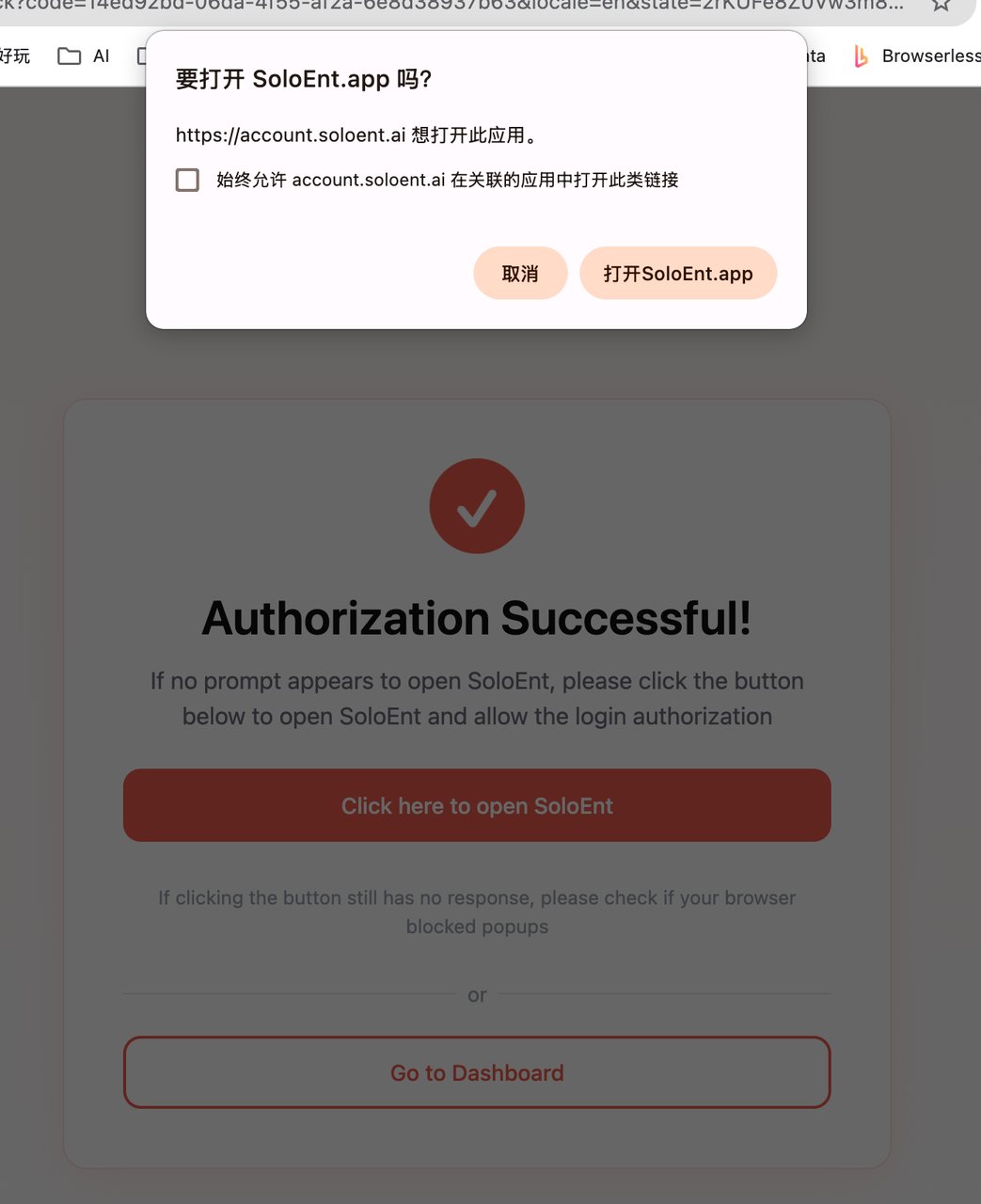
인증에 성공하면 브라우저가 보통 SoloEnt를 열지 여부를 묻고, 페이지 하단에도 예비 버튼이 있습니다:- 팝업에서 Open SoloEnt 를 선택하여 데스크톱 앱 실행을 허용합니다
- 팝업이 없으면 페이지의 Click here to open SoloEnt 를 클릭하여 수동으로 실행합니다
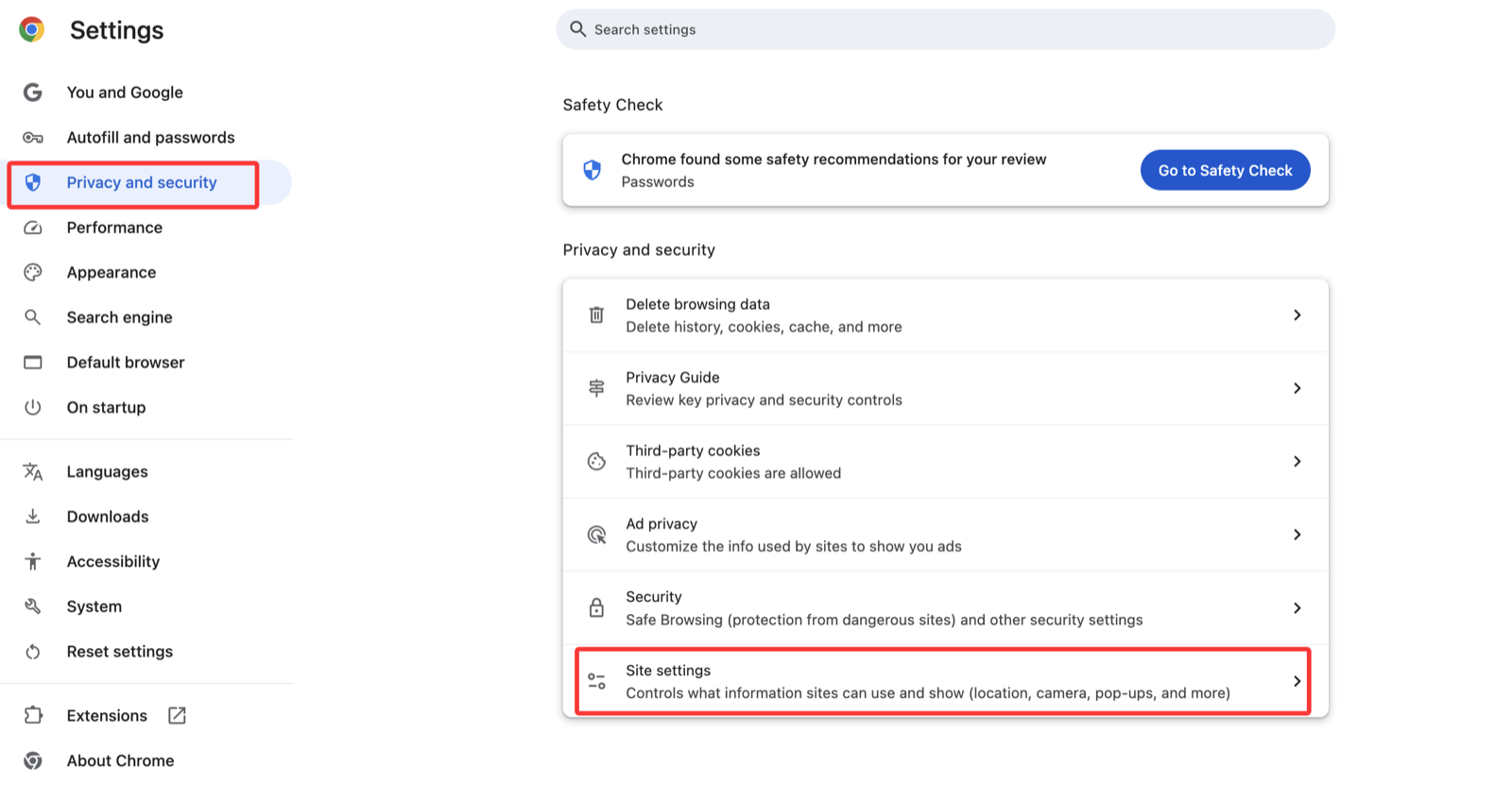
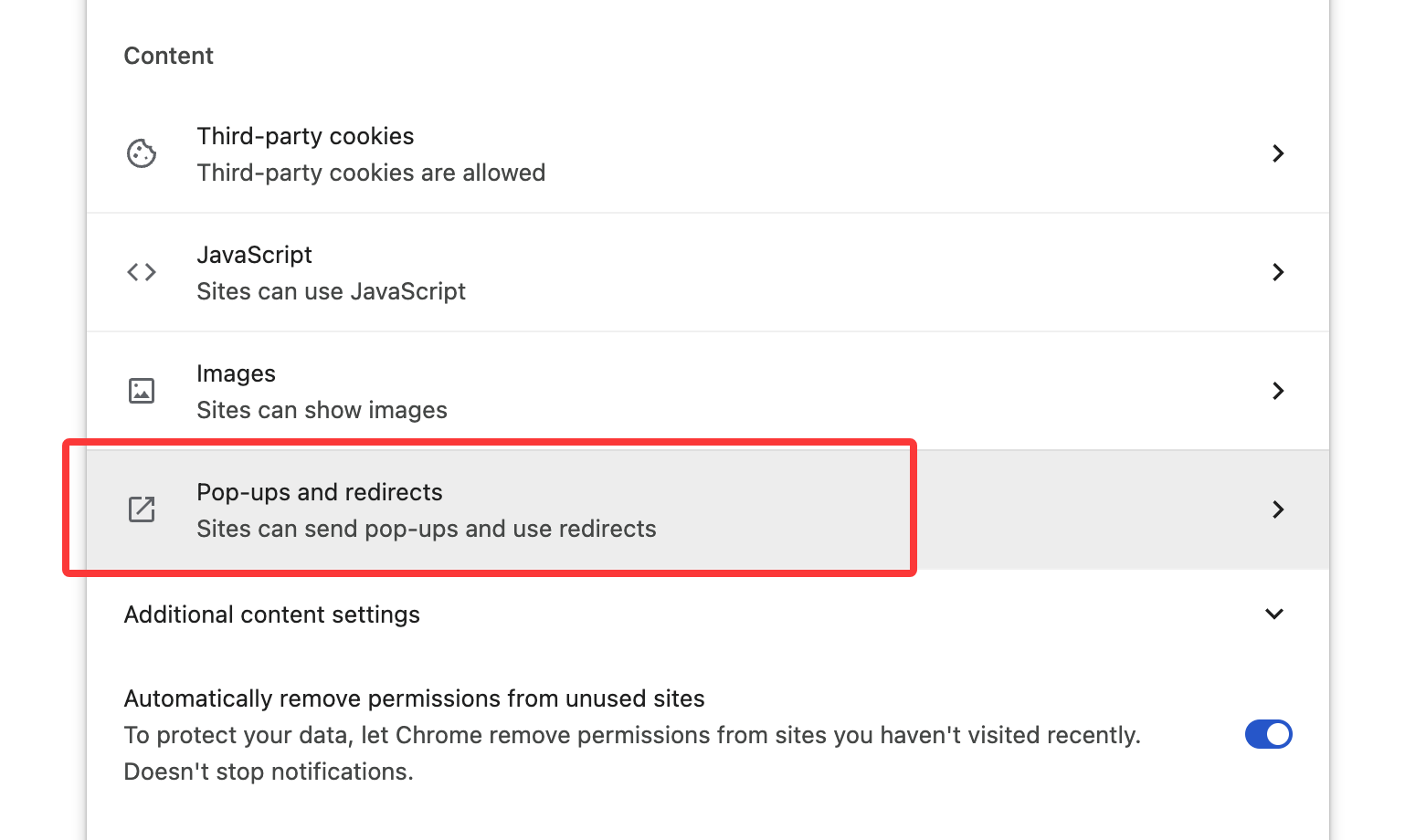
account.soloent.ai 에 대해 팝업과 리디렉션을 허용하세요.
충전/업그레이드 진입점을 찾을 수 없음
구독 콘솔에 들어가는 방법은 두 가지입니다:- 방법 1: 계정 아바타를 클릭해 메뉴를 열고 Dashboard 를 선택하면 account.soloent.ai/en/dashboard 로 이동합니다
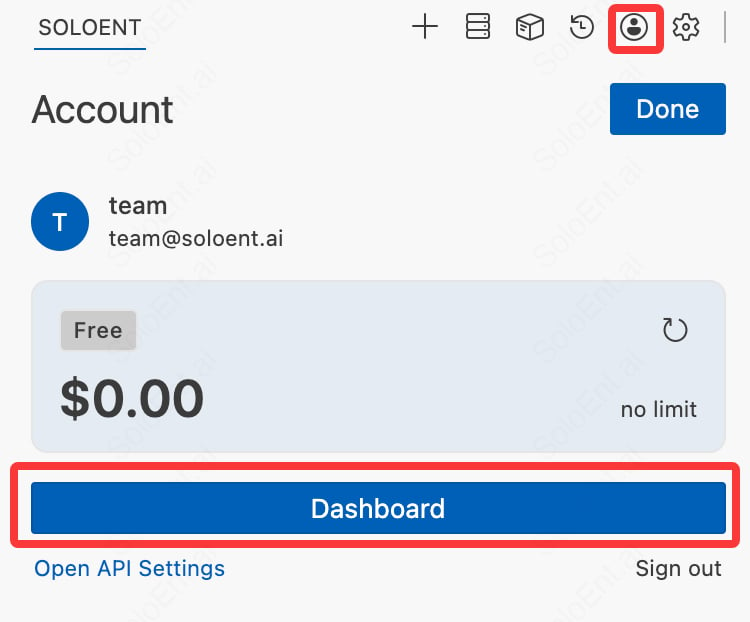
- 방법 2(v0.3.5부터): 오른쪽 상단 Agent 설정 → API 설정 을 클릭하면 무료 모델 목록 위에 VIP 업그레이드 안내와 진입점이 있습니다.
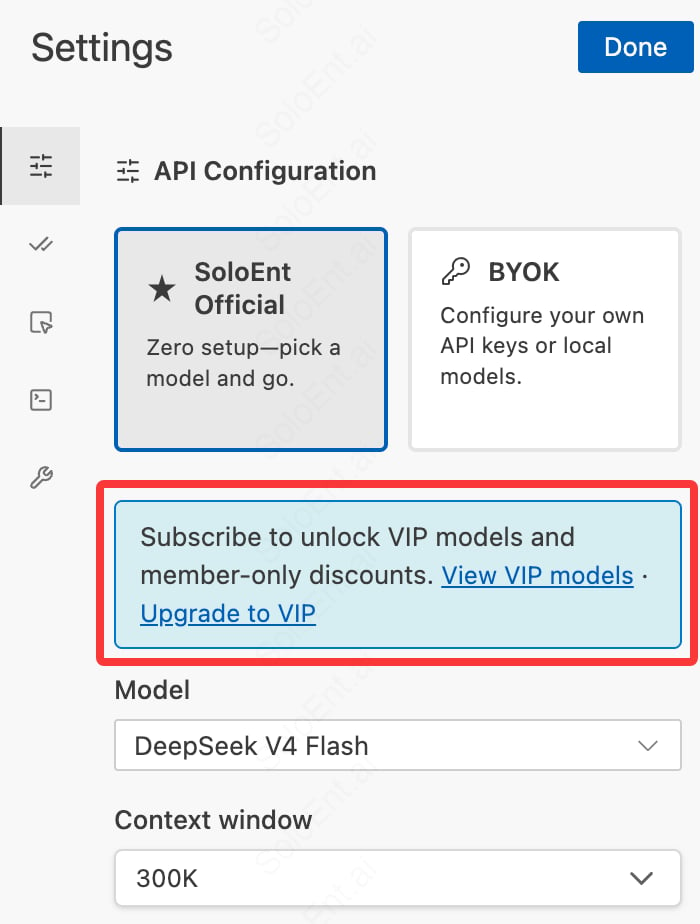
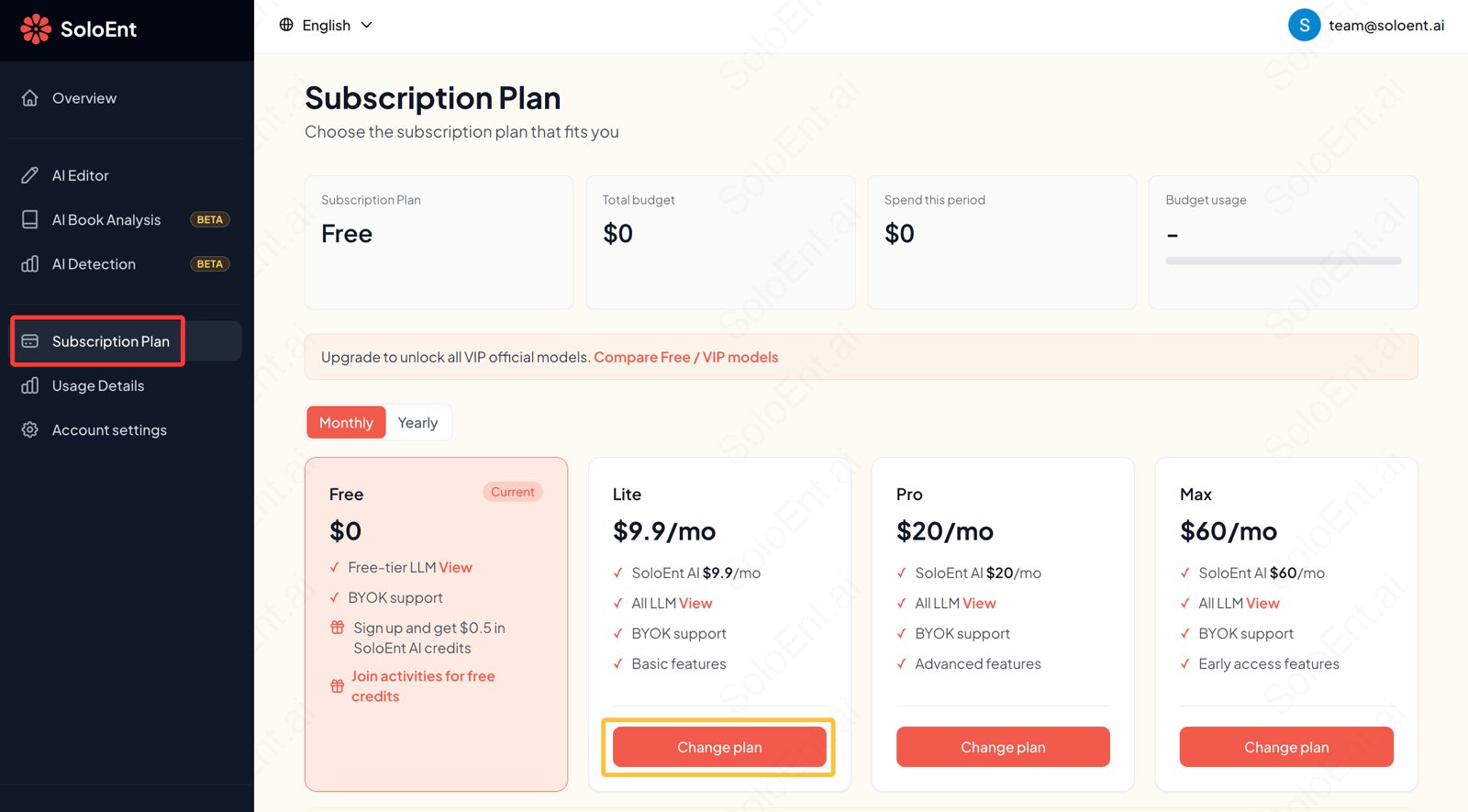
구독은 환불되나요? 다 쓰면 어떻게 하나요?
콘솔에서 현재 활성화된 플랜의 버튼은 구독 취소 로 표시되며, 클릭 후 확인하면 구독이 취소됩니다.- 취소 후 당월 회원비는 환불되지 않으며, 혜택은 기간이 끝날 때까지 유지되고 이후 자동 갱신되지 않습니다
- 구독 크레딧을 다 사용한 경우 상위 등급으로 업그레이드하거나 추가 크레딧을 별도로 구매 할 수 있습니다(참고: 회원이 아니면 크레딧을 직접 충전할 수 없습니다)
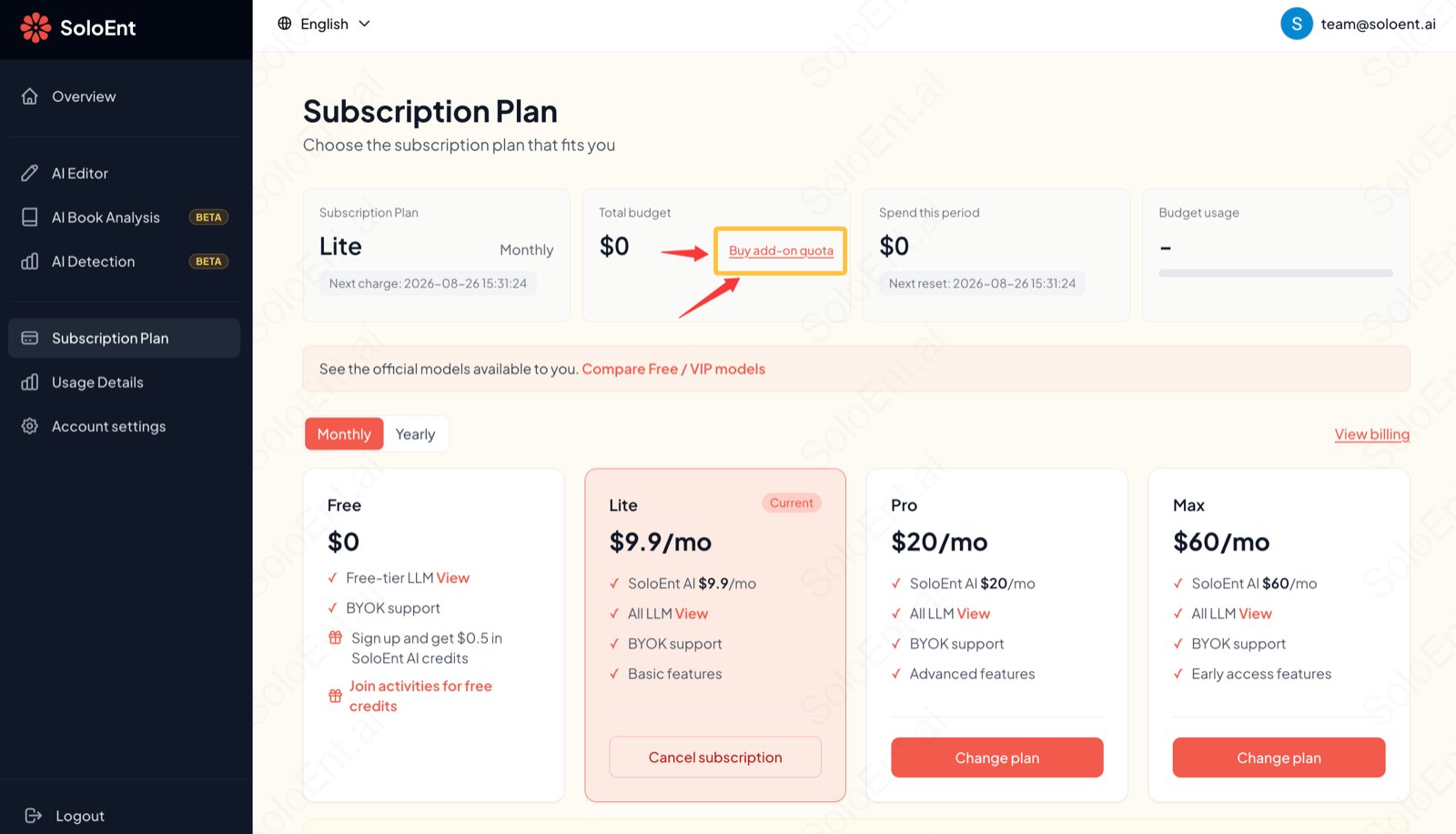
서드파티 API Key는 어떻게 설정하나요?
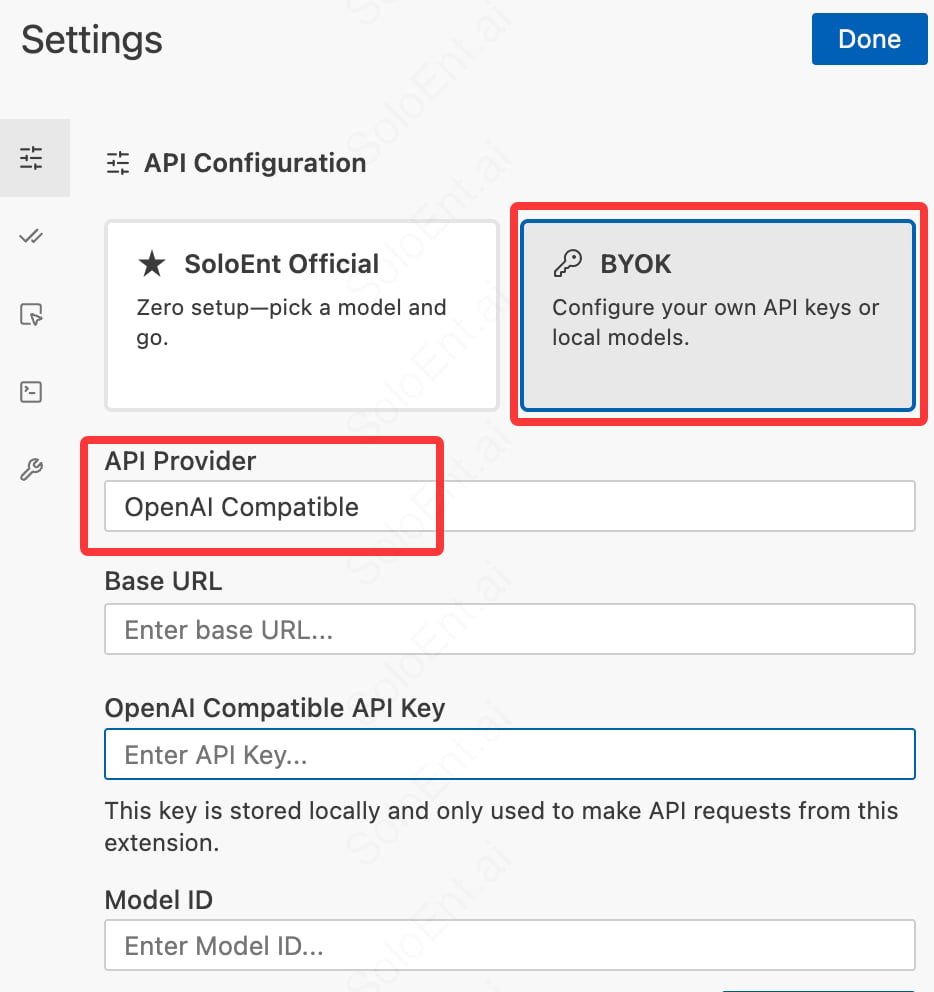
SoloEnt는 BYOK를 무료로 지원합니다. API 설정 페이지에서 BYOK 를 선택하고 드롭다운 목록에서 API 서비스 제공자를 선택하기만 하면 됩니다.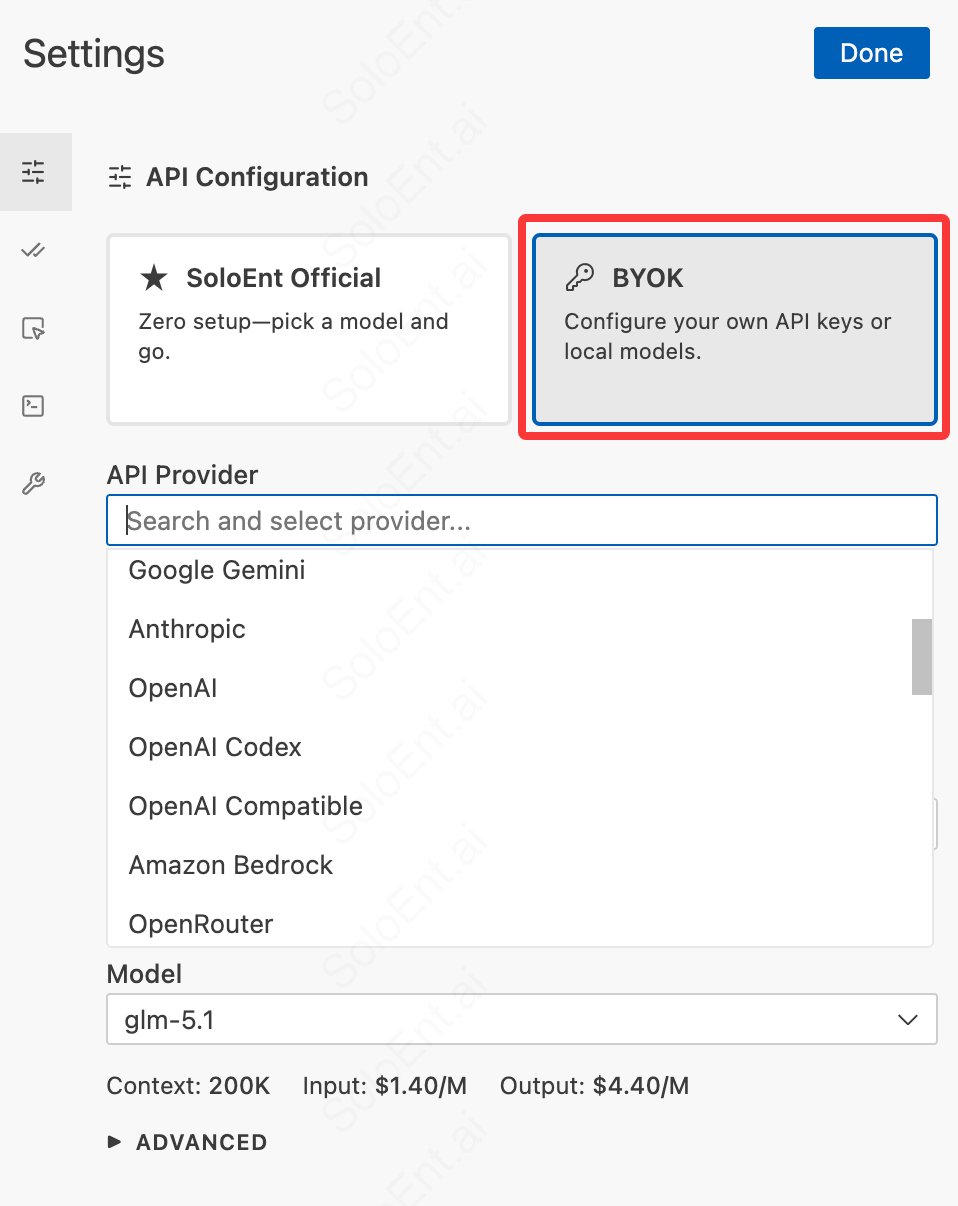
- Base URL
- API Key
- Model ID
오른쪽 Agent 패널이 원하는 언어로 표시되지 않음
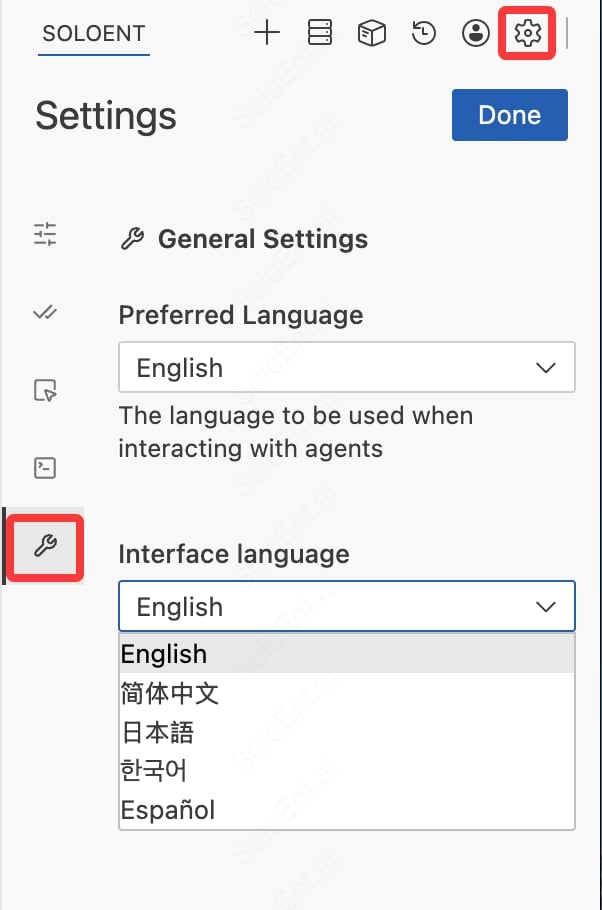
SoloEnt는 국제판입니다. 환영 페이지에서 인터페이스 언어를 특정 언어로 바꿔도 메인 창의 일부 안내만 변경됩니다. 오른쪽 Agent의 언어는 별도로 설정해야 합니다.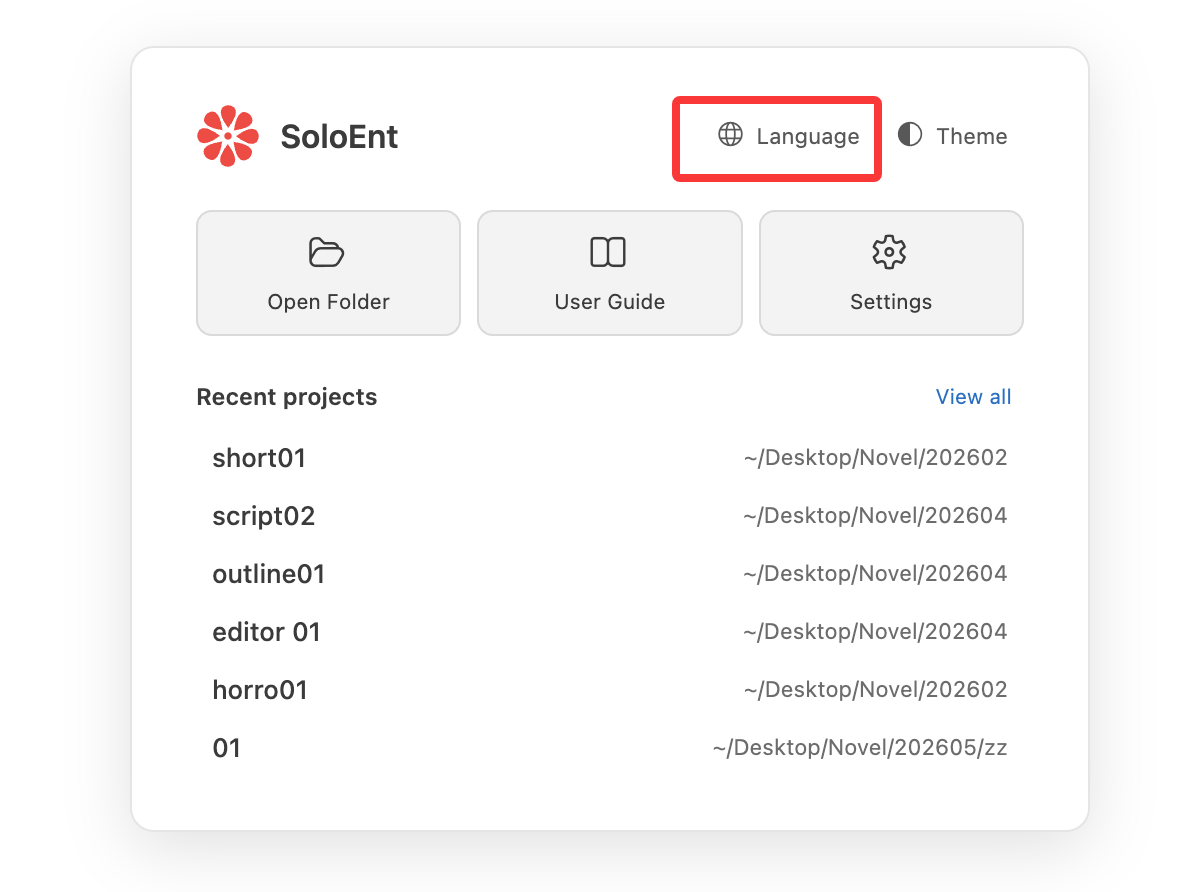
- Preferred Language: AI가 답변에 사용하는 언어, 즉 Agent와 대화할 때 받는 답변의 언어를 제어합니다
- Interface Language: Agent 패널 인터페이스의 표시 언어(메뉴, 버튼 등)를 제어합니다. 简体中文, English, 日本語, 한국어, Español 지원
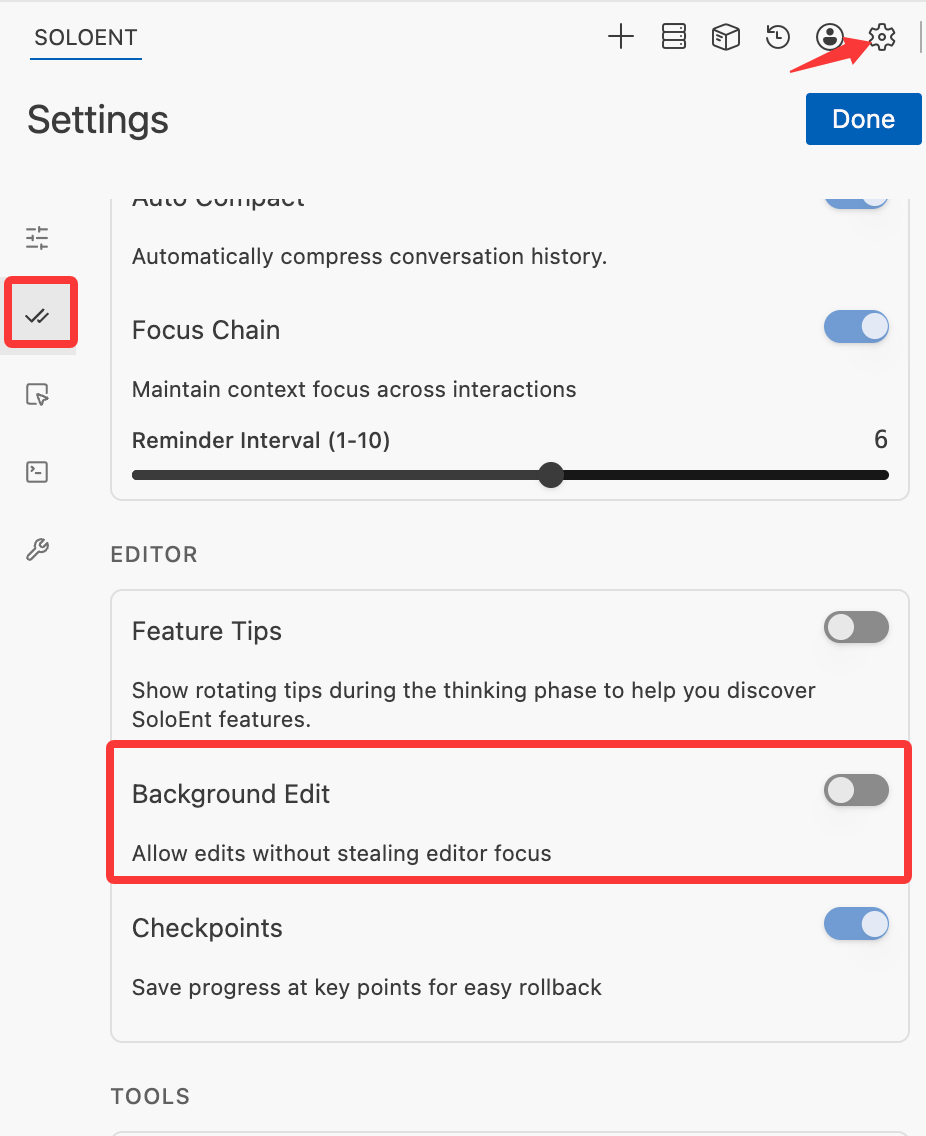
Agent가 파일을 생성/저장하지 않거나 항상 수동 저장을 요구함
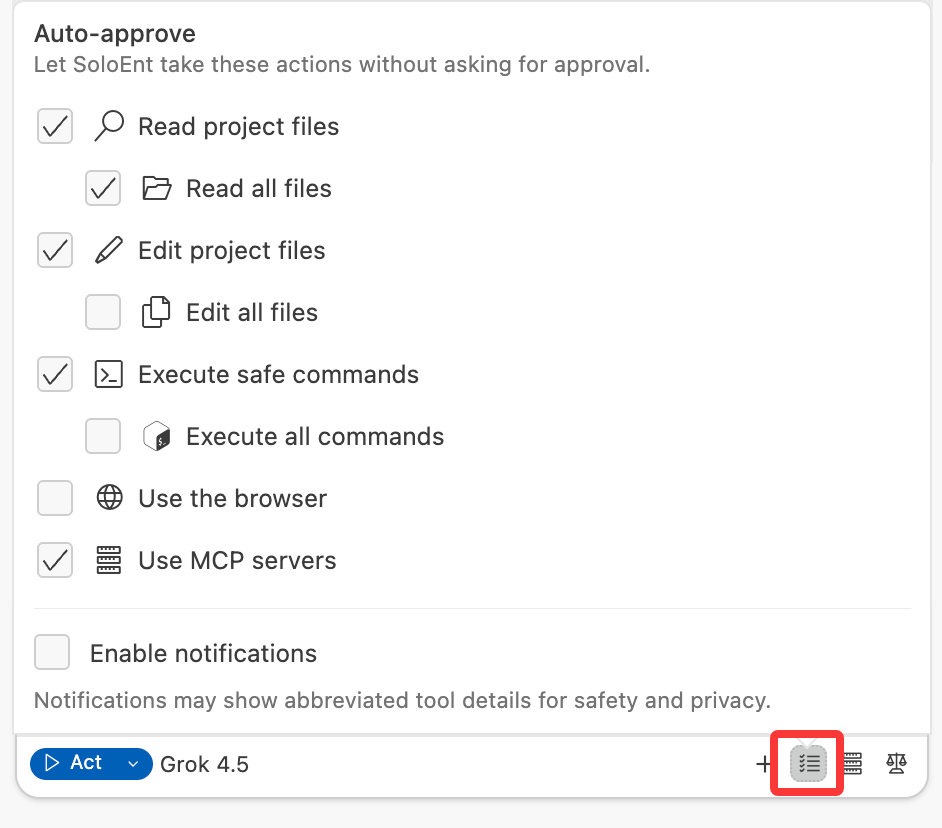
다음 두 가지 설정을 순서대로 확인하세요. 1. 자동 승인Agent 창 오른쪽 하단의 자동 승인 설정에서 자동 편집 을 허용하면, Agent가 승인 없이 프로젝트 파일에 쓸 수 있습니다. 켜져 있지 않으면 파일에 쓸 때마다 확인이 필요합니다. 자세한 내용은 자동 승인 을 참고하세요.
Git 설치 안내가 표시됨(checkpoints 관련)
Windows 사용자가 SoloEnt를 처음 사용할 때 그림과 같은 안내가 나타날 수 있습니다. 이는 Git이 설치되어 있지 않기 때문이지만 정상적인 사용에는 영향을 주지 않습니다. Git은 대화 중 상태 체크포인트(checkpoint)를 저장하여 특정 체크포인트로 되돌아가 다시 시작할 수 있게 해줍니다. macOS에는 보통 Git이 기본 설치되어 있지만 Windows에서는 대부분 수동 설치가 필요합니다. 체크포인트 복원 기능이 필요 없다면 이 안내는 일단 무시해도 됩니다. 필요할 때 git-scm.com 에서 다운로드하여 설치하세요.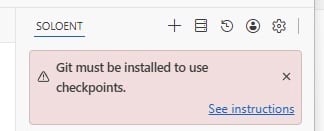
컨텍스트 윈도우란? 언제 새 창을 열어야 하나요?
각 세션 창에는 컨텍스트 길이 제한이 있습니다. 채팅 상자 위에서 현재 창의 세션 상한과 사용된 컨텍스트 양을 확인할 수 있습니다. 예를 들어 아래 그림의 30.2k / 300.0k——왼쪽은 소비된 token 수, 오른쪽은 현재 세션의 컨텍스트 상한입니다.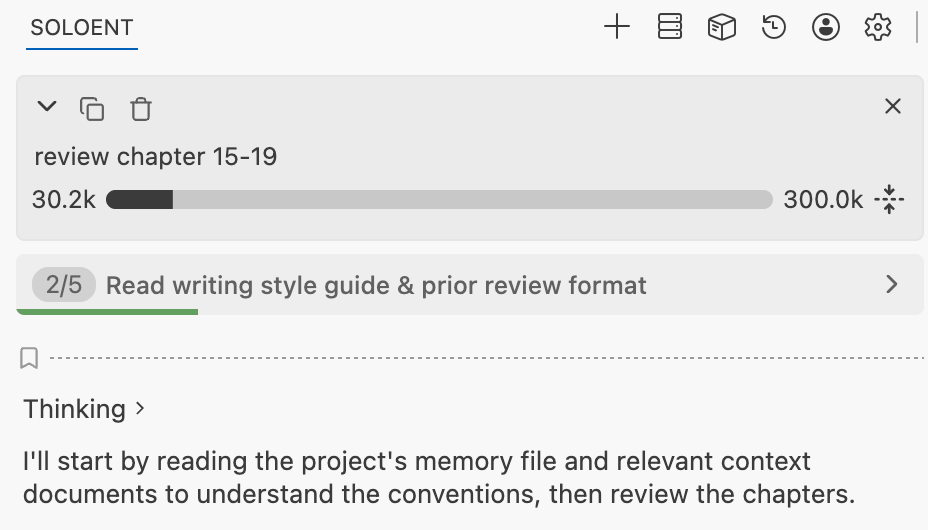
- 현재 작업이 완료되어 다음 독립 작업을 시작할 때
- 단일 창에서 약 100–150K 까지 사용했을 때(200K를 넘겨 계속 사용하면 비용이 급증할 수 있습니다)
- 현재 주제와 무관한 새로운 방향으로 전환할 때
/compact 로 현재 세션을 짧은 요약으로 압축하거나, Agent에게 핵심을 정리해 SOLOENT.md 에 기록하게 할 수 있습니다. 이렇게 하면 새 창이 처음부터 token을 쌓지 않고도 빠르게 컨텍스트를 복원합니다.
자세한 내용은 컨텍스트 윈도우를 현명하게 활용하기 와 SOLOENT.md 가이드 를 참고하세요.
프로젝트에서 SOLOENT.md가 더 이상 자동 생성되지 않는 이유는?
v0.2.0부터SOLOENT.md는 자동으로 생성되지 않습니다. 프로젝트의 어느 단계에서든 /init 명령으로 직접 만들 수 있으며, 분량이 짧거나 세션 간 컨텍스트 추적이 필요 없다면 사용하지 않아도 됩니다.
파일이 가끔 도중에 실패하거나 반복해서 재생성되는 이유는?
일반적인 원인은 다음과 같습니다:- 쓰기 도중 수동으로 개입함: Agent가 파일을 편집하는 중에 같은 파일을 직접 편집하거나, Agent의 편집 상자를 닫거나, 모델이 사고하는 동안 내용을 수정하면 중복이나 잘림이 발생할 수 있습니다
- BYOK 모델 출력이 잘림: 서드파티 연결 모델은 최대 출력 길이가 제한될 수 있으며, 출력이 잘리면 파일 쓰기 도구 호출이 실패합니다
- 클라이언트 버전이 오래됨: 오래된 클라이언트는 최신 모델 지원이 약하므로 현재 버전을 확인하고 최신으로 유지하세요
- 단일 창 컨텍스트가 너무 긺: 컨텍스트가 너무 길면 모델이 반환하는 도구 호출 형식이 잘못되기 쉽습니다.
SOLOENT.md메모리 파일을 정리한 뒤 새 세션에서 이어가고, 한 세션에 계속 머무르지 마세요
여러 프로젝트를 동시에 열려면?
왼쪽 위의 File → New Window를 클릭하면 창을 여러 개 열어 각각 다른 프로젝트를 작업할 수 있습니다. 한 프로젝트 창에서 실행한 명령은 다른 창에 영향을 주지 않습니다.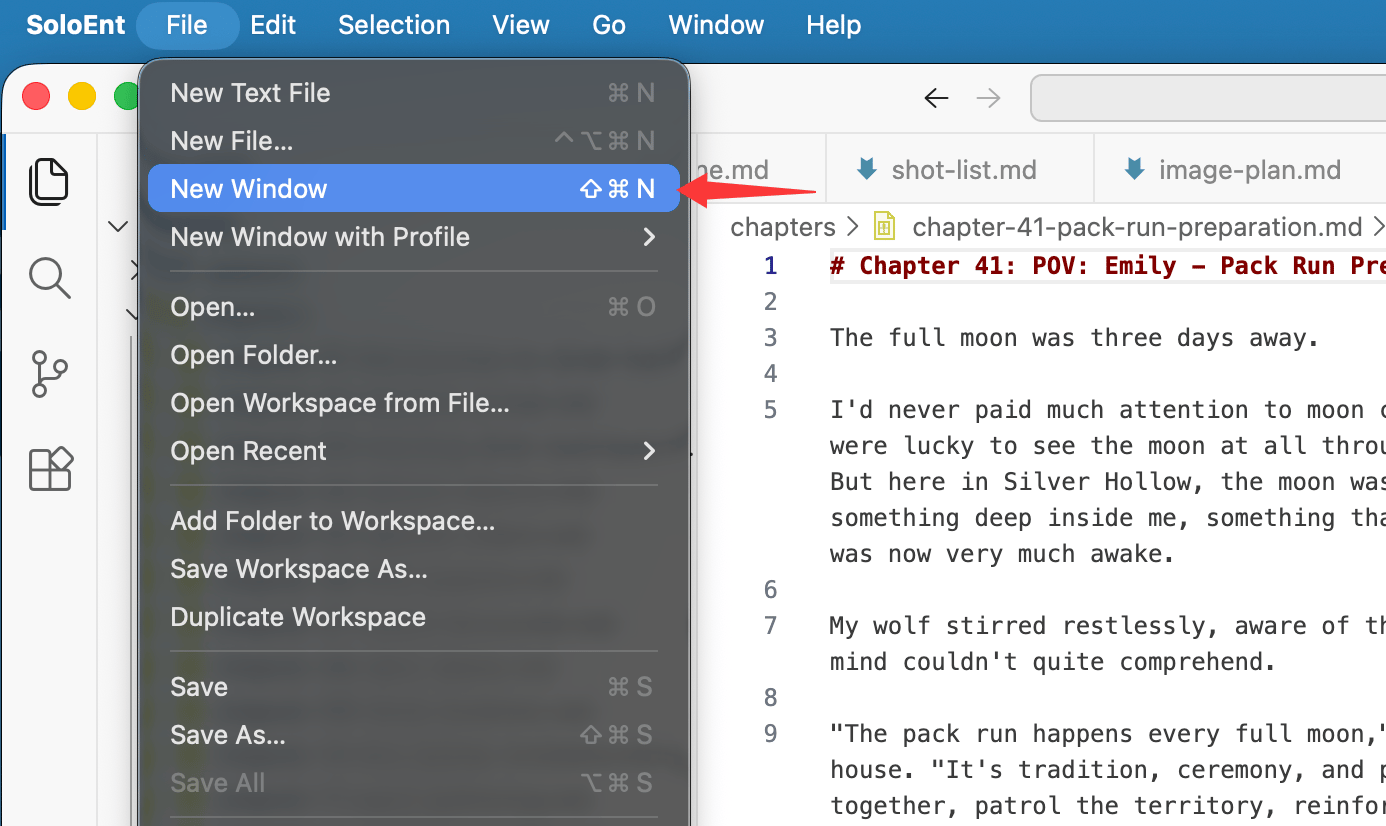
AI가 요구한 분량을 맞추지 못하는 이유는?
- AI는 스스로 글자 수를 정확히 세지 못합니다. 실제 분량은 스크립트로 계산해야 하며, 자주 쓰는 Skill에는 대개 글자 수 집계 스크립트가 들어 있습니다.
- 에디터 오른쪽 아래의 글자 수는 Word 기준에 맞춘 집계이므로 이 숫자는 믿어도 됩니다.
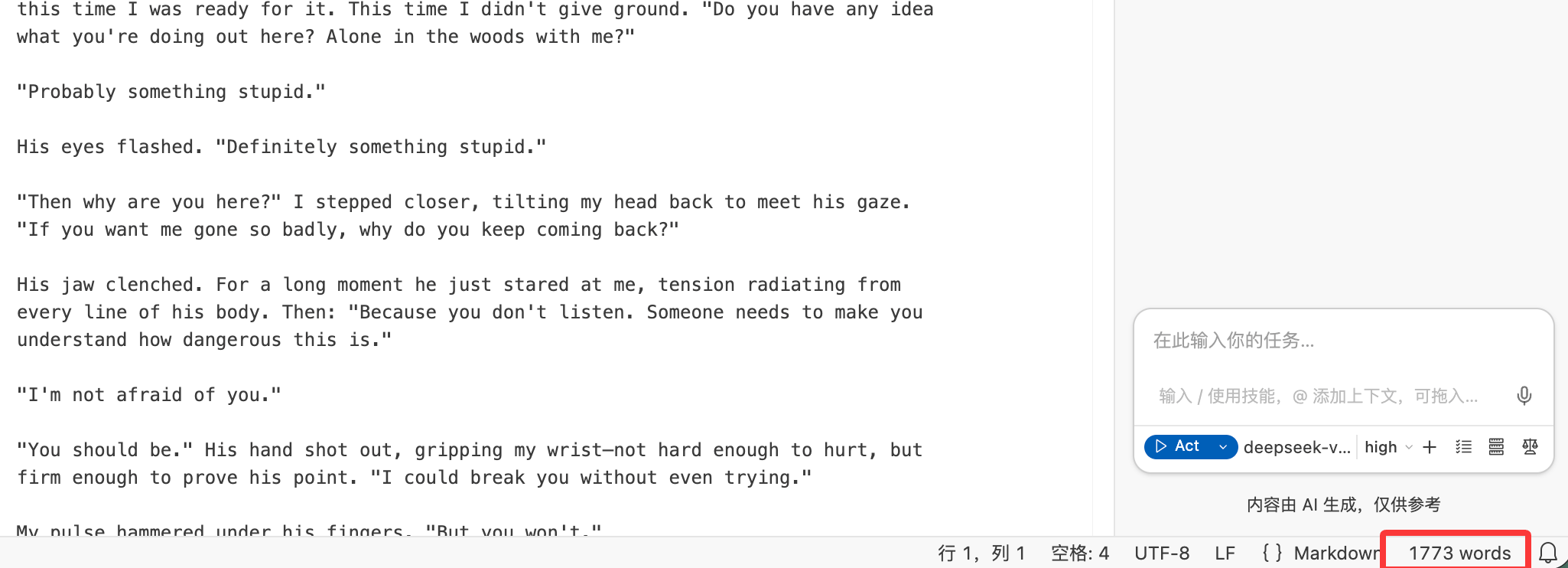
- 스크립트가 있어도 AI는 매번 측정값과 목표의 차이를 보고 시험 삼아 고칠 수밖에 없습니다. 한 번에 많거나 적을 수 있어 몇 차례 반복해야 수렴합니다.