

第 1 步:下载
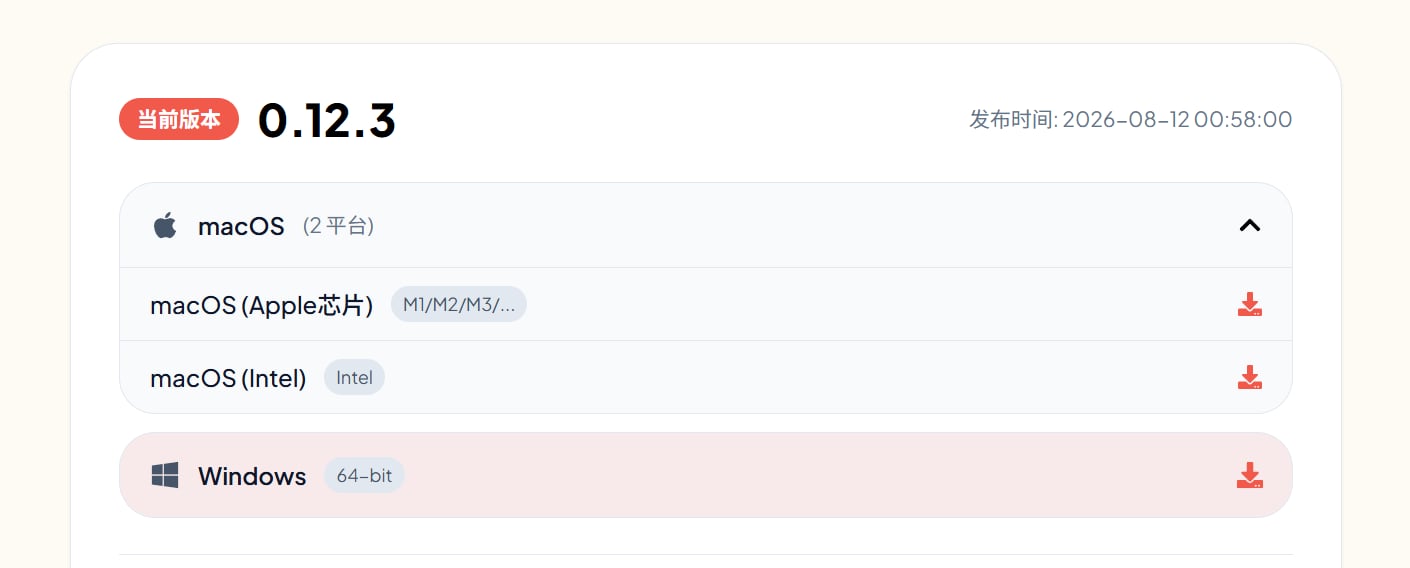
打开官网 soloent.ai,点右上角「下载」,按自己的电脑选择对应版本。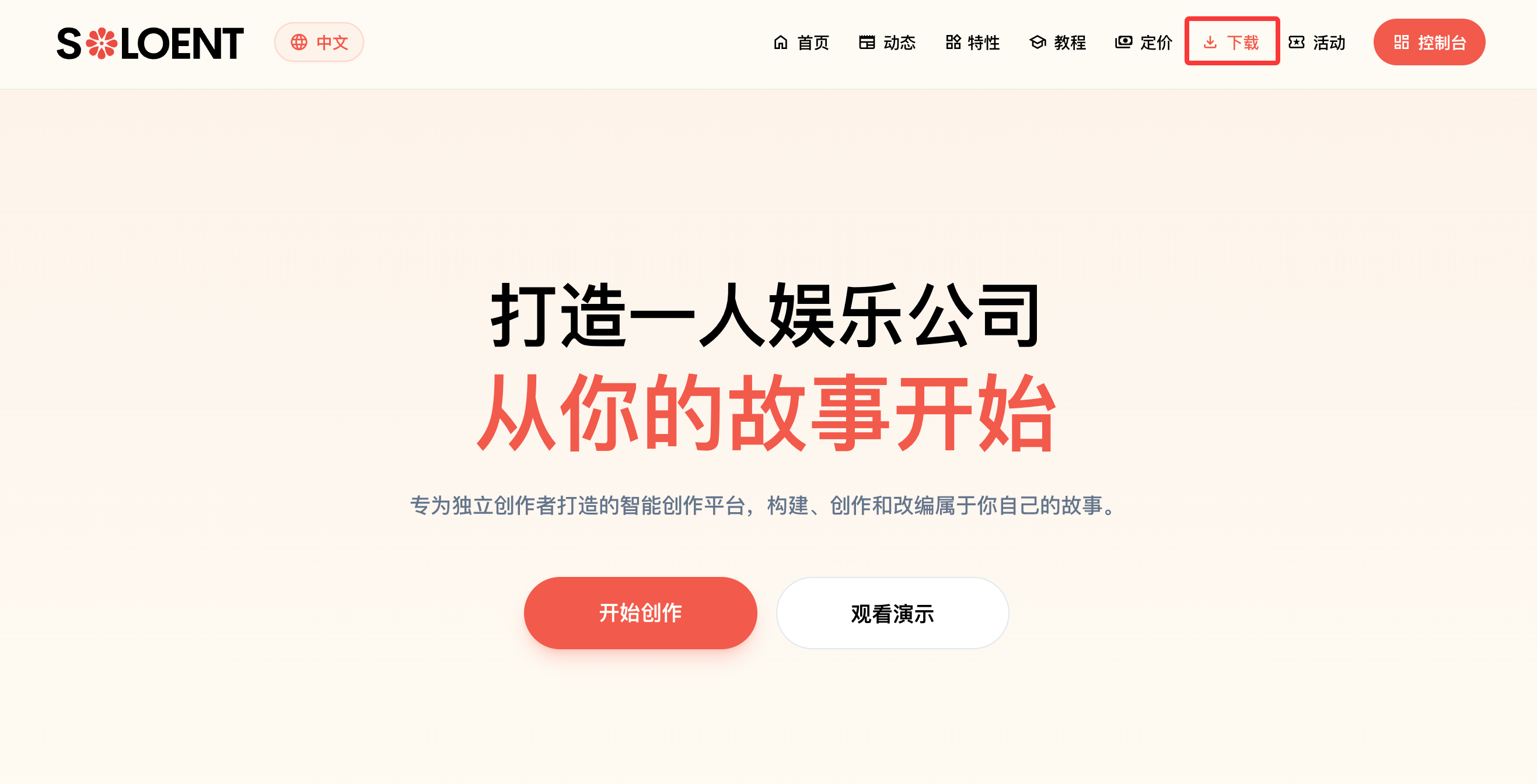
第 2 步:安装
Windows
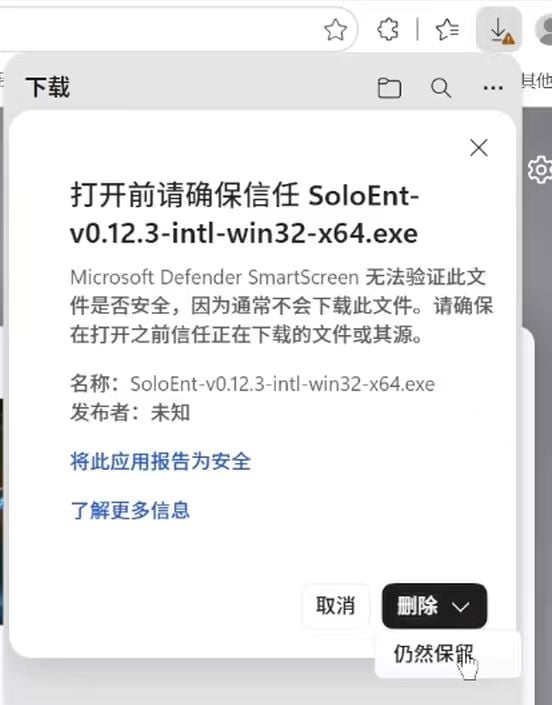
安装时可能弹出风险提示,这是因为 SoloEnt 没有上架微软官方应用市场,安装包本身没有风险。遇到提示时依次选择「信任」「保留」「仍然保留」即可正常安装。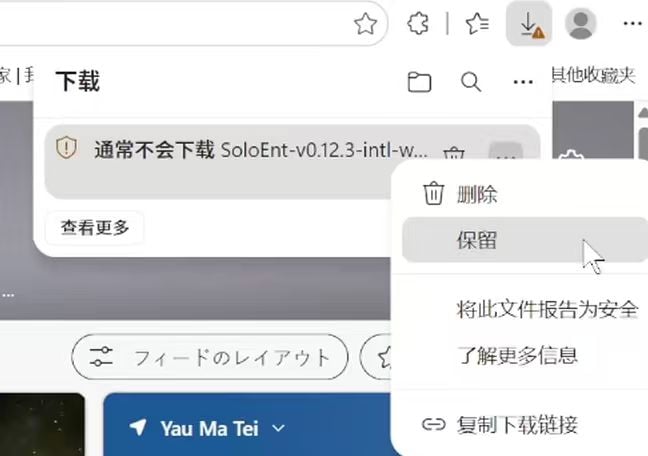
Mac
双击安装包,把应用图标拖进 Applications 文件夹即可。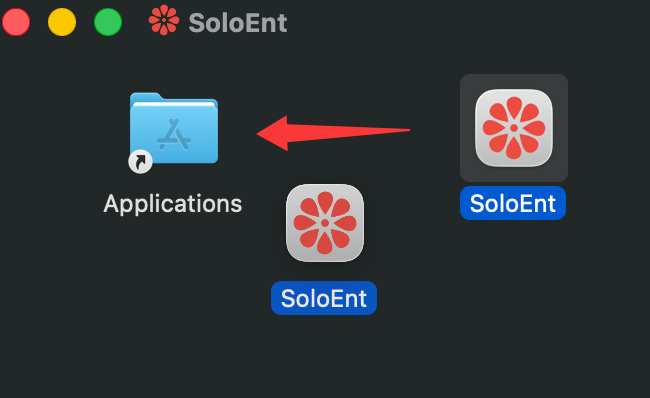
第 3 步:设置语言
首次打开 SoloEnt,欢迎页右上角有语言切换入口,可以直接选界面语言。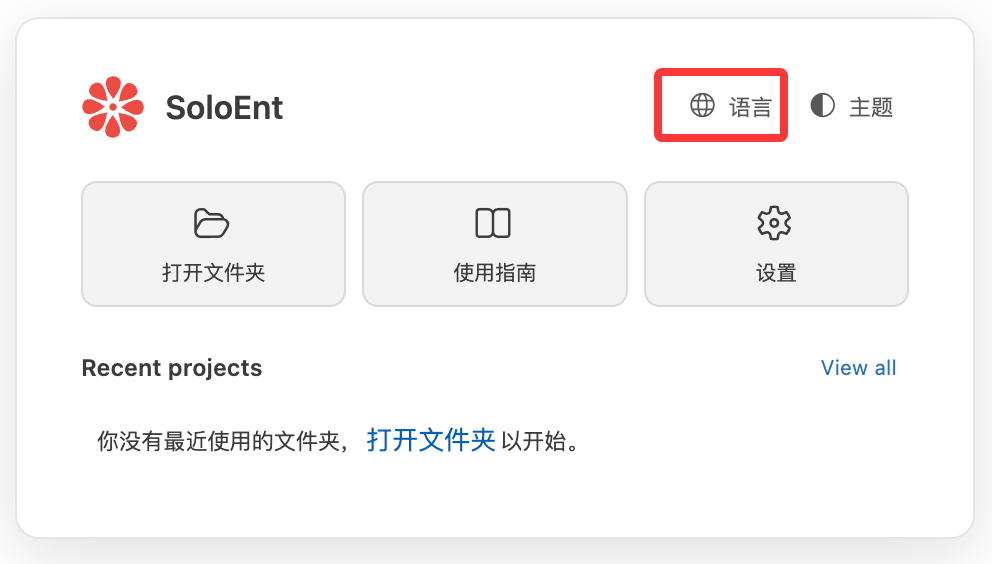
- 偏好语言:AI 回复你时使用的语言
- 界面语言:右侧 Agent 面板本身的显示语言
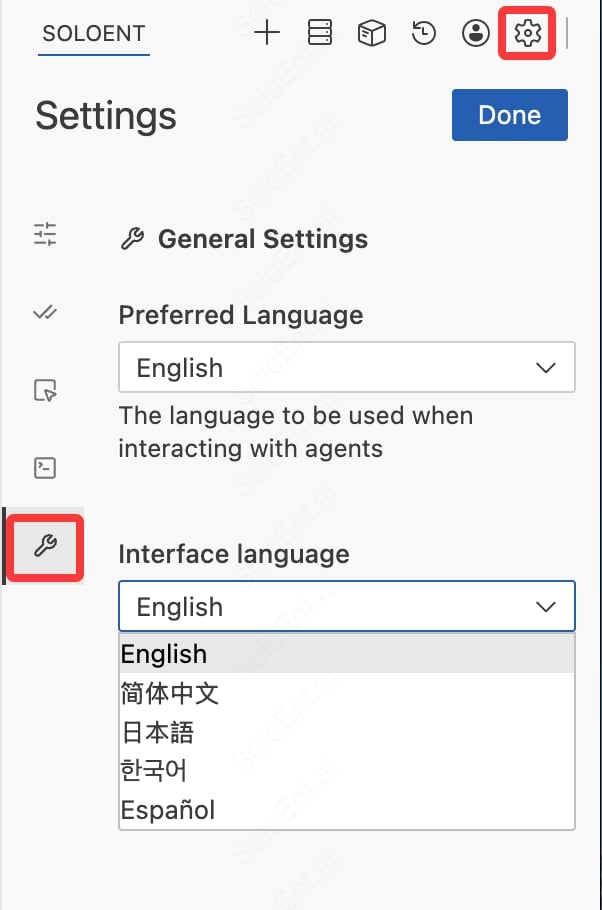
第 4 步:设置主题配色
长时间写作建议先挑一个护眼的配色。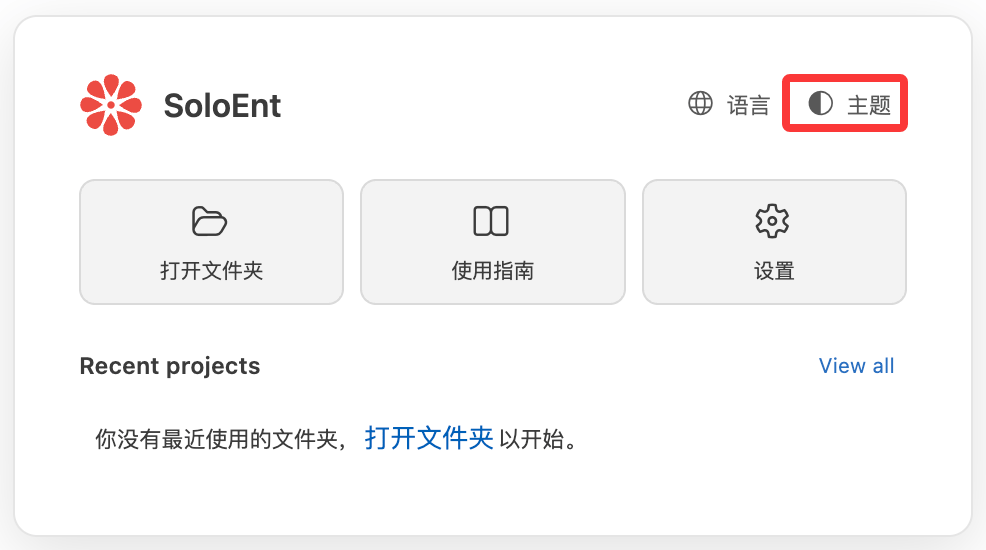
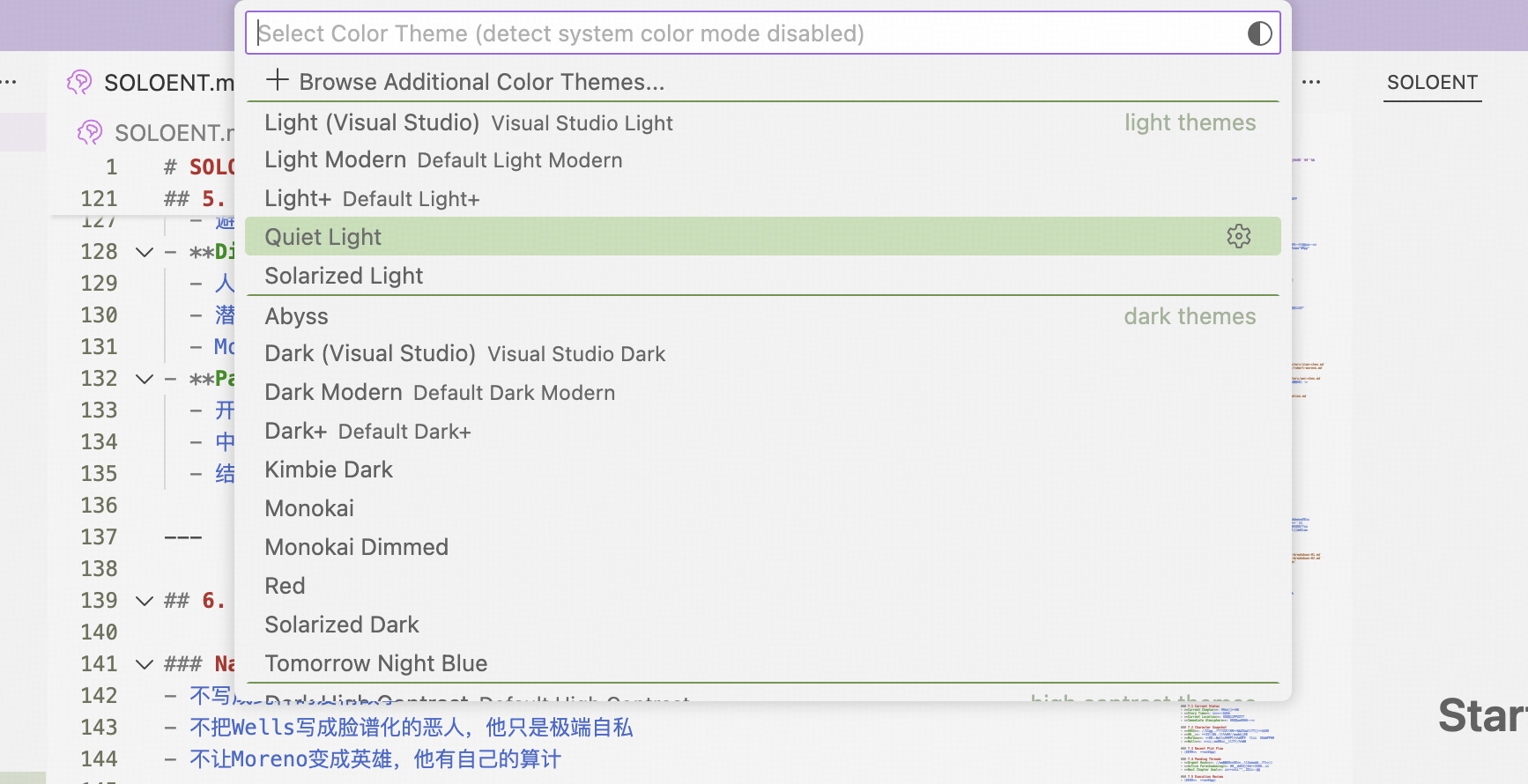
第 5 步:打开或新建项目
在 SoloEnt 里,一部作品等于一个文件夹,存在你本地电脑上。打开软件后的第一件事就是打开一个文件夹。打开已有项目
在软件中选中项目文件夹,点「打开 / Open」。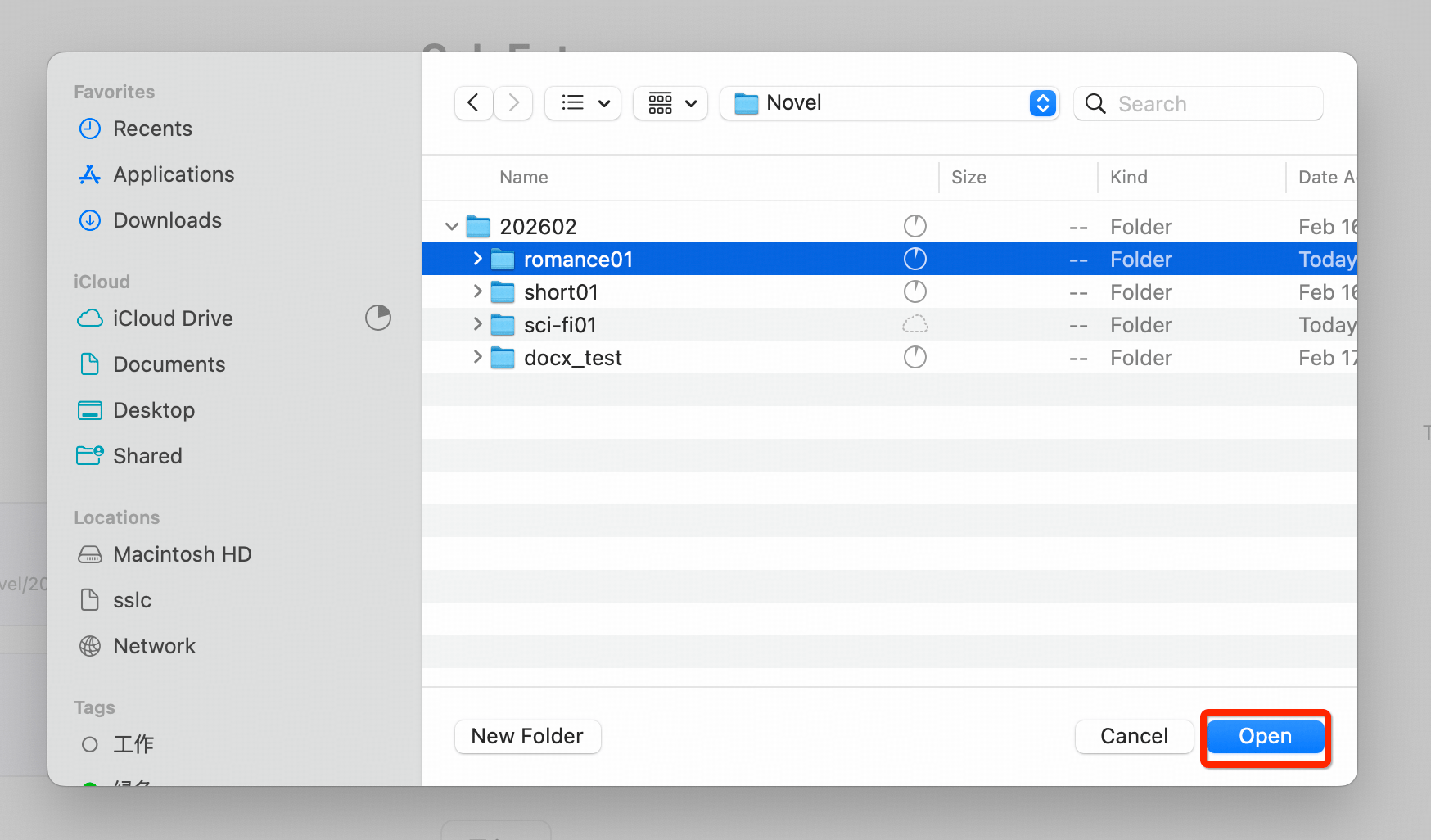
新建项目
在文件选择弹窗里进到想放作品的目录,点左下角新建文件夹,然后打开它。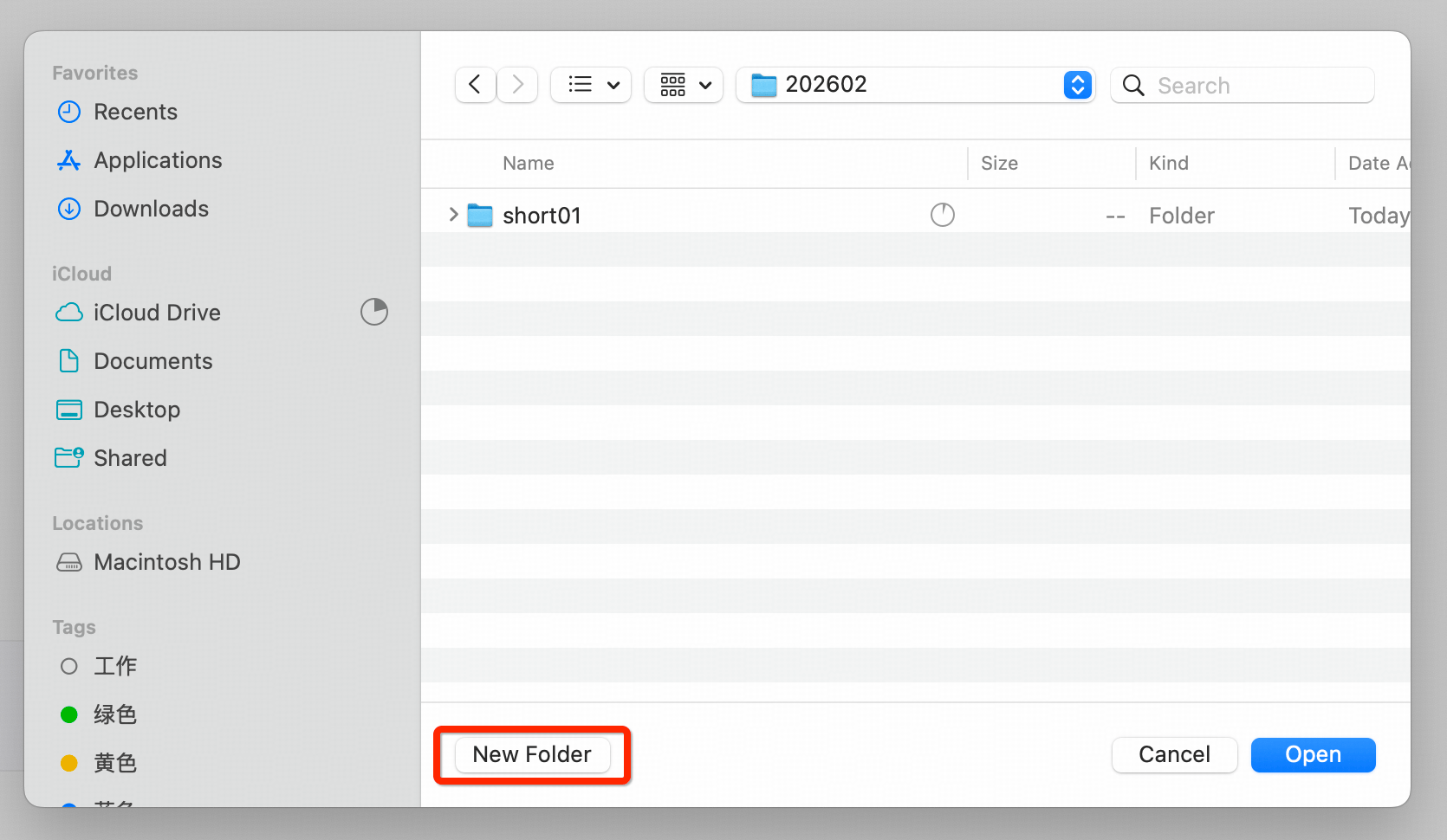
第 6 步:新用户使用指引
登录账号
1
点击登录提示
首次进入 SoloEnt 的用户,右侧面板会有登录提示,点击后进入登录流程。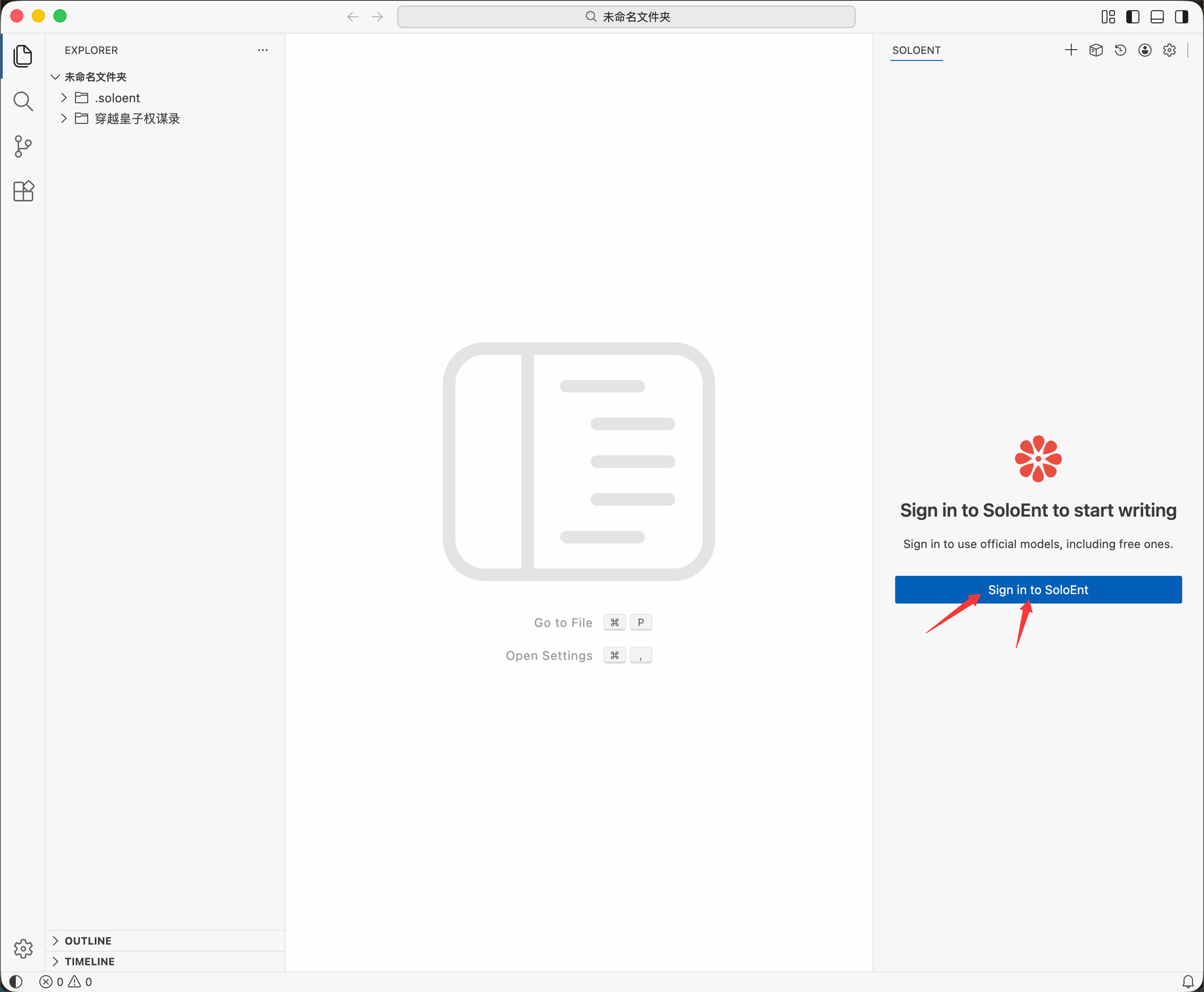
2
在浏览器完成登录
浏览器会自动打开登录页,用 Google 或 Microsoft 账号登录。
3
跳回客户端
登录成功后,网页会提示「要打开 SoloEnt 吗?」,点「打开 / Open」。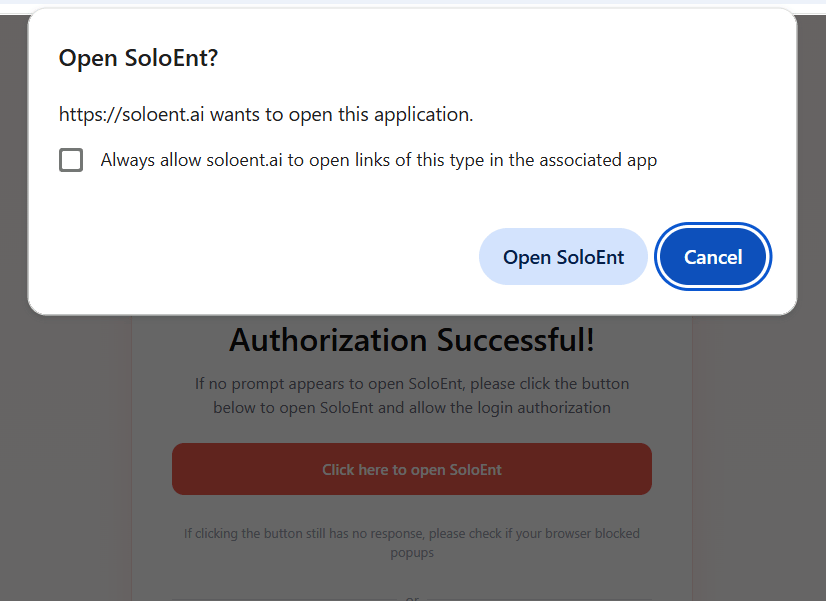
4
完成授权
回到客户端,会弹出授权请求,点「打开 / Open」完成授权。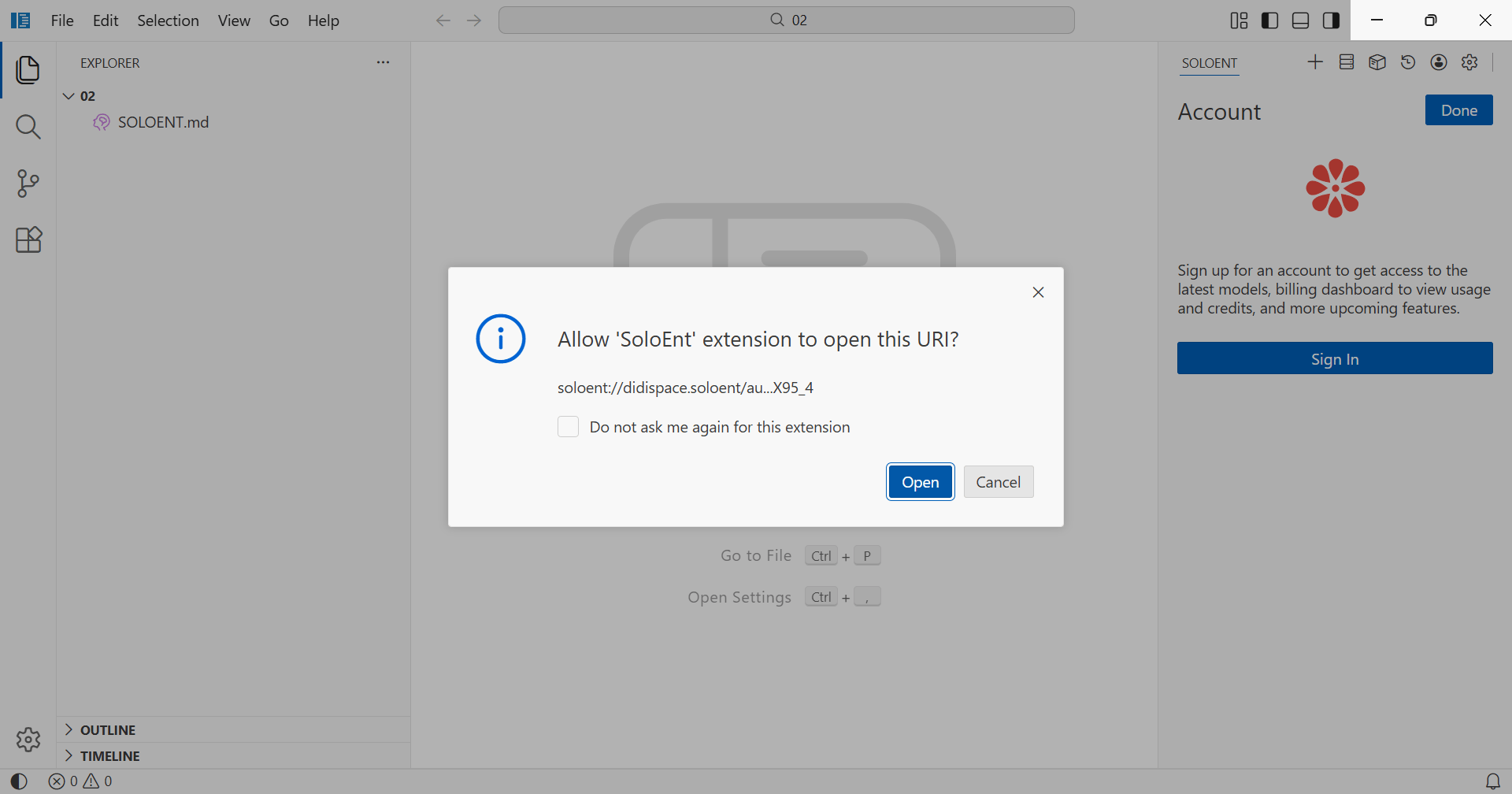
选择模型
登录完成后,右侧面板会出现「选择模型 Select a model」,点下拉列表选一个即可,下方会显示该模型的上下文上限和输入/输出单价。新用户均可使用免费模型和免费额度。 选完点「开始写作 Start writing」,之后随时可以在设置里更换。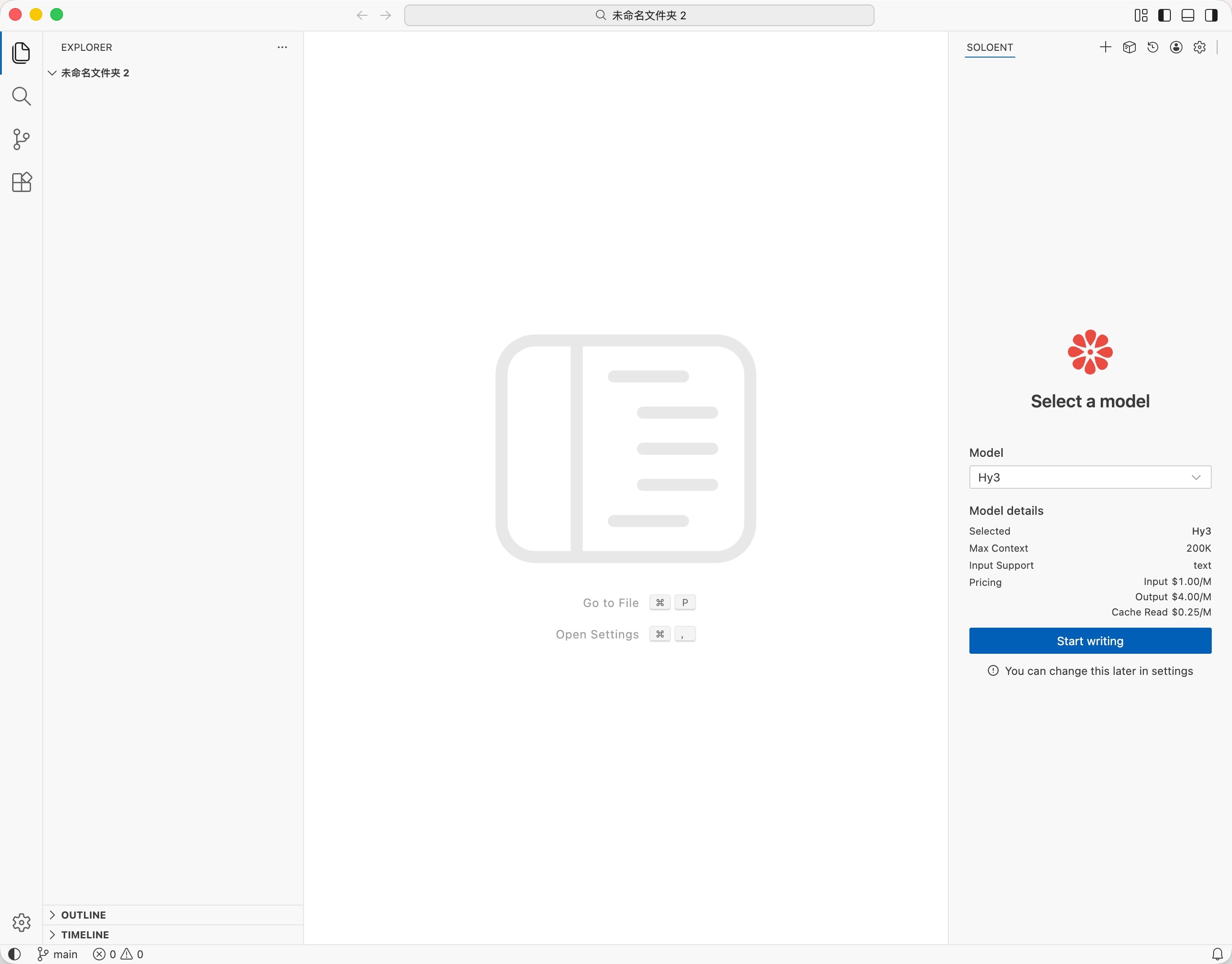
查看登录状态
随时点右上角的头像,可以展开「账户 Account」面板,查看当前套餐、本期剩余额度、剩余永久额度。也可以从这里打开「仪表盘 Dashboard」或退出登录。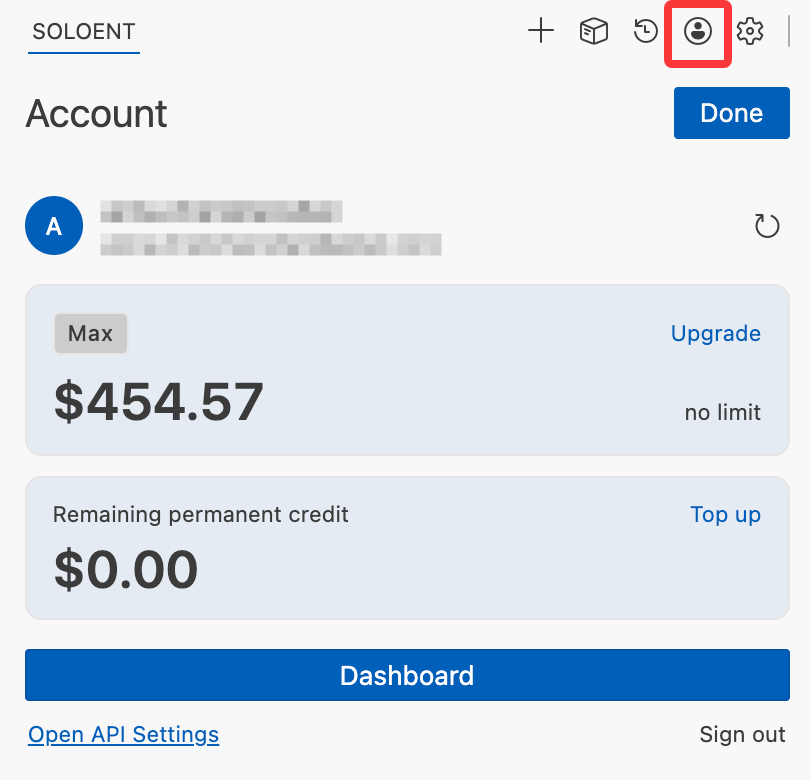
设置登录密码
首次用第三方账号登录成功后,可以点「仪表盘 Dashboard」进入控制台,在左侧「账户设置 Account settings」里设置登录密码(至少 8 位),之后就能直接用邮箱 + 密码登录。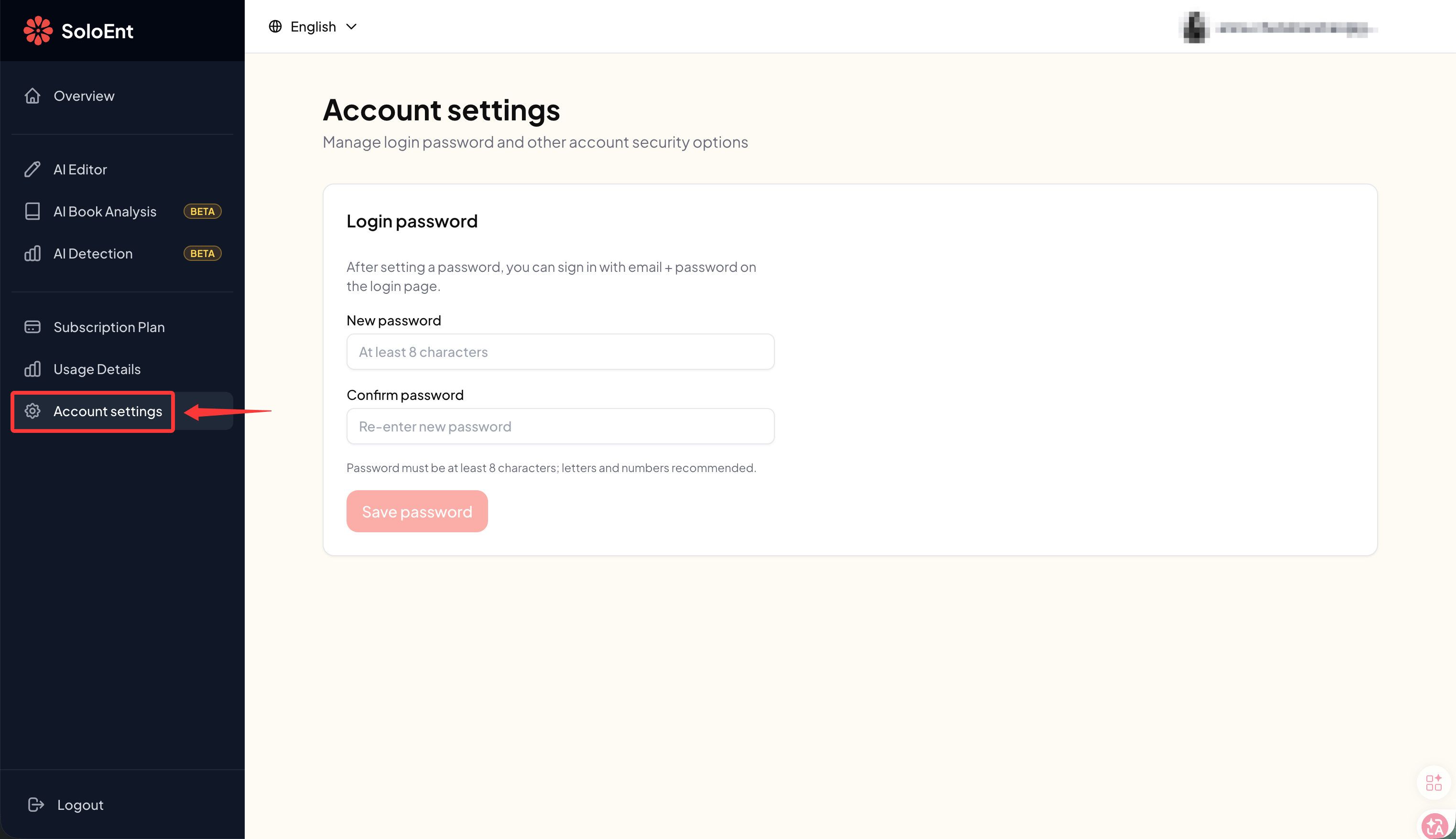
第 7 步:认识界面
开始正式写作前,先了解一下界面分布。界面分左中右三块,边界都能拖动调整宽度。右上角有四个图标可以一键切换布局方案。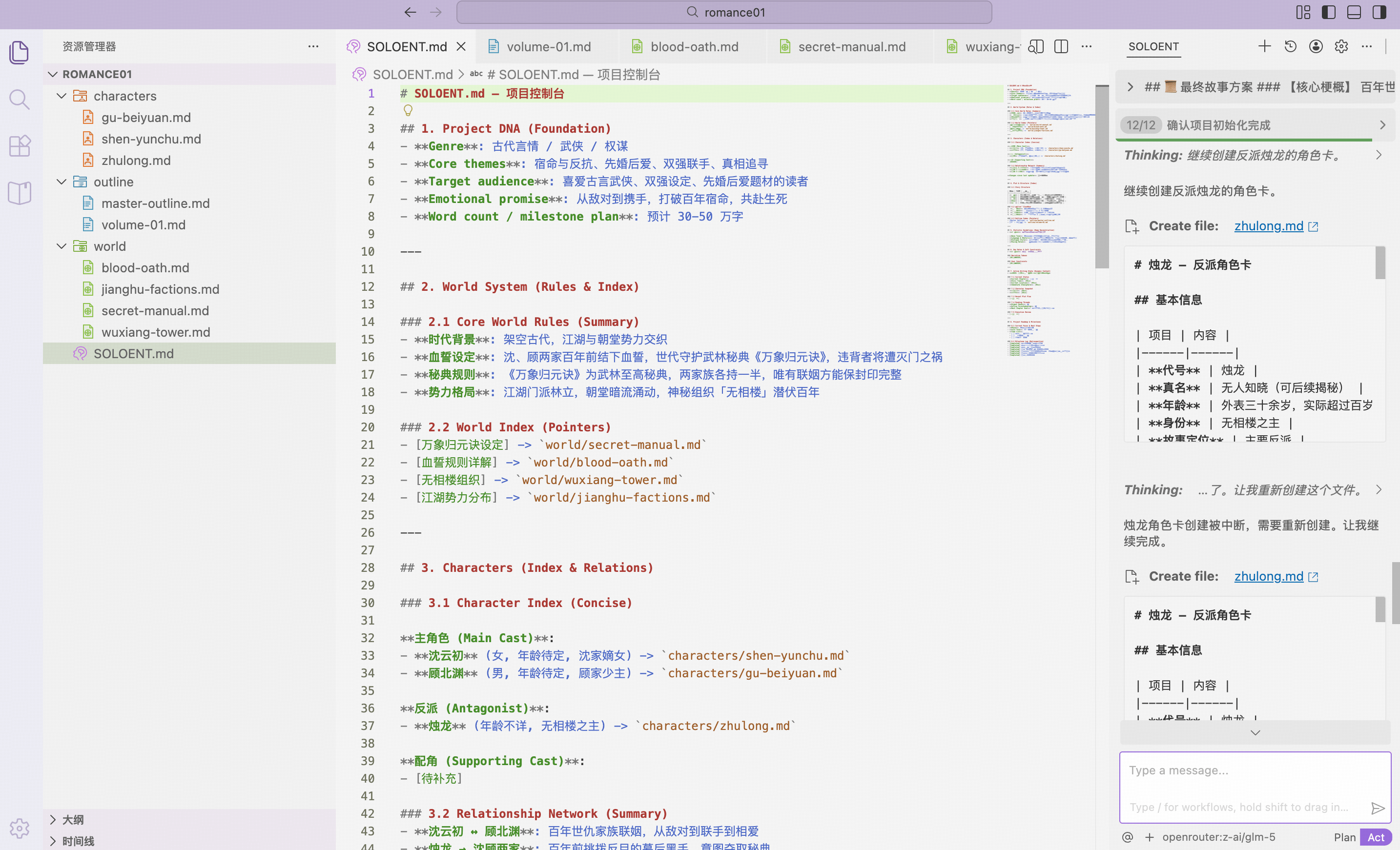
第 8 步:配置 API
新用户登录后不需要配置任何东西,直接用官方免费模型就能开写。两个配置入口
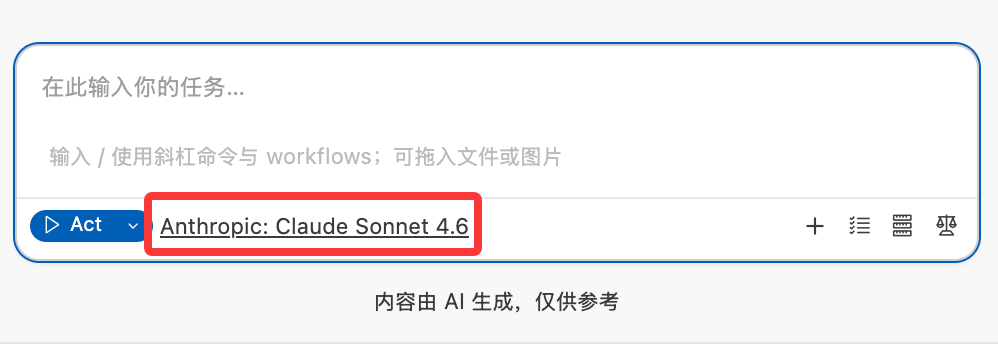
- 快捷入口:点 Agent 对话框底部的模型名称,直接拉起模型设置页
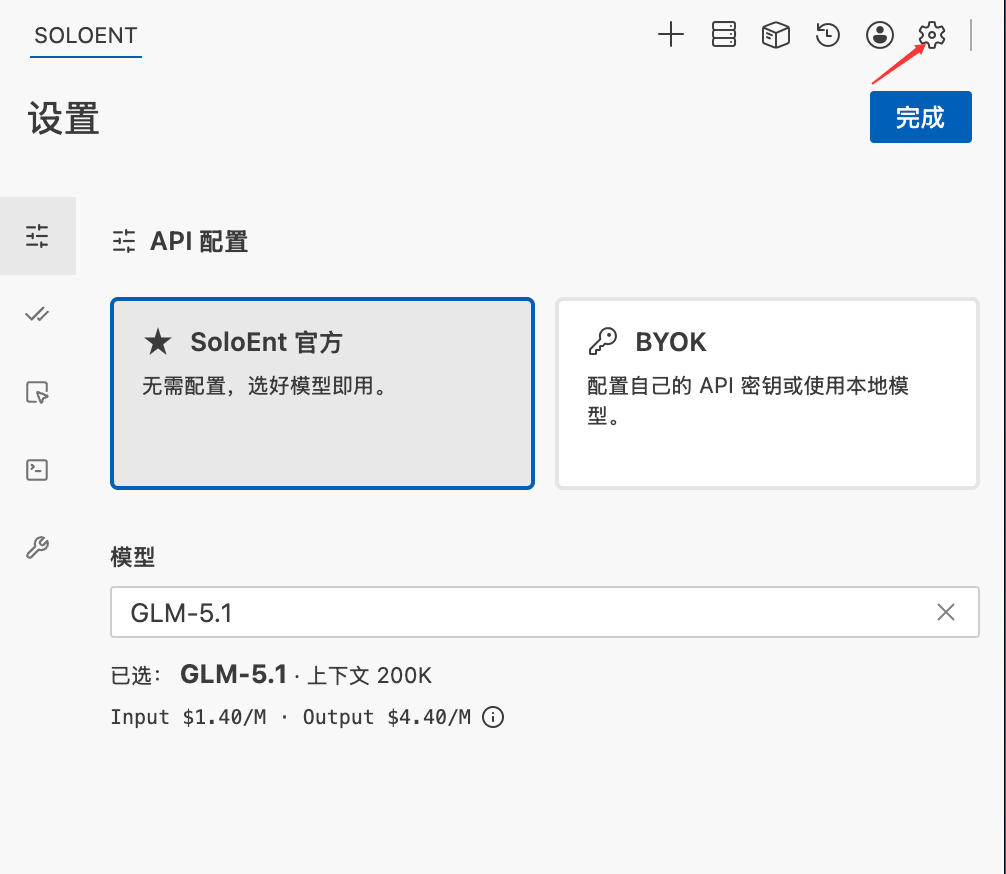
- 完整入口:点 Agent 面板的设置图标,进入 API 配置
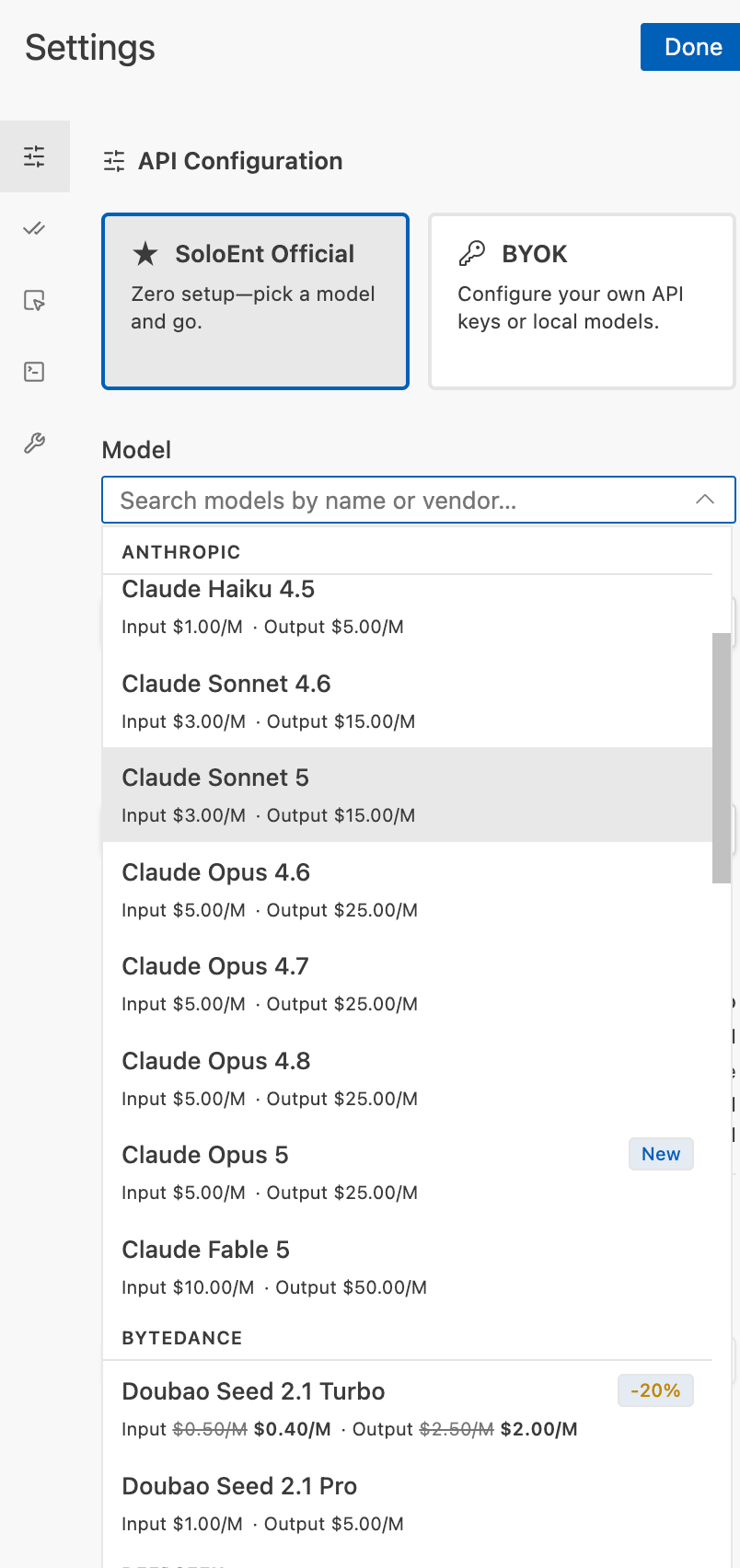
方案 A:用官方 API(推荐新手)
无需任何配置,登录即用。- 官方提供免费模型,每个注册用户赠送 0.5 美金试用额度
- 参与平台活动可获得更多免费额度:soloent.ai/zh/activities
- 免费模型列表和折扣会随运营活动更新,注意关注
- Lite / Pro / Max 三档订阅用户可直接使用 VIP 列表中的全部最新官方模型,会员会自动切换到 VIP 模型列表
- 官方 API 定价与各模型厂商官方定价一致,不收额外手续费
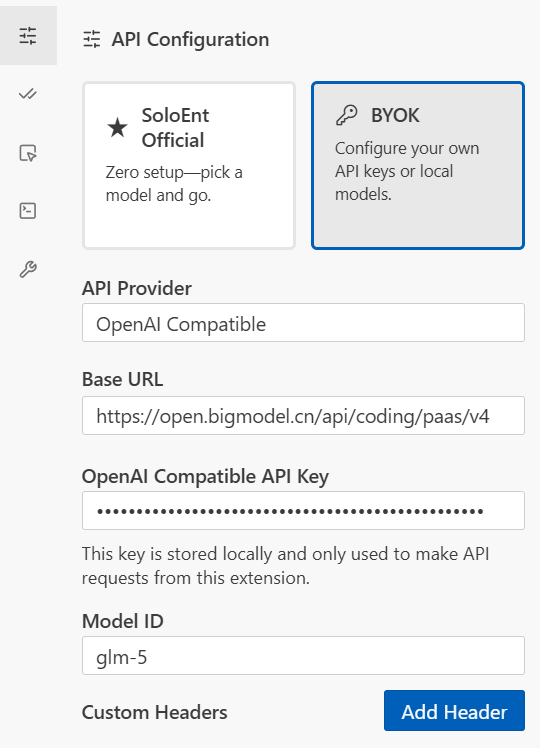
方案 B:用自己的第三方 API Key(BYOK)
先理解一件事:API Key 不等于模型的官网会员。 很多人以为买了模型官网 20 美金的月卡就能免费调 API,这是误区,两者是独立计费的。API Key 是:- 调用 AI 模型的身份凭证
- 绑定计费的钥匙
- 必须保密的核心资产,形如
sk-abc123xyz456...,不要泄露、不要提交到公开仓库
1
选择 BYOK
在配置页选择 BYOK。
2
选择 API 服务商
从下拉列表中选择你的服务商。
3
填写凭证
填入服务商提供的凭证。
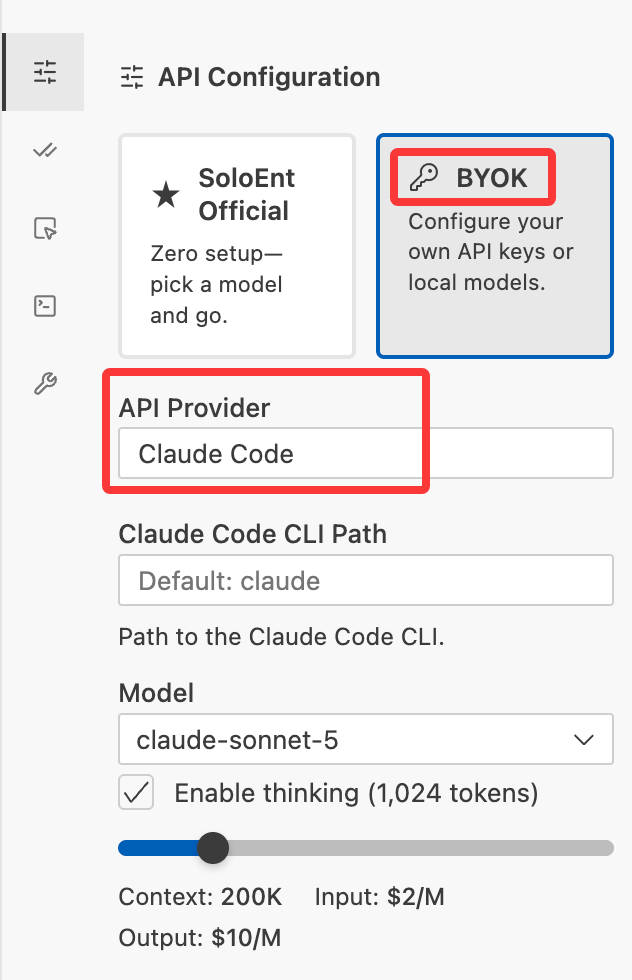
方案 C:登录使用 Codex / Claude Code 订阅
如果你已经付费订阅了这两个之一,可以直接把订阅额度用在 SoloEnt 里,同时享受平台的专业写作 Skill。 Codex:BYOK,服务商选 OpenAI Codex,点「登录 OpenAI Codex」,登录成功后在模型列表选 Codex 提供的模型。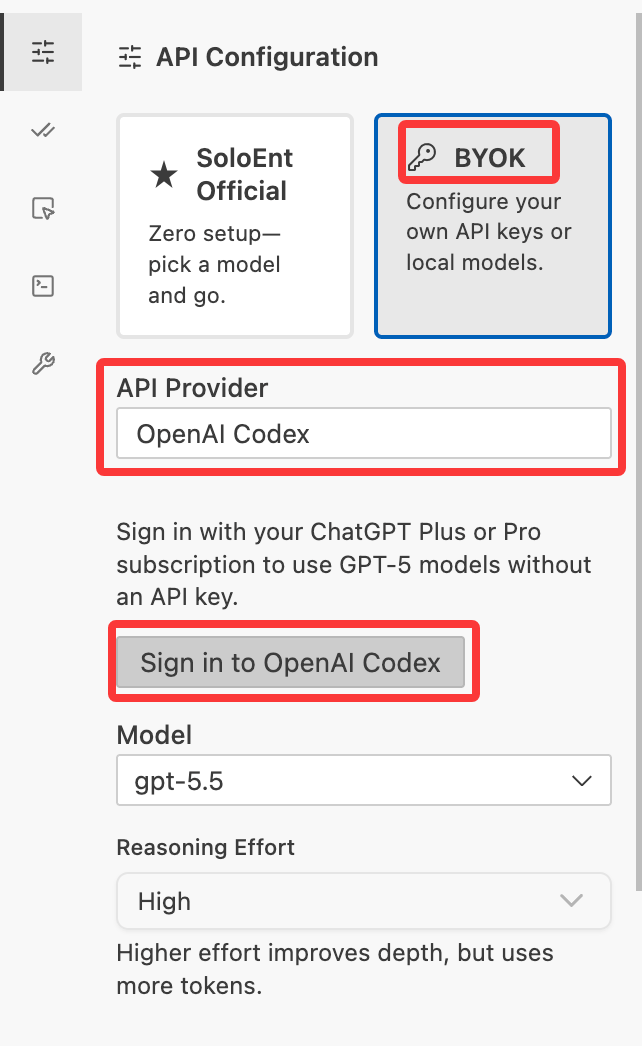
进阶:给 Plan 和 Act 配不同的模型
官方模型支持在策划模式和执行模式下分别指定模型:- 策划阶段更看重条理和澄清能力,如 Sonnet、GLM
- 执行阶段更看重简洁快速或成本,如 Gemini、Deepseek
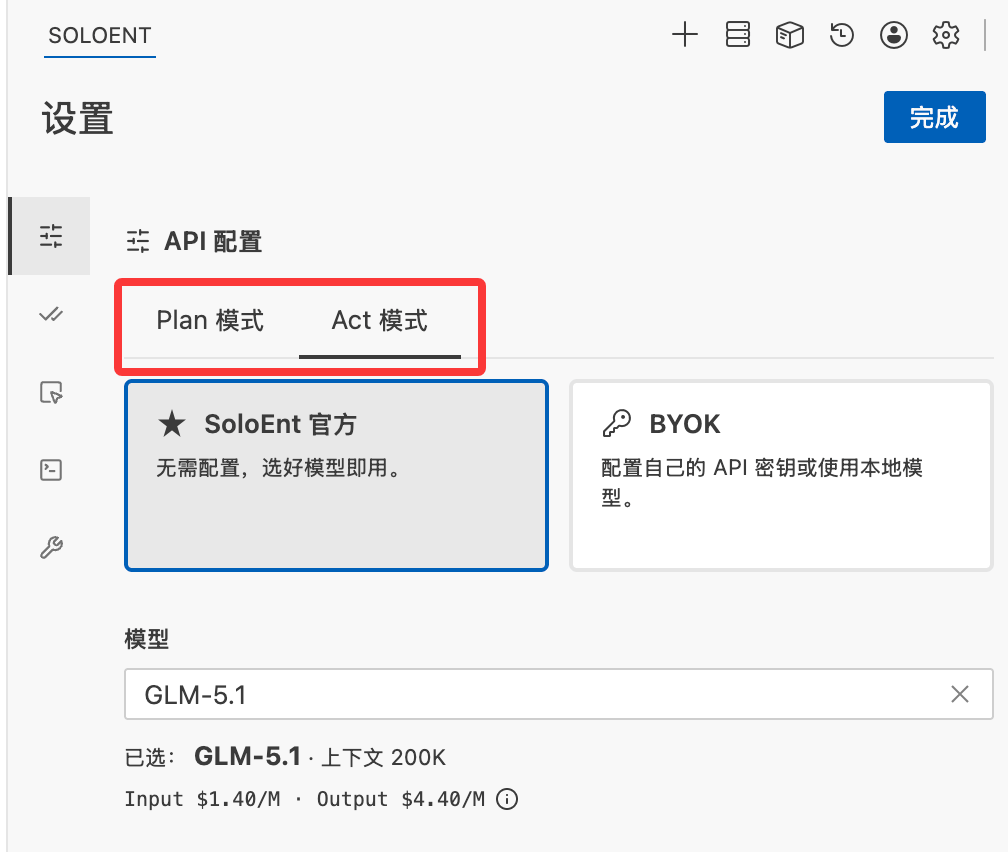
这不是必须的,适合对不同模型理解较深的用户,新手保持默认即可。
进阶:选择生图模型
SoloEnt 提供官方生图模型,可以用 Skill 生成书封或人物卡提示词,通过官方生图模型直接产出图片。 在 API 配置页最下方的 Image Tools 里指定,支持切换 GPT 系列、SeeDream 系列、QwenImage 系列、WanImage 系列的最新图片模型,默认使用 GPT Image 2.5 Flare。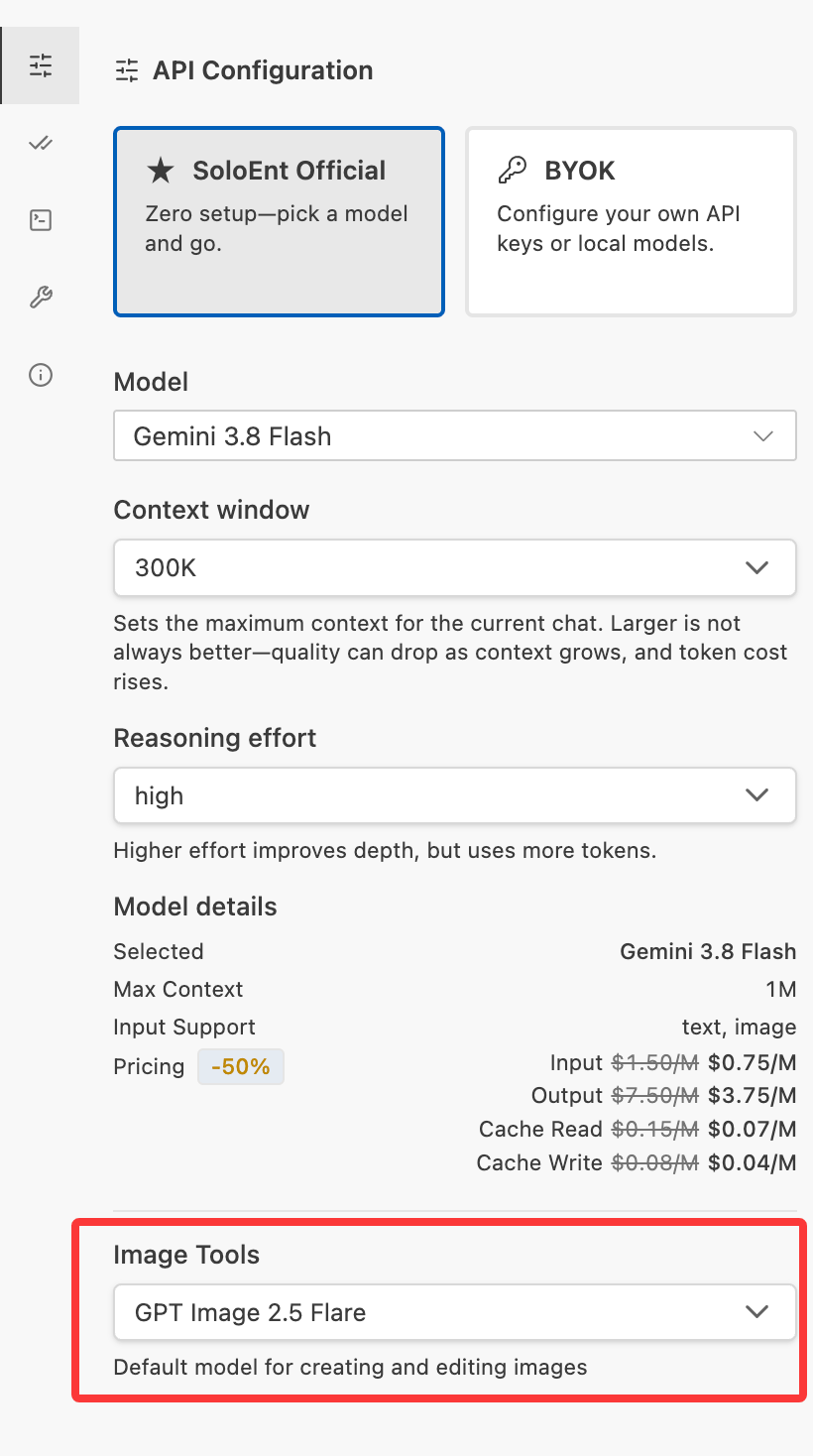
第 9 步:安装第一个插件(技能包)
技能包是 SoloEnt 写作能力的集中分发渠道。每个技能包可能包含 Rule、Skill 或两者组合,用于满足某个具体写作场景,比如「黄金三章审核」「武行全流程」。你不需要手动创建任何配置文件,安装后照说明用就行。9.1 先确认已经打开项目(关键前提)
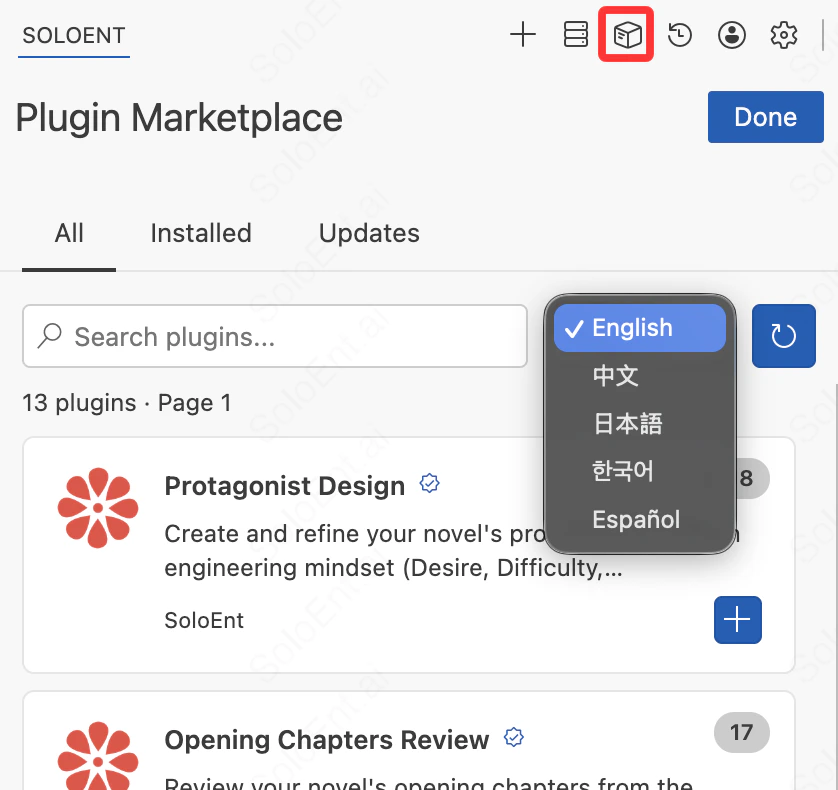
9.2 打开技能包市场
点击 Agent 面板顶部的插件市场图标(立方体样式),进入插件市场页面。 两种浏览方式:- 搜索栏输入关键词
- 右上角的语言筛选器,按语言筛选(English / 中文 / 日本語 / 한국어 / Español)
9.3 看懂详情页
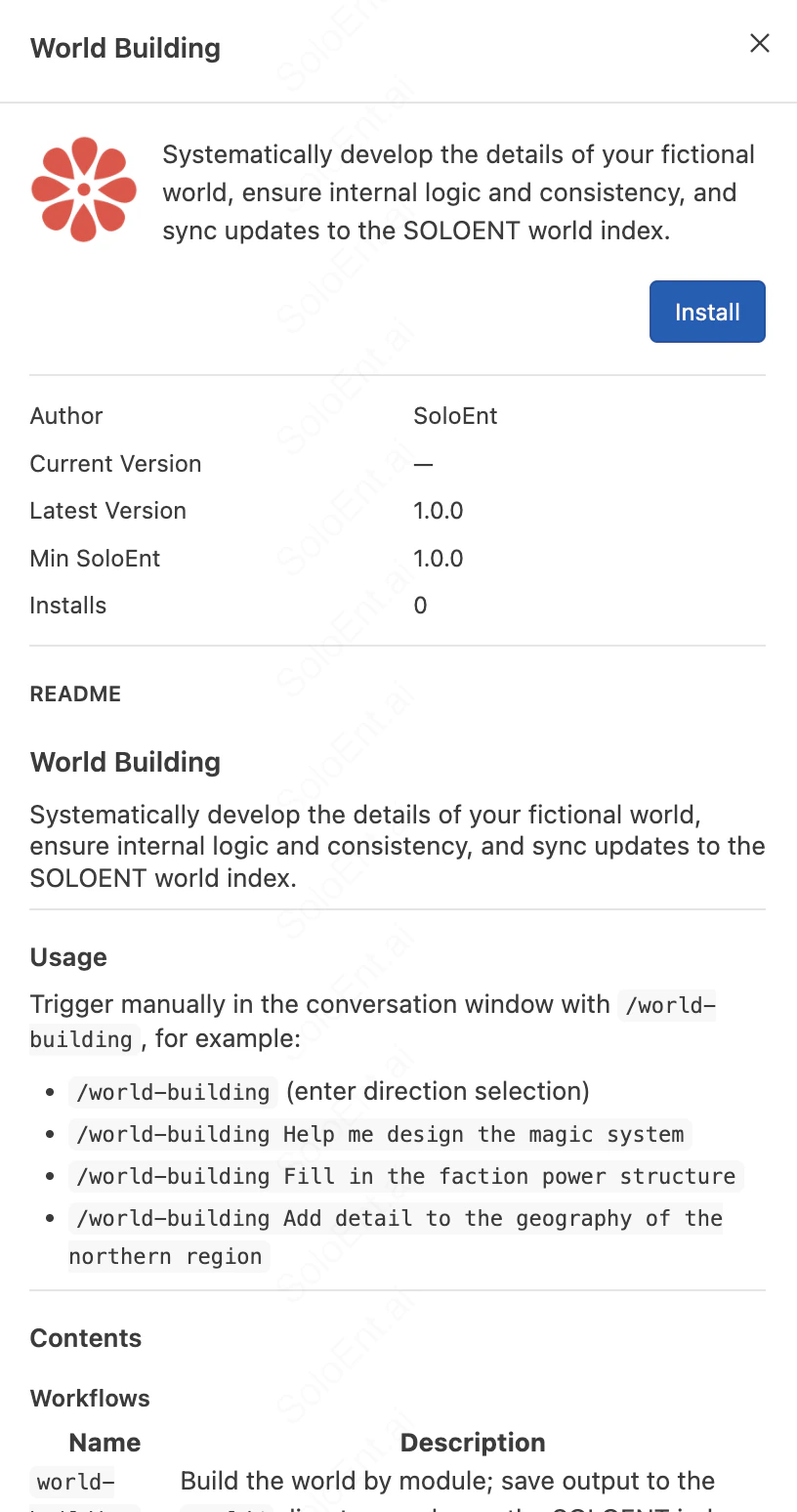
点开单个插件进入详情页,重点看这几项:- 名称和简介:一两句话说明它解决什么问题
- 安装数:多少人装过,可作参考
- 用法:如何使用或触发
- 包含内容:Rule / Skill 的组合情况
- 核心规则:帮你快速理解它的内在逻辑
- 版本:当前可用版本号
9.4 安装
在详情页点安装。安装完成后可在已安装标签页看到它。9.5 验证安装结果
按技能包包含的内容,去对应位置确认文件已写入:
如果装的是组合包,多个位置都会出现对应文件。
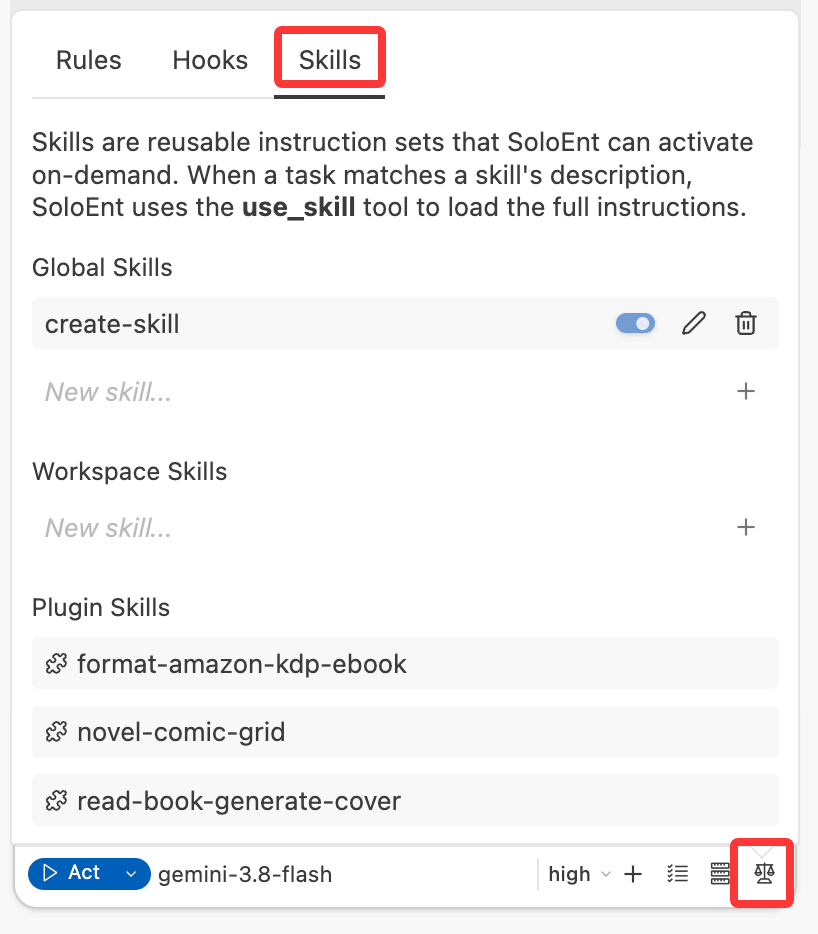
9.6 开始使用
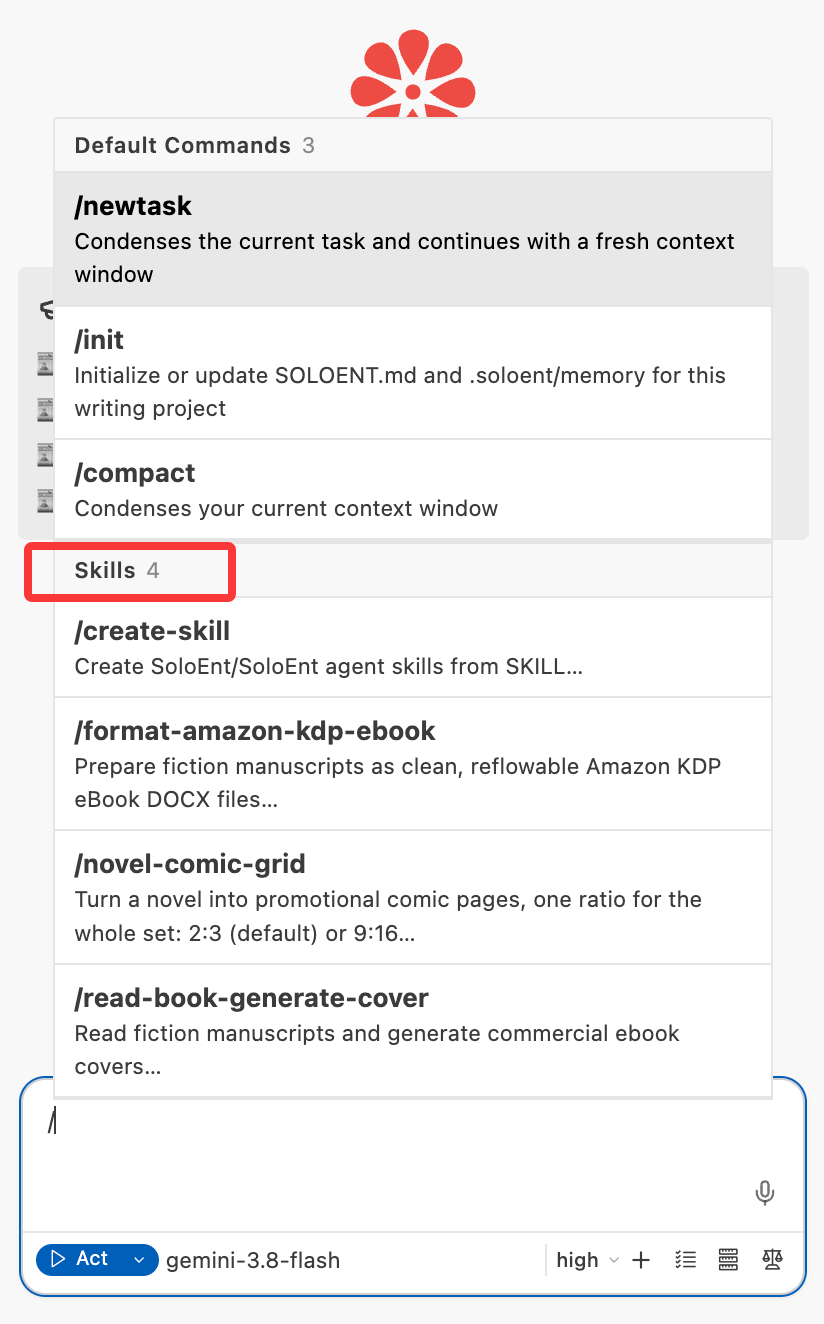
两类内容的触发方式不同:- Rule:安装后自动生效,无需手动调用
- Skill:按使用场景自动触发,也可手动在会话窗口按
/激活
开始尝试写作
用好技能 Skill
SoloEnt 上架了近百个专业写作 Skill,覆盖大部分的短篇小说、长篇小说、剧本、翻译、小说生图等常用场景。 官网可以先浏览全部已上架技能包:soloent.ai/zh/plugins 具体用法见第 9 步。用好 Plan 模式和 Act 模式
在 Agent 对话窗口左下角切换。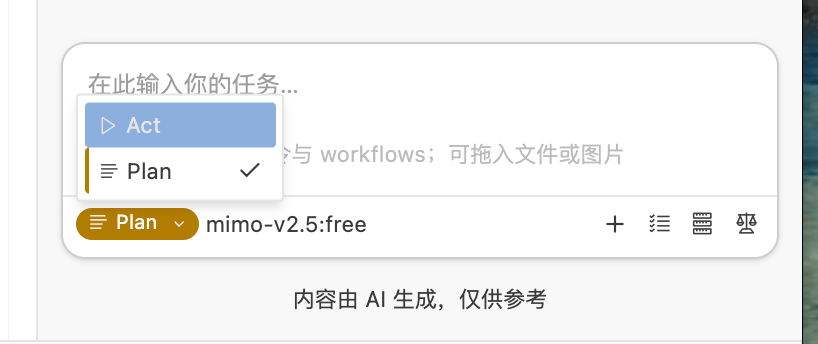
- Plan(策划模式):只出方案不动文件。适合开新书、卡文、大改结构时使用。逻辑是分析问题、拆解步骤、征求确认,最终产出一份你认可的执行计划书。
- Act(执行模式):直接干活,创建文件、修改文本、执行命令。日常写作保持在 Act 即可。
初始化 SOLOENT.md
在对话中输入/init,SoloEnt 会根据当前项目生成 SOLOENT.md。这是项目的中央控制面板,也是 AI 的长期记忆,包含项目 DNA、世界系统、角色、情节结构、文风指南、禁忌约束、实时写作状态、路线图共 8 个部分。
它主要解决长篇写作的一致性问题。篇幅较短的项目或非虚构项目可以不初始化。
写作过程中,Agent 会自动维护「实时写作状态」和「路线图」,你主要负责手动调整「文风指南」和「禁忌约束」两节。