

仍未解决? 邮件 team@soloent.ai,并提供以下信息:
- 您的登录用户账号(邮箱地址)
- 您所用的客户端版本号
- 详细的操作步骤
- 必要的界面截图
登录不弹出跳转提示
授权成功后,浏览器通常会询问是否打开 SoloEnt,页面底部也有备用按钮:- 在弹窗中选择 Open SoloEnt,允许打开桌面应用
- 若没有弹窗,点击页面上的 Click here to open SoloEnt 手动唤起
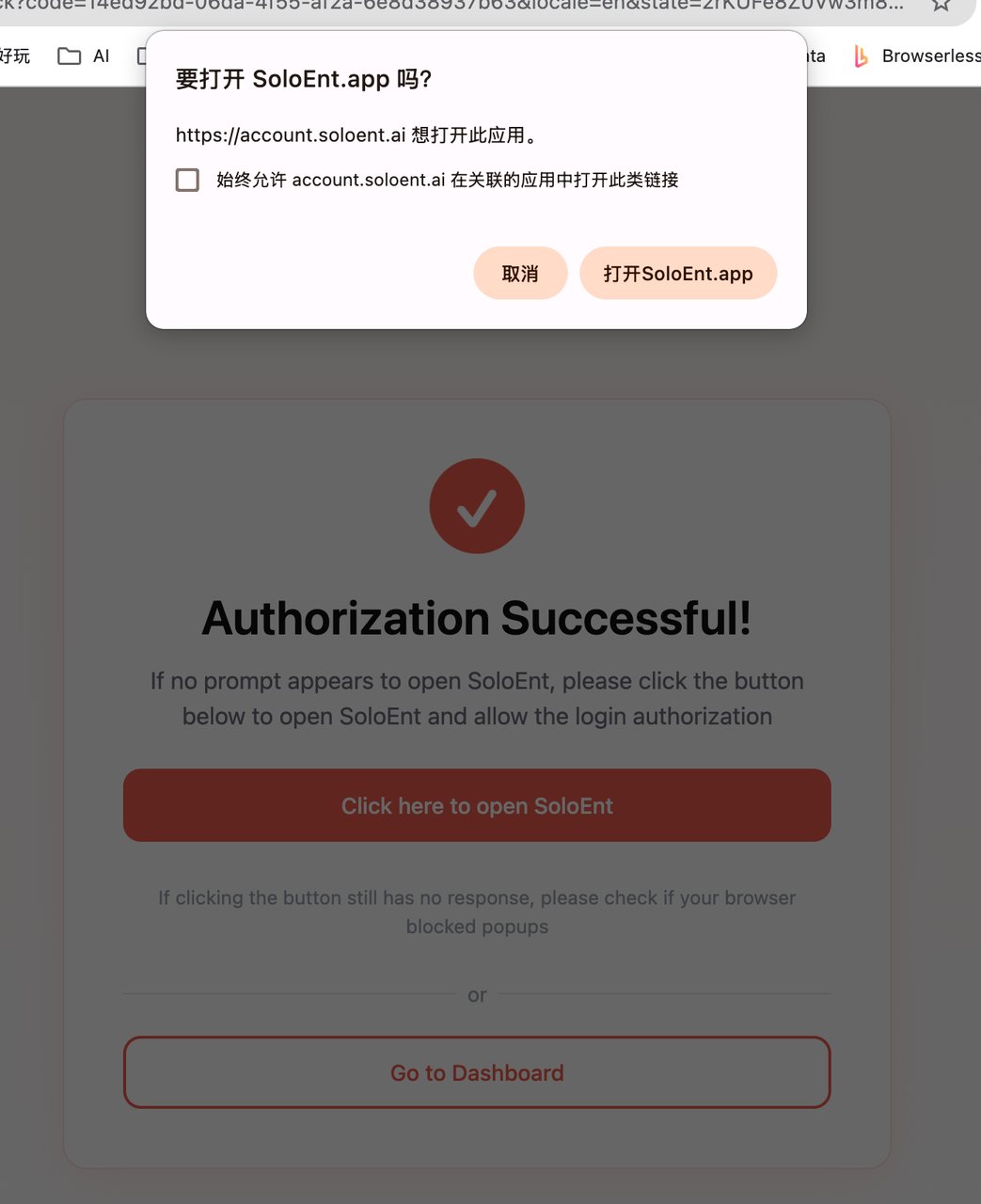
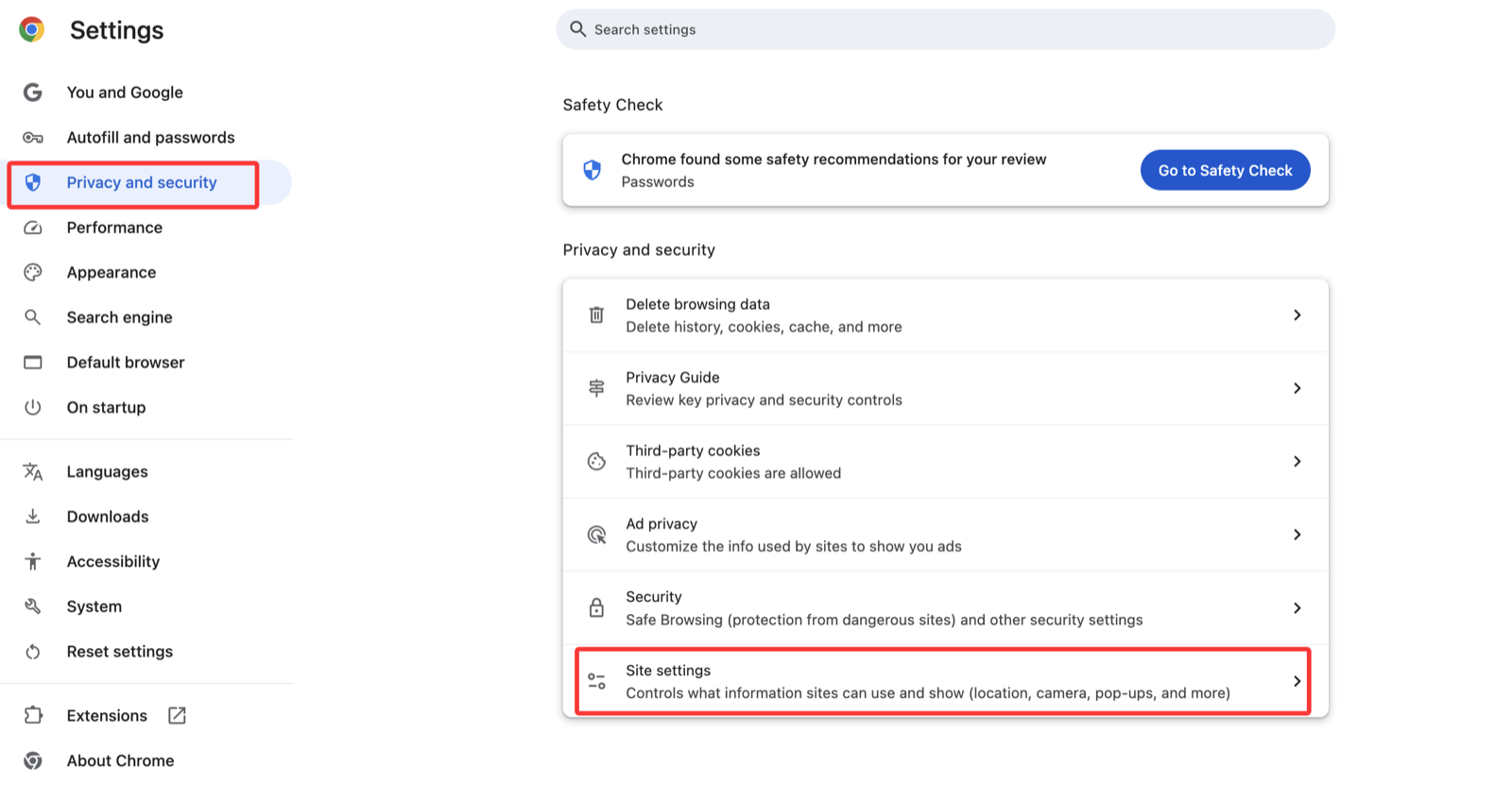
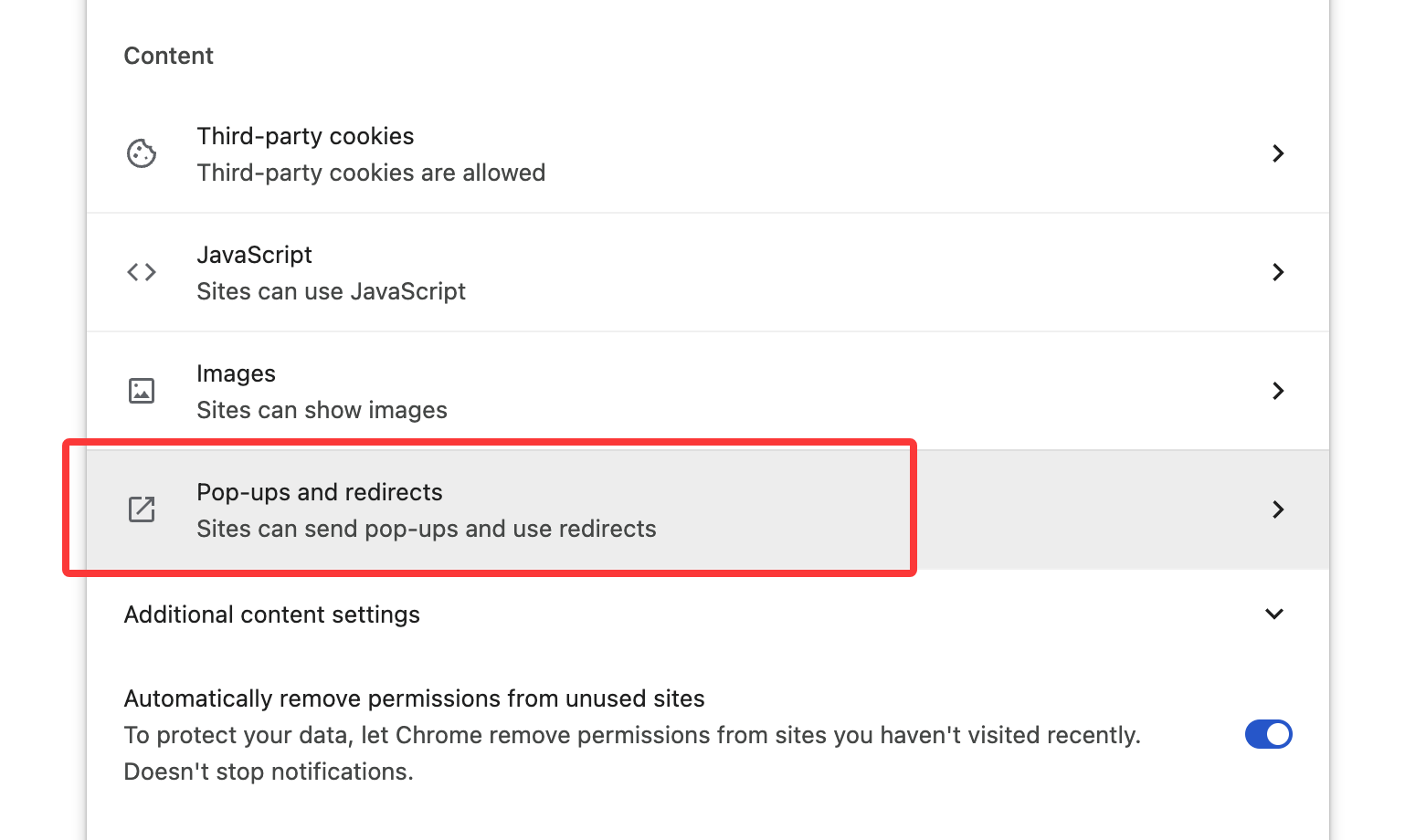
account.soloent.ai 允许弹窗和重定向。
找不到充值入口
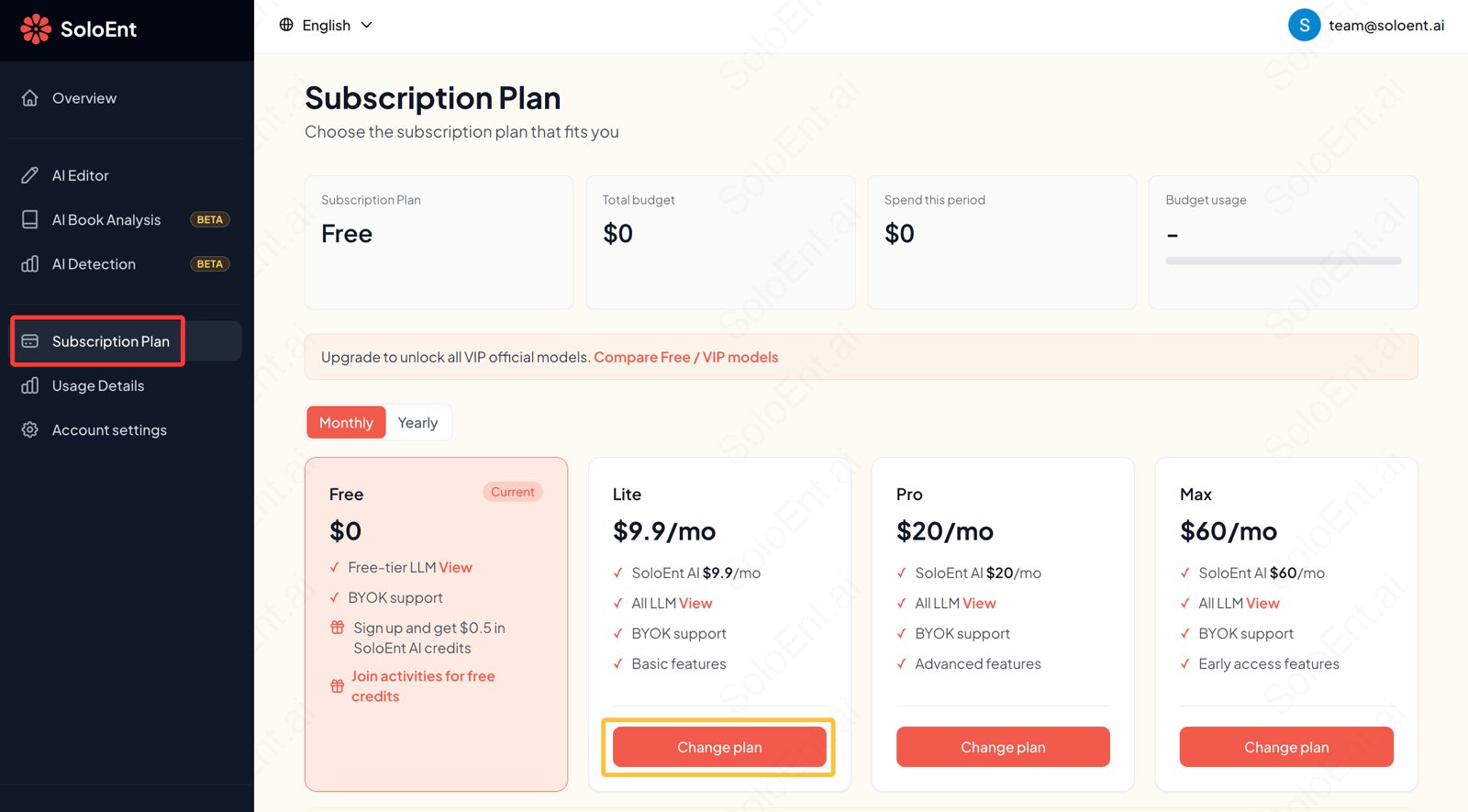
有两个入口可以进入订阅控制台:- 入口一:点击账号头像打开菜单,选择 Dashboard,跳转至 account.soloent.ai/en/dashboard
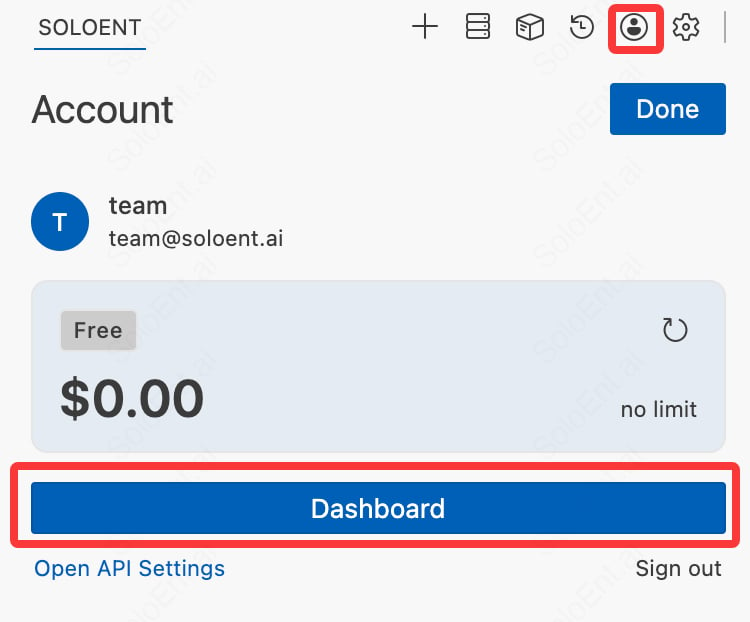
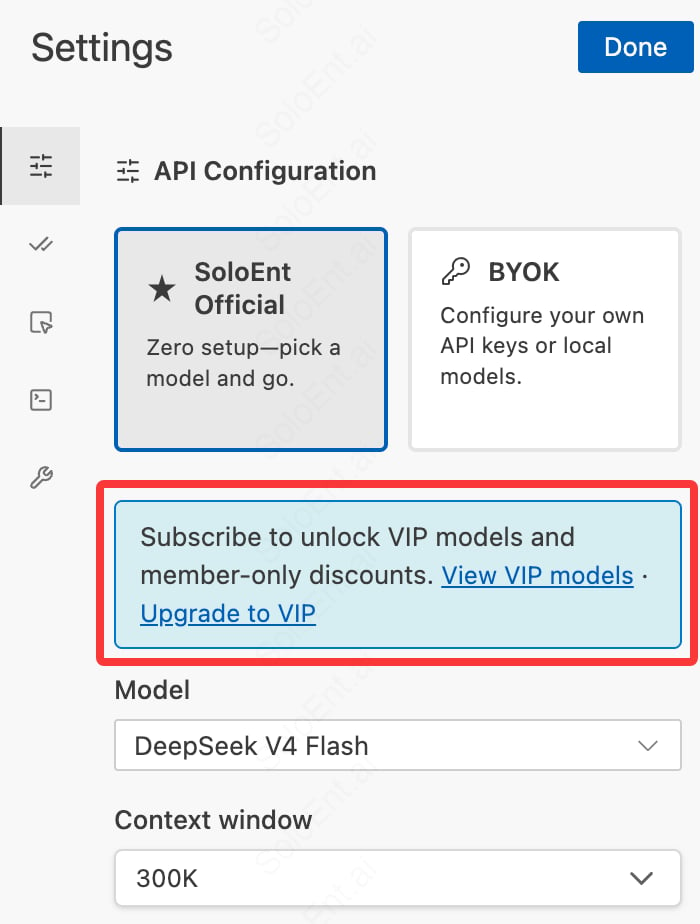
- 入口二(v0.3.5 起):点击右上角Agent 设置 → API 设置,在免费模型列表上面有升级 VIP 的提示和入口。
订阅可以退款吗?消耗完了怎么办?
在控制台中,当前激活方案的按钮会显示为 取消订阅,点击确认后订阅即取消。- 取消后,当期会员不退款,权益持续到期末,不再自动续费
- 如果订阅额度消耗完,可以升级至更高档位,也可以单独加购额外额度(注意:未开通会员无法直接充值额度)
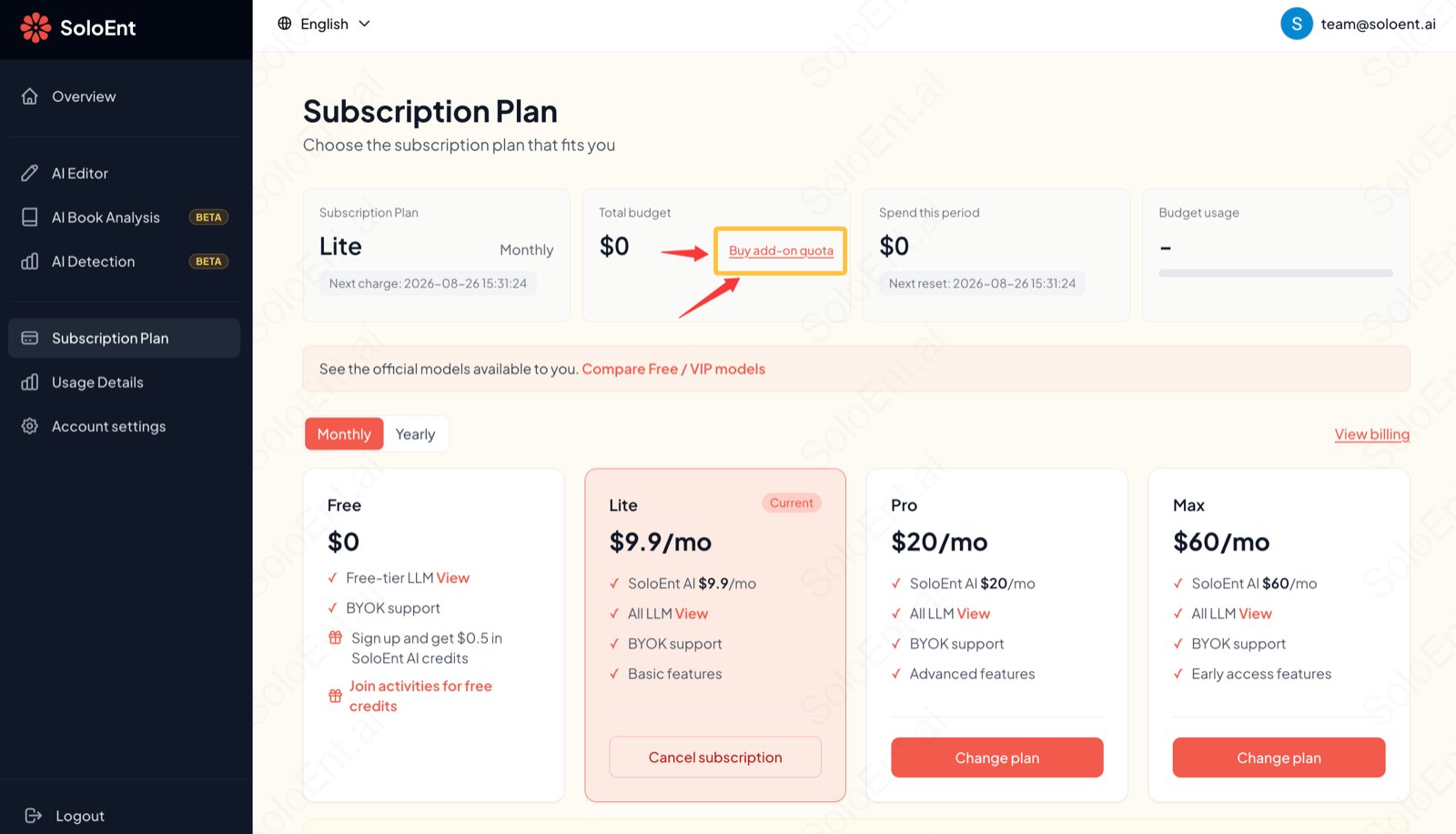
加购的金额为永久额度,不会随会员周期清空。 次月续费或发生订阅变更(升降级、切换周期)时,重置的是套餐额度,加购额度不受影响。
第三方 API Key 怎么配置
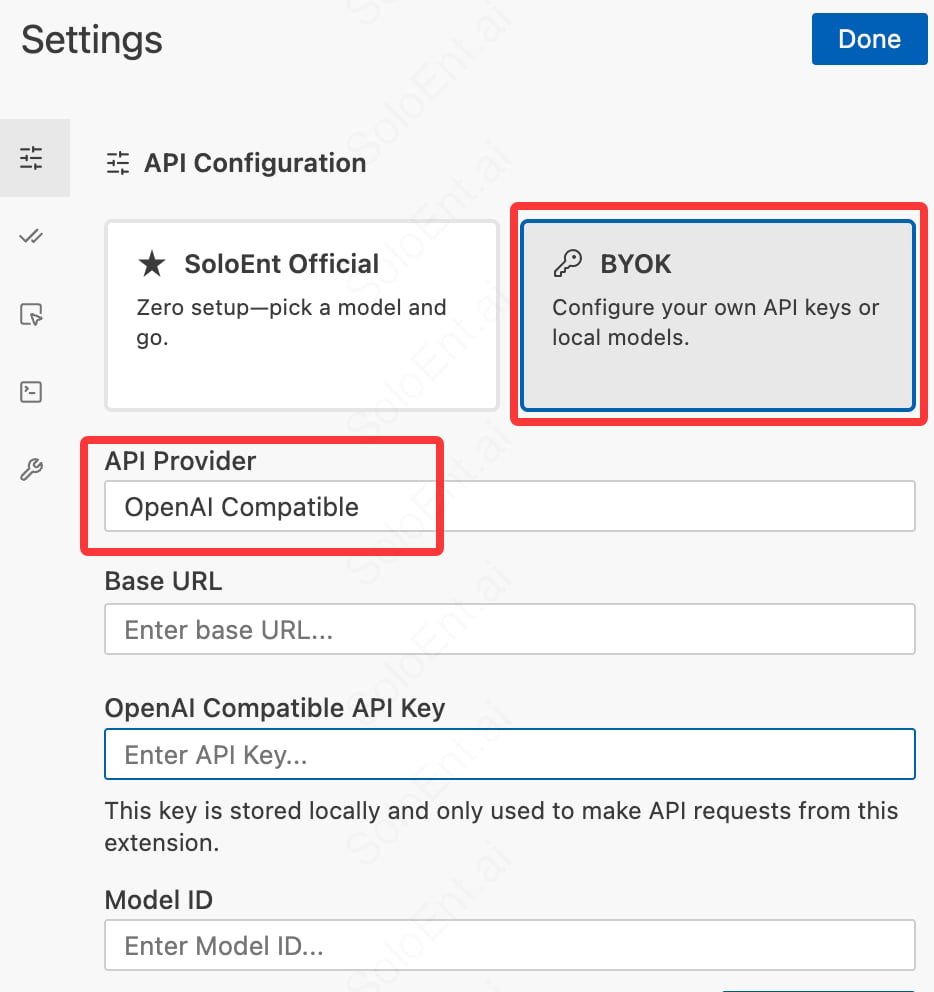
SoloEnt 支持免费使用 BYOK。 您只需要在 API 设置 页面选择 BYOK,在下拉列表中可以选择你的 API 服务提供商。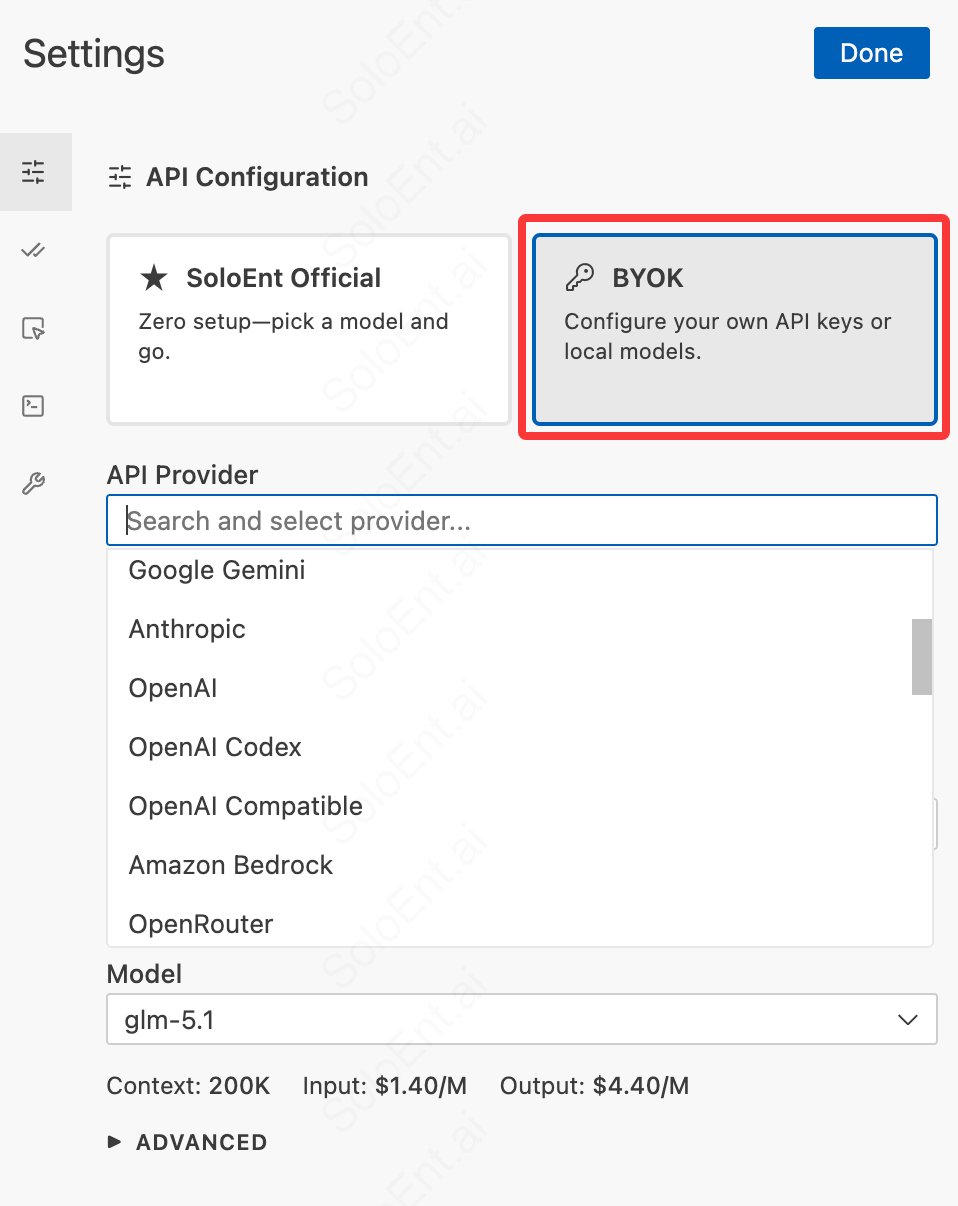
- Base URL
- API Key
- Model ID
右侧 Agent 面板显示的不是我想要的语言
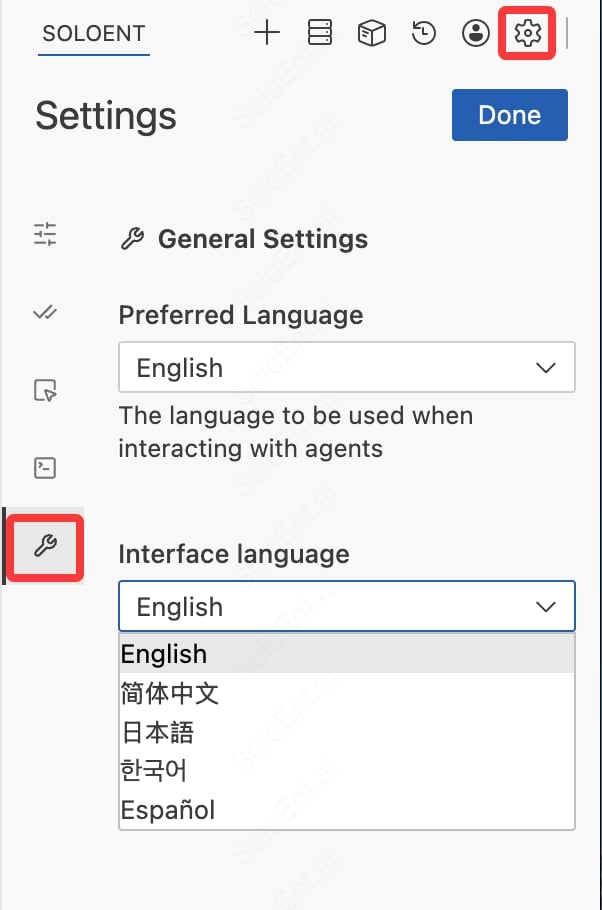
在欢迎页面把界面语言改成某个语言后,仅主窗口界面的部分提示会变更。右侧 Agent 的语言需要另外设置。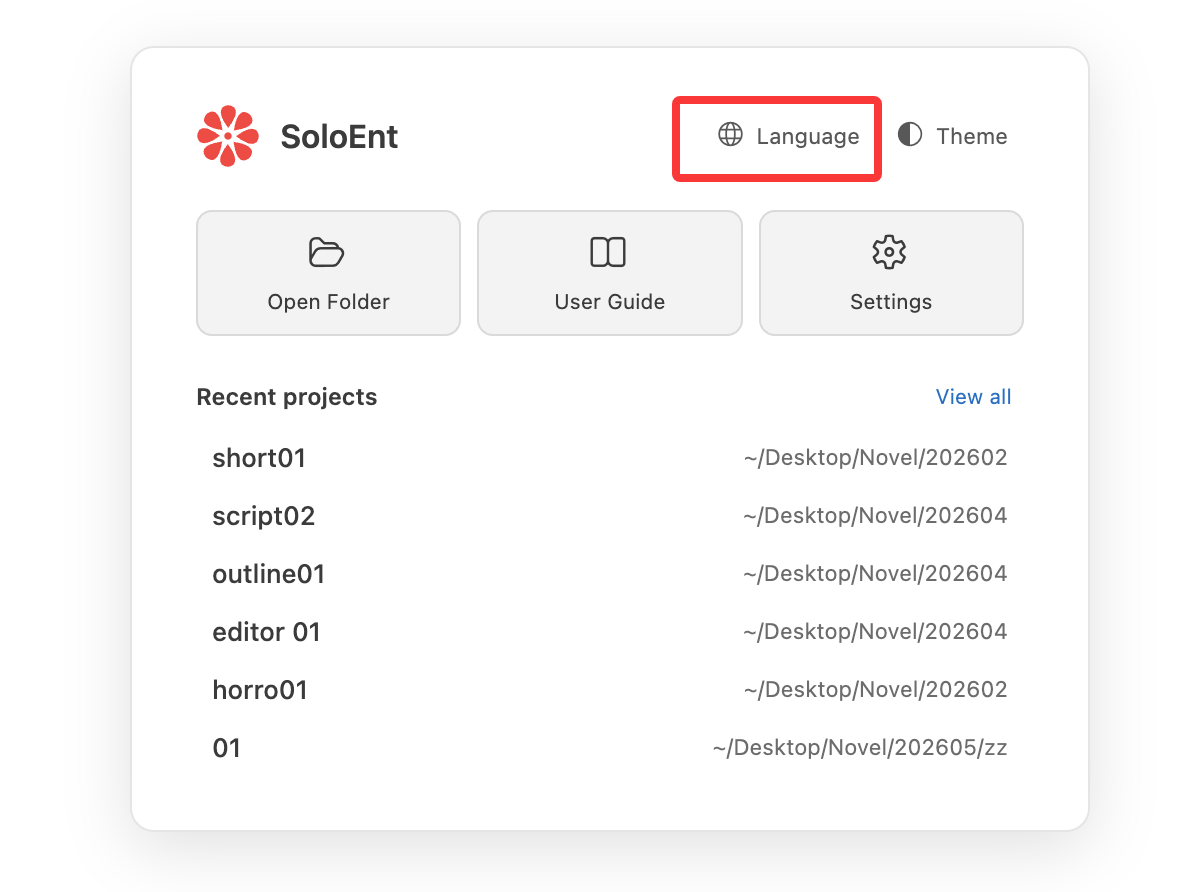
- Preferred Language:控制 AI 回复时使用的语言,即与 Agent 对话时收到的回复语言
- Interface Language:控制 Agent 面板界面的显示语言(菜单、按钮等),支持简体中文、English、日本語、한국어、Español
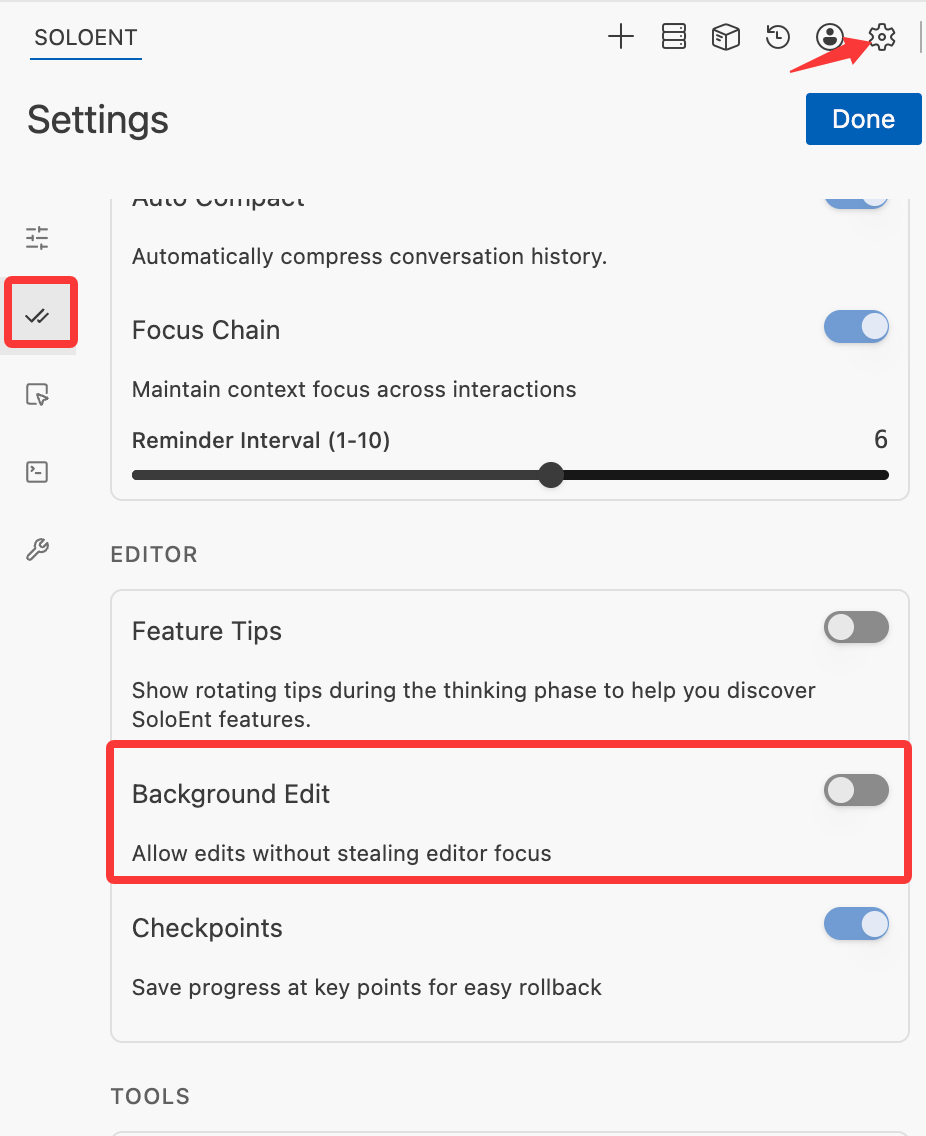
Agent 不生成文件 / 不保存文件 / 总是要我手动保存
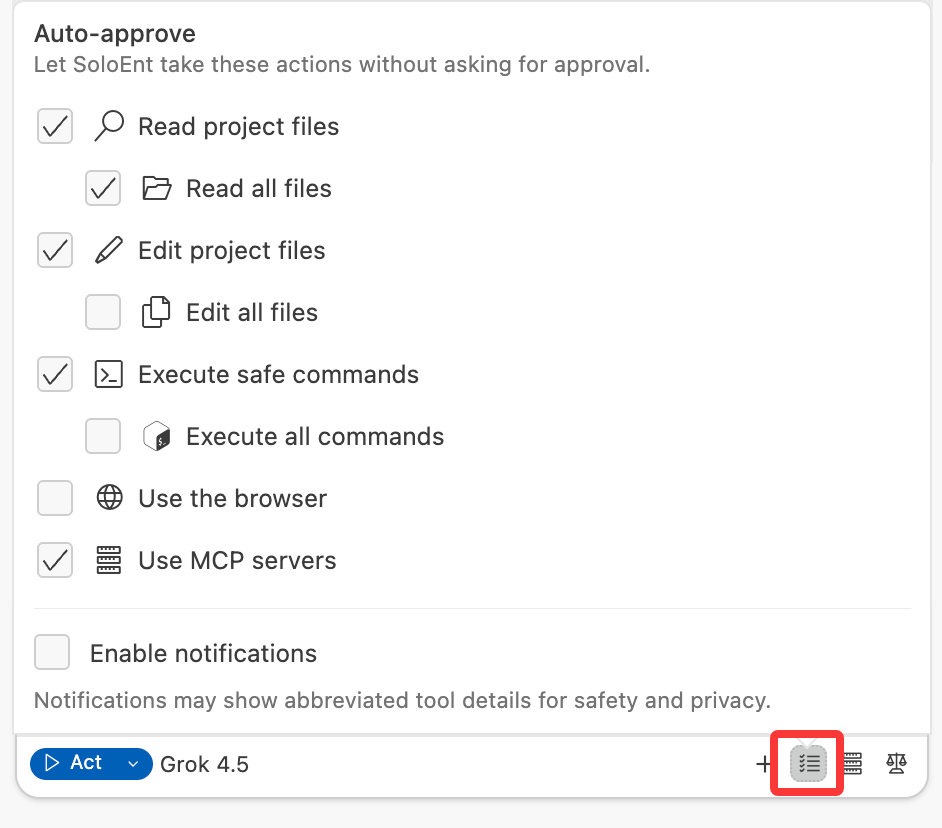
请依次检查以下两项设置。 1. 自动审批在 Agent 窗口右下方 自动审批 设置中,选择允许 自动编辑,则 Agent 可以在你不审批的情况下自动写入项目文件。 如果没有开启,每次写入文件都需要你的确认。详见 自动审批。
提示安装 Git(与 checkpoints)
Windows 用户第一次使用 SoloEnt 时,可能会看到如图所示的提示。这是因为 Git 未安装,但不影响正常使用。 Git 用于在对话中保存状态节点(checkpoint),让你可以回退到某个节点重新开始。Mac 系统通常预装了 Git;Windows 系统大多需要手动安装。如果不需要节点恢复功能,可以暂时忽略此提示;需要时可前往 git-scm.com 下载安装。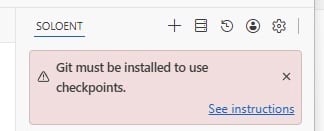
上下文窗口是什么?什么时候该开新窗口?
每个会话窗口都有上下文长度限制。 在对话框上方可以看到当前窗口的会话上限和已使用的上下文大小,例如下图中的 30.2k / 300.0k——左侧是已消耗的 token 数,右侧是当前会话的上下文上限。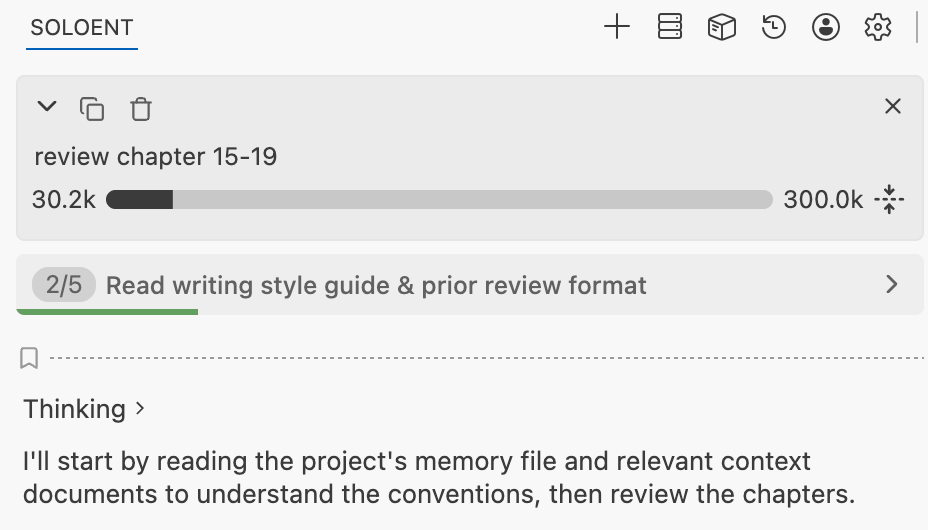
- 当前任务已完成,准备开始下一个独立任务
- 单窗口已用到约 100–150K(超过 200K 后继续使用还可能带来成本激增)
- 切换到与当前话题无关的新方向
/compact 把当前会话压缩为简短概要,或让 Agent 汇总要点并写入 SOLOENT.md,这样新窗口能快速恢复上下文,而不必从头堆积 token。
详情见 合理运用上下文窗口 与 SOLOENT.md 指南。
为什么项目不会自动生成 SOLOENT.md 了?
从 v0.2.0 起,SOLOENT.md 不再自动生成。你可以在项目任意阶段通过 /init 命令手动创建,短篇或无需跨会话上下文追踪时也可以选择不用。
为什么有时候文件写到一半失败或反复重新生成?
常见原因有以下几种:- 写入过程中被人工打断:Agent 正在编辑文件时,你同时编辑该文件、关闭 Agent 的操作编辑框,或在模型思考时改动内容,都可能造成内容重复或截断
- BYOK 模型输出被截断:第三方接入的模型可能限制了最大输出长度,输出被截断会导致写文件的工具调用失败
- 客户端版本过旧:旧版本对较新模型的支持较差,请检查当前客户端版本并保持更新
- 单窗口上下文过长:上下文过长时,模型返回的工具调用格式容易出错。建议先整理好
SOLOENT.md记忆文件,再开新会话继续,不要长期停留在同一个会话
如何同时开多个项目
左上角点击「文件 File」→「新建窗口 New Window」,可以同时开多个窗口,每个窗口打开不同的项目。在各自独立的项目窗口中运行指令,彼此不会互相影响。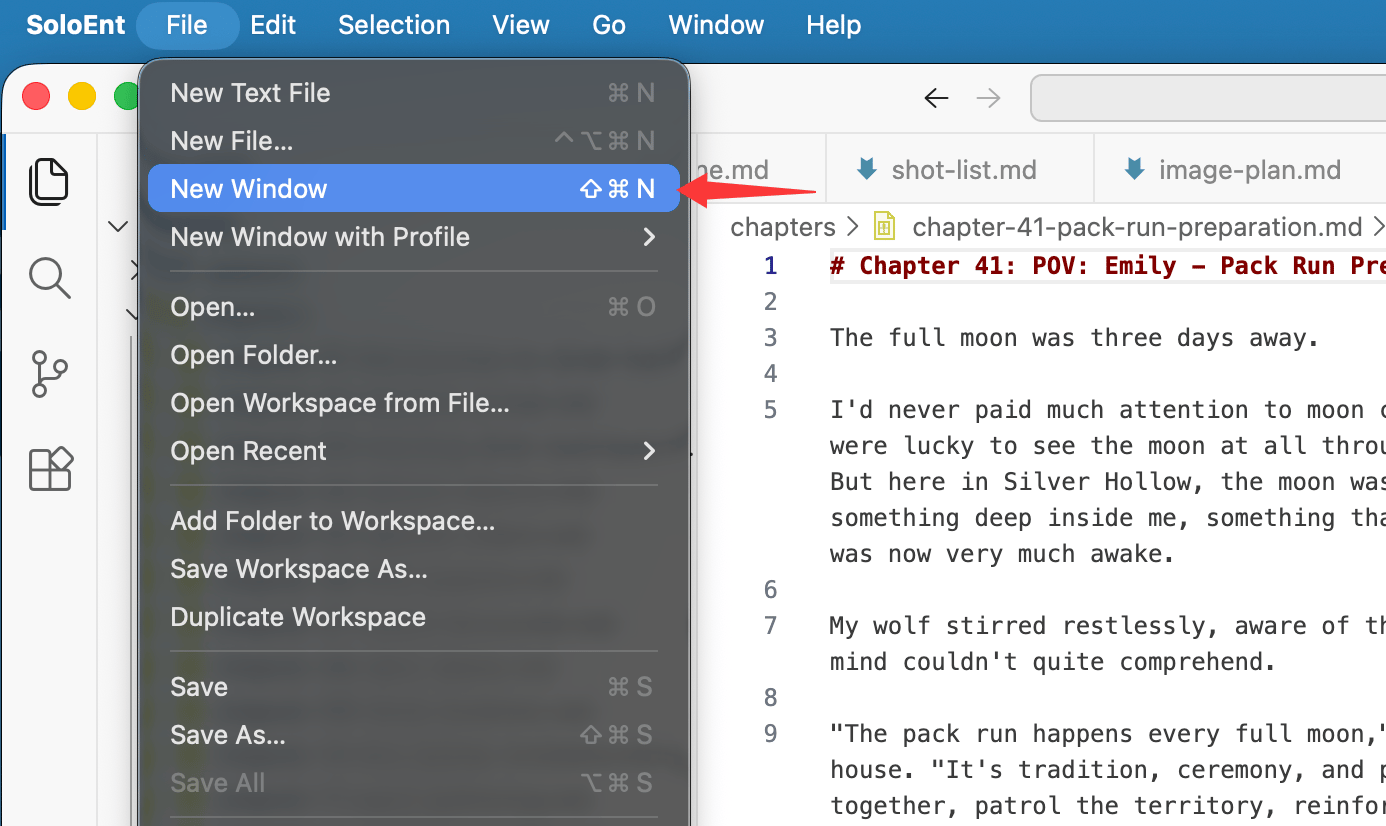
为什么 AI 总是写不出符合要求的字数
- AI 无法自己准确统计字数,需要通过脚本来计算真实的创作字数。武行全流程、短篇过稿等常用 Skill 中一般都内置了字数统计脚本
- 编辑器右下角的字数显示是对齐 Word 规则的统计结果,这个数字可以相信
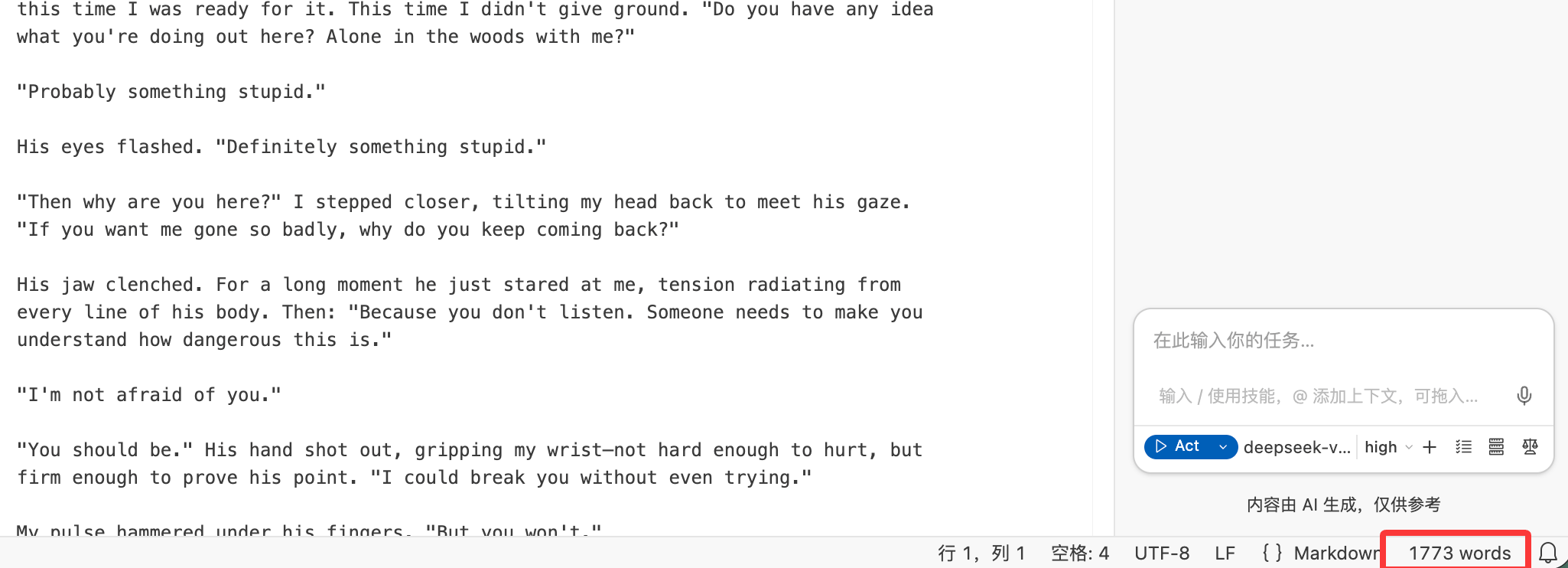
- 即使有脚本,AI 也只能根据每次统计结果与目标的差距做试探性修改,每次调整都可能偏多或偏少,需要几轮才能收敛