

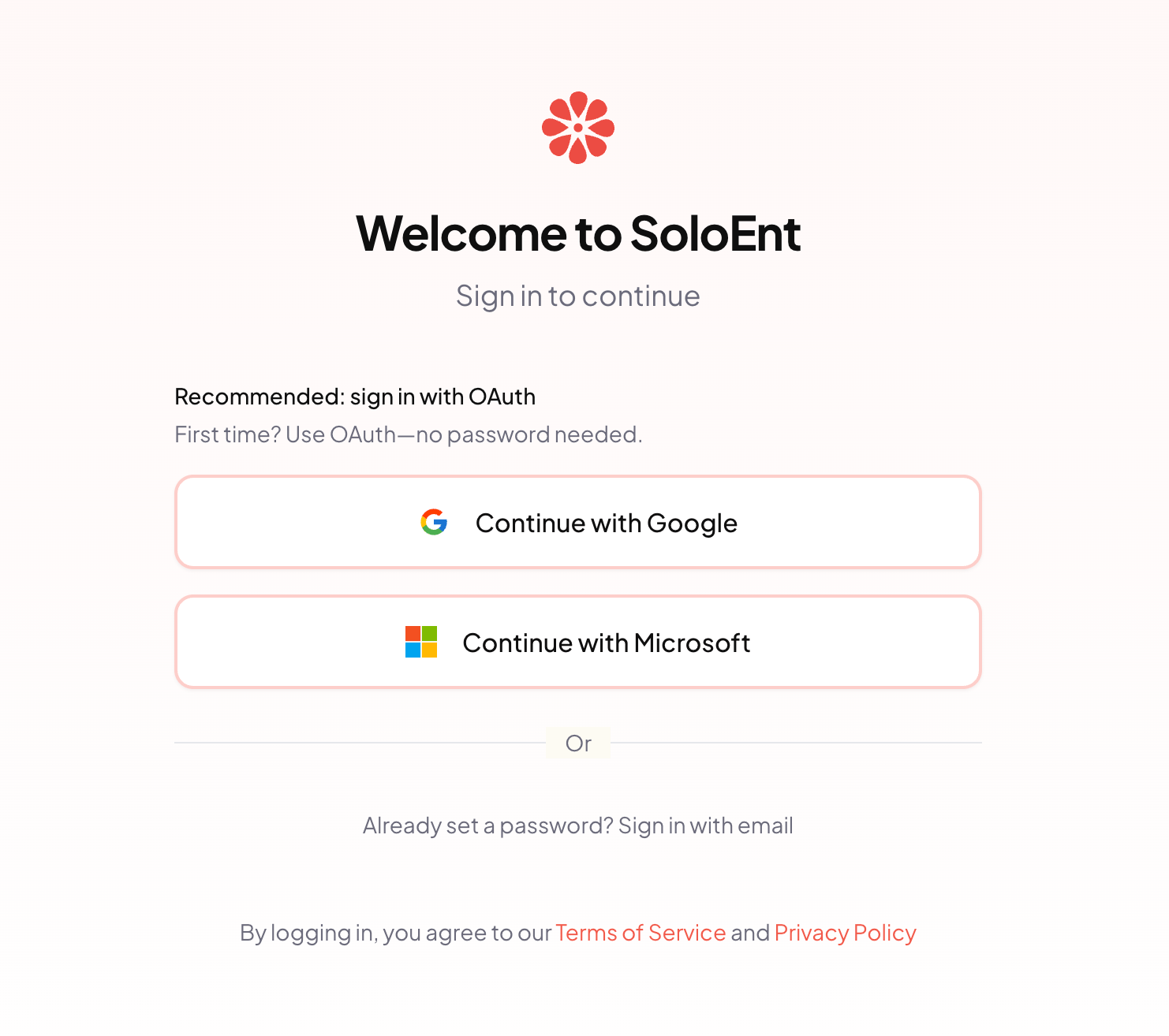
首次授权登录成功后,可以在控制台的账户设置里设置登录密码,之后就能直接用邮箱 + 密码登录。
登录步骤
1
点击登录入口
首次使用时,右侧 Agent 面板会显示登录提示;也可以点击面板右上角的账号头像进入登录流程。登录页面会在浏览器中自动打开。
2
选择登录方式
选择 Google 或 Microsoft 账号。已设置过密码的账号也可以用邮箱 + 密码登录。
3
完成认证
使用你的凭据登录。可能需要完成双因素认证。
4
返回应用
在成功页面点击 “打开 SoloEnt.app”。
5
授权
在 SoloEnt 授权提示中点击 打开。
6
设置登录密码(可选)
打开仪表盘 → 账户设置,设置登录邮箱与密码,之后即可用邮箱 + 密码直接登录。忘记密码时,需要先用第三方授权登录再重设。
故障排除
浏览器没有打开
浏览器没有打开
检查是否有浏览器窗口在后台打开,或者从 SoloEnt 窗口手动复制登录 URL。
- 更多排查参见常见问题:登录不弹出跳转提示
认证失败
认证失败
- 验证你的凭据
- 尝试不同的登录方式(Google 或 Microsoft)
- 检查你的网络连接
- 暂时禁用 VPN
无法返回应用
无法返回应用
- 确保 SoloEnt 仍在运行
- 允许浏览器打开外部应用程序
- 重启 SoloEnt 并重试
下一步
API 配置
设置你的 AI 模型 Key
语言设置
选择你的首选语言
主题设置
自定义视觉外观
开始写作
创建你的第一个项目