

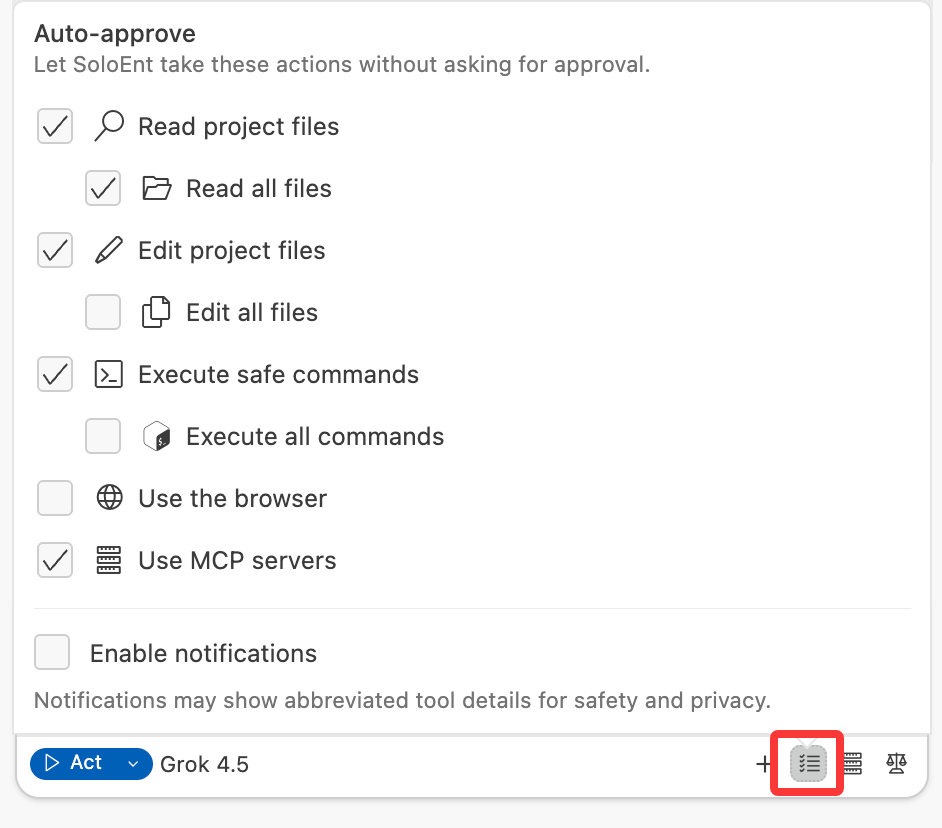
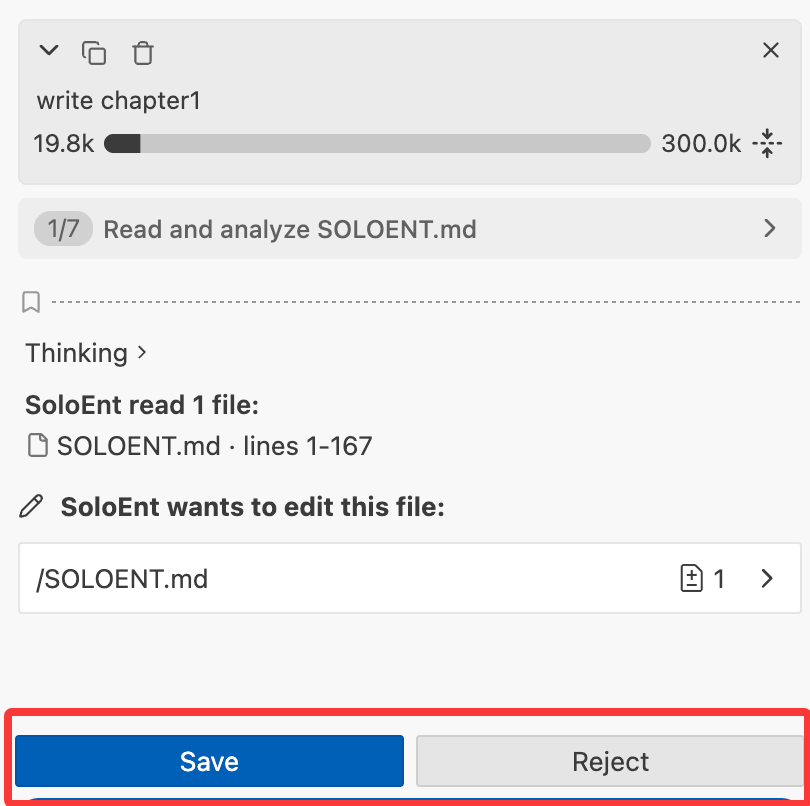
プロジェクトファイルの編集権限を有効にしない場合、Agent はファイルを生成・変更する たびに 確認を求めます。
執筆者へのおすすめ設定
ほとんどの執筆者は、以下の基本設定で十分です:常に有効にすることを推奨
プロジェクトファイルの読み取り — SoloEnt が毎回確認することなく、あなたの章・アウトライン・キャラクター設定を読み取れるようにします
自動保存させたいときに有効化
プロジェクトファイルの編集 — SoloEnt が内容をファイルに直接書き込み、思わぬ内容の消失を防ぎます
スラッシュコマンド用に有効化を推奨
安全なコマンドの実行 — 既定コマンドの実行に必要で、自動で実行してレポートを保存できます
ネットで調べ物をするときに有効化
ブラウザの使用 — SoloEnt が執筆中に資料を調べ、細部を確認できるようにします
各権限の意味
「すべてのファイルの読み取り」と「すべてのファイルの編集」は、対応する基本スイッチが有効なときのみ機能し、プロジェクトフォルダ外へのアクセス権を拡張するためのものです。
よくある執筆シーン
ファイルごとに保存するのが面倒
ファイルごとに保存するのが面倒
プロジェクトファイルの編集 を有効にします。有効にすると、SoloEnt は内容を生成しながらファイルに直接保存します——ウィンドウを閉じたりセッションが中断したりしても、生成済みの内容は失われません。
執筆中に SoloEnt に資料を調べてほしい
執筆中に SoloEnt に資料を調べてほしい
ブラウザの使用 を有効にします。SoloEnt は歴史資料、地名、専門用語、その他あらゆる参考情報を調べられるので、あなたはタブを切り替える必要がありません。
チャットとブレインストーミングだけで、ファイルアクセスは不要
チャットとブレインストーミングだけで、ファイルアクセスは不要
すべてオフのままにします。SoloEnt はアイデアの相談、プロット提案、思考の整理は引き続き手伝えます——ただし、あなたが対話に直接内容を貼り付けない限り、ファイルの読み取りや変更は行いません。
長いタスクを SoloEnt に任せて、自分は席を外したい
長いタスクを SoloEnt に任せて、自分は席を外したい
通知の有効化 をオンにします。タスクが完了するとお知らせが届くので、画面をずっと見張っている必要はありません。
次のステップ
インターフェース概要
3 パネルのワークスペースレイアウトを理解する
API 設定
API Key を設定する