

/ に続けてワークフローのファイル名を入力すると呼び出せます(例:/bookcover.md)。
執筆は多くの段階からなる工程であり、より良い結果のために各段階はさらに小さなステップに分けられます。大綱を書き、それを巻の構成に広げ、章の構成へと細分化し、章の構成はさらに 4〜5 段階の品質チェックが必要になることもあります。これらのタスクは十数のステップを覚え、正しい順序で操作し、ファイルを一つずつ更新する必要があります。1 つ抜けるとやり直しです。Workflows はこうした多段階のプロセスを 1 つのコマンドにします。/chapteroutline.md と入力すれば、Agent はストーリー設定を読み込み、章の構成を出力し、あなたの確認を待ってから続行します。以降の各章はこの同じコマンドを再利用できます。あなたは確認と決定をするだけです。
ワークフローを呼び出す
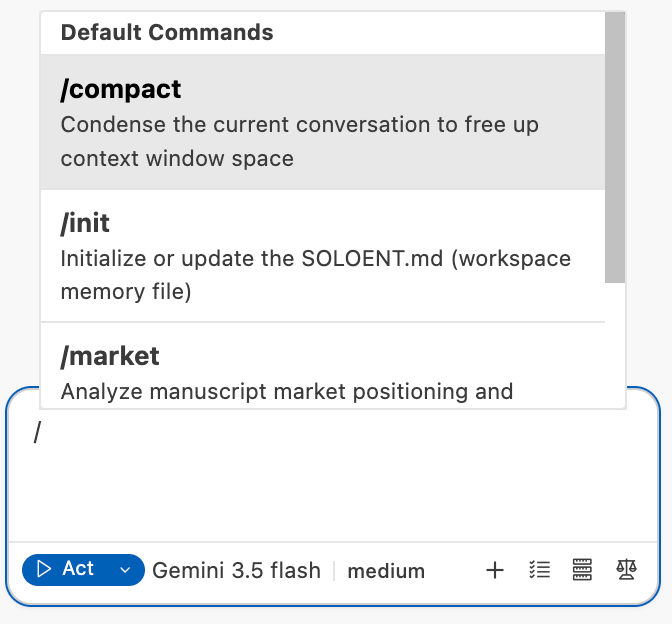
対話入力欄で/ を入力すると、SoloEnt が利用可能なすべてのワークフローを表示します。ファイル名を打ち続けると絞り込めます。例えば /book は bookcover.md にマッチします。選んで Enter を押すと開始します。
ワークフローの保存場所
ワークフローは 2 か所に保存できます:あなたの執筆プロジェクトのディレクトリ、またはシステムのグローバルディレクトリ。 グローバルワークフロー はシステムレベルのディレクトリに保存され、すべてのプロジェクトで呼び出せます。表紙プロンプト生成、標準的な原稿レビューのチェックリスト、発行準備などの汎用プロセスに適しています。 プロジェクトワークフロー はプロジェクトルートの.soloent/workflows/ に置きます。この本の章構成のペース配分、このシリーズ固有の品質チェックなど、特定のプロジェクトに結びついたプロセスに適しています。
ワークフローのオン/オフ
各ワークフローには、ファイルを削除せずに/ メニューへの表示を制御する独立したスイッチがあります。
ワークフローは自動では実行されません。コマンドで呼び出したときにのみ実行されます。
ワークフローを作成する
1
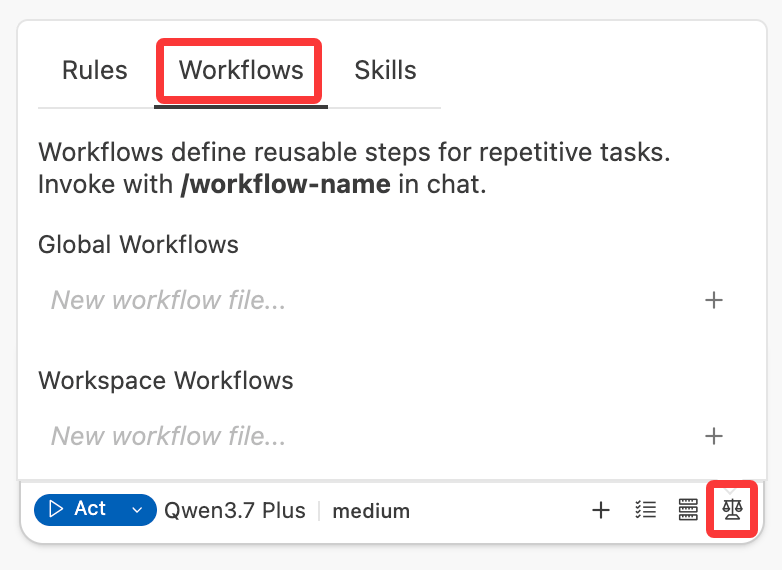
ワークフローメニューを開く
Agent パネルのアイコン(左から 4 番目)をクリックし、ワークフローマネージャーに切り替えます。
2
新しいワークフローファイルを作成
「New workflow file…」をクリックし、ファイル名(例:
bookcover)を入力して「+」をクリックします。ファイルは .md 拡張子で作成されます。3
ワークフローのステップを書く
タイトルとステップを追加し、各ステップで何を達成すべきかを Markdown 形式で書きます。
ワークフローの構造
ワークフローは、タイトルと番号付きステップを持つ Markdown ファイルです。ファイル名がそのままコマンドになります:bookcover.md は /bookcover.md で呼び出します。
ステップは異なる詳細度で書けます:
- 高レベルの指示:「小説の大綱を分析し、主人公の性格的特徴を抽出する」——実行方法は Agent に任せる
- 精密な制御:具体的なフォーマット要件やテンプレートを使う——固定の出力が必要なとき
ワークフローに書けること
自然言語の指示
ステップを普通の文章で書けば、Agent が理解して実行します:精密なテンプレート制御
固定の出力フォーマットが必要なときは、テンプレートをワークフローに直接埋め込みます:ワークフローの例
表紙プロンプト生成
このワークフローは、まず小説を理解してから表紙プロンプトを生成するので、生成される表紙が物語の気質から外れるのを防ぎます。分割章構成生成
このワークフローは長編小説の章構成を複数のバッチに分け、各バッチを確認してから続行することで、Agent が一度に出力しすぎて審査が難しくなるのを防ぎます。効果的なワークフローの書き方
- まず簡単な版を書く。 最初は自然言語でステップを書き、固定の出力が必要なときだけ精密なテンプレートを加える。
- 決定点を明確にする。 あるステップであなたの選択が必要なら、はっきり書く:「作者の確認を待ってから続行する。」
- 失敗時の処理を示す。 うまくいかないときの対応を Agent に伝える:「情報が不足していれば作者に質問し、自分で仮定しない。」
- フォーカスを保つ。
bookcover.mdは表紙だけ、chapteroutline.mdは章構成だけ。複雑なプロセスは複数のワークフローに分けて独立に実行する。
Workflows と Commands の違い
内蔵コマンド(/review、/market)は SoloEnt が用意したワークフローで、プロの執筆専門家が設計しており、そのまま使えます。Workflows はあなた自身が定義するワークフローで、あなたのプロジェクトと習慣に完全に合わせてカスタマイズできます。
両者は補完し合います:標準化されたチェックには内蔵コマンドを、あなた独自の創作フローの自動化には自作ワークフローを使います。
トラブルシューティング
ワークフローが / メニューに表示されない
ワークフローが / メニューに表示されない
以下を確認してください:
- ワークフローは Workflows パネルで有効になっている必要があります——オフのワークフローはメニューに表示されません
- ファイルは
.md拡張子で、グローバルワークフローディレクトリか、プロジェクトの.soloent/workflows/フォルダに置く必要があります - ファイルを作ったばかりなら、パネルを閉じて開き直して一覧を更新してみてください
Agent がステップを飛ばす、または確認を待たずに進む
Agent がステップを飛ばす、または確認を待たずに進む
Agent は、明示的に待つよう指示しない限り自動で進みます。
- すべての決定点に明確な一時停止指示を入れる:「作者の確認を待ってから続行する」
- すべてのステップを連続した段落で書かない——独立した番号付きセクションに分け、各セクションを独立した段階として扱わせる
- あるステップが完全に飛ばされる場合、それが到達可能か確認する(Agent が例のテンプレートブロック内と誤読していないか)
ワークフローがプロジェクトファイルを見つけられない
ワークフローがプロジェクトファイルを見つけられない
最も可能性の高い原因:ワークフロー内のファイルパスが実際のプロジェクト構造と一致していない。
- プロジェクトルートからの相対パスを使う(例:
SOLOENT.md、chapters/ch-01.md) - ワークフローが
SOLOENT.mdを読むのにファイルが存在しない場合、Agent は静かに失敗することがあります——フォールバック指示を加える:「SOLOENT.md がなければ、必要な情報を作者に尋ねる」 - プロジェクトワークフローは、開いているプロジェクトフォルダのコンテキストで実行されます——コマンドを呼び出すとき、正しいプロジェクトが開いているか確認してください
プロジェクトワークフローが同名のグローバルワークフローを上書きしない
プロジェクトワークフローが同名のグローバルワークフローを上書きしない
プロジェクトワークフローが優先されますが、ファイル名が完全に一致する場合に限ります。
- ファイル名(拡張子を含む)が完全に同じか確認する:
chapteroutline.mdとchapteroutline.md - 名前が 1 文字でも違うと、2 つのワークフローは独立して同時に存在し、互いに上書きしません
- プロジェクトワークフローが、サブディレクトリではなく、プロジェクトルートの
.soloent/workflows/に保存されているか確認する
ワークフローが、触るとは思っていなかったファイルを変更した
ワークフローが、触るとは思っていなかったファイルを変更した
ワークフローはあなたの完全な権限で実行され、プロジェクト内の任意のファイルを読み書きできます。
- 実行前にワークフローのステップをよく読む。特に外部由来のもの
- あるファイルが予期せず変更された場合、広範な指示(「すべての章ファイルを更新する」など)を含むステップがないか確認する——操作範囲を明確に限定する
- 出力ファイルを書き込むワークフローでは、ステップで正確なターゲットパスを指定し、Agent が自分で場所を選ばないようにする
さらに高度なテクニック
コマンド(Commands)
SoloEnt 内蔵の /review と /market コマンドについて学ぶ
Rules(ルール)
ルールにあなたの執筆習慣を記録し、ワークフローと組み合わせて使う