

設定の入り口
対話からすばやく設定
1
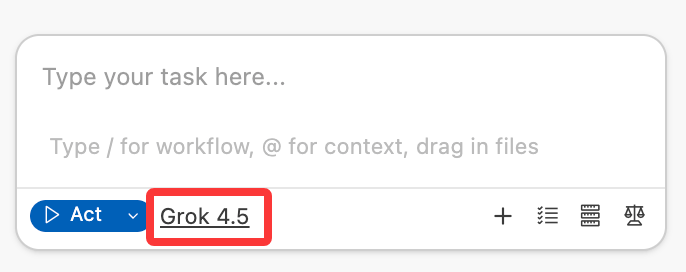
対話ウィンドウ下部のモデル名をクリック
Agent の対話下部にあるモデル名をクリックすると、モデル設定ページが開きます。
設定パネルから
1
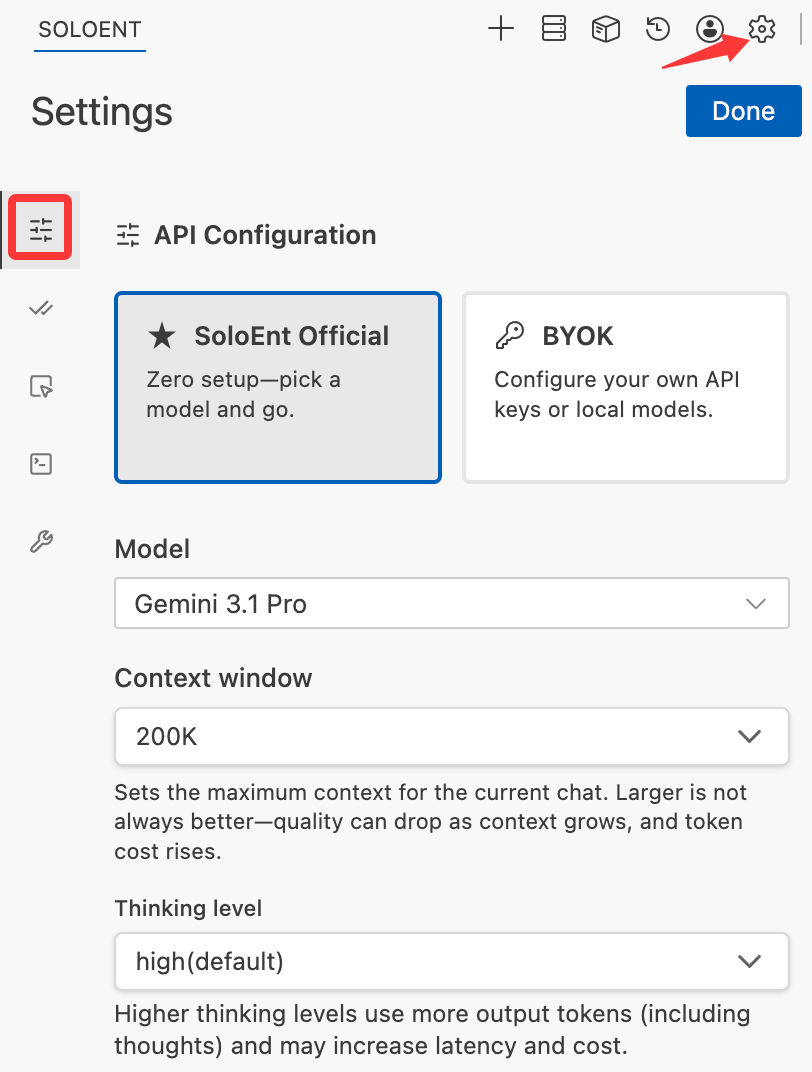
Agent 設定を開く
Agent パネルの設定アイコンをクリックします。
2
モデル設定に入る
公式モデルを直接使うか、自前のモデル(BYOK)を設定するかを選べます。
公式 API
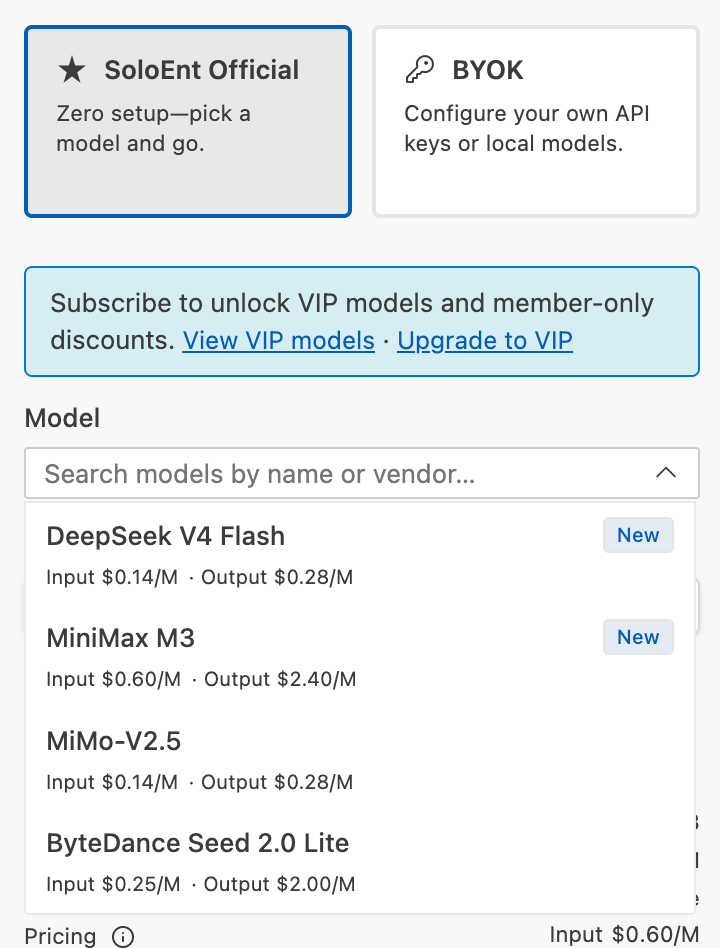
SoloEnt は公式 API を提供しており、アカウントにログインすればそのまま使えます。第三者の Key を自分で申請する必要はありません。無料モデル
公式が無料モデルを提供しており、ログインすればそのまま使えます。利用可能な無料モデルと割引は、運営イベントに合わせて継続的に更新されます。登録ユーザーには全員 $0.5 の試用額度が付与されます。プラットフォームのイベントに参加すると、さらに無料額度を獲得できます。
サブスクリプションユーザーのモデル(VIP)
Lite、Pro、Max の 3 段階のサブスクリプションユーザーは、Anthropic、OpenAI、Google、DeepSeek など主要プロバイダーの最新モデルを含む VIP リストのすべてのモデルを、第三者の API Key を設定せずに直接利用できます。SoloEnt の API 料金は各モデル企業の公式料金と同一で、追加手数料はありません。またモデルごとに不定期でさまざまな割引が提供されます。
Plan と Act で別のモデルを使う
公式モデルは、Plan(企画)モードと Act(実行)モードで別々に指定できます。- 企画では構成力と的確な確認質問が効きます — Sonnet や GLM が向いています
- 実行では速度・簡潔さ・コストが効きます — Gemini や Doubao が向いています
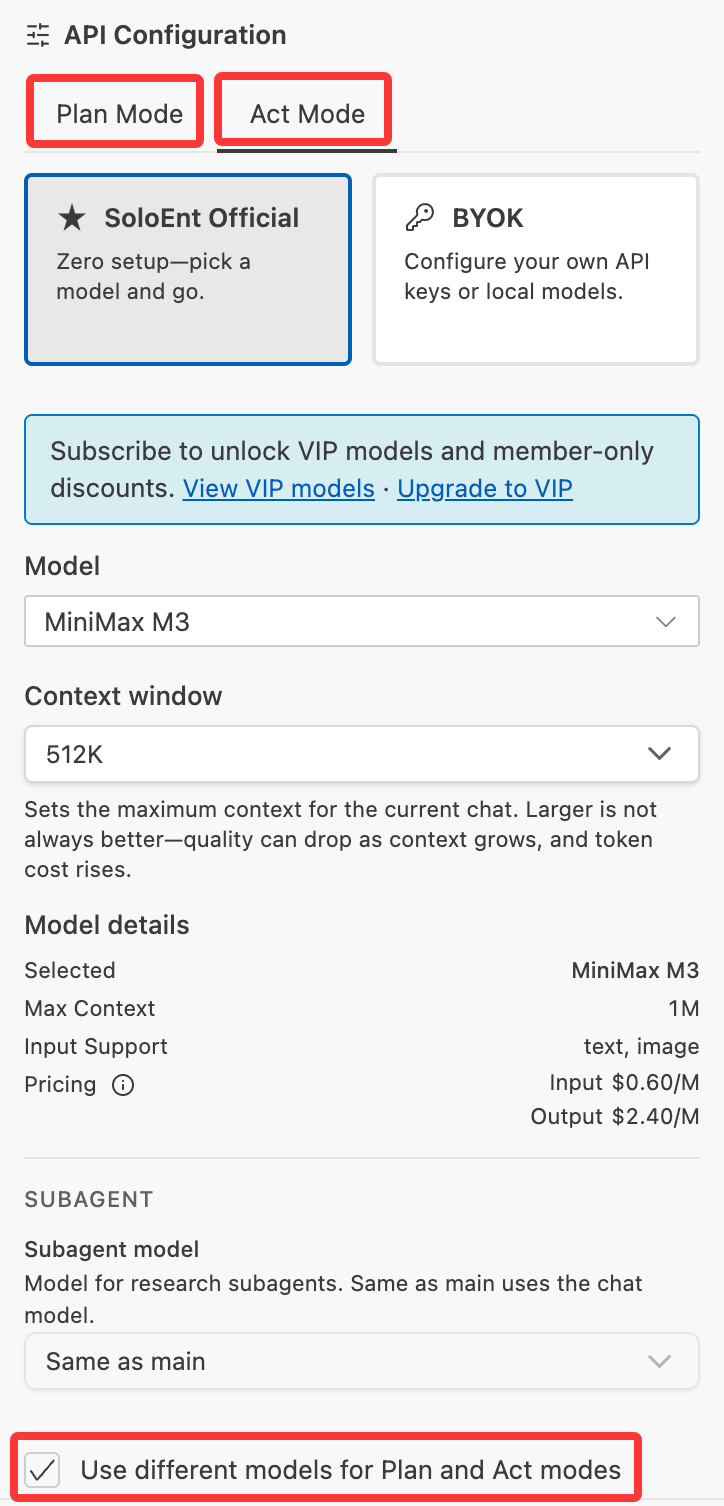
これは任意の設定です。個々のモデルの特性を把握しているユーザー向けなので、初めての場合はデフォルトのままで構いません。Plan Mode も参照してください。
第三者の API Key を設定する
API Key は AI モデルにアクセスするための認証情報で、通常はランダムな文字列です:API Key の入手先
人気のプロバイダー
無料 API Key を入手
無料枠のオプションとコミュニティリソースを探す
購入した API 情報を正しく入力する
標準設定(公式プロバイダー)
OpenAI、Anthropic、Google および一部のアグリゲーター向け。API Provider のドロップダウンリストで対応するモデルプロバイダーを見つけ、API Key だけを入力します:OpenAI 互換設定(第三者)
API Provider のドロップダウンリストで OpenAI Compatible を選ぶと、第三者プロバイダーを設定できます。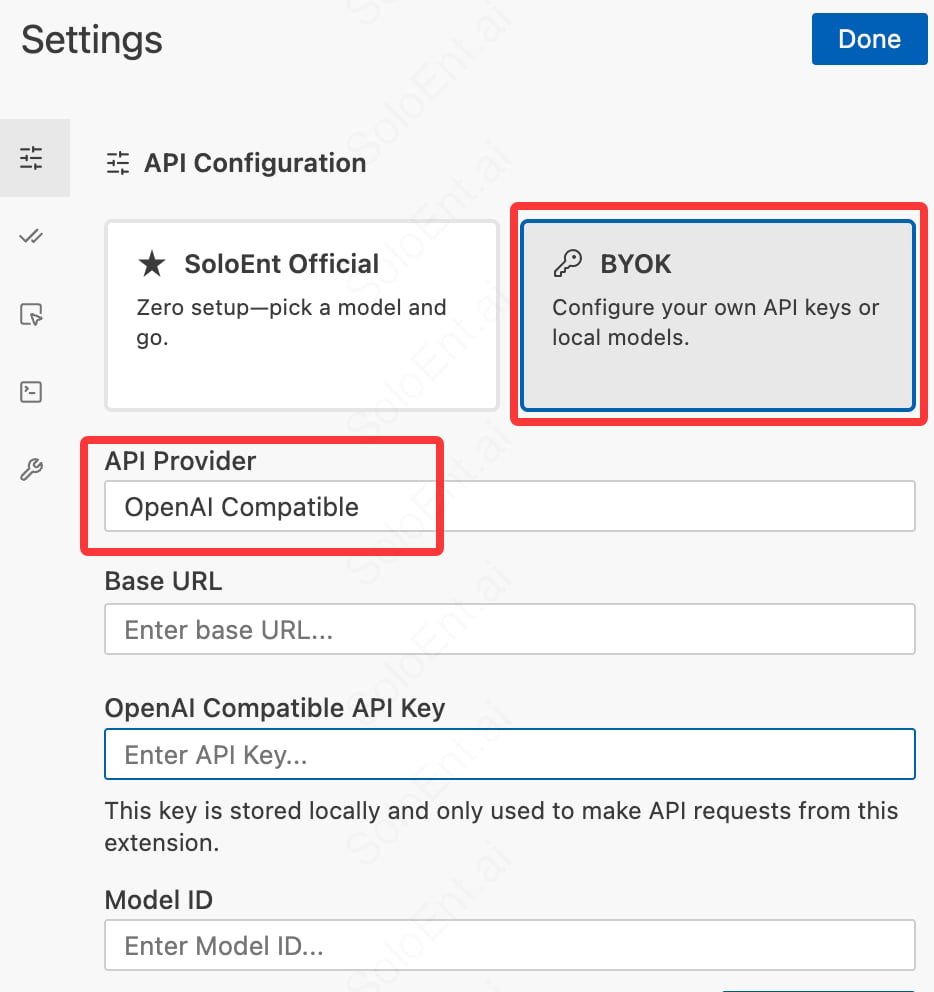
string
必須
API エンドポイント URL(例:
https://api.provider.com/v1)string
必須
あなたの API Key
string
必須
モデル識別子(例:
gpt-4-turbo)ローカル LLM
自分のコンピュータで AI モデルを実行し、プライバシーを守りながらオフラインでも利用できます。ローカルモデルのセットアップガイド
ローカルでモデルを実行するための完全ガイド
SoloEnt で Codex / Claude Code のサブスクリプションを使う
すでに OpenAI Codex または Claude Code のサブスクリプションをお持ちなら、その額度を SoloEnt でそのまま再利用しつつ、SoloEnt のプロフェッショナルな執筆 Skill を活用できます——別途 API Key を購入する必要はありません。Codex サブスクリプションを使う
BYOK を選び、API Provider リストで OpenAI Codex を選択して、OpenAI Codex にログインをクリックします。ログインに成功すると、Codex が提供するモデル(GPT-5.x など)をモデルリストから選べます。ChatGPT Plus または Pro のサブスクリプションを使う場合、追加の API キーは不要です。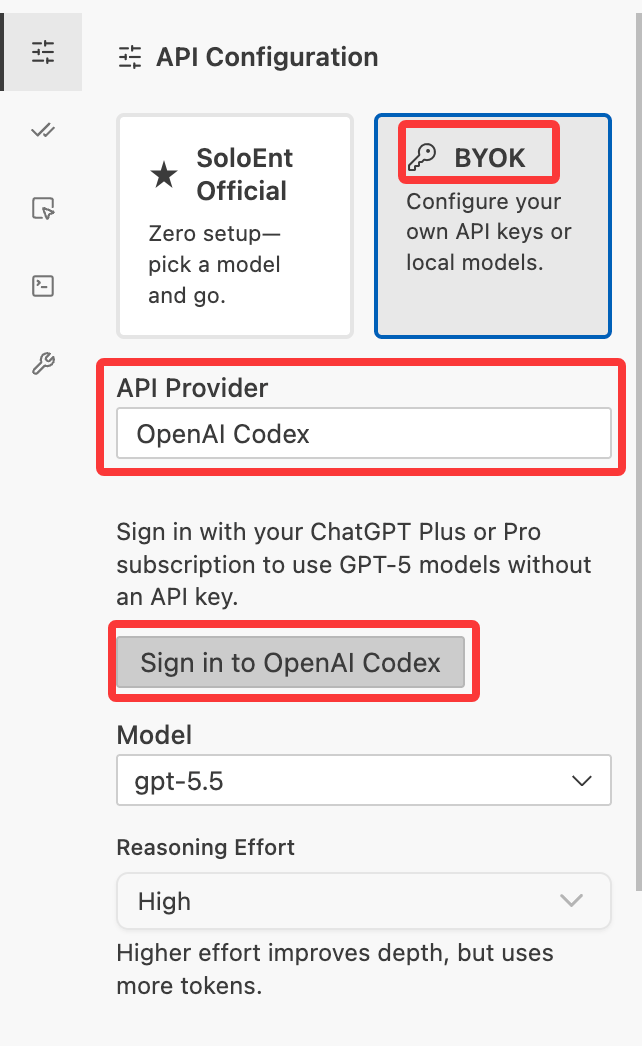
Claude Code サブスクリプションを使う
まずローカルのコンピュータに Claude Code CLI をインストールし、Claude Code のサブスクリプションアカウントを紐付けて、ローカル環境で Claude Code が正常に動作することを確認します。次に BYOK を選び、リストで Claude Code を選択すれば、他の設定なしで、使いたい Claude モデルをモデルリストから直接選べます。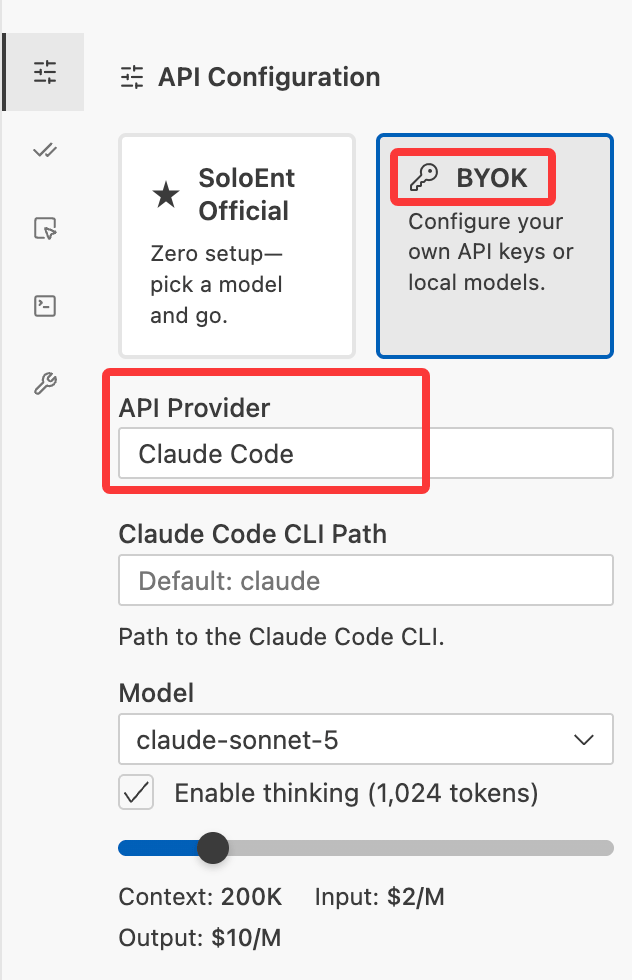
よくあるエラーの説明
第三者モデルの不安定さに起因するその他のエラーについては、SoloEnt では現時点で正確な特定ができません。
その他のよくある質問
API Key が無効
API Key が無効
- Key 全体をコピーしたか確認する
- Key の有効期限が切れていないか確認する
- プロバイダーのコンソールで再生成する
接続に失敗する
接続に失敗する
- ネットワーク接続を確認する
- Base URL を確認する(OpenAI Compatible 設定の場合)
- VPN を使わずに試す
次のステップ
言語設定
優先する言語を設定する
執筆を始める
最初のプロジェクトを作成する
ローカルモデル
自分のコンピュータで AI モデルを実行する
無料 API Key
AI モデルへの無料アクセスを得る