

リポジトリを初期化する
左サイドバーで 3 番目のタブ(ソース管理)を選び、リポジトリを初期化 をクリックすると、現在のプロジェクトをローカル Git リポジトリにできます。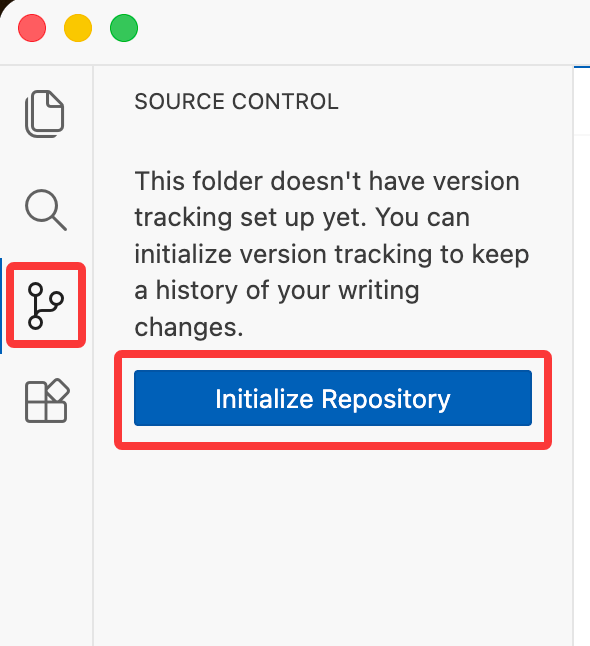
変更をコミットする
初期化が完了したら、タスクを 1 つ終えるたびに、ソース管理パネルで今回の変更をリポジトリにコミット(Commit)できます。1
変更を確認
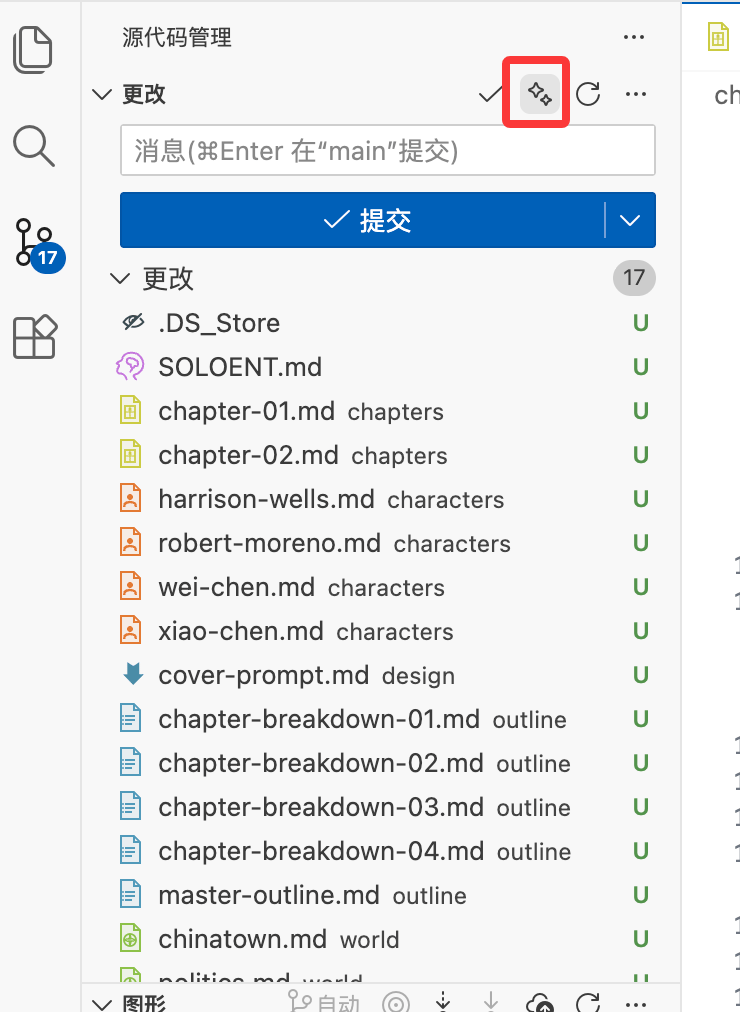
パネル左側に、今回変化したファイルが一覧表示されます(新規ファイルは U と表示)。
2
コミットメッセージを生成
パネル右上の 2 番目のアイコンをクリックし、SoloEnt の コミット内容の要約 機能で Commit Message を自動生成します。
3
コミット
メッセージを確認して コミット をクリックすると、今回の変更が 1 つのバージョン節目として保存されます。
いつコミットすべきか
あるバージョンの内容が後で失われたり壊れたりするのが心配なら、段階的なタスク を終えるたびにコミットすることをおすすめします。例えば:- 本 1 冊分のアウトラインが完成したとき
- 最初の 10 章が完成したとき
- 大きな設定変更を 1 回行ったとき
コンテキストと SOLOENT.md
SOLOENT.md と組み合わせてプロジェクトの全体像を記録し、新しいセッションごとにすばやくコンテキストを復元よくある質問
Git のインストール案内や checkpoints などの問題はこちらで確認