

画像生成ツールは v0.11.0 から提供され、会員限定 です。
有効にする場所
設定 で SoloEnt Image Tools(画像生成ツール) をオン/オフできます。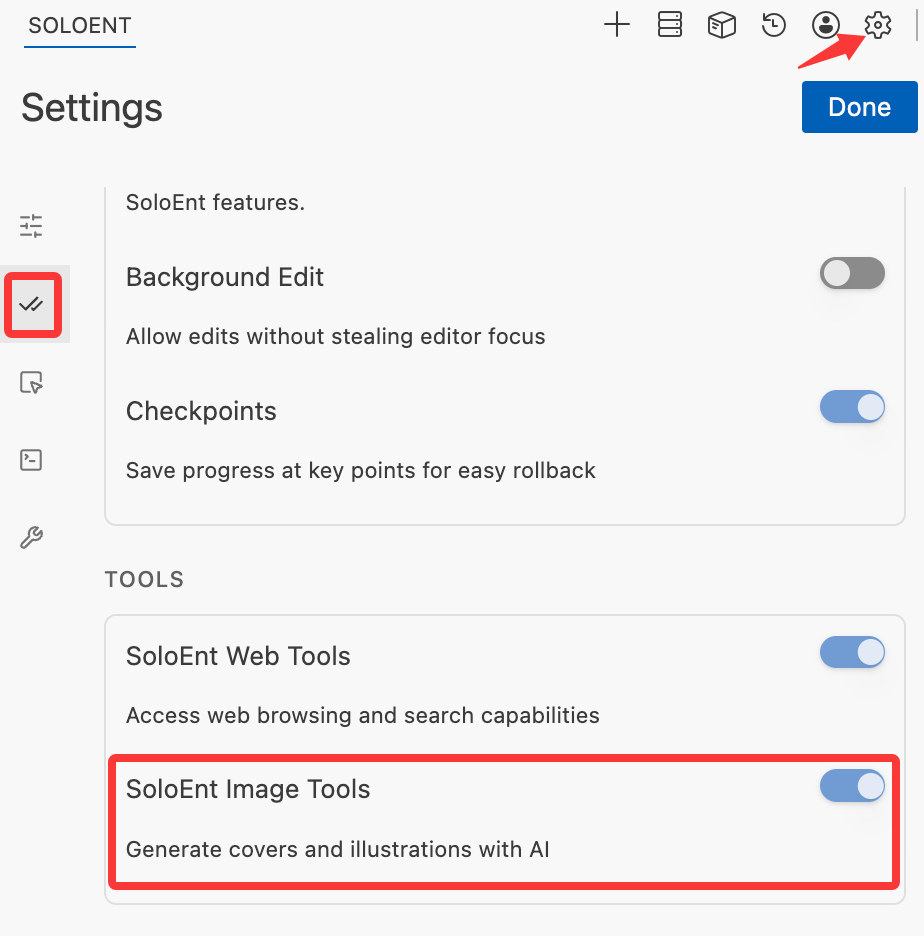
- 画像生成タスクは Agent との 自然言語での対話 で完了します
- 生成時に モデルを切り替える必要はありません——いつものモデルで skill を実行すれば、生成時に自動で画像生成サービスが呼び出されます
- 画像生成サービスは 公式が提供 し、アカウントの AI 額度を自動的に消費します。会員限定 です
画像生成モデルを選ぶ
API 設定ページ下部の Image Tools で、画像の作成・編集に使う既定モデルを指定できます。GPT 系、SeeDream 系、QwenImage 系、WanImage 系の最新モデルを選べ、既定は GPT Image 2.5 Flare です。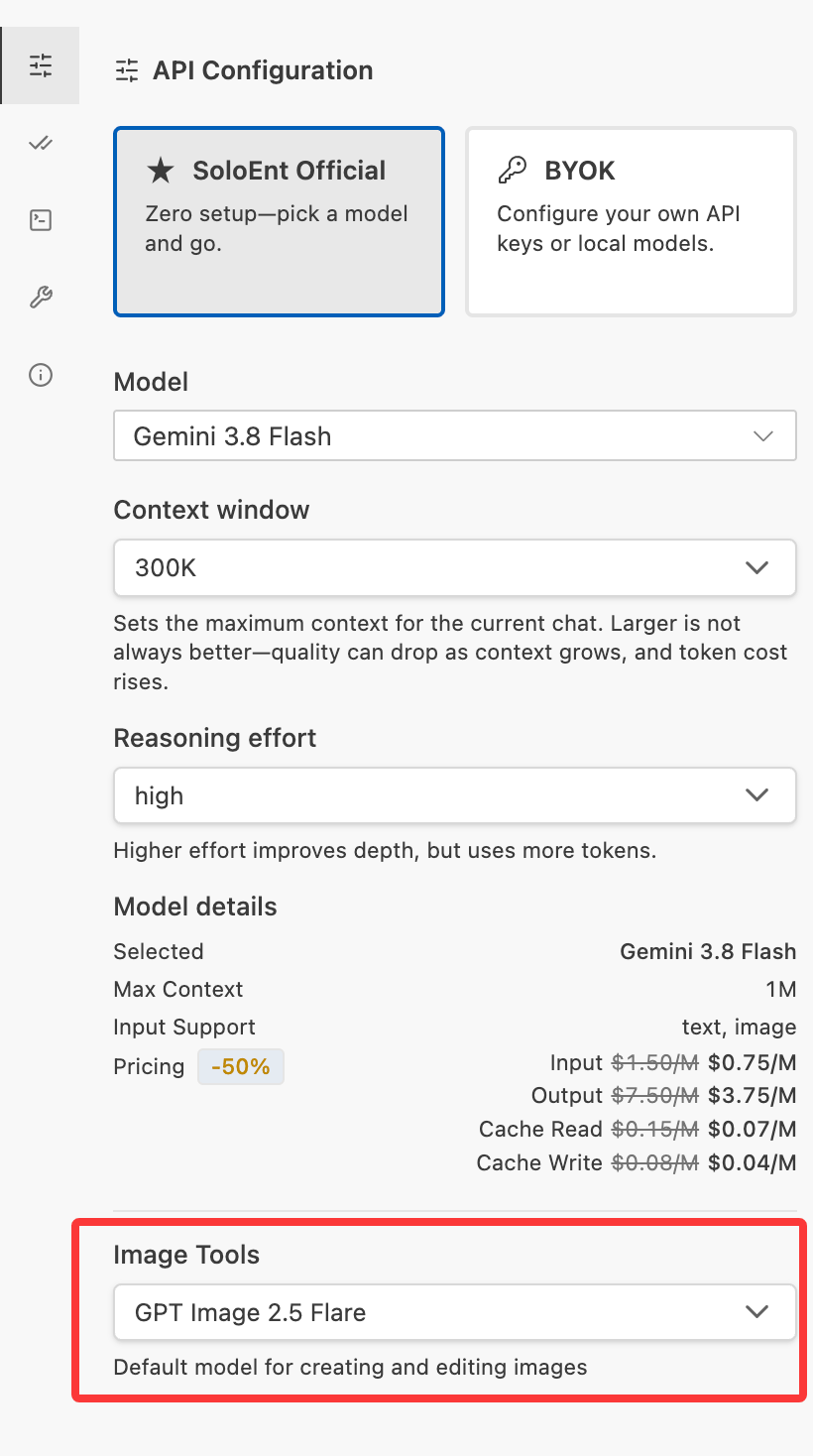
Skill で書影やキャラクターカードを作る
執筆用の Skill と組み合わせると、小説の世界観やキャラクター設定をもとに、Agent に書影・キャラクターカード・イラストを直接生成させられます。以下は「キャラクターカード」Skill を例にした手順です。1
キャラクターカードの Skill をインストール
プロジェクトに「キャラクターカード」Skill をインストールします(Marketplace からワンクリックで導入できます)。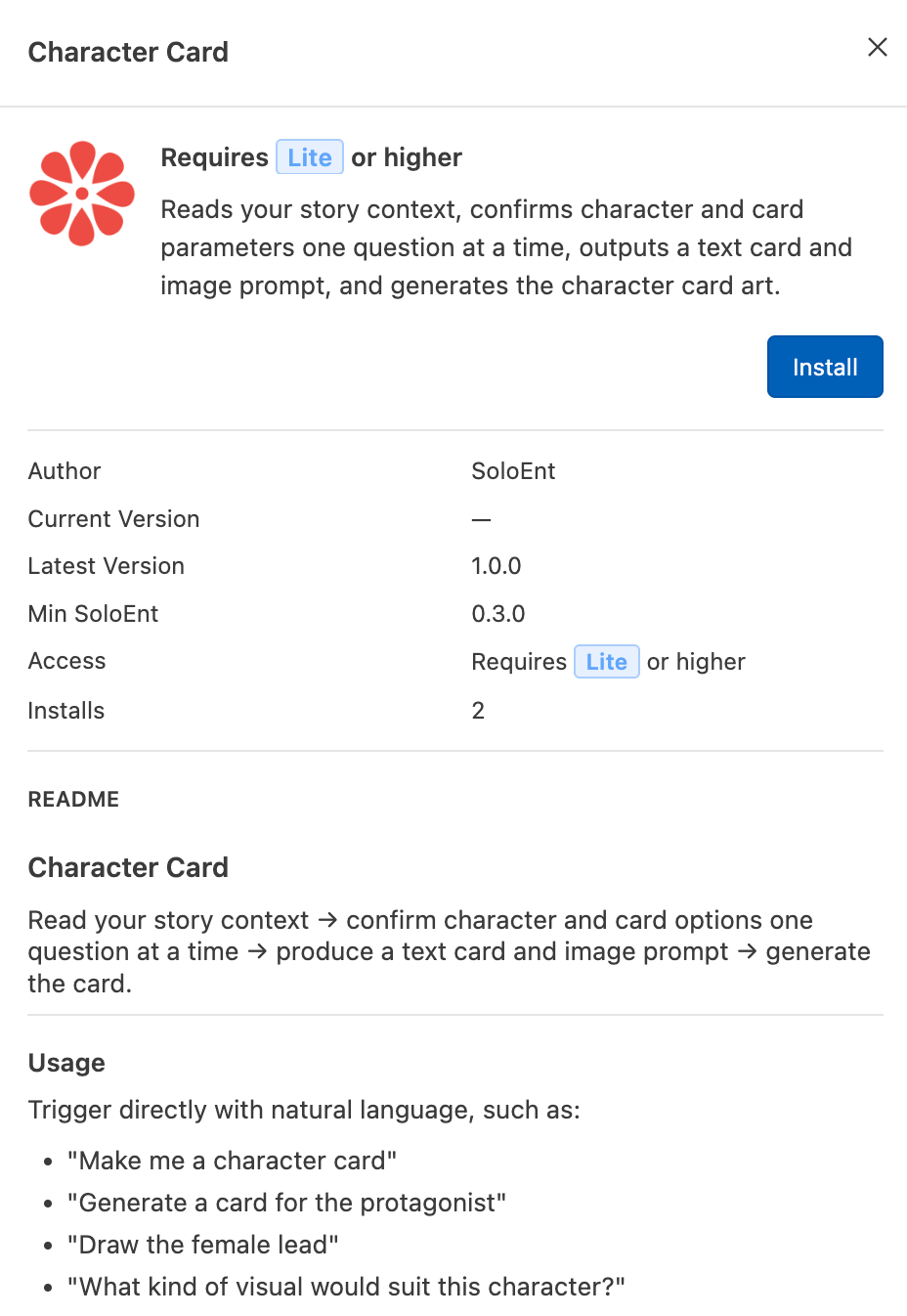
2
対話で要望を伝える
Skill の使い方に従って、対話ウィンドウで要望を伝えます。たとえば「ヒロインのキャラクターカードを生成して」。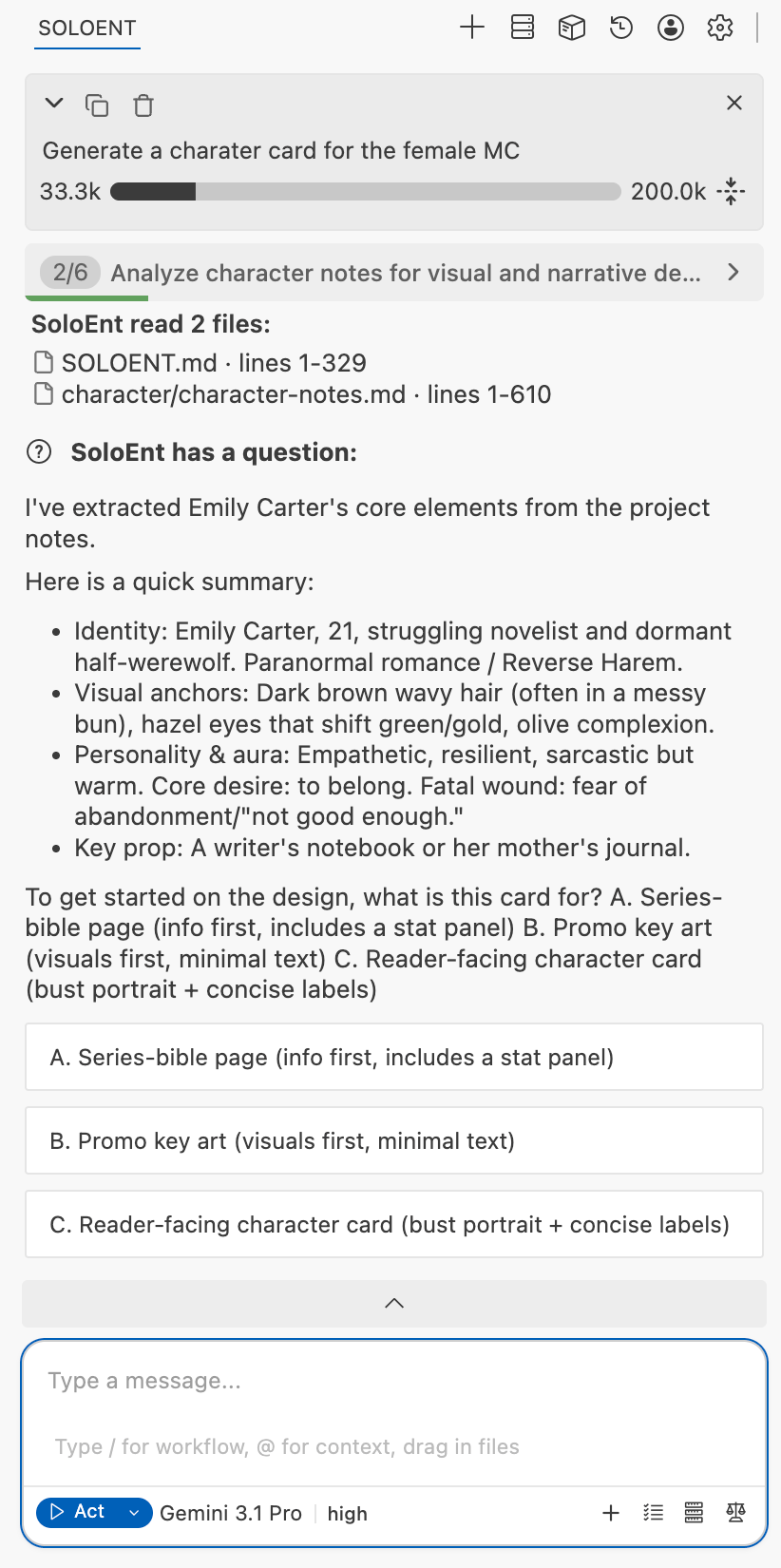
- Skill はヒロインの設定に関するファイルを自動で特定・読み取り、内容をあなたと確認します
- ここでは、あなたが普段使う 実行能力の高い モデルを選べば十分です。このモデルは画像の生成結果には影響しません
3
確認して生成
プロンプトが思い描いたキャラクターカードと一致していることを確認したら、生成を確定します。Agent が自動で画像生成ツールを呼び出します。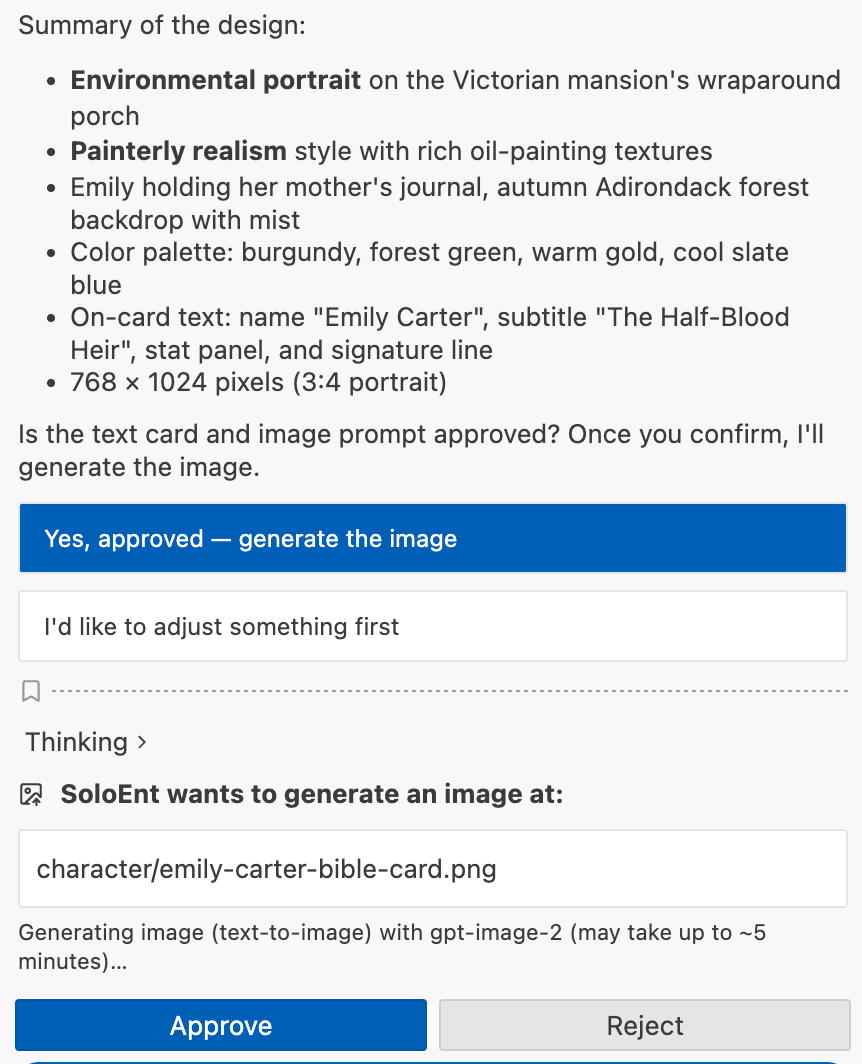
4
結果を受け取る
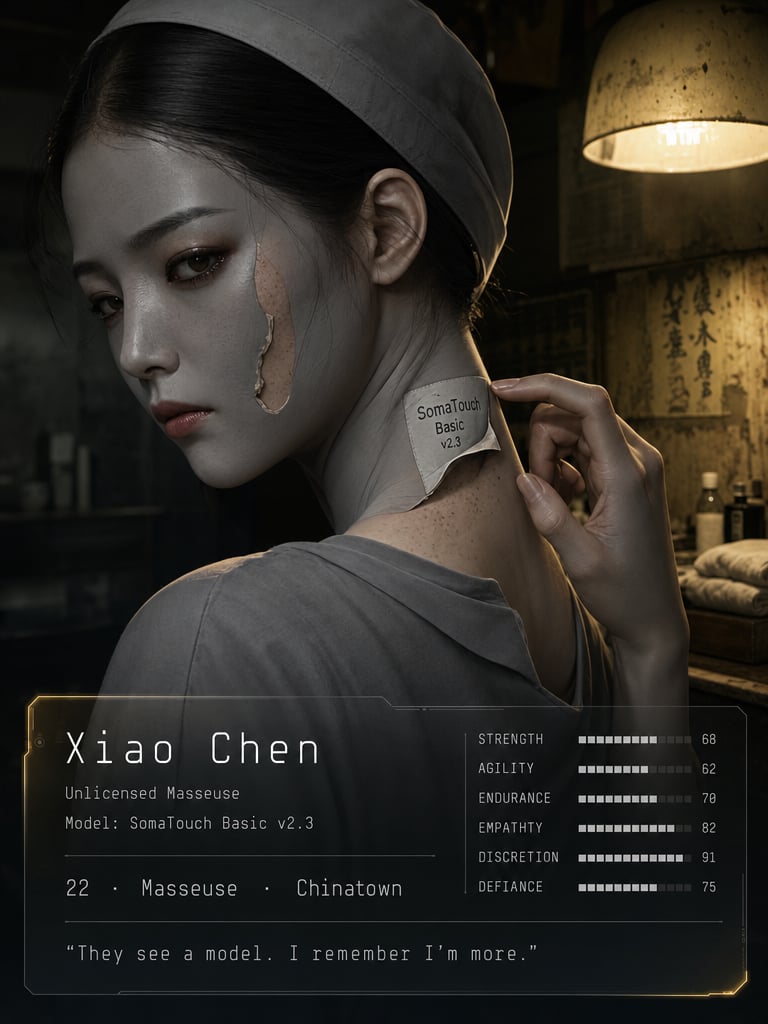
生成された画像は、プロジェクトフォルダに直接表示されます。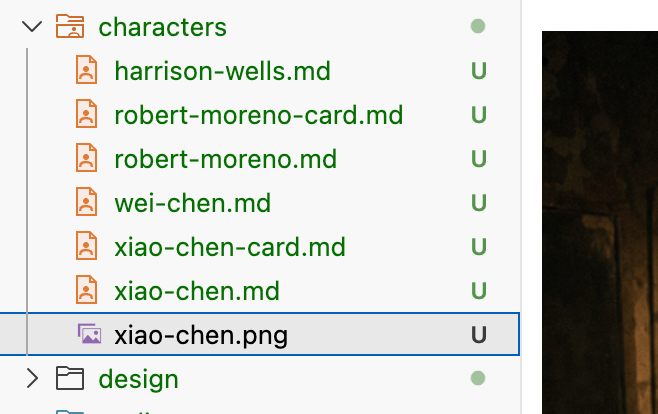
例:キャラクターカードの生成プロンプト(Xiao Chen)
例:キャラクターカードの生成プロンプト(Xiao Chen)
テキスト版キャラクターカード生成プロンプト(モデルに送信される)
Skills(技能)
Skill の作り方・使い方を学び、画像生成と組み合わせて書影やキャラクターカードを作る
Marketplace(スキルマーケット)
公式ライティングスキルパックをワンクリックでインストール