

それでも解決しない場合は? team@soloent.ai までメールで、以下の情報をお知らせください:
- ログインに使用しているアカウント(メールアドレス)
- ご利用のクライアントのバージョン番号
- 詳しい操作手順
- 必要な画面のスクリーンショット
ログイン時に起動確認のダイアログが表示されない
認可に成功すると、通常はブラウザが SoloEnt を開くかどうかを尋ね、ページ下部にも予備のボタンが表示されます:- ポップアップで Open SoloEnt を選び、デスクトップアプリの起動を許可します
- ポップアップが出ない場合は、ページ上の Click here to open SoloEnt をクリックして手動で起動します
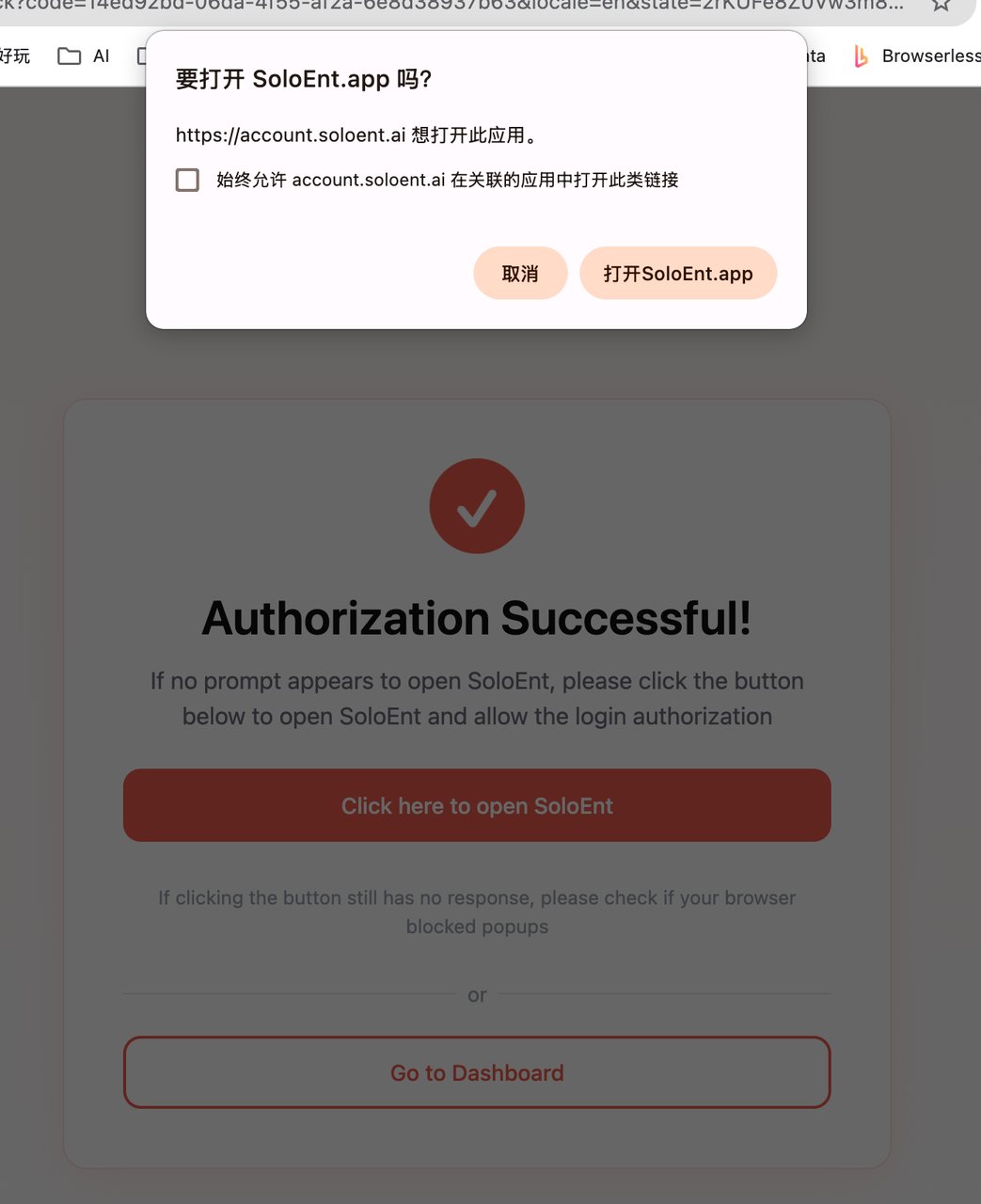
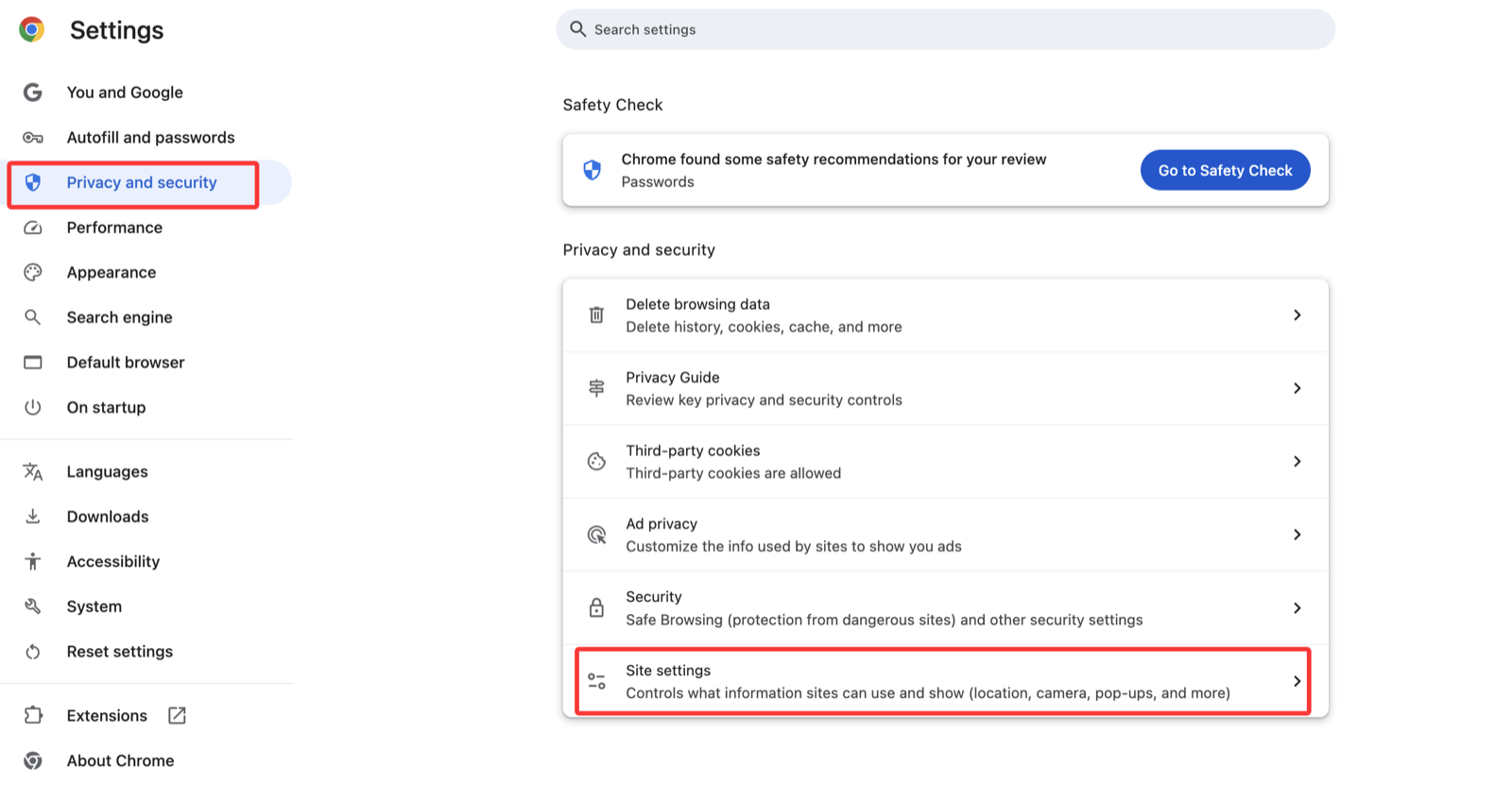
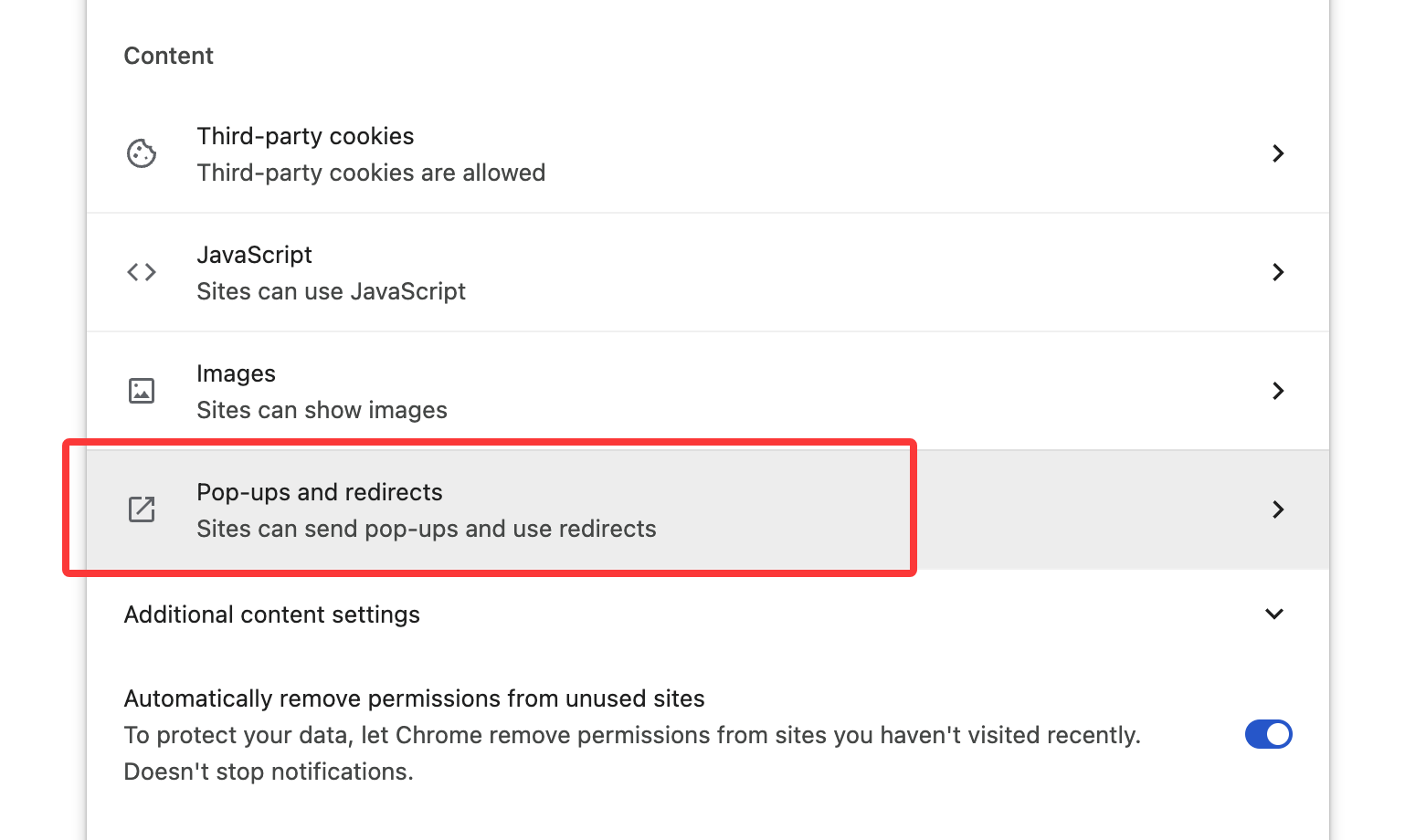
account.soloent.ai に対してポップアップとリダイレクトを許可します。
チャージ/アップグレードの入り口が見つからない
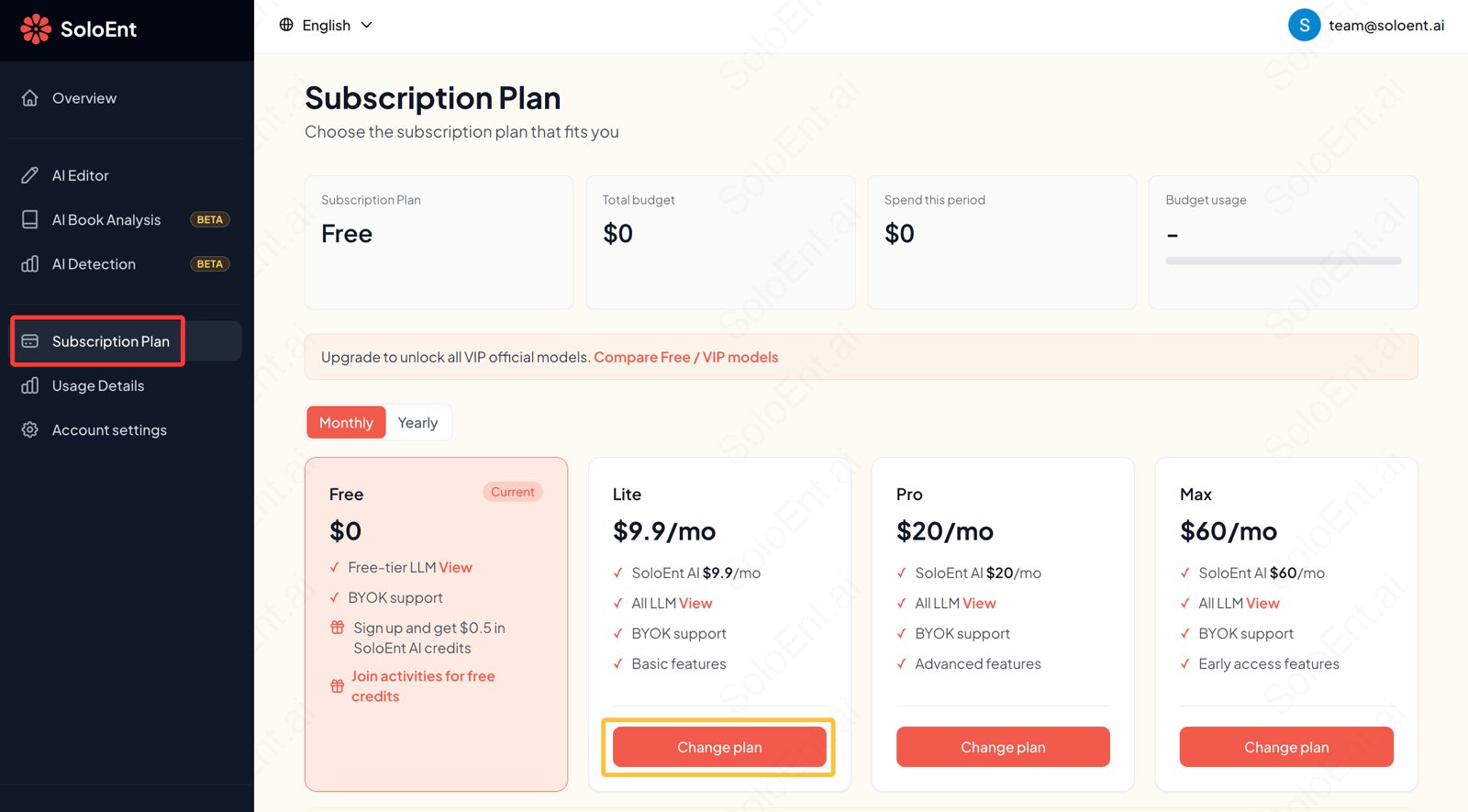
サブスクリプションコンソールへは、2 つの入り口から入れます:- 入り口 1:アカウントのアバターをクリックしてメニューを開き、Dashboard を選択すると account.soloent.ai/en/dashboard に移動します
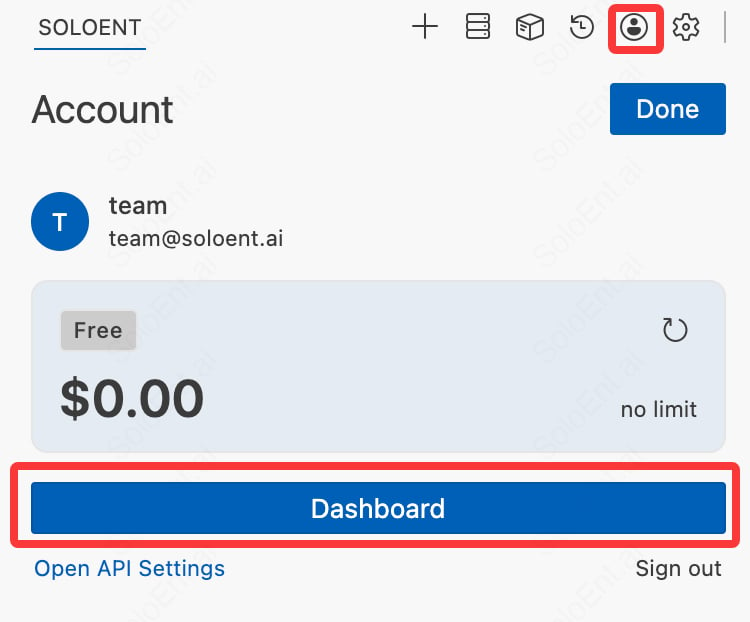
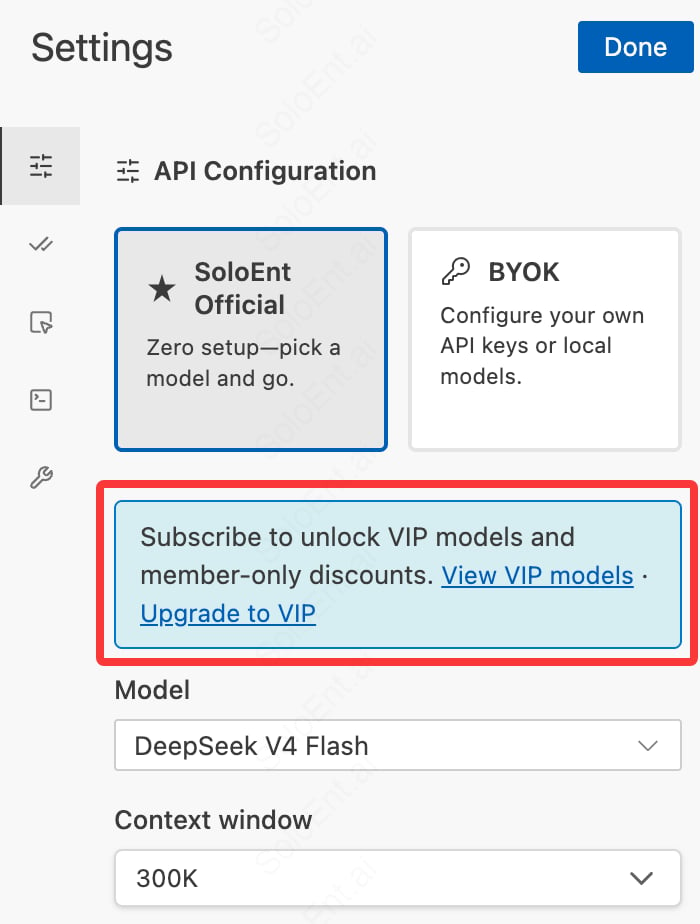
- 入り口 2(v0.3.5 から):右上の Agent 設定 → API 設定 をクリックすると、無料モデルリストの上に VIP へのアップグレードの案内と入り口があります。
サブスクリプションは返金できる?使い切ったらどうする?
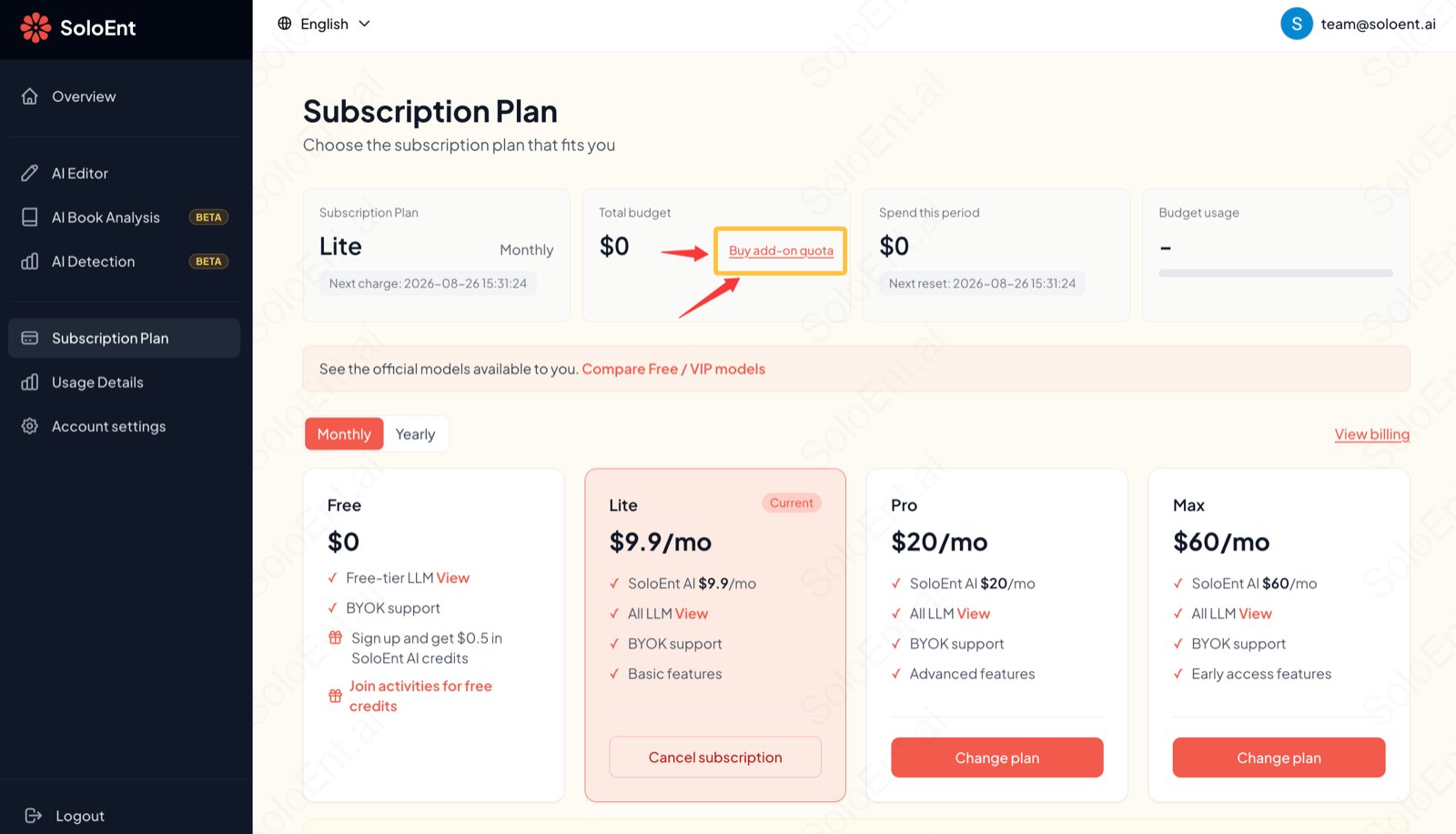
コンソールでは、現在有効なプランのボタンが サブスクリプションをキャンセル と表示され、クリックして確認するとサブスクリプションがキャンセルされます。- キャンセル後、当期の会員費は 返金されません。特典は期末まで継続し、以降は自動更新されません
- サブスクリプションの額度を使い切った場合は、上位プランにアップグレードできるほか、追加の額度を単体で購入 することもできます(注意:会員未加入の場合、額度を直接チャージすることはできません)
第三者の API Key はどう設定する?
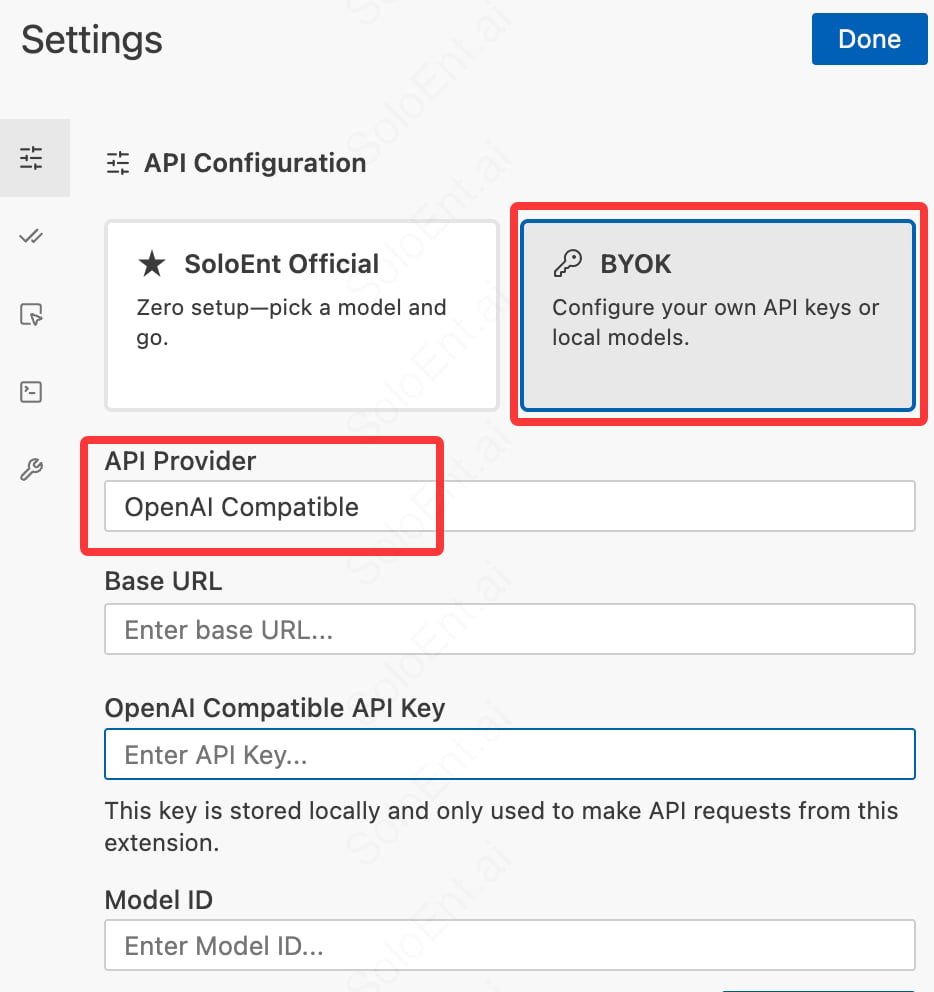
SoloEnt は BYOK を無料で利用できます。 API 設定 ページで BYOK を選び、ドロップダウンリストから API サービスプロバイダーを選択するだけです。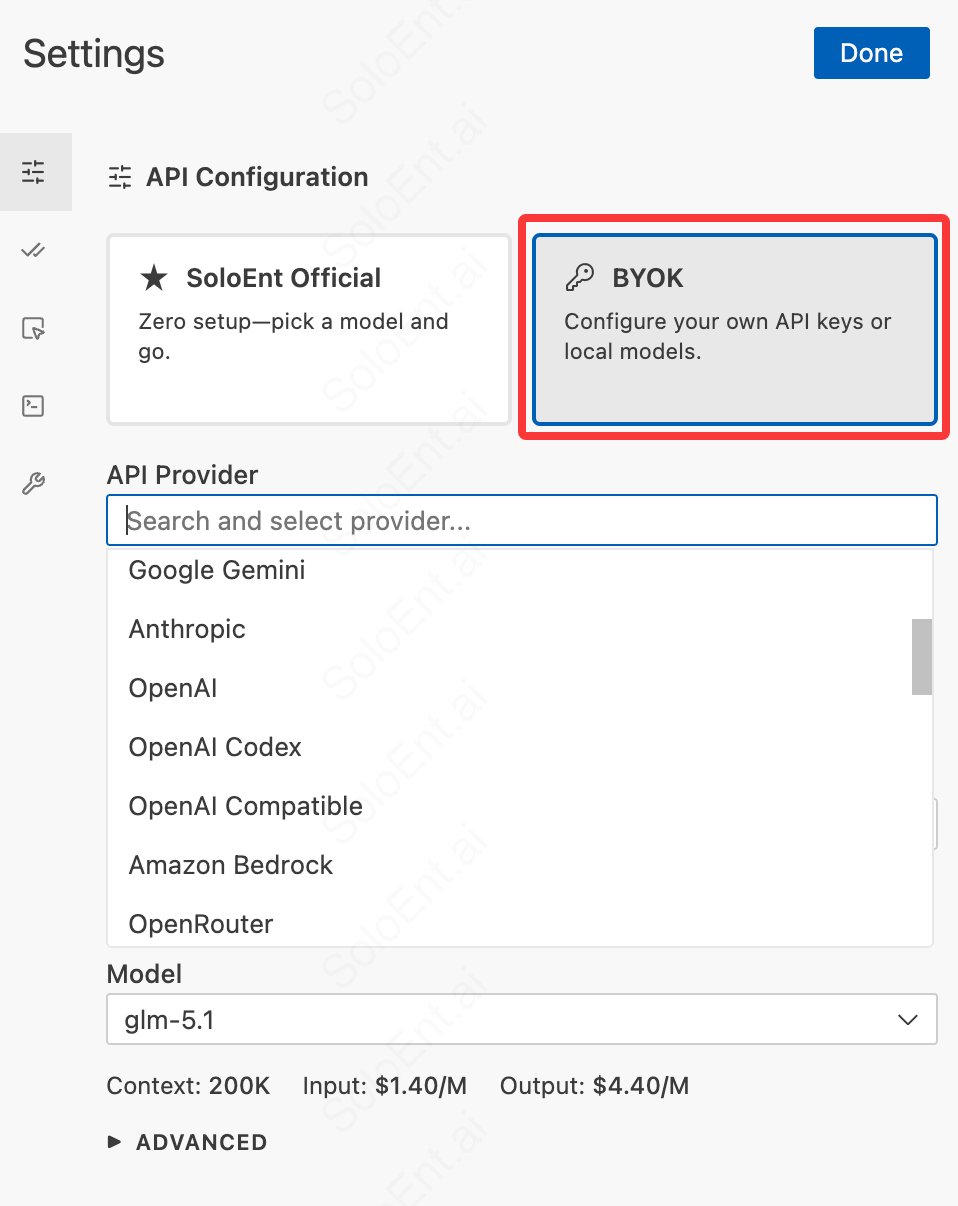
- Base URL
- API Key
- Model ID
右側の Agent パネルが希望する言語で表示されない
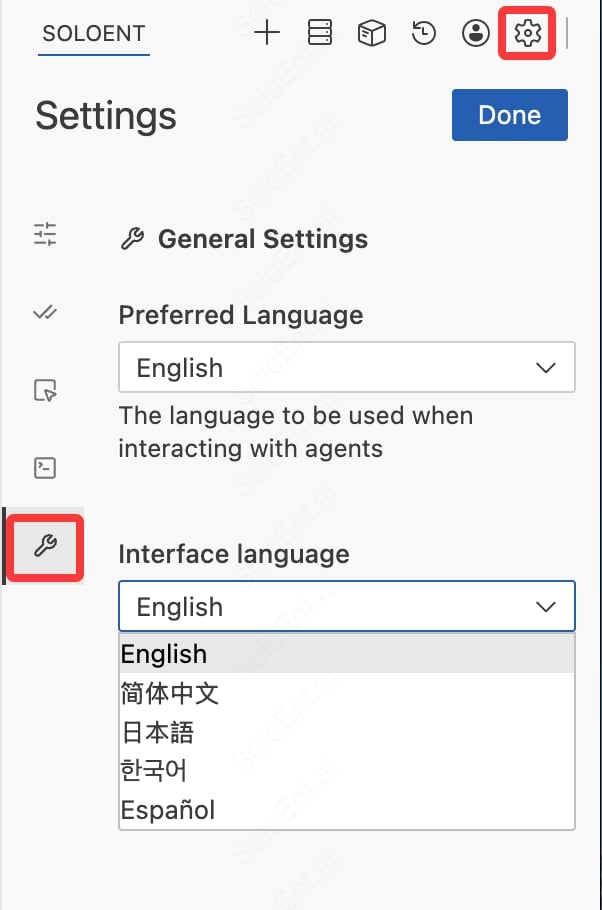
SoloEnt は国際版です。ウェルカムページでインターフェース言語をある言語に変更しても、変わるのはメインウィンドウの一部の表示のみです。右側の Agent の言語は別途設定する必要があります。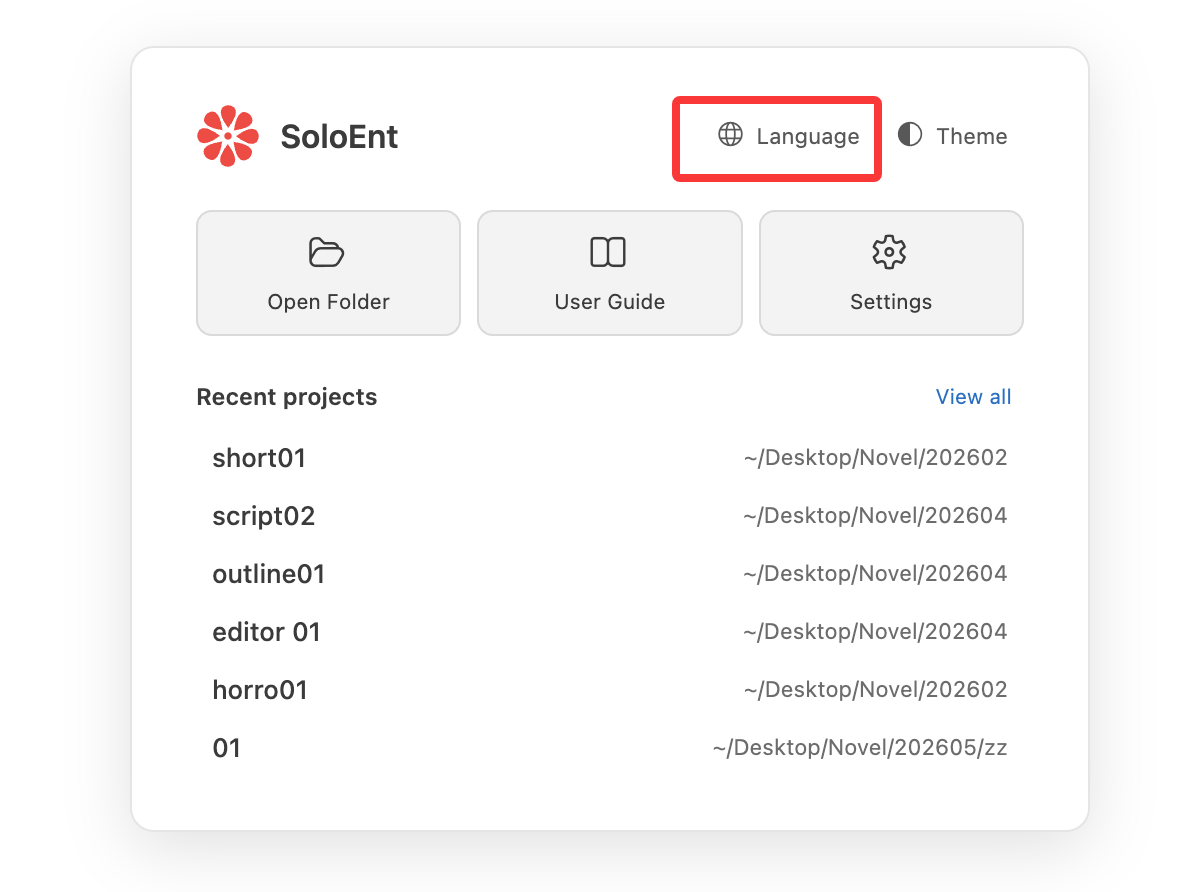
- Preferred Language:AI が返信に使う言語、つまり Agent との対話で受け取る返信の言語を制御します
- Interface Language:Agent パネルの表示言語(メニュー、ボタンなど)を制御します。简体中文、English、日本語、한국어、Español に対応
Agent がファイルを生成しない/保存しない/毎回手動保存を求められる
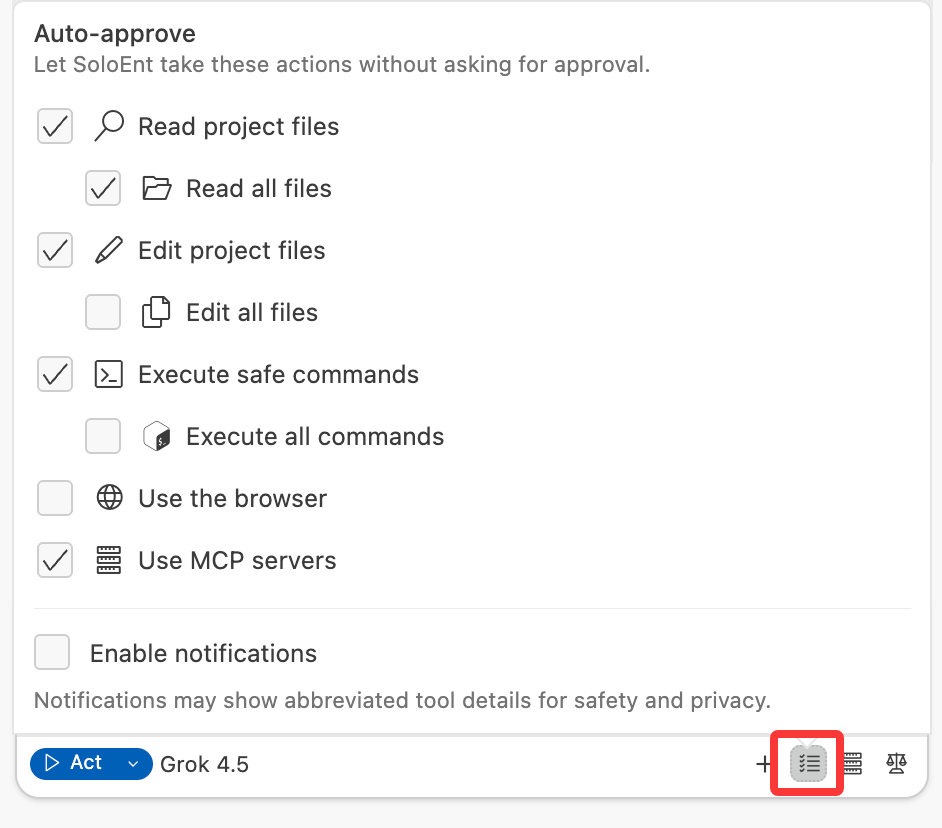
以下の 2 つの設定を順に確認してください。 1. 自動承認Agent ウィンドウ右下の 自動承認 設定で 自動編集 を許可すると、Agent はあなたの承認なしにプロジェクトファイルへ書き込めるようになります。 有効になっていない場合、ファイルへの書き込みのたびに確認が必要です。詳しくは 自動承認 をご覧ください。
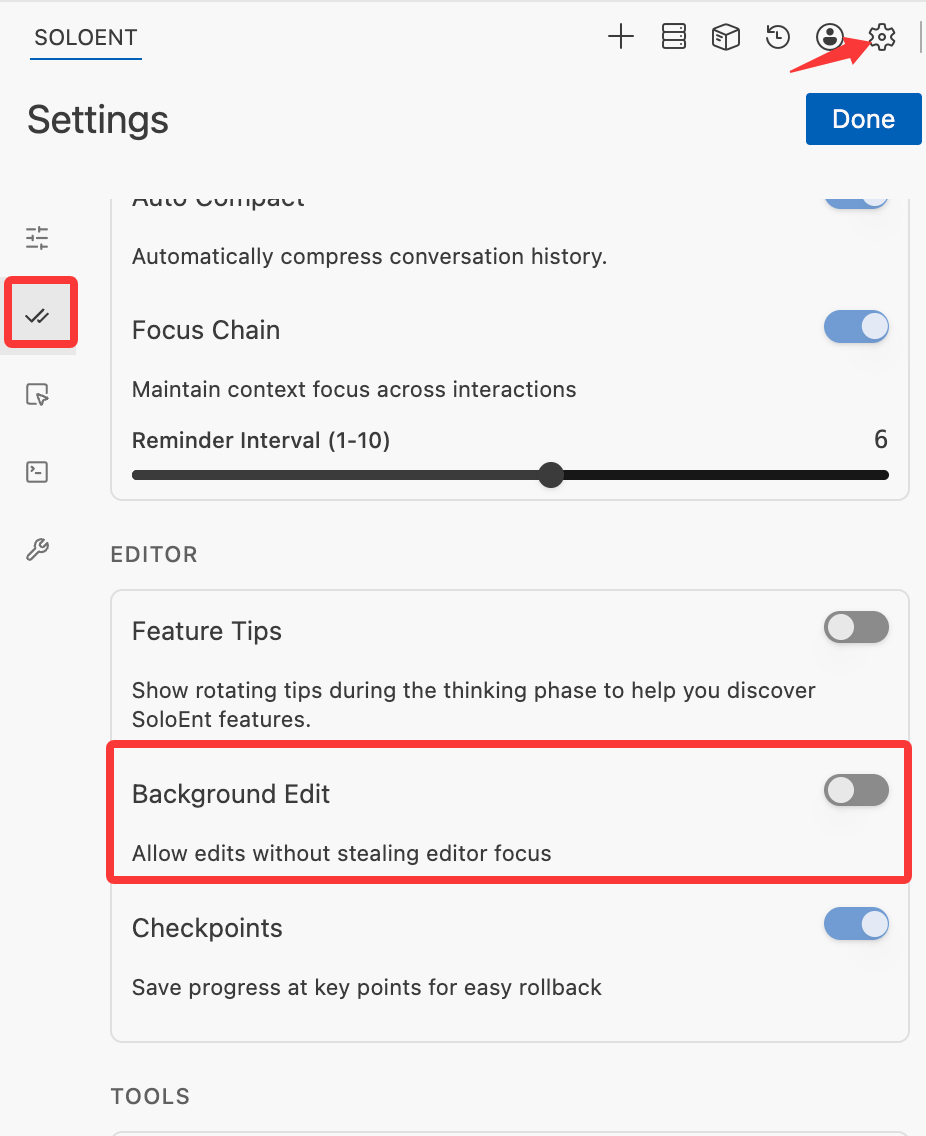
Git のインストールを促される(checkpoints について)
Windows ユーザーが初めて SoloEnt を使うとき、図のような案内が表示されることがあります。これは Git がインストールされていないためですが、通常の利用には影響しません。 Git は対話中に状態のチェックポイント(checkpoint)を保存するために使われ、あるチェックポイントに戻ってやり直せるようにします。Mac には通常 Git がプリインストールされていますが、Windows では手動インストールが必要な場合がほとんどです。チェックポイント復元機能が不要なら、この案内はいったん無視して構いません。必要になったら git-scm.com からダウンロードしてインストールしてください。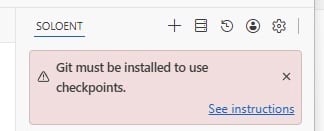
コンテキストウィンドウとは?いつ新しいウィンドウを開くべき?
各セッションウィンドウにはコンテキスト長の上限があります。 チャットボックスの上部で、現在のウィンドウのセッション上限と使用済みのコンテキスト量を確認できます。例えば下図の 30.2k / 300.0k——左が消費済みの token 数、右が現在のセッションのコンテキスト上限です。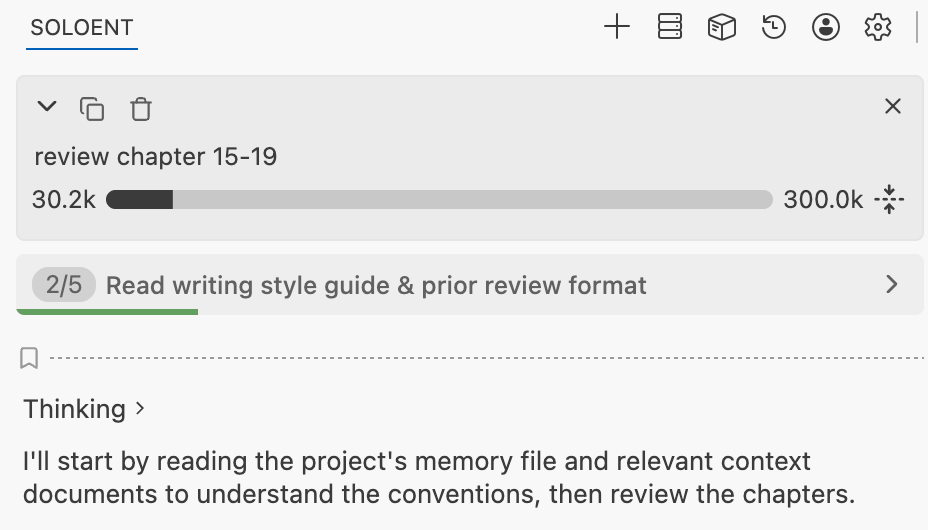
- 現在のタスクが完了し、次の独立したタスクを始めるとき
- 単一ウィンドウで約 100–150K まで使ったとき(200K を超えて使い続けると、コストが急増する可能性もあります)
- 現在の話題と無関係な新しい方向に切り替えるとき
/compact で現在のセッションを短い概要に圧縮したり、Agent に要点をまとめて SOLOENT.md に書き込ませたりできます。こうすれば、新しいウィンドウはゼロから token を積み上げることなく素早くコンテキストを復元できます。
詳しくは コンテキストウィンドウを賢く使う と SOLOENT.md ガイド をご覧ください。
なぜプロジェクトで SOLOENT.md が自動生成されなくなったの?
v0.2.0 以降、SOLOENT.md は 自動生成されなくなりました。プロジェクトのどの段階でも /init コマンドで手動作成できます。短い内容の場合や、セッションをまたぐコンテキスト追跡が不要な場合は、使わないという選択もできます。
なぜファイルが途中で失敗したり、繰り返し再生成されたりするの?
よくある原因は次のとおりです:- 書き込み中に手作業で割り込んだ:Agent がファイルを編集しているときに、自分で同じファイルを編集する、Agent の編集ボックスを閉じる、モデルの思考中に内容を変更するといった操作は、重複や切り詰めの原因になります
- BYOK モデルの出力が切り詰められた:第三者接続モデルは最大出力長が制限されている場合があり、出力が切り詰められるとファイル書き込みのツール呼び出しが失敗します
- クライアントのバージョンが古い:古いクライアントは新しいモデルへの対応が弱いため、現在のバージョンを確認し、最新に保ってください
- 単一ウィンドウのコンテキストが長すぎる:コンテキストが長すぎると、モデルが返すツール呼び出しの形式が誤りやすくなります。
SOLOENT.mdメモリファイルを整理したうえで新しいセッションに移り、同じセッション内でずっと操作し続けないようにしましょう
複数のプロジェクトを同時に開くには?
左上の File → New Window をクリックすると、ウィンドウを複数開いて、それぞれ別のプロジェクトを扱えます。あるプロジェクトのウィンドウで実行した指示が、ほかのウィンドウに影響することはありません。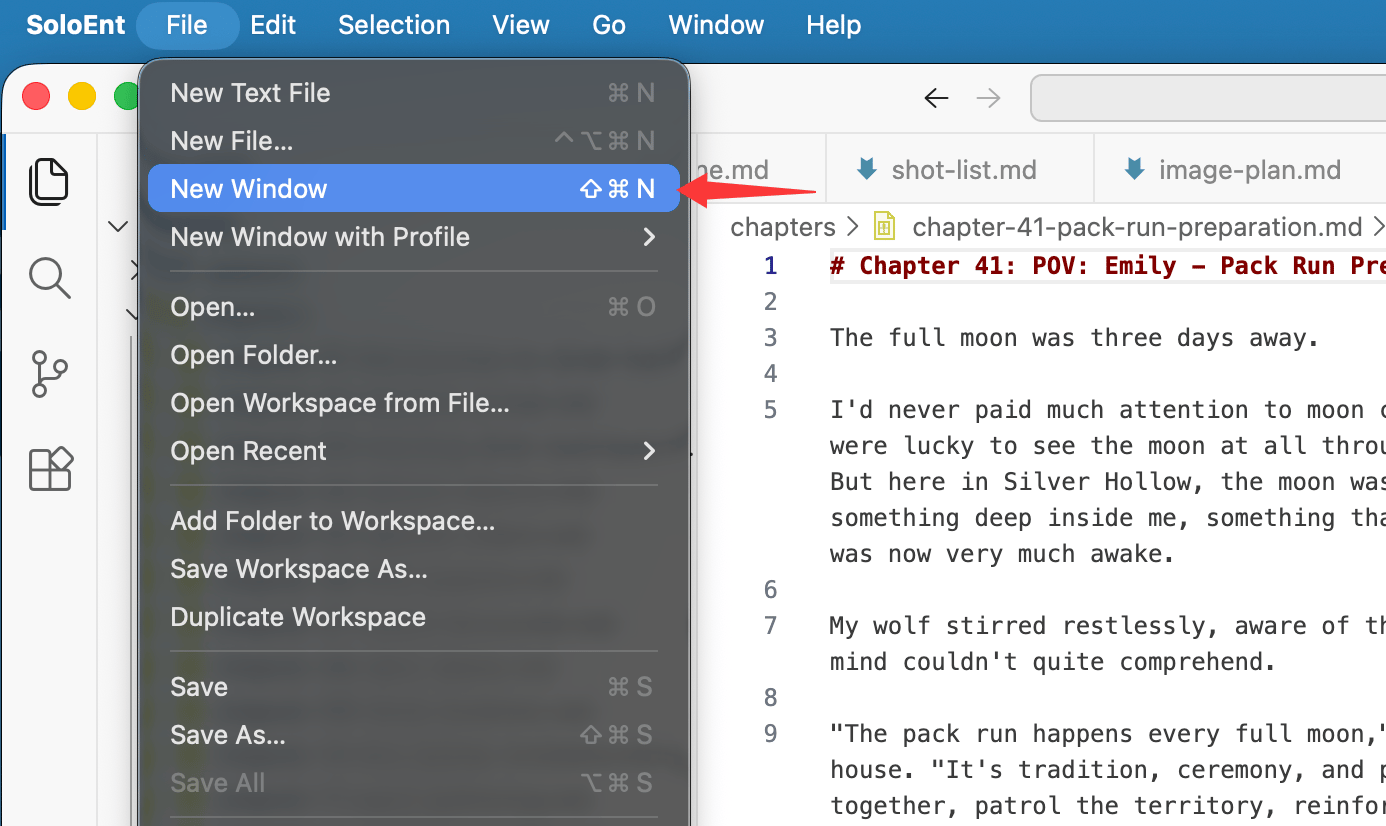
AI が指定した文字数どおりに書けないのはなぜ?
- AI は自分で文字数を正確に数えられません。 実際の文字数はスクリプトで測る必要があります。よく使われる Skill には、たいてい文字数カウントのスクリプトが組み込まれています。
- エディタ右下の文字数表示は Word の基準に合わせた集計なので、この数字は信頼できます。
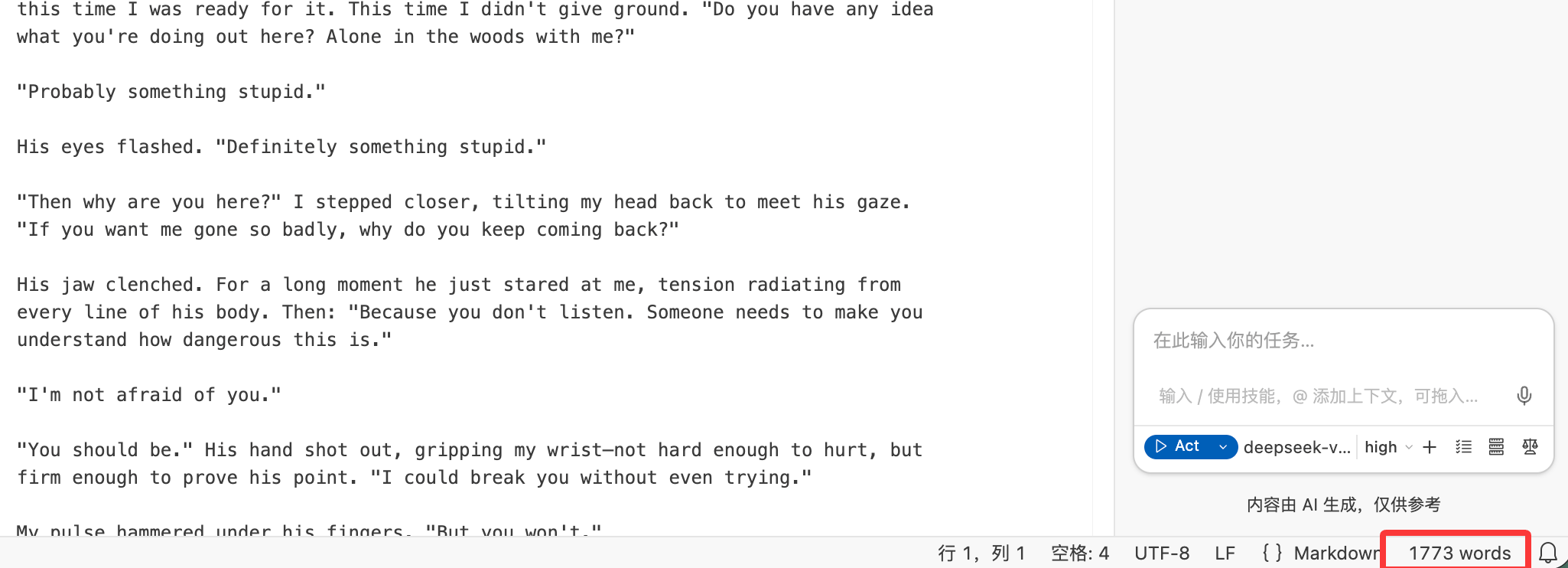
- スクリプトがあっても、AI は毎回の計測値と目標との差をもとに試行錯誤で調整するしかありません。1 回ごとに多すぎたり少なすぎたりするため、収束まで数回かかります。