

ステップ 1:ダウンロード
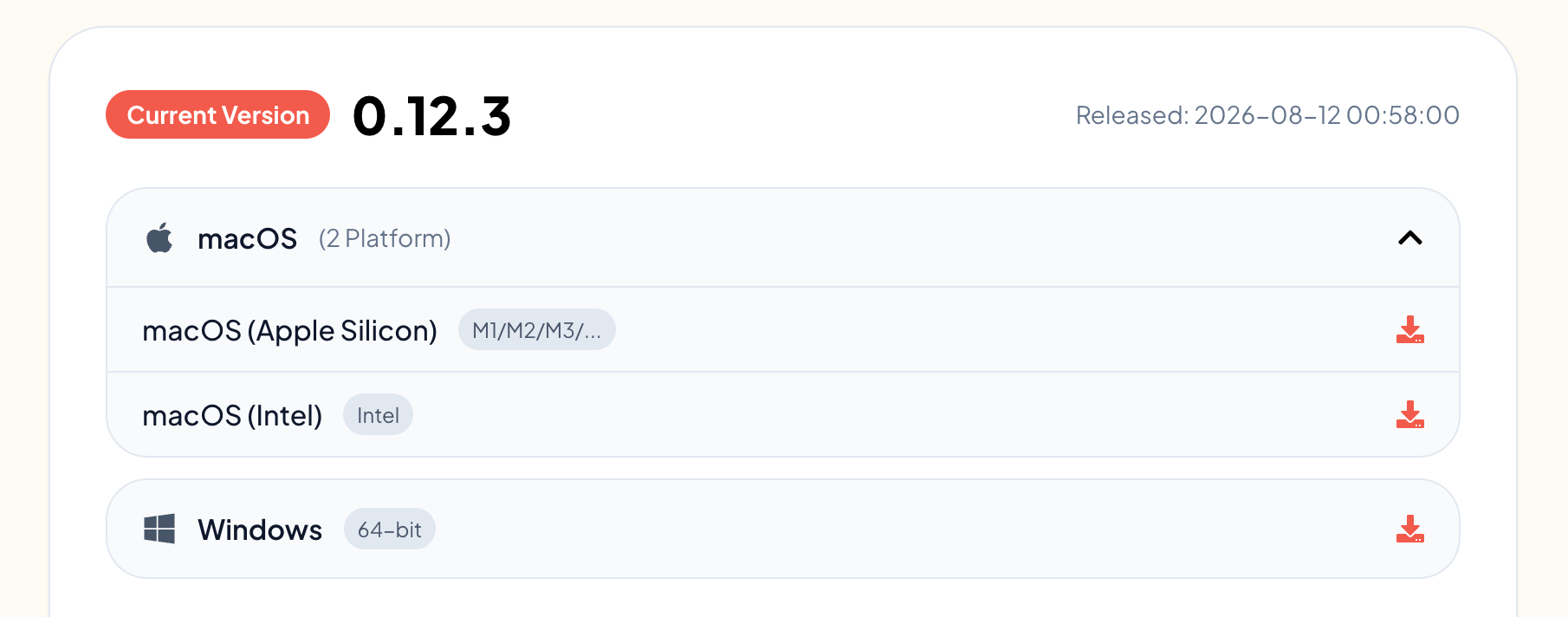
soloent.ai を開き、右上の Download をクリックして、お使いのマシンに合ったビルドを選びます。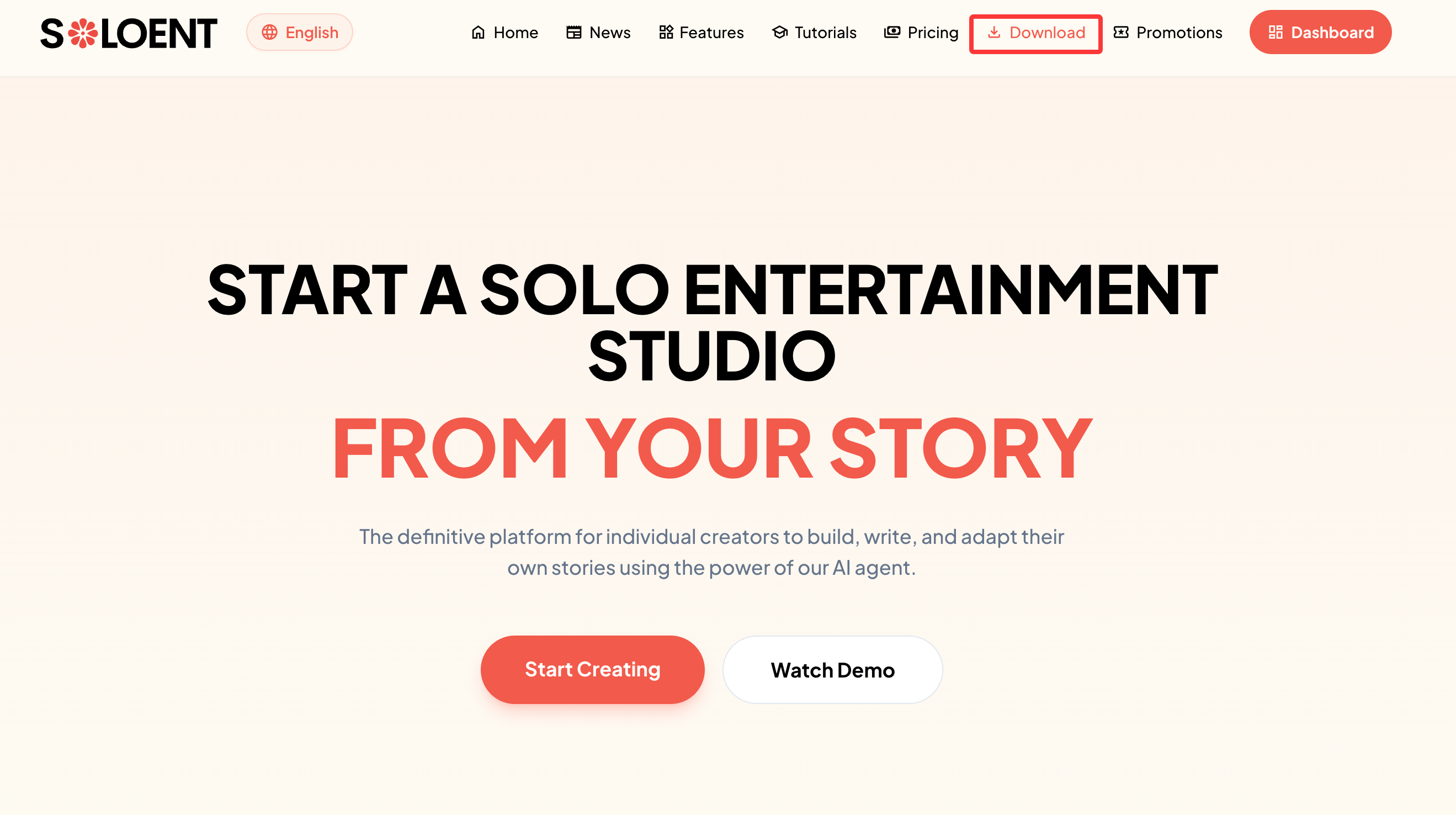
ステップ 2:インストール
Windows
インストール時にセキュリティの警告が表示されることがあります。これは SoloEnt が Microsoft Store で配布されていないためで、インストーラー自体は安全です。Trust、Accept、Keep、または Run を選んで続行してください。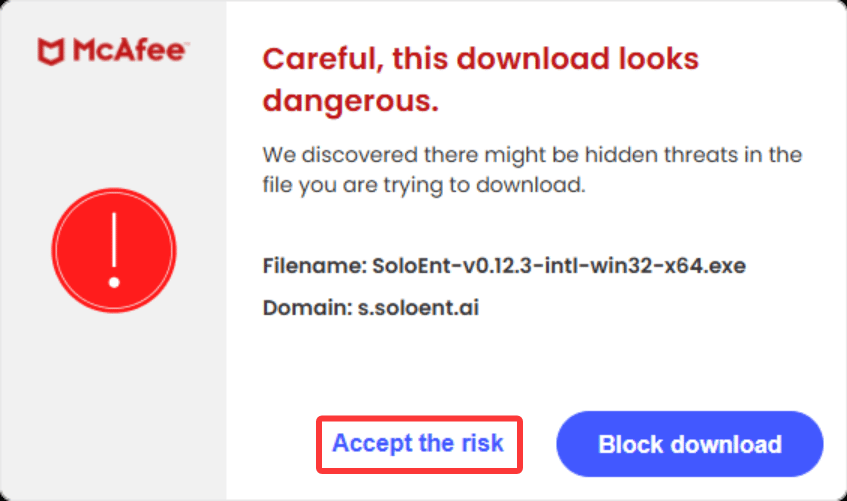
Mac
インストーラーをダブルクリックし、アプリを Applications フォルダにドラッグします。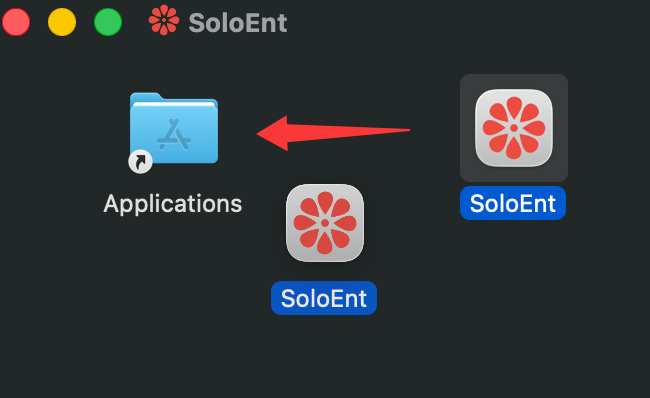
ステップ 3:言語を設定する
SoloEnt を初めて起動すると、ウェルカムページの右上に言語切り替えがあります。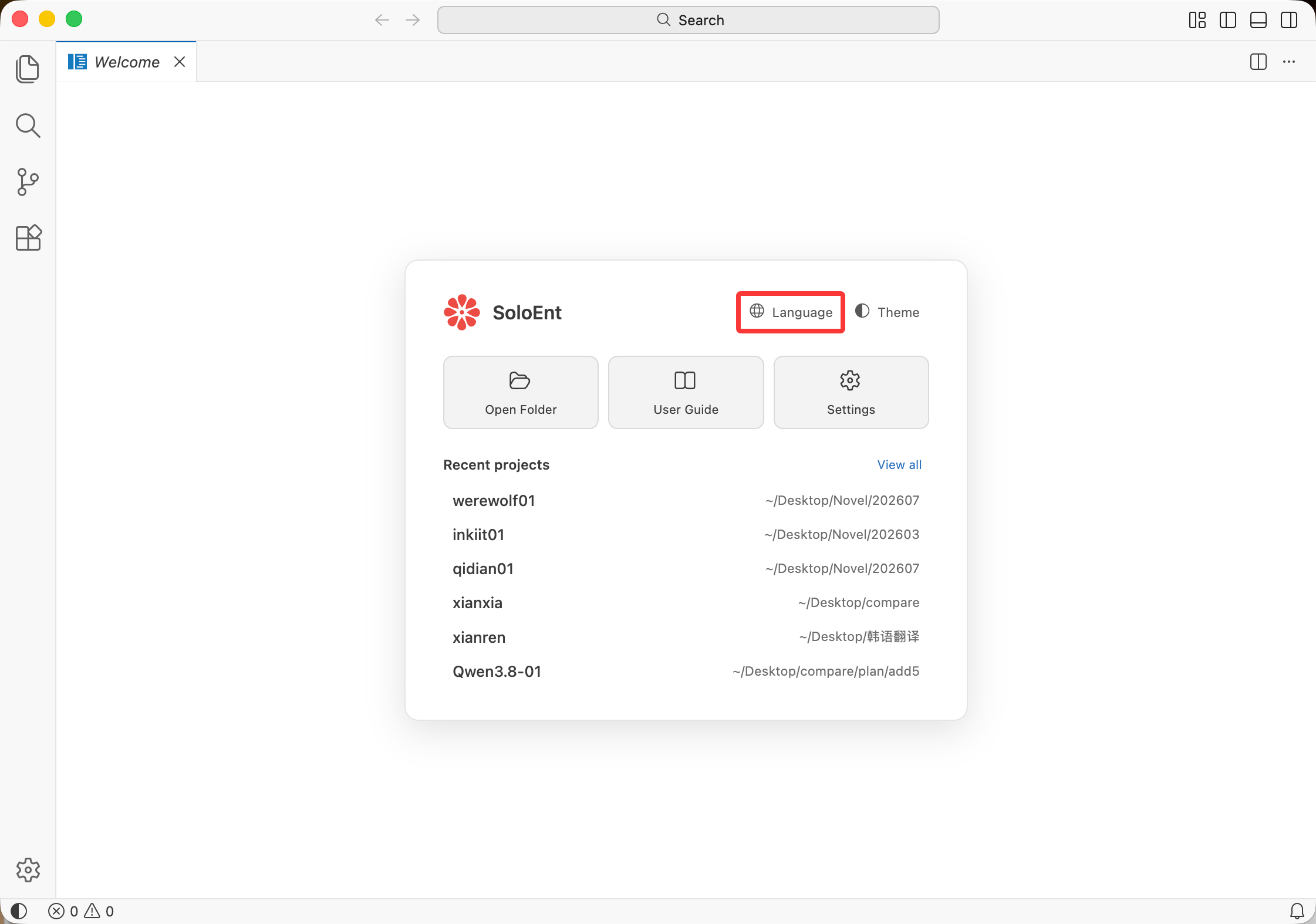
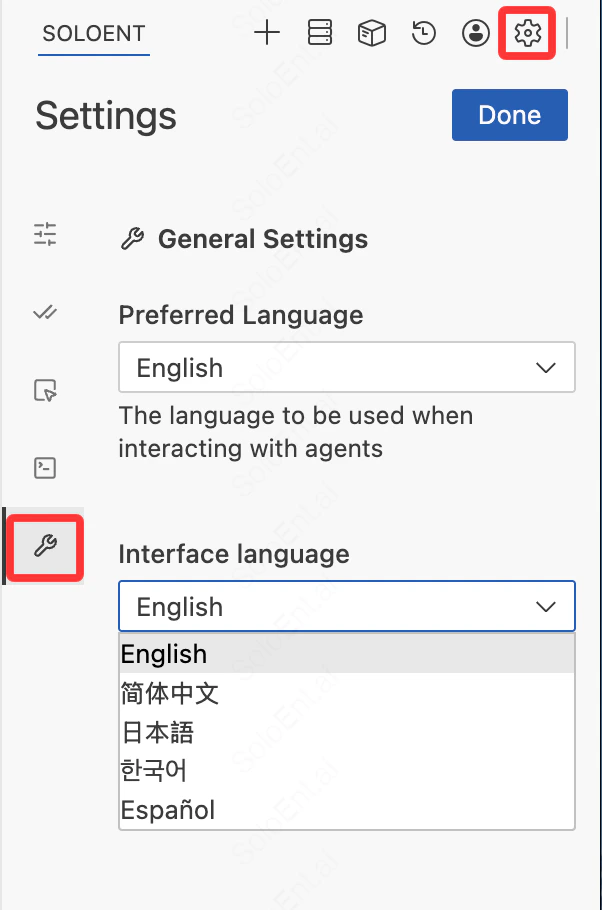
- Preferred Language — AI が返信に使う言語
- Interface Language — Agent パネル自体の表示言語
ステップ 4:カラーテーマを選ぶ
長時間書く場合は、目にやさしいテーマから始めてください。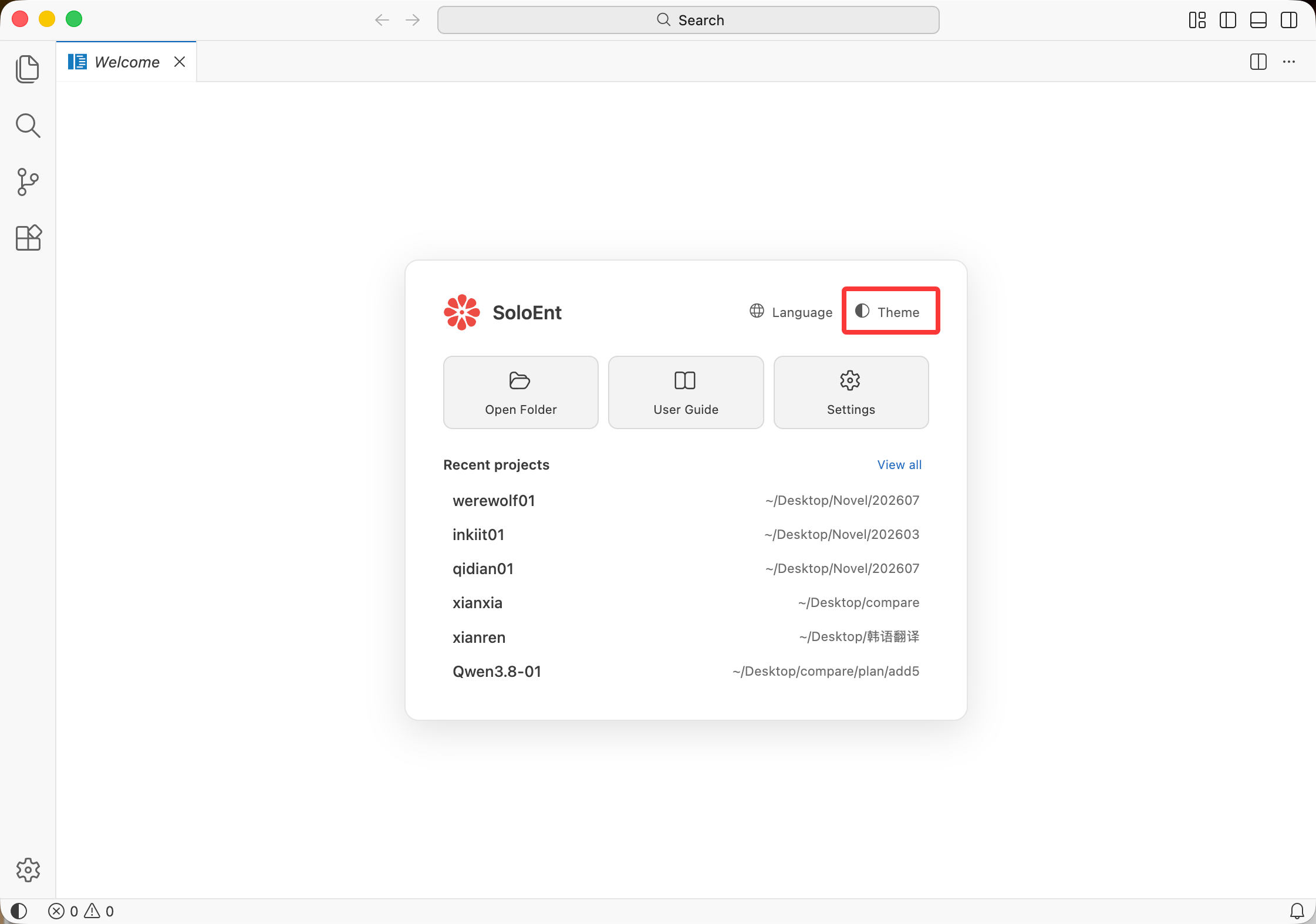

ステップ 5:プロジェクトを開く / 新規作成する
SoloEnt では 1 つの作品が 1 つのフォルダにあたり、ローカルに保存されます。起動して最初にやることは、フォルダを開くことです。既存のプロジェクトを開く
プロジェクトフォルダを選んで Open をクリックします。新しいプロジェクトを作る
ファイル選択ダイアログで作品を置きたい場所へ移動し、左下の New Folder をクリックしてから開きます。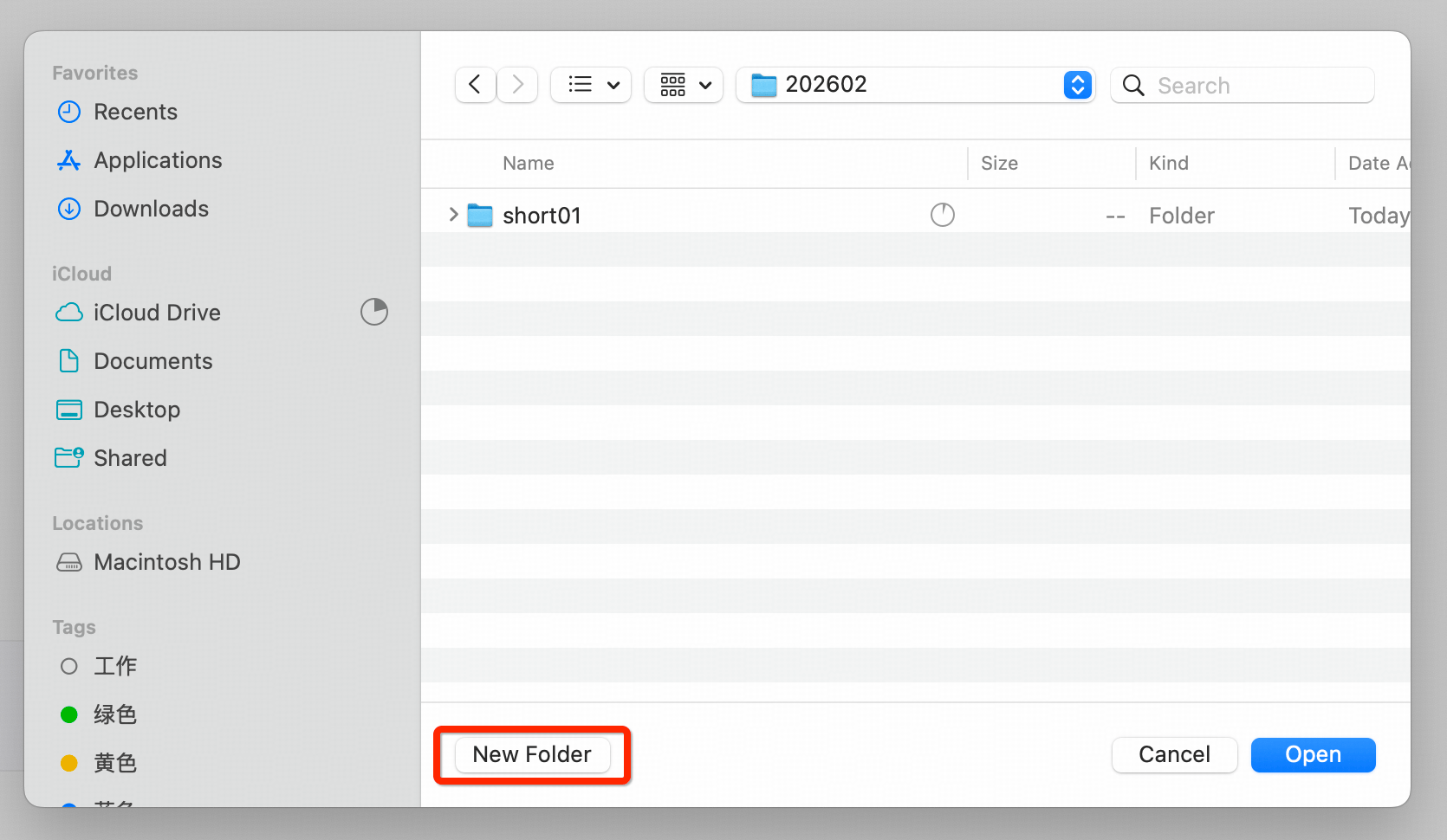
複数のプロジェクトを同時に開く
左上の File → New Window をクリックすると、ウィンドウを複数開いて、それぞれ別のプロジェクトを扱えます。あるプロジェクトのウィンドウで実行した指示が、ほかのウィンドウに影響することはありません。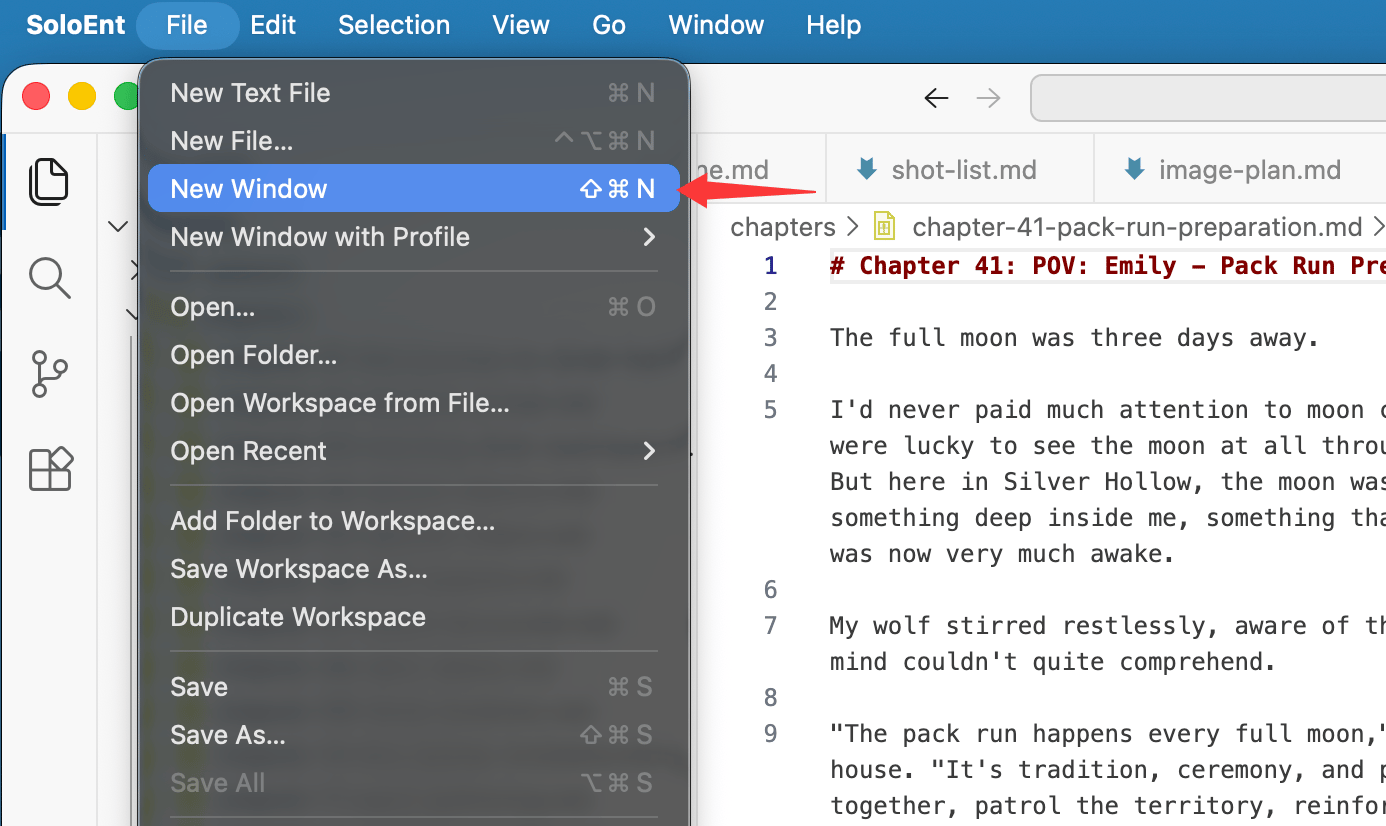
ステップ 6:新規ユーザーの初期設定
サインイン
1
サインインの案内をクリック
初めて SoloEnt を開くと、右側のパネルにサインインの案内が表示されます。クリックして進みます。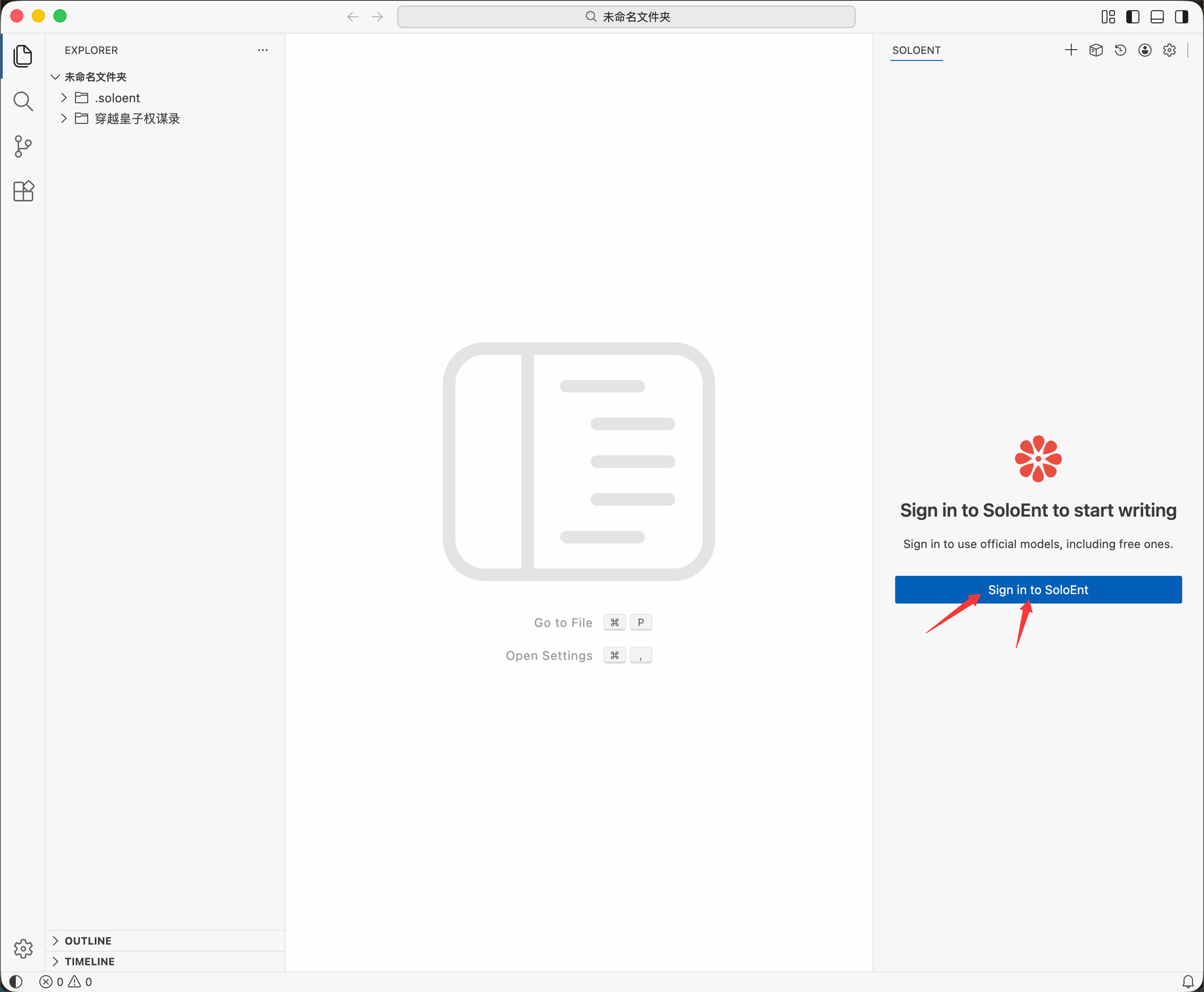
2
ブラウザでサインイン
ログインページがブラウザで自動的に開きます。Google または Microsoft アカウントでサインインしてください。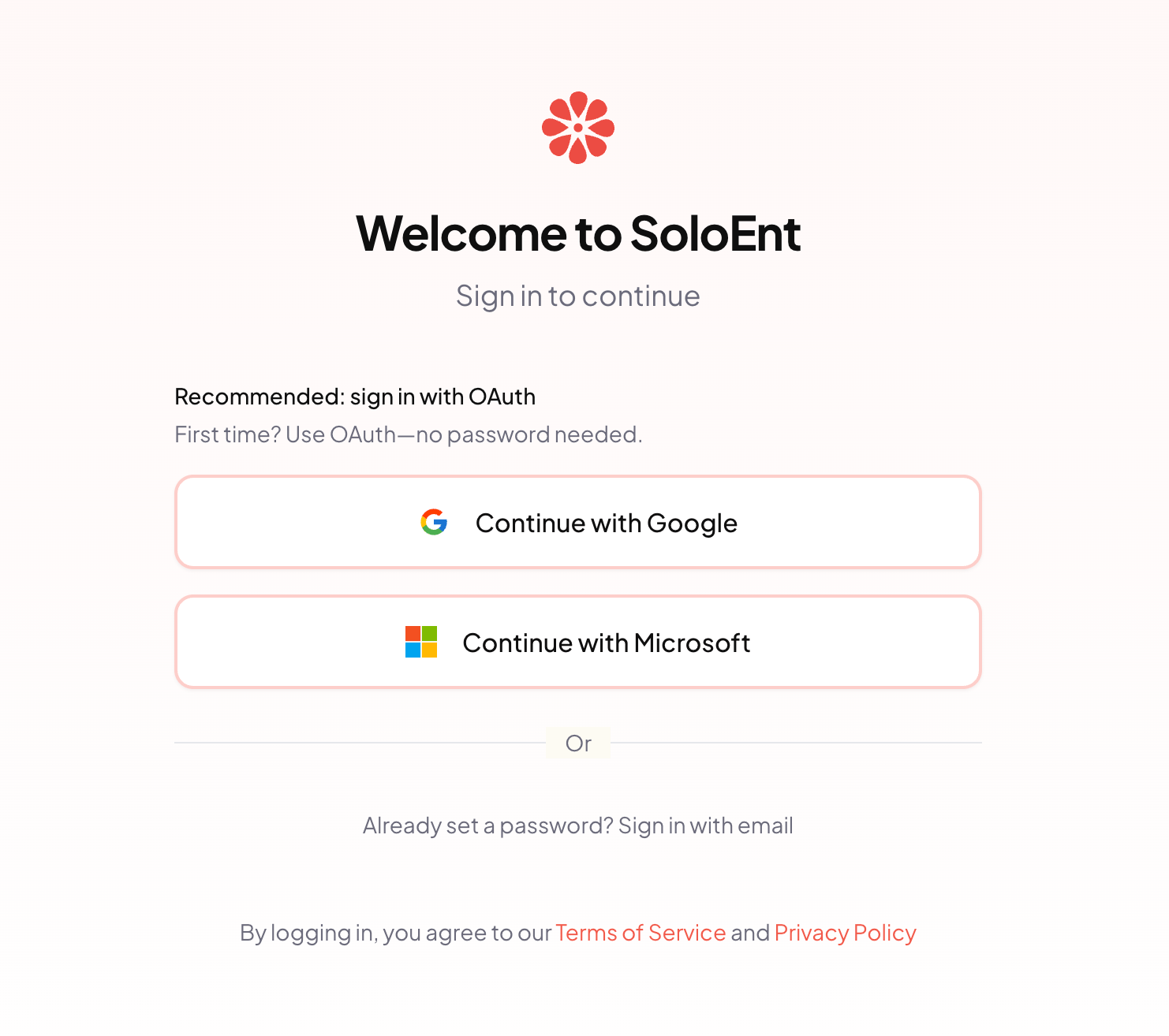
3
アプリに戻る
サインイン後、SoloEnt を開くか確認が表示されます。Open をクリックします。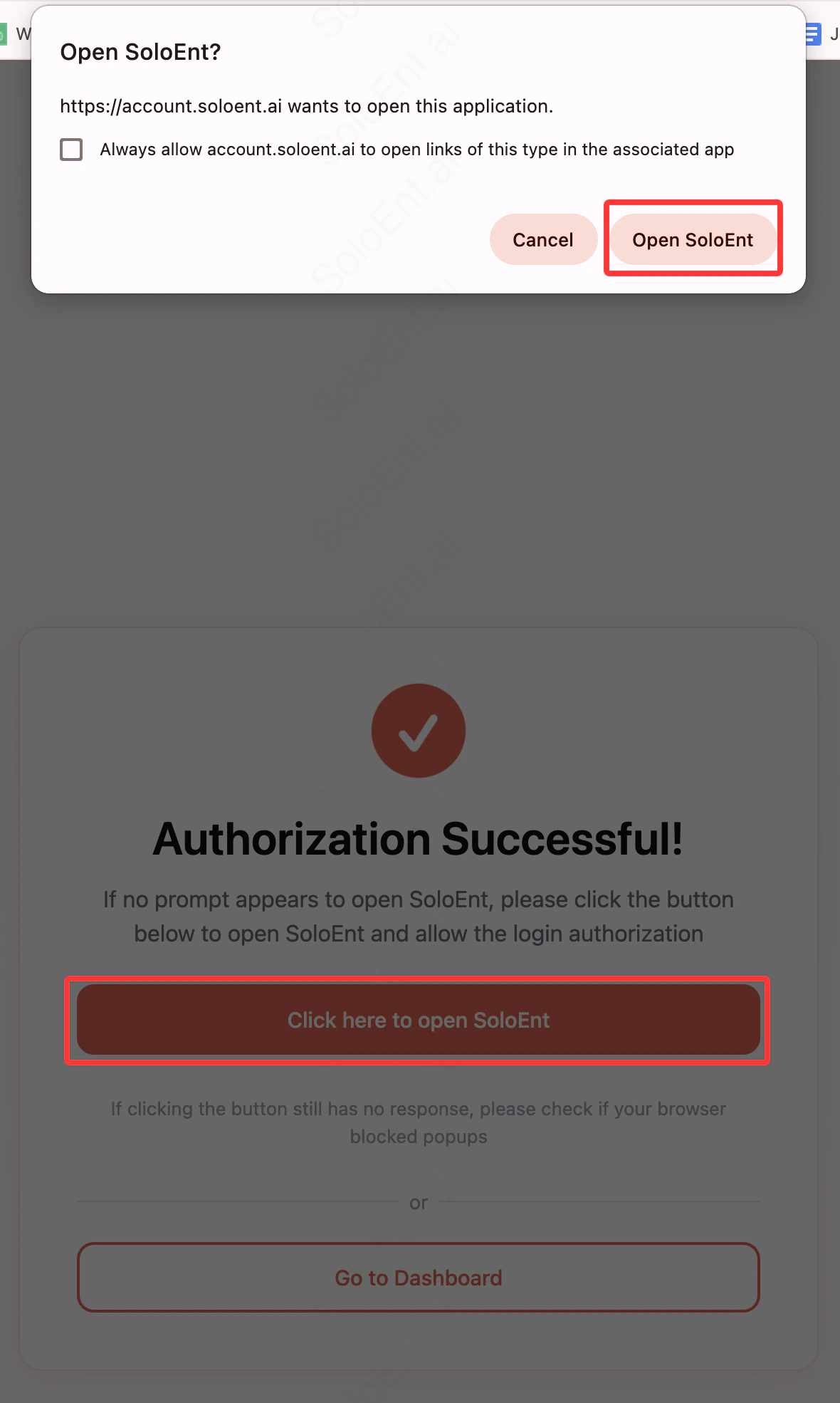
4
リクエストを承認
アプリに戻ると認証リクエストが表示されます。Open をクリックして完了です。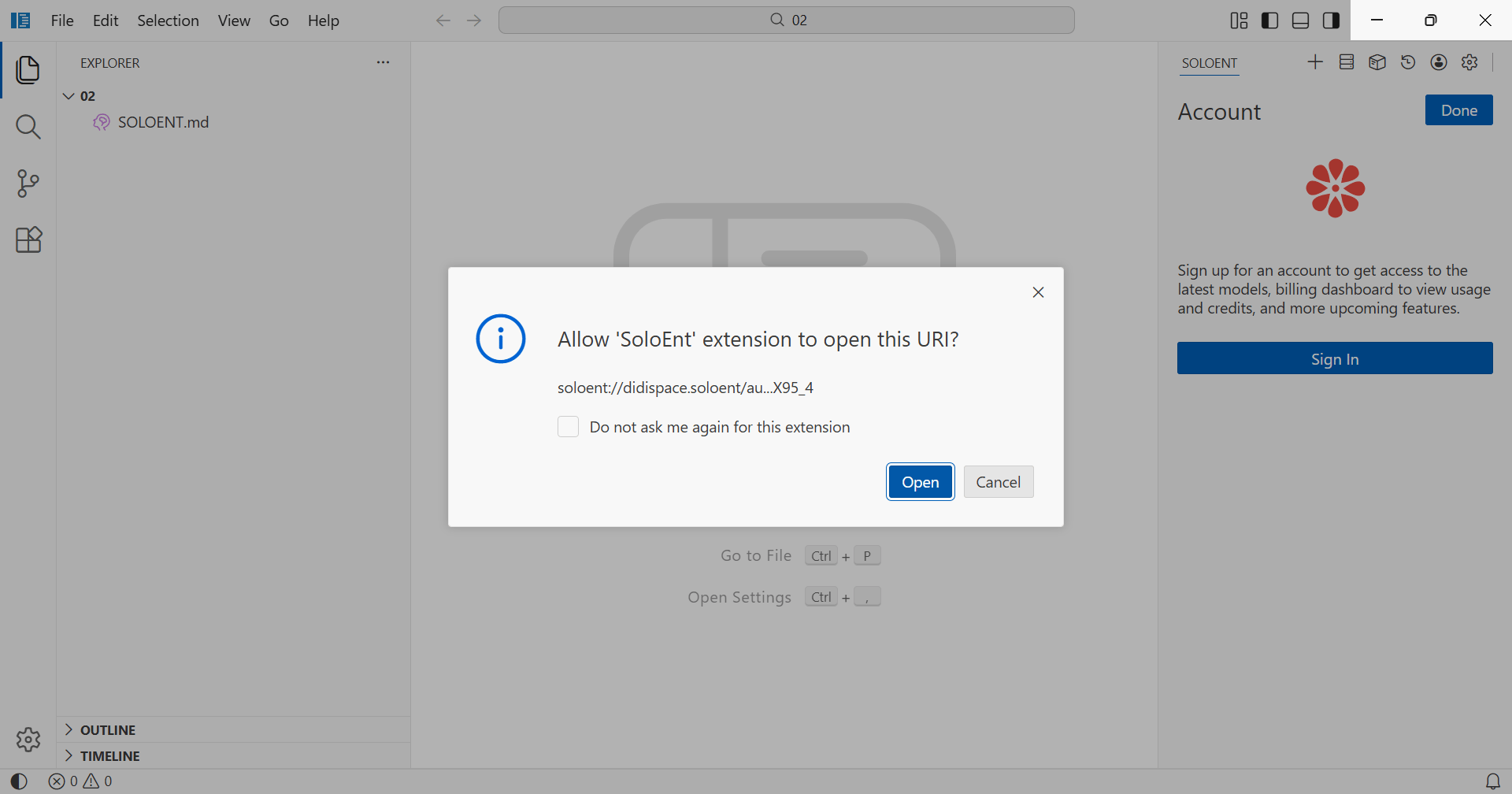
モデルを選ぶ
サインインすると、右側のパネルに Select a model が表示されます。ドロップダウンから 1 つ選ぶと、その下にコンテキスト上限と入出力の単価が表示されます。新規ユーザーは無料モデルと無料クレジットを利用できます。 選び終えたら Start writing をクリックします。あとから設定でいつでも変更できます。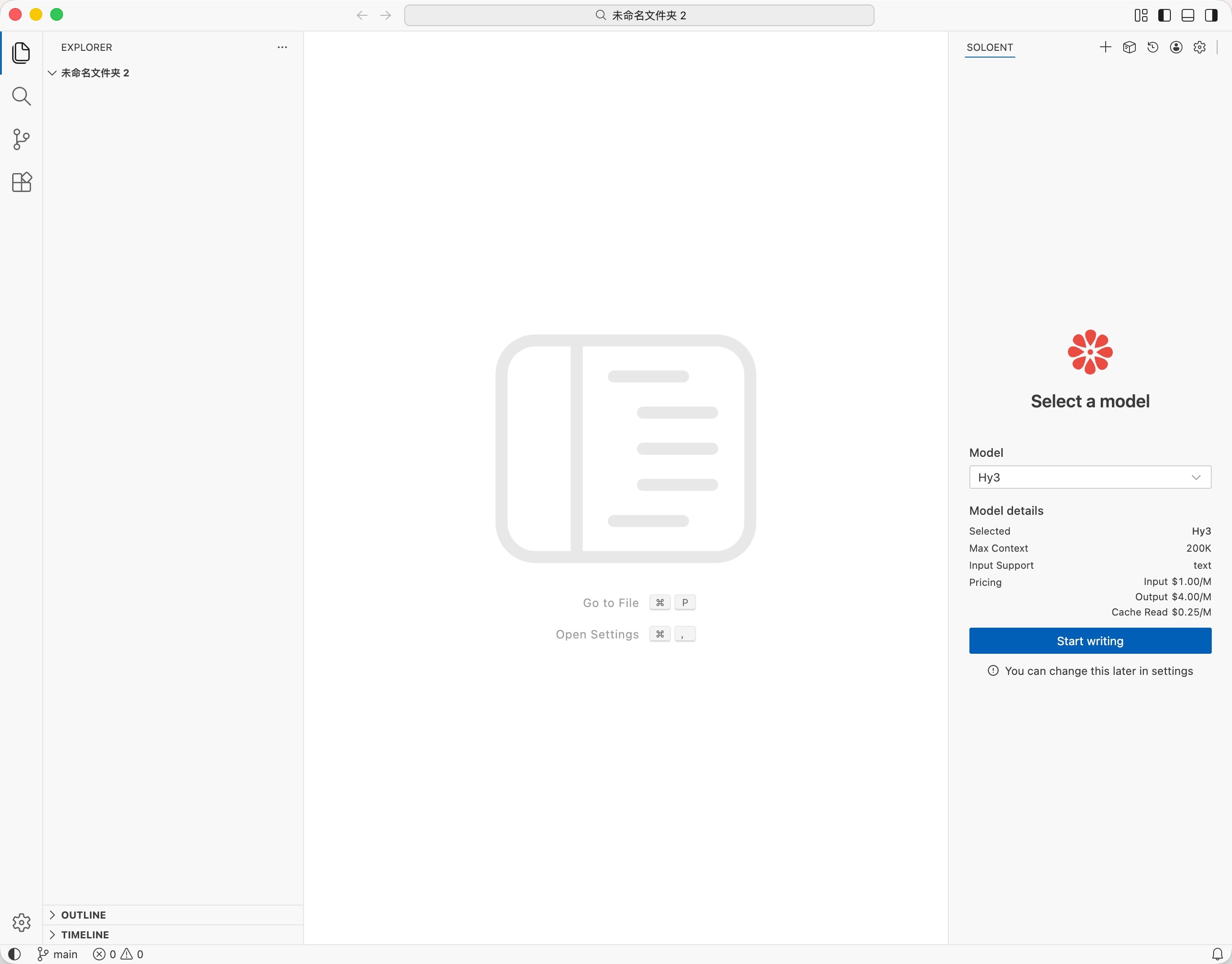
アカウントの状態を確認する
右上のアバターをクリックすると、いつでも Account パネルを開けます。現在のプラン、今期の残りクレジット、永久クレジットの残高が確認でき、Dashboard とサインアウトの入口もここにあります。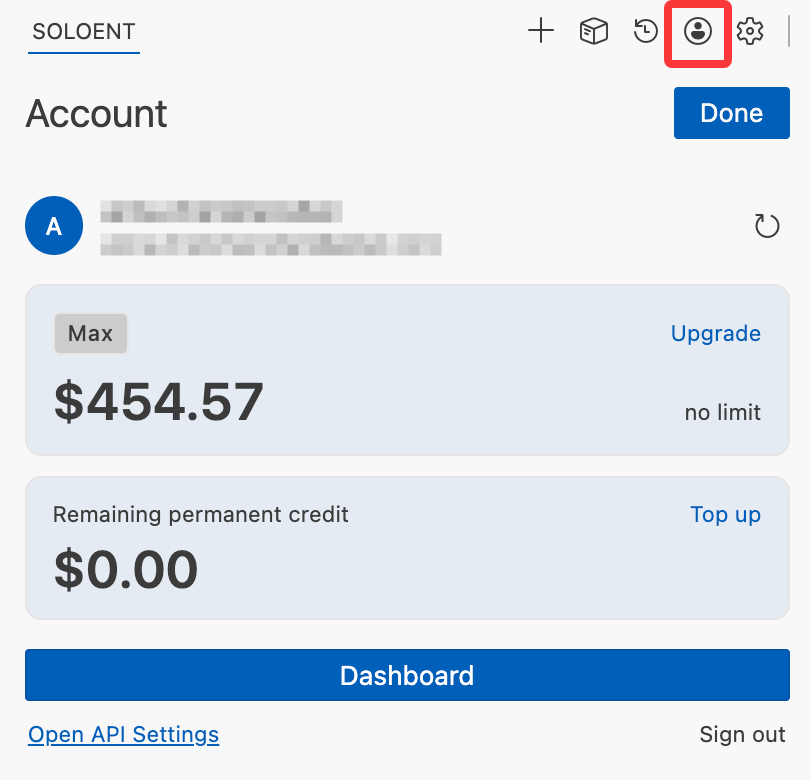
ログインパスワードを設定する
外部アカウントで初回サインインしたあと、Dashboard からコンソールを開き、左側の Account settings でログインパスワード(8 文字以上)を設定できます。以降はメールアドレスとパスワードで直接サインインできます。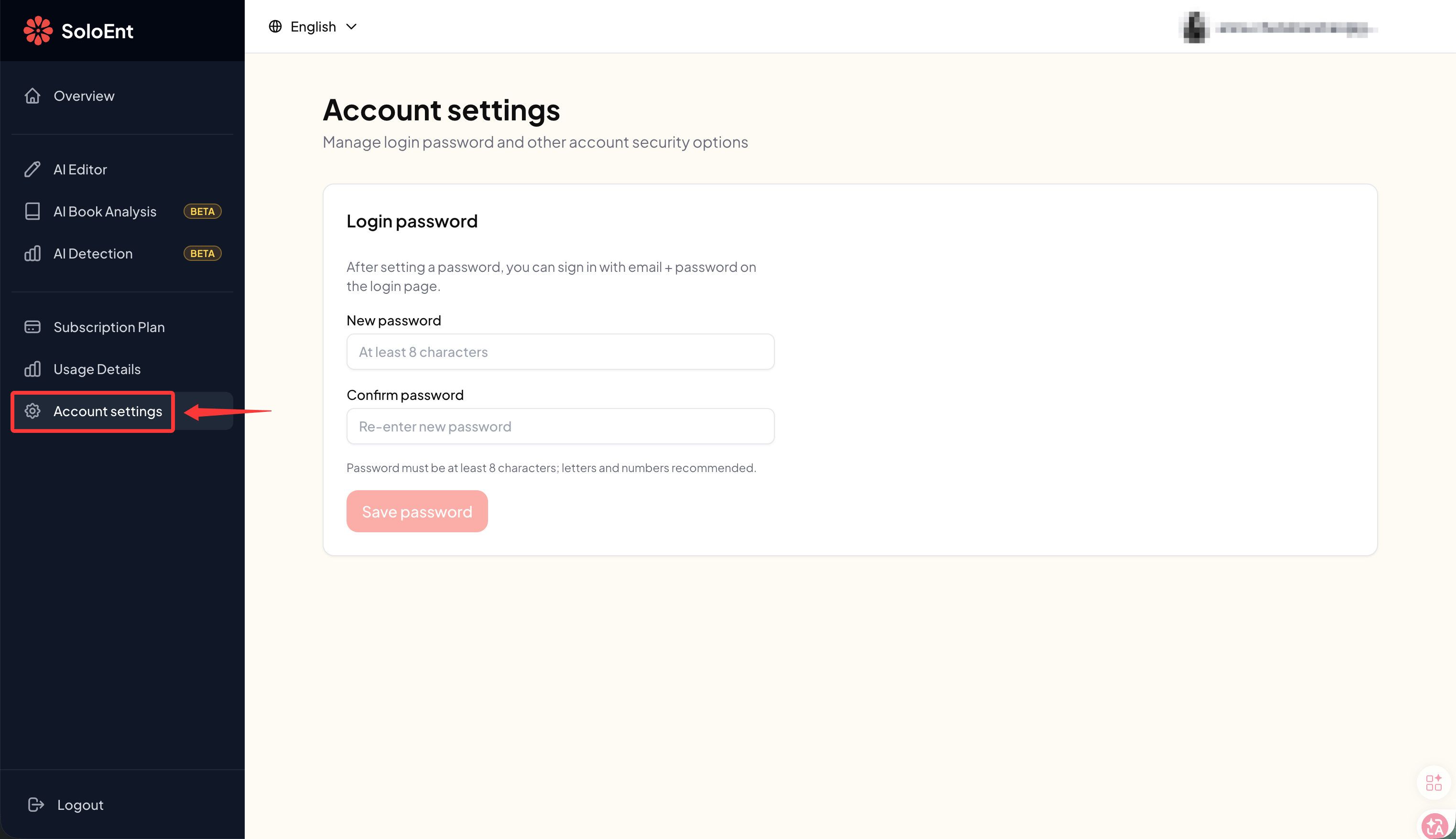
ステップ 7:画面構成を知る
本格的に書き始める前に、画面の構成を把握しておきましょう。画面は左・中央・右の 3 ペインに分かれています。仕切りはすべてドラッグで調整でき、右上の 4 つのアイコンでレイアウトを切り替えられます。
ステップ 8:API を設定する
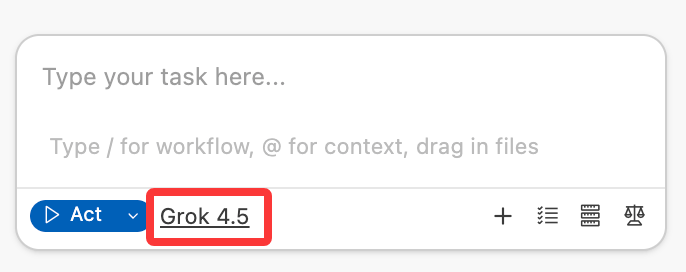
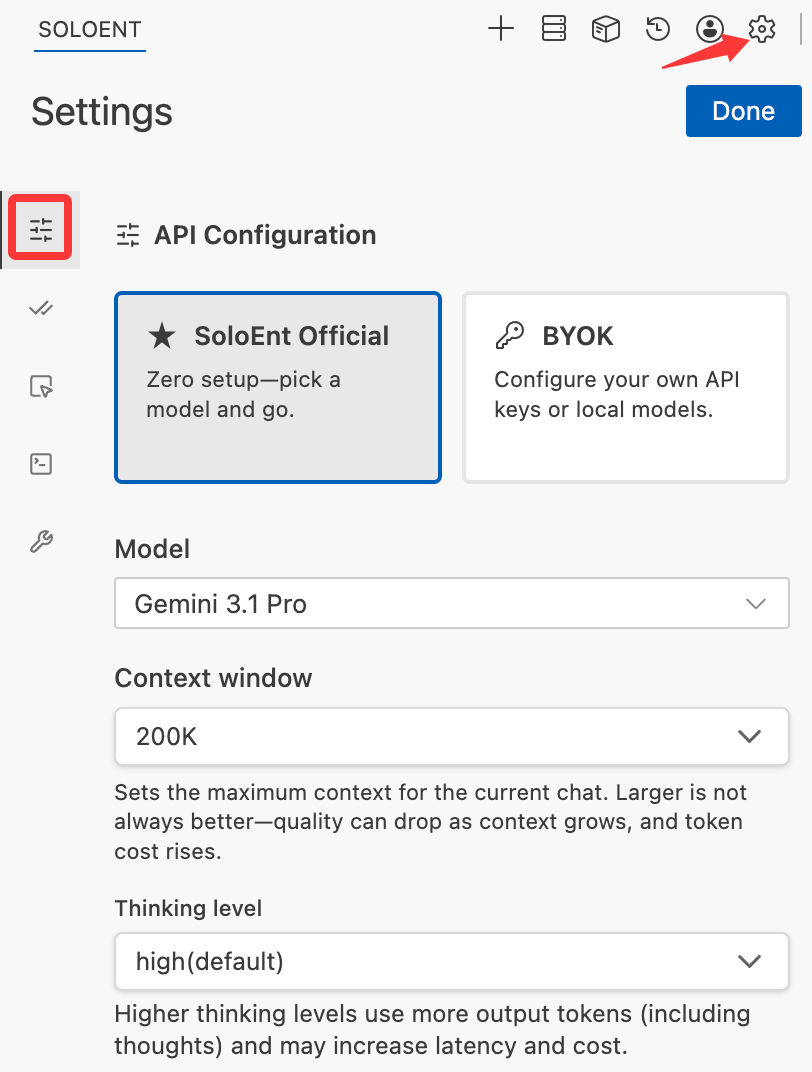
新規ユーザーが最もつまずきやすい箇所ですが、実際にはほとんどの人は何も設定する必要がありません。サインインすれば無料の公式モデルをそのまま使えます。2 つの入口
- クイック — Agent チャット欄の下部にあるモデル名をクリックすると、モデル設定が直接開きます
- フル — Agent パネルの設定アイコンから API Configuration へ進みます
プラン A:公式 API を使う(初心者におすすめ)
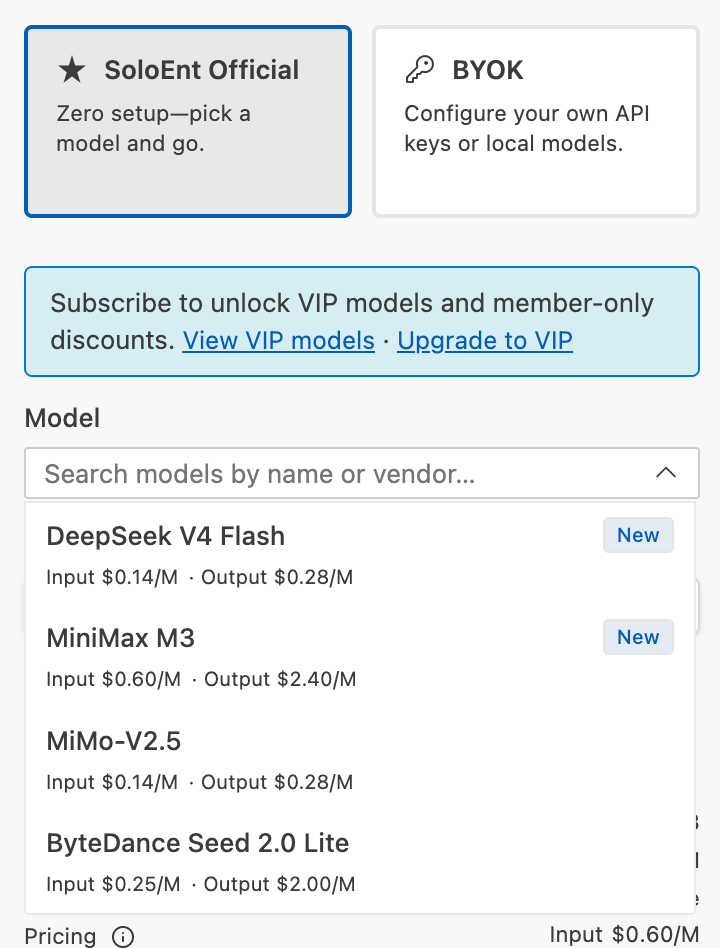
設定不要。サインインすればすぐ使えます。- 無料モデルが提供され、登録ユーザーには US$0.5 のトライアルクレジットが付与されます
- プラットフォームのイベントを通じて追加の無料クレジットを獲得できます
- 無料モデルの一覧や割引は、実施中のキャンペーンに応じて変わります
- Lite / Pro / Max の各プラン加入者は VIP 一覧のすべてのモデル(常に最新の公式リリース)を利用できます。加入すると自動的に VIP 一覧へ切り替わります
- 公式 API の価格は各モデルベンダーの公式価格と同一で、上乗せ手数料はありません
プラン B:サードパーティの API キーを使う(BYOK)
まず前提として、API キーはモデルベンダーのサイトのサブスクリプションとは別物です。 ベンダーのサイトで月額 US$20 のプランに入れば API も使えると思われがちですが、課金はそれぞれ独立しています。API キーとは:- モデルを呼び出すための認証情報
- 利用料が請求される対象
- 保護すべき機密情報。
sk-abc123xyz456...のような文字列で、共有したり公開リポジトリにコミットしたりしないでください
1
BYOK を選ぶ
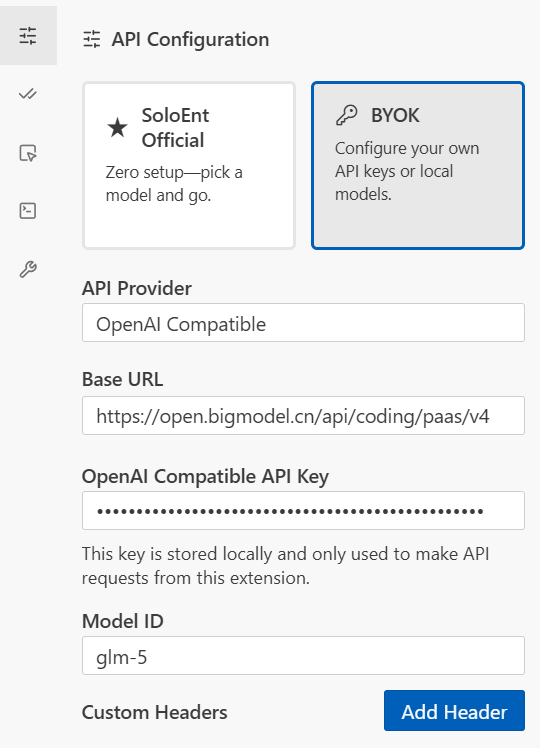
設定ページで BYOK を選択します。
2
API プロバイダーを選ぶ
ドロップダウンからプロバイダーを選びます。
3
認証情報を入力
プロバイダーから提供された値を入力します。
プラン C:既存の Codex / Claude Code サブスクリプションを使う
どちらかにすでに課金している場合、そのサブスクリプションを SoloEnt 内で消費しつつ、SoloEnt の執筆 Skill も利用できます。 Codex — BYOK を選び、プロバイダーを OpenAI Codex に設定して Sign in to OpenAI Codex をクリックし、モデル一覧から Codex のモデルを選びます。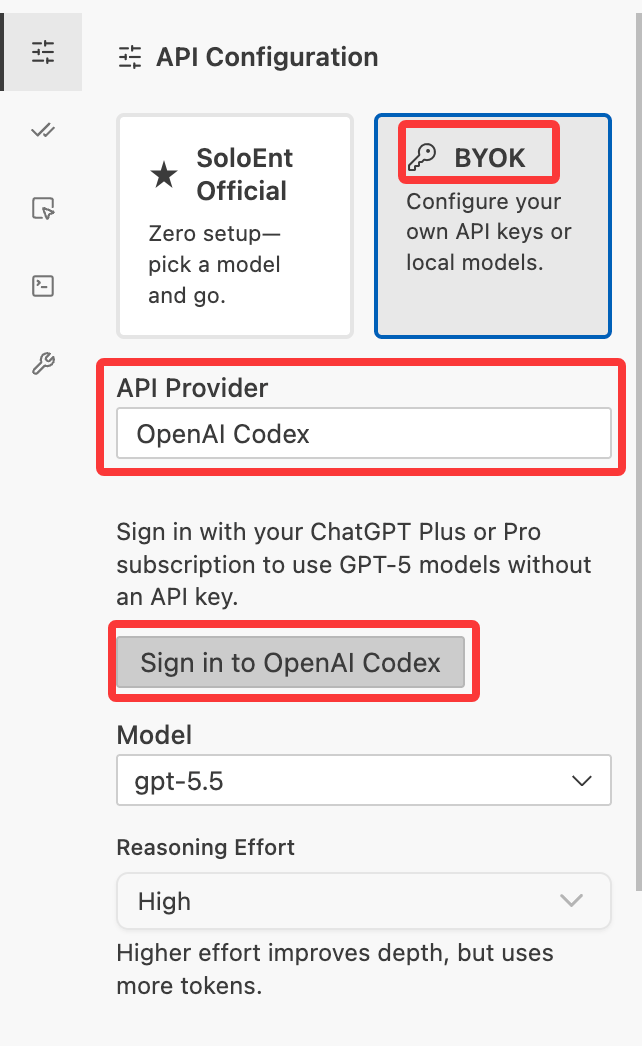
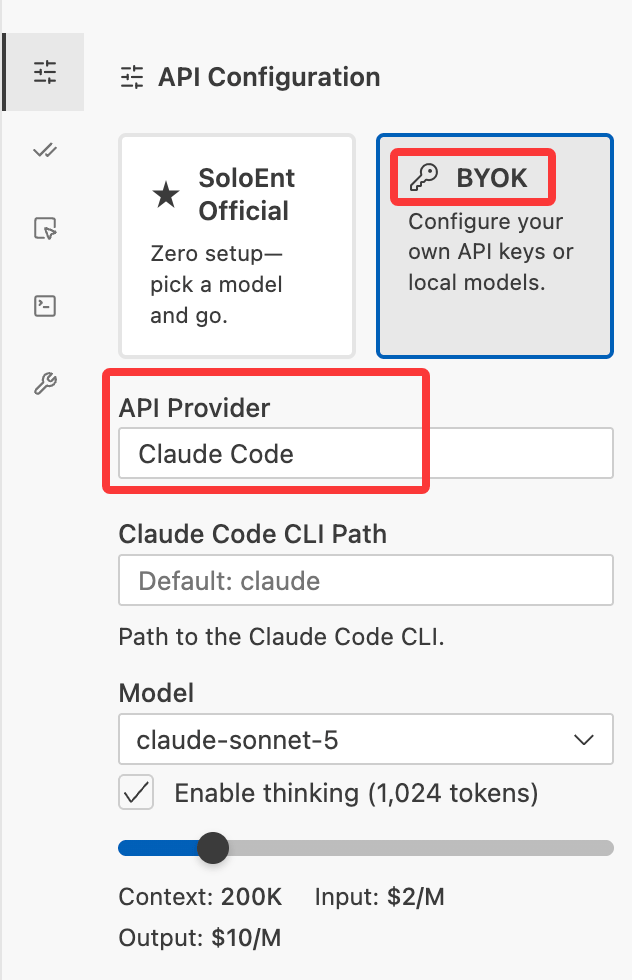
応用:Plan と Act で別のモデルを使う
公式モデルは、企画と実行で別々に割り当てられます。- 企画では構成力と的確な確認質問が効きます — Sonnet や GLM が向いています
- 実行では速度・簡潔さ・コストが効きます — Gemini や Doubao が向いています
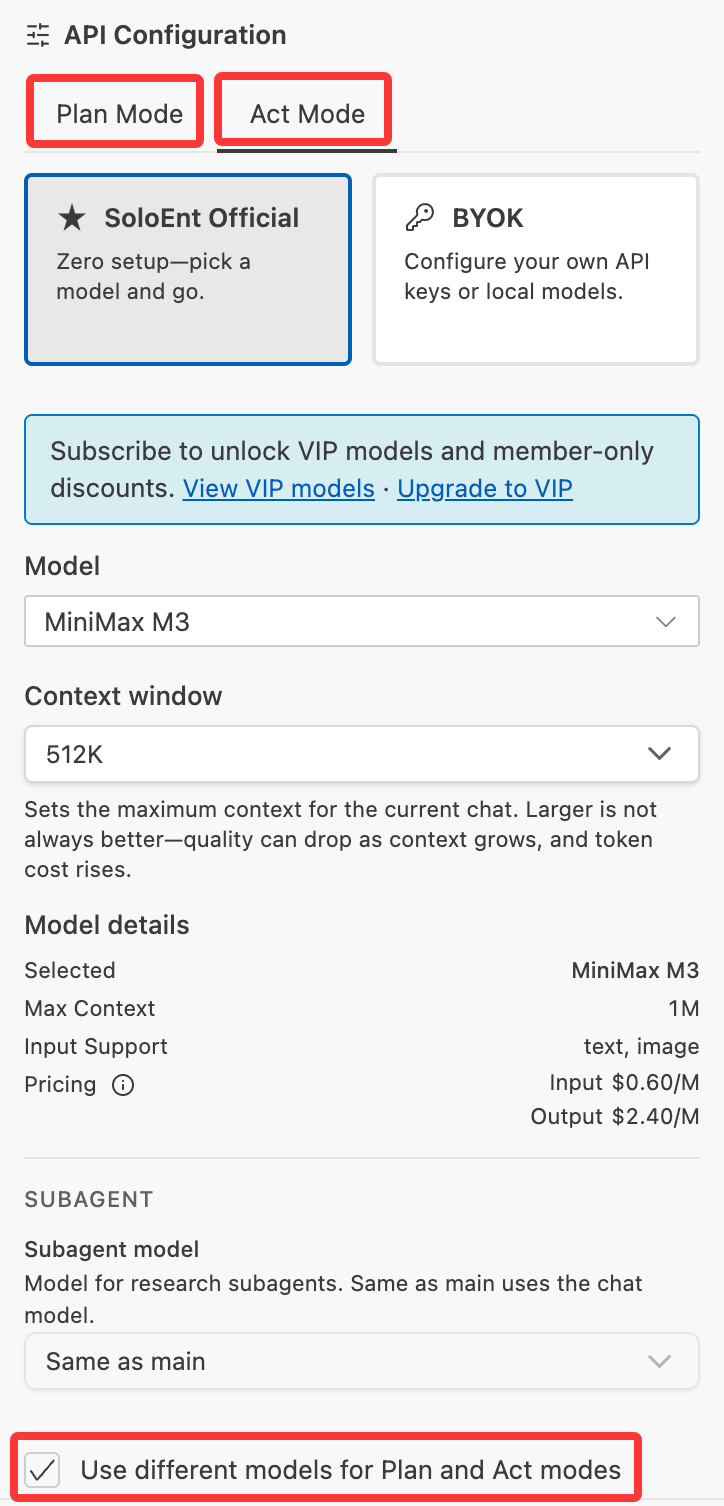
これは任意の設定です。個々のモデルの特性を把握しているユーザー向けなので、初めての場合はデフォルトのままで構いません。
応用:画像生成モデルを選ぶ
SoloEnt は公式の画像生成モデルを提供しています。Skill で表紙やキャラクターカードのプロンプトを作り、そのまま画像を生成できます。 API 設定ページ下部の Image Tools で指定します。GPT 系、SeeDream 系、QwenImage 系、WanImage 系の最新モデルを選べ、既定は GPT Image 2.5 Flare です。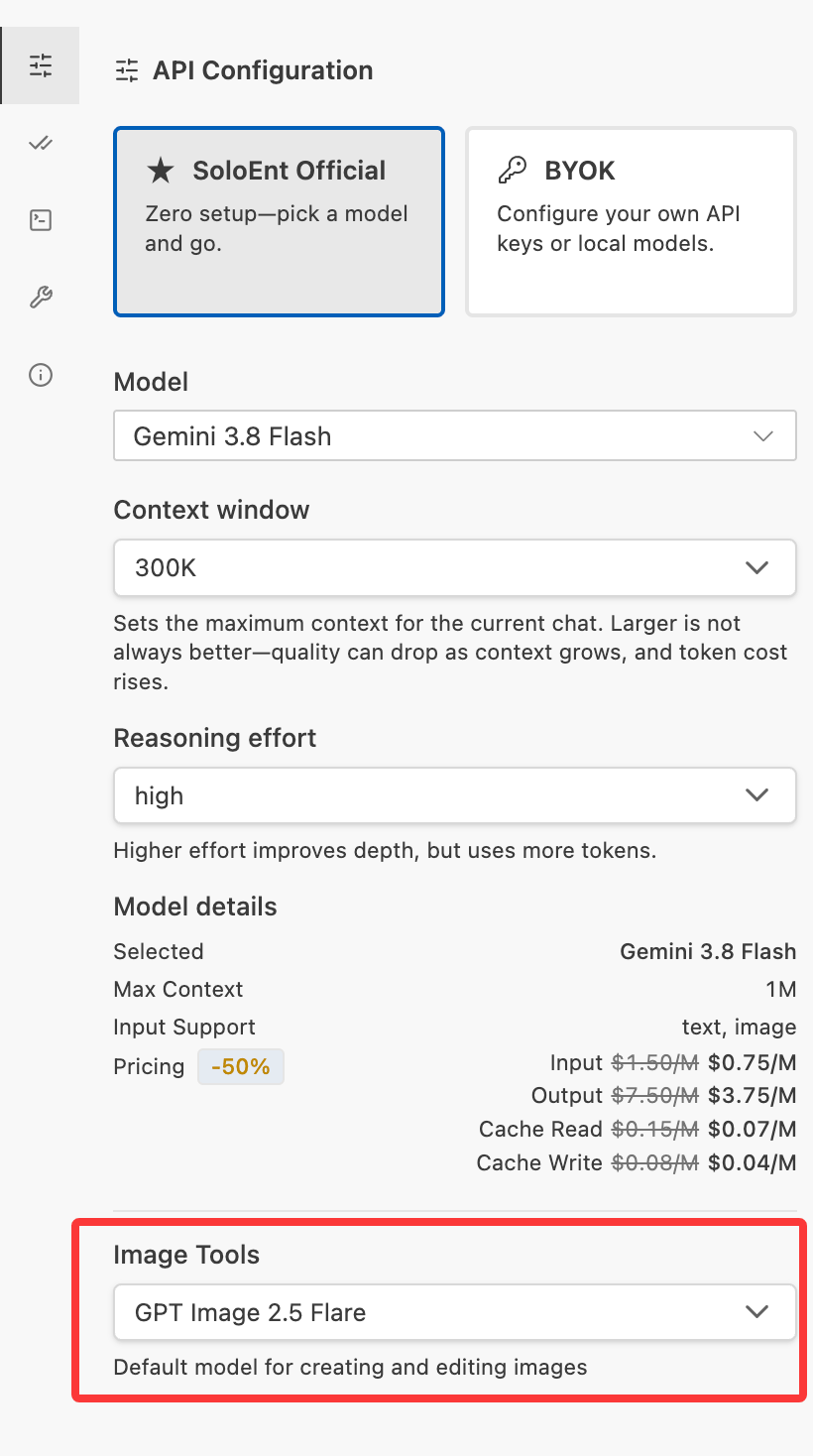
ステップ 9:最初のプラグインを導入する
プラグインは SoloEnt の執筆機能を配布する仕組みです。1 つのプラグインには Rule、Skill のいずれか、または両方が含まれ、特定の執筆シーンに対応します。設定ファイルを手で作る必要は一切ありません。導入して説明どおりに使うだけです。9.1 プロジェクトを先に開く(重要)
9.2 Marketplace を開く
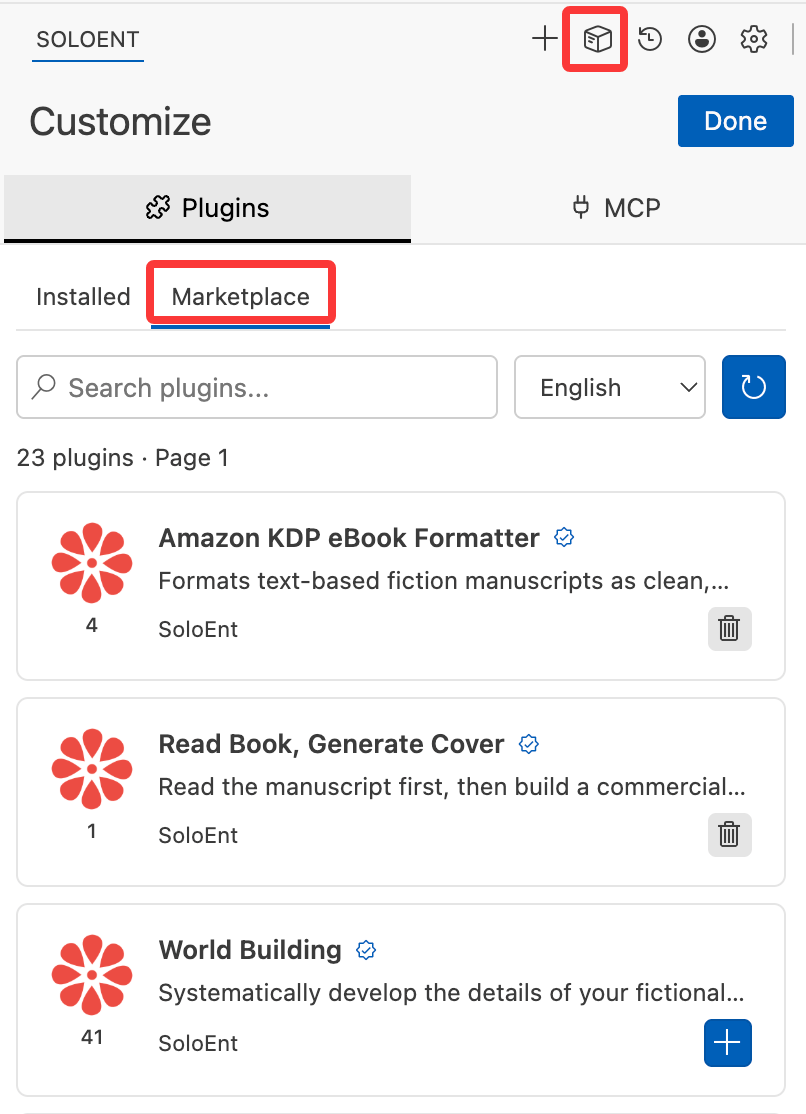
Agent パネル上部のプラグインマーケットのアイコン(立方体)をクリックして Customize を開き、Plugins タブの中で Marketplace に切り替えます。 閲覧方法は 2 つあります。- 検索バーにキーワードを入力する
- 右側の言語フィルターを使う(English、中文、日本語、한국어、Español)
9.3 詳細ページを読む
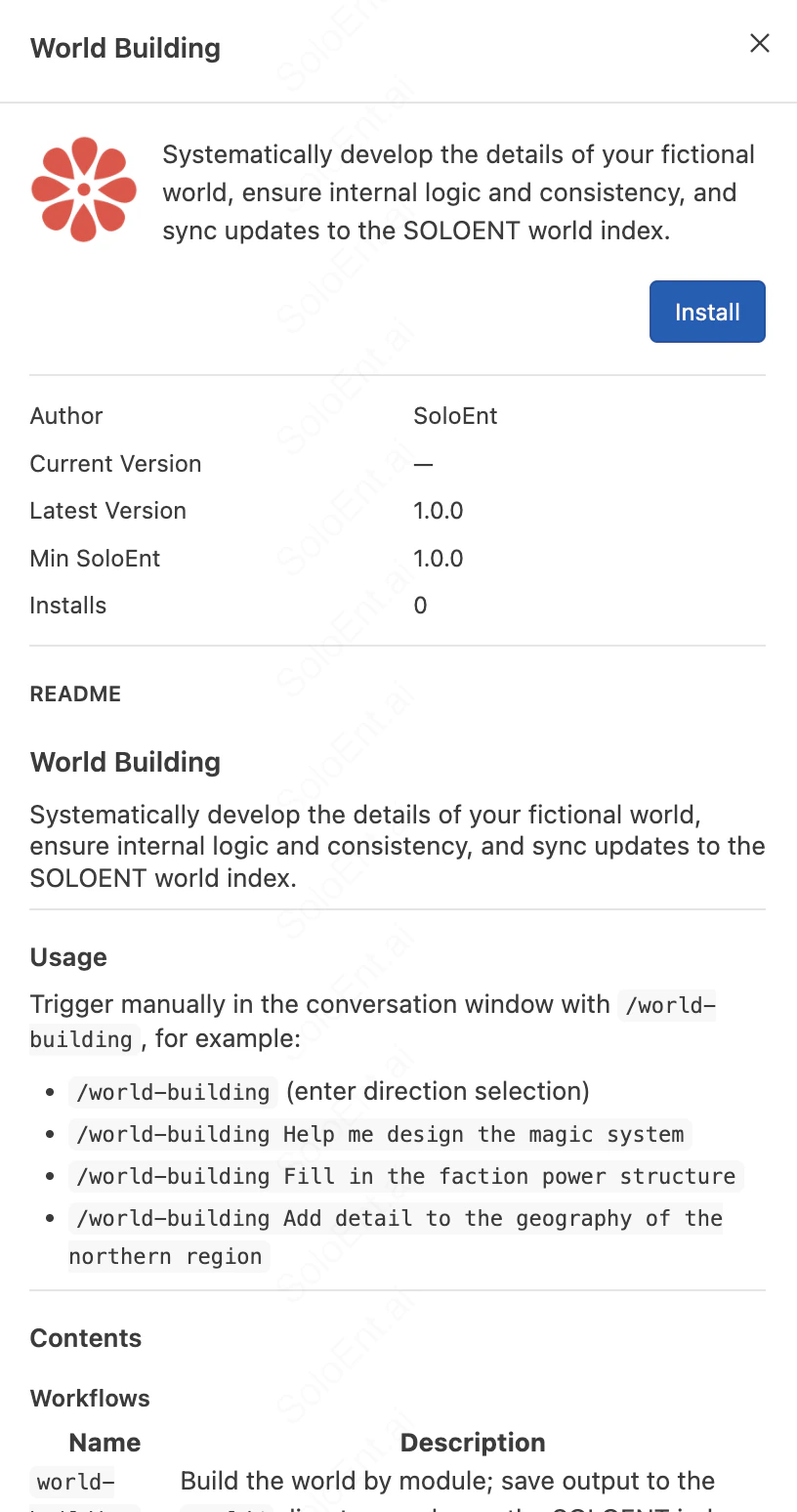
プラグインを開くと詳細ページが表示されます。確認すべき項目:- 名称と概要 — どんな課題を解決するかを 1〜2 文で
- 導入数 — どれだけ使われているかの目安
- 使い方 — 呼び出し方やトリガー
- 含まれるもの — Rule / Skill のどれが含まれるか
- 中心となるルール — 背後のロジックの要約
- バージョン — 現在利用できるバージョン
9.4 導入する
詳細ページで Install をクリックします。導入済みのプラグインは Installed タブに表示されます。9.5 導入結果を確認する
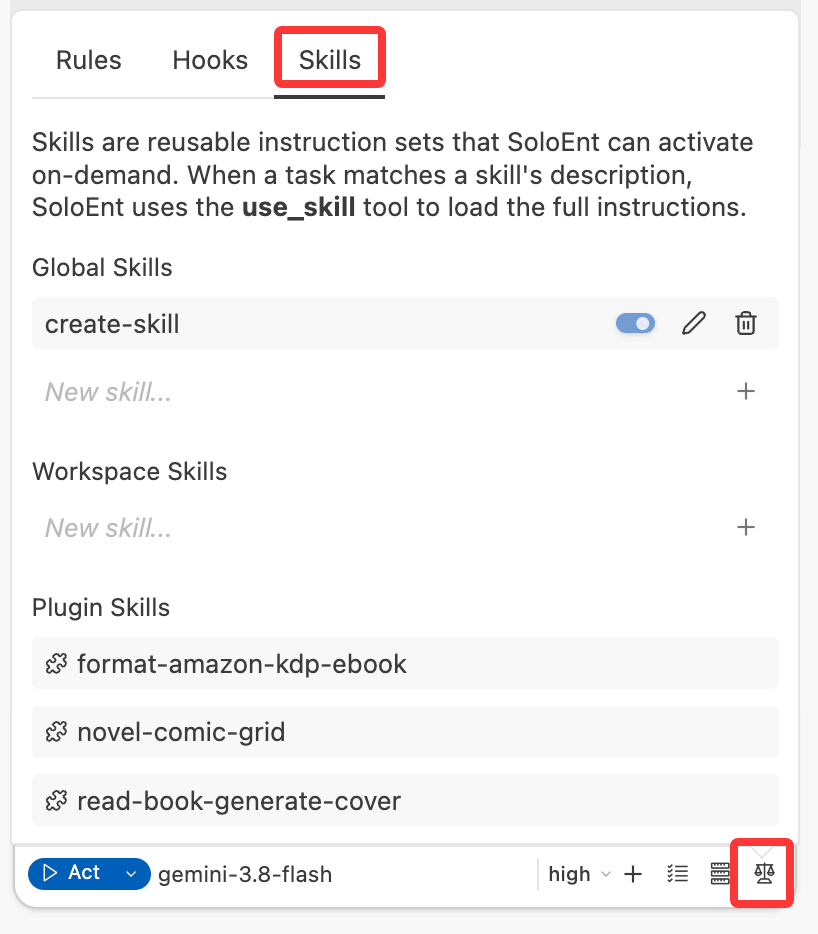
含まれる内容に応じて、ファイルが配置されたか確認します。
複合型のプラグインは複数の場所に表示されます。
9.6 使い始める
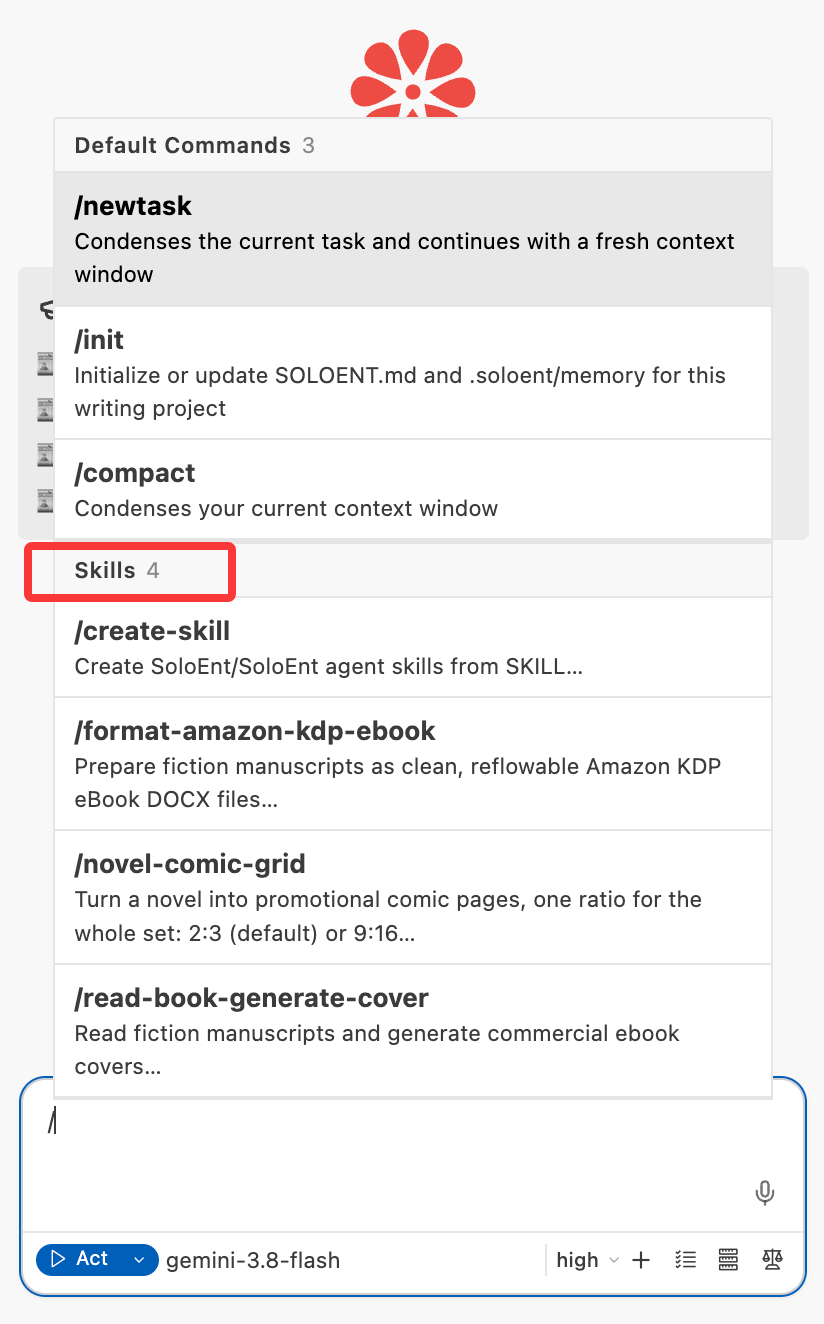
2 種類のコンテンツはトリガーの仕方が異なります。- Rule — 導入した時点で有効になり、呼び出し操作は不要です
- Skill — 状況に応じて自動的に実行されるほか、チャット欄で
/を入力して手動で呼び出せます
執筆を始める
Skill を使いこなす
SoloEnt には 100 近い専門的な執筆 Skill が公開されており、短編、長編、脚本、翻訳、イラスト生成など多くの場面をカバーしています。 公開中のプラグインは soloent.ai/ja/plugins で一覧できます。使い方はステップ 9 を参照してください。Plan モードと Act モードを理解する
Agent チャット欄の左下で切り替えます。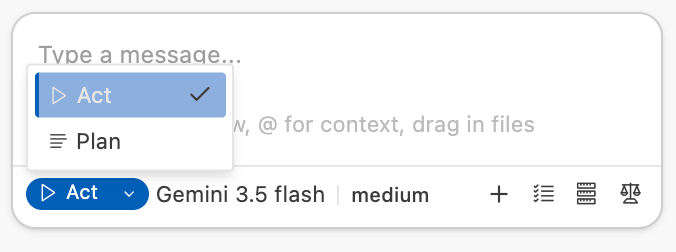
- Plan — ファイルには触れず、提案だけを出します。新しい作品を始めるとき、行き詰まったとき、構成を大きく変えるときに使います。分析し、手順に分解し、確認を求め、最終的に合意した計画を提示します。
- Act — 実際に作業します。ファイルの作成、テキストの編集、コマンドの実行。日常の執筆は Act のままで構いません。
SOLOENT.md を初期化する
チャットで/init と入力すると、SoloEnt が現在のプロジェクト向けに SOLOENT.md を生成します。これはプロジェクトのコントロールパネルであり、AI の長期記憶でもあります。プロジェクト DNA、世界システム、キャラクター、プロットと構成、文体ガイド、制約とタブー、執筆の現在地、ロードマップの 8 セクションで構成されます。
長編での一貫性を保つためのものです。短い作品やノンフィクションでは必須ではありません。
執筆を進めるあいだ、「執筆の現在地」と「ロードマップ」は Agent が自動で更新します。手で編集すべきなのは「文体ガイド」と「制約」の 2 つです。
困ったときは
FAQ
よくある質問への回答
トラブルシューティング
ログイン、API、ファイル形式、環境の問題
Discord コミュニティ
相談、質問、トークン節約やモデル選びのコツ
メールサポート
サブスクリプションと支払い
プラン、決済、サブスクリプションの管理