

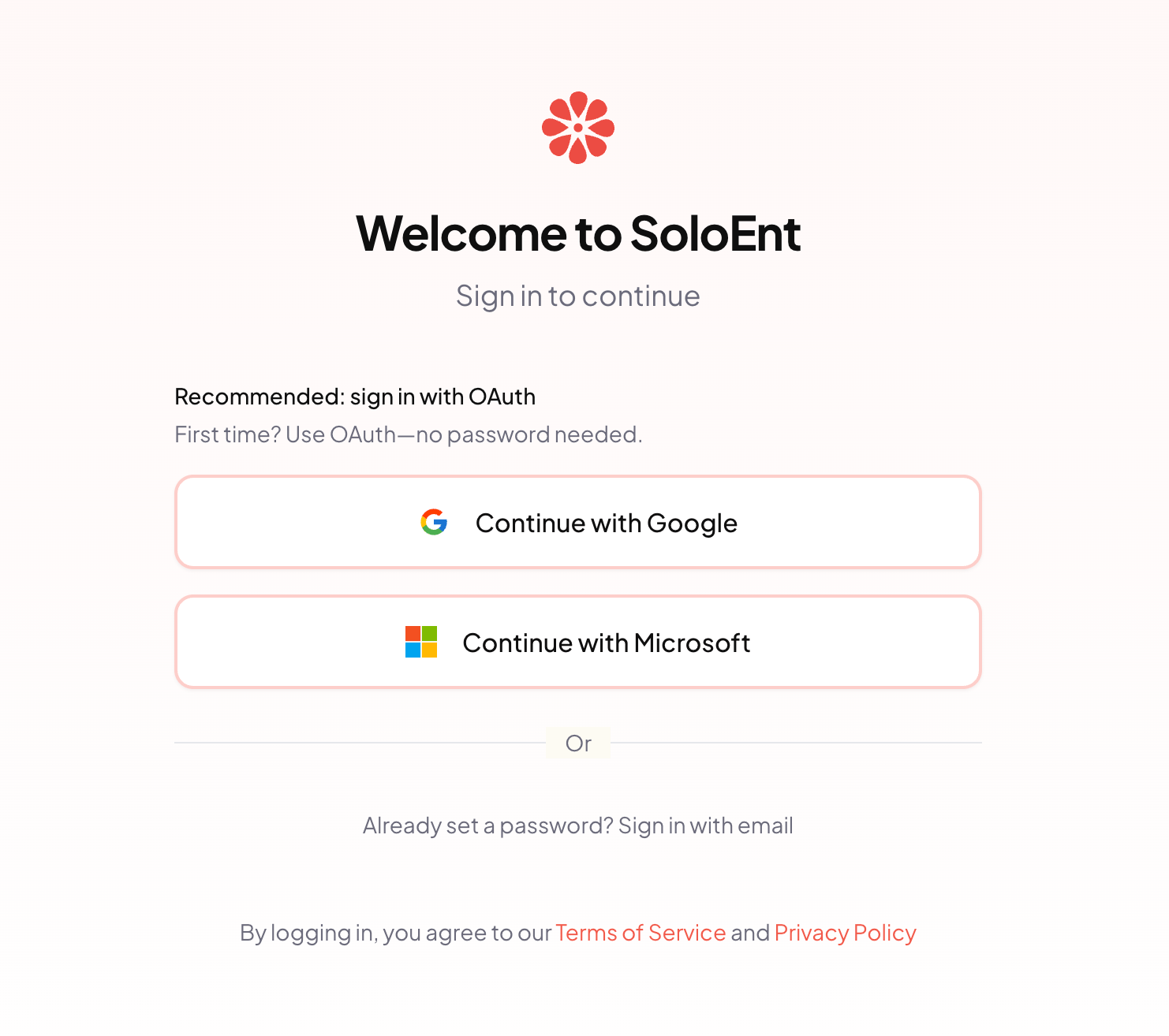
初回のサインイン後、コンソールの Account settings でログインパスワードを設定すれば、以降はメールアドレスとパスワードでサインインできます。
ログイン手順
1
SoloEnt を起動
ログインページがブラウザで自動的に開きます。
2
ログイン方式を選択
Google または Microsoft アカウントを選びます。
3
認証を完了
あなたの認証情報でログインします。二要素認証の完了が必要な場合があります。
4
アプリに戻る
成功ページで 「SoloEnt.app を開く」 をクリックします。
5
許可する
SoloEnt の認可プロンプトで 開く をクリックします。
トラブルシューティング
ブラウザが開かない
ブラウザが開かない
バックグラウンドでブラウザウィンドウが開いていないか確認するか、SoloEnt ウィンドウからログイン URL を手動でコピーしてください。
- さらに詳しい対処はよくある質問をご覧ください:ログイン時に起動確認のダイアログが表示されない
認証に失敗する
認証に失敗する
- 認証情報を確認する
- 別のログイン方式(Google または Microsoft)を試す
- ネットワーク接続を確認する
- VPN を一時的に無効にする
アプリに戻れない
アプリに戻れない
- SoloEnt がまだ実行中であることを確認する
- ブラウザに外部アプリの起動を許可する
- SoloEnt を再起動してもう一度試す
次のステップ
API 設定
AI モデルの Key を設定する
言語設定
優先する言語を選ぶ
テーマ設定
見た目をカスタマイズする
執筆を始める
最初のプロジェクトを作成する